

Das Hauptfenster von Android Studio besteht aus mehreren logischen Bereichen, die in Abbildung 1 dargestellt sind.
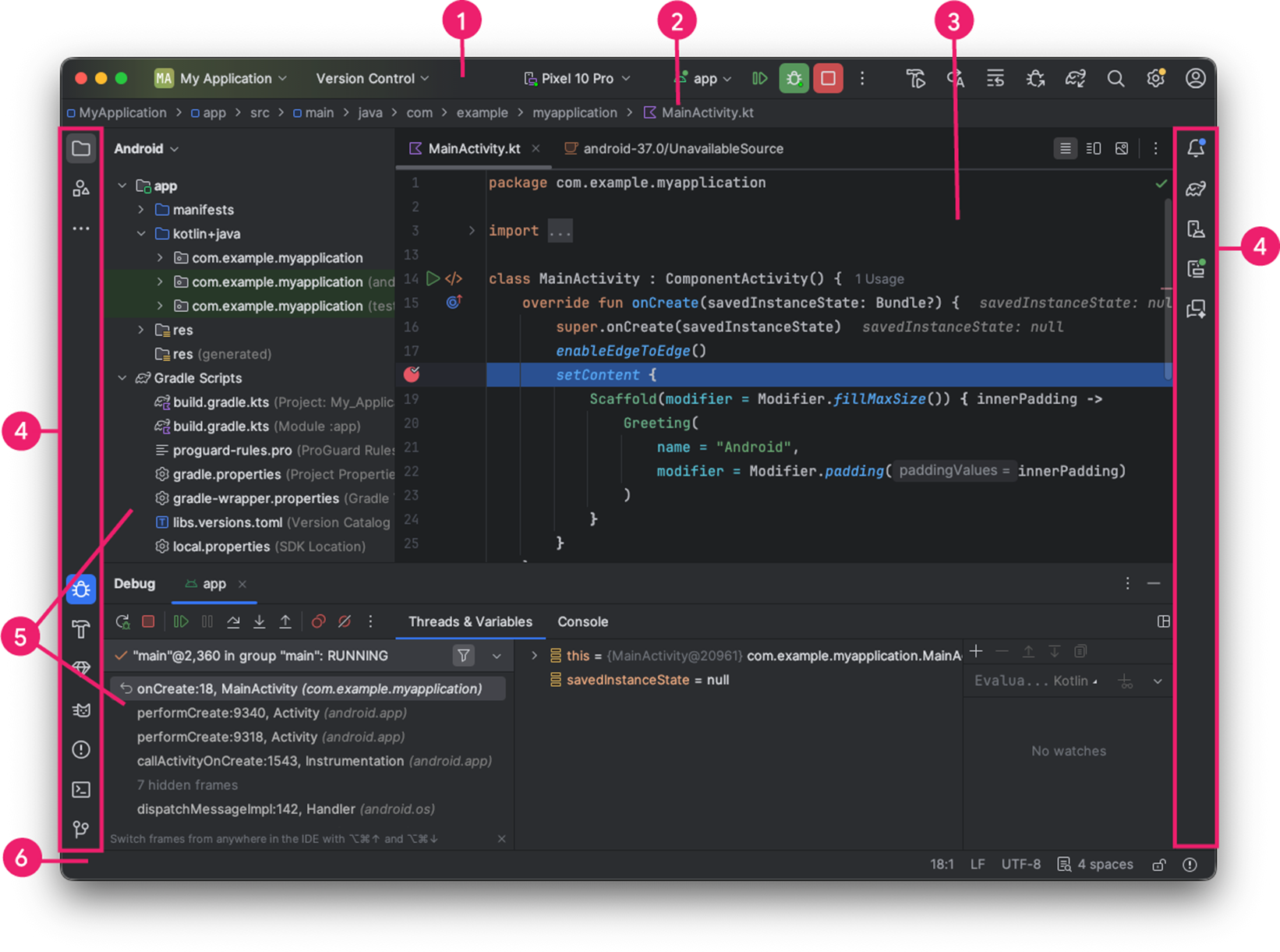
Abbildung 1. Das Android Studio-Hauptfenster.
- Symbolleiste:Hier können Sie eine Vielzahl von Aktionen ausführen, z. B. Ihre App ausführen und Android-Tools starten.
- Navigationsleiste:Hier können Sie durch Ihr Projekt navigieren und Dateien zum Bearbeiten öffnen. Sie bietet eine kompaktere Ansicht der Struktur, die im Fenster Projekt zu sehen ist.
- Editorfenster:Hier können Sie Code erstellen und ändern. Je nach aktuellem Dateityp kann sich der Editor ändern. Wenn Sie beispielsweise Kotlin-Dateien mit zusammensetzbaren Funktionen bearbeiten, wird der Layout-Editor angezeigt.
- Symbolleiste für Toolfenster:Mit den Schaltflächen an der Außenseite des IDE-Fensters können Sie einzelne Toolfenster maximieren oder minimieren.
- Toolfenster:Hier können Sie auf bestimmte Aufgaben wie Projektmanagement, Suche, Versionsverwaltung und mehr zugreifen. Sie können sie maximieren und minimieren.
- Statusleiste:Hier werden der Status Ihres Projekts und der IDE selbst sowie alle Warnungen oder Meldungen angezeigt.
Um das Hauptfenster für mehr Bildschirmplatz zu optimieren, können Sie die Symbolleisten und Toolfenster ausblenden oder verschieben. Sie können auch Tastenkombinationen verwenden, um auf die meisten IDE-Funktionen zuzugreifen.
Wenn Sie in Ihrem Quellcode, Ihren Datenbanken, Aktionen, Elementen der Benutzeroberfläche usw. suchen möchten, haben Sie folgende Möglichkeiten:
- Drücken Sie zweimal die Umschalttaste.
- Klicken Sie rechts oben im Android Studio-Fenster auf die Lupe.
Das kann sehr nützlich sein, wenn Sie beispielsweise eine bestimmte IDE-Aktion suchen, von der Sie vergessen haben, wie sie ausgelöst wird.
Toolfenster
Anstatt voreingestellte Perspektiven zu verwenden, folgt Android Studio Ihrem Kontext und ruft automatisch relevante Toolfenster auf, während Sie arbeiten. Standardmäßig sind die am häufigsten verwendeten Toolfenster an der Toolfensterleiste an den Rändern des Anwendungsfensters angepinnt.
So navigieren Sie im Toolfenster:
- Wenn Sie ein Tool-Fenster maximieren oder minimieren möchten, klicken Sie in der Tool-Fensterleiste auf das Symbol des Tools. Sie können Toolfenster auch ziehen, anpinnen, loslösen, anfügen und abtrennen.
- Wenn Sie zum Standardlayout des aktuellen Toolfensters zurückkehren möchten, klicken Sie auf Window > Layouts > Default (Fenster > Layouts > Standard). Wenn Sie das Standardlayout anpassen möchten, klicken Sie auf Fenster > Layouts > Aktuelles Layout als neu speichern.
- Wenn Sie alle verfügbaren Toolfenster ein- oder ausblenden möchten, klicken Sie links im Android Studio-Fenster auf das Dreipunkt-Menü
 .
. - Wenn Sie ein bestimmtes Toolfenster suchen möchten, wählen Sie das Dreipunkt-Menü und dann das Toolfenster aus dem Menü aus.
Sie können Toolfenster auch über Tastenkombinationen öffnen. In Tabelle 1 sind die Tastenkombinationen für die gängigsten Toolfenster aufgeführt.
Tabelle 1. Tastenkombinationen für Toolfenster
| Toolfenster | Windows und Linux | macOS |
|---|---|---|
| Projekt | Alt+1 | Befehlstaste + 1 |
| Versionsverwaltung | Alt+9 | Befehlstaste + 9 |
| Ausführen | Umschalttaste + F10 | Strg + R |
| Fehler beheben | Umschalttaste + F9 | Strg + D |
| Probleme | Alt+6 | Befehlstaste + 6 |
| Zurück zum Editor | Esc | Esc |
| Alle Toolfenster ausblenden | Strg + Umschalttaste + F12 | Befehlstaste + Umschalttaste + F12 |
Wenn Sie alle Symbolleisten, Toolfenster und Editor-Tabs ausblenden möchten, klicken Sie auf View > Appearance > Enter Distraction Free Mode (Ansicht > Darstellung > Ablenkungsfreien Modus aktivieren). Wenn Sie den ablenkungsfreien Modus beenden möchten, klicken Sie auf Ansicht > Ablenkungsfreien Modus beenden.
Mit Schnellsuche können Sie in den meisten Toolfenstern in Android Studio suchen und filtern. Wenn Sie die Schnellsuche verwenden möchten, wählen Sie das Toolfenster aus und geben Sie dann Ihre Suchanfrage ein.
Codevervollständigung
Android Studio bietet drei Arten der Codevervollständigung, auf die Sie über Tastenkombinationen zugreifen können.
Tabelle 2 Tastenkombinationen für die Codevervollständigung
| Typ | Beschreibung | Windows und Linux | macOS |
|---|---|---|---|
| Einfache Vervollständigung | Zeigt grundlegende Vorschläge für Variablen, Typen, Methoden, Ausdrücke usw. an. Wenn Sie die grundlegende Vervollständigung zweimal hintereinander aufrufen, werden mehr Ergebnisse angezeigt, einschließlich privater und nicht importierter statischer Elemente. | Strg + Leertaste | Strg + Leertaste |
| Smart Completion | Zeigt relevante Optionen basierend auf dem Kontext an. Die intelligente Vervollständigung berücksichtigt den erwarteten Typ und die Datenflüsse. Wenn Sie Smart Completion zweimal hintereinander aufrufen, werden mehr Ergebnisse angezeigt, einschließlich Ketten. | Strg + Umschalttaste + Leertaste | Strg + Umschalttaste + Leertaste |
| Anweisung abgeschlossen | Vervollständigt die aktuelle Anweisung für Sie und fügt fehlende Klammern, eckige Klammern, geschweifte Klammern, Formatierungen usw. hinzu. | Strg + Umschalttaste + Eingabetaste | Befehlstaste + Umschalt + Eingabetaste |
Um Schnellkorrekturen auszuführen und Intention Actions anzuzeigen, drücken Sie Alt+Eingabetaste (Wahltaste+Eingabetaste unter macOS).
Android Studio bietet auch KI‑gestützte Autovervollständigung, wenn Sie Gemini-Funktionen aktivieren.
Beispielcode suchen
Mit dem Code Sample Browser in Android Studio können Sie hochwertige, von Google bereitgestellte Android-Codebeispiele basierend auf dem aktuell markierten Symbol in Ihrem Projekt finden. Weitere Informationen finden Sie unter Beispielcode finden.
Navigation
Hier sind einige Tipps für die Verwendung von Android Studio.
Mit der Aktion Zuletzt verwendete Dateien können Sie zwischen den Dateien wechseln, auf die Sie zuletzt zugegriffen haben:
Um die Aktion Letzte Dateien aufzurufen, drücken Sie Strg+E (Befehlstaste+E unter macOS). Standardmäßig ist die zuletzt aufgerufene Datei ausgewählt. Mit dieser Aktion können Sie auch über die linke Spalte auf ein beliebiges Toolfenster zugreifen.
Mit der Aktion Dateistruktur können Sie die Struktur der aktuellen Datei aufrufen und schnell zu einem beliebigen Teil der aktuellen Datei navigieren:
Um die Aktion Dateistruktur aufzurufen, drücken Sie Strg+F12 (Befehlstaste+F12 unter macOS).
Mit der Aktion Navigate to Class (Zur Klasse navigieren) können Sie nach einer bestimmten Klasse in Ihrem Projekt suchen und zu ihr navigieren. Zur Klasse navigieren unterstützt komplexe Ausdrücke, darunter Camel-Humps (mit denen Sie nach den Großbuchstaben im Camel-Case-Namen eines Elements suchen können), Pfade, Zeilennavigation (mit der Sie zu einer bestimmten Zeile in der Datei navigieren können) und Übereinstimmung mit dem mittleren Namen (mit der Sie nach einem Teil des Klassennamens suchen können). Wenn Sie die Funktion zweimal hintereinander aufrufen, werden die Ergebnisse aus den Projektklassen angezeigt.
Um die Aktion Zur Klasse navigieren aufzurufen, drücken Sie Strg+N (Befehlstaste+O unter macOS).
Mit der Aktion Zu Datei navigieren können Sie zu einer Datei oder einem Ordner navigieren:
Um die Aktion Zu Datei navigieren aufzurufen, drücken Sie Strg+Umschalt+N (Befehlstaste+Umschalt+O unter macOS). Wenn Sie nach Ordnern statt nach Dateien suchen möchten, fügen Sie am Ende des Ausdrucks ein „/“ hinzu.
Mit der Aktion Navigate to Symbol (Zu Symbol navigieren) können Sie nach Namen zu einer Methode oder einem Feld navigieren:
Um die Aktion Zu Symbol navigieren aufzurufen, drücken Sie Strg+Umschalt+Alt+N (Befehlstaste+Wahltaste+O unter macOS).
Wenn Sie alle Codeabschnitte finden möchten, die auf die Klasse, Methode, das Feld, den Parameter oder die Anweisung an der aktuellen Cursorposition verweisen, drücken Sie Alt+F7 (Wahltaste+F7 unter macOS).
Stil und Format
Während Sie den Code bearbeiten, wendet Android Studio automatisch die Formatierung und die Stile an, die in Ihren Codeformatierungseinstellungen angegeben sind. Sie können die Einstellungen für den Codestil nach Programmiersprache anpassen, einschließlich der Konventionen für Tabulatoren und Einzüge, Leerzeichen, Umbrüche und geschweifte Klammern sowie Leerzeilen.
Wenn Sie die Einstellungen für den Codestil anpassen möchten, klicken Sie auf Datei > Einstellungen > Editor > Codestil (unter macOS Android Studio > Einstellungen > Editor > Codestil).
Die IDE wendet die Formatierung zwar automatisch an, während Sie arbeiten, Sie können die Aktion Code neu formatieren aber auch explizit aufrufen. Um die Aktion aufzurufen, drücken Sie Strg + Alt + L (Wahltaste + Befehlstaste + L unter macOS). Wenn Sie alle Zeilen automatisch einrücken möchten, drücken Sie Strg+Alt+I (Strg+Wahltaste+I auf macOS).

Abbildung 2: Code vor der Formatierung.
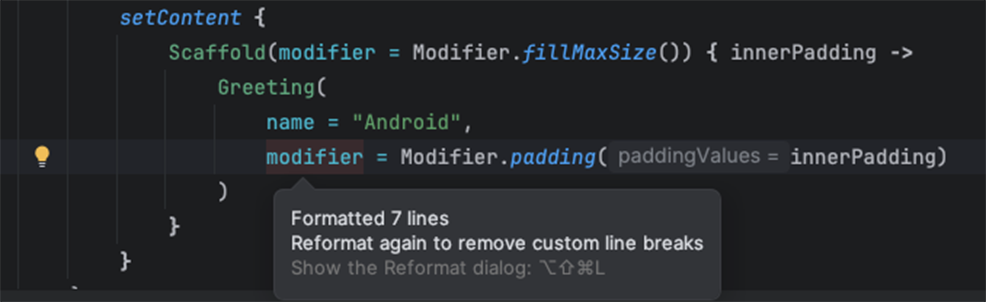
Abbildung 3: Code nach der Formatierung.