

Android Studio 主視窗由多個邏輯區域組成,如圖 1 所示。
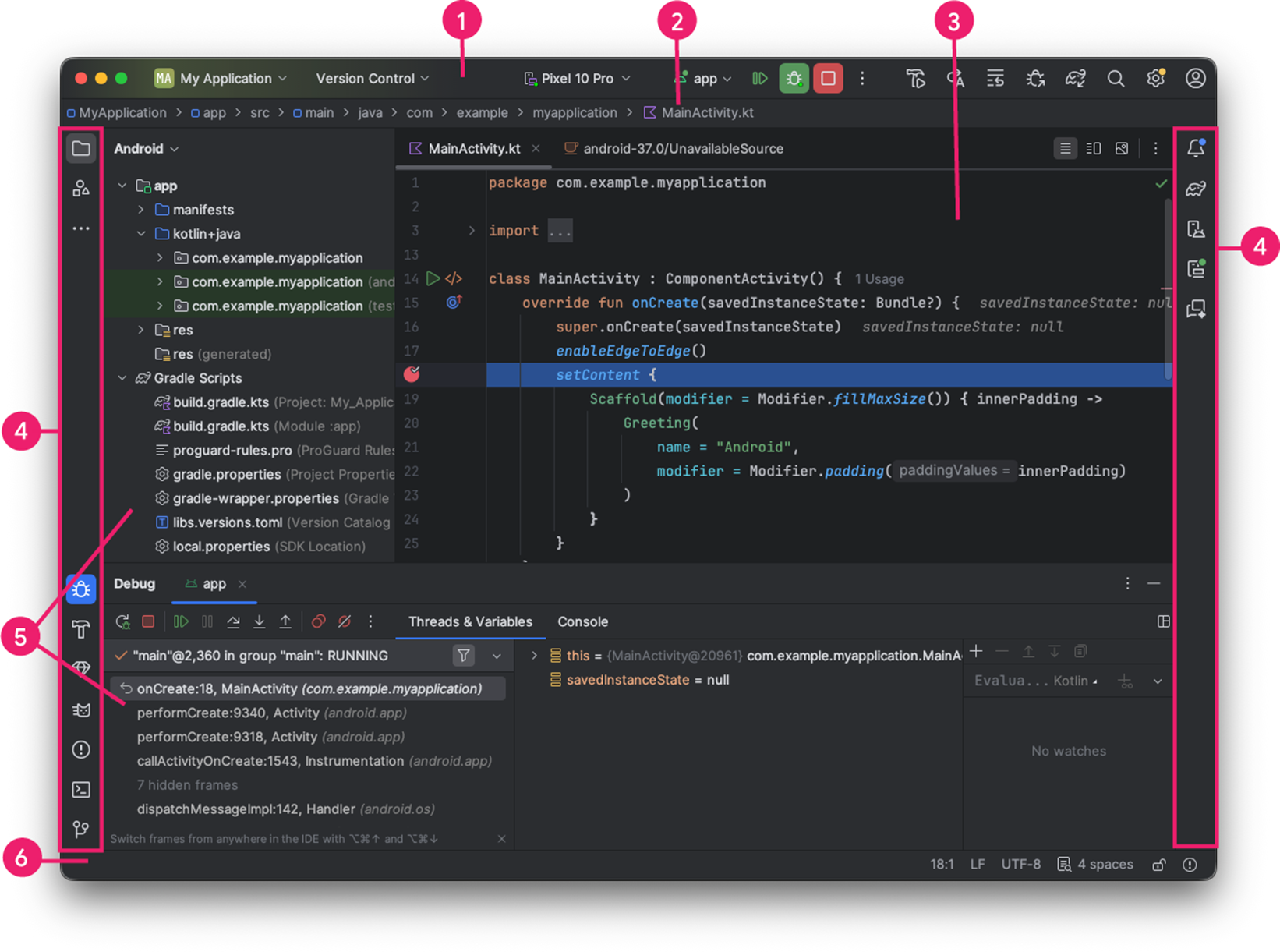
圖 1 Android Studio 主視窗。
- 工具列:可讓您完成多種操作,包括執行應用程式及啟動 Android 工具。
- 導覽列:可瀏覽專案及開啟檔案以供編輯,還能針對「Project」視窗中顯示的結構提供精簡的檢視畫面。
- 編輯器視窗:建立及修改程式碼。編輯器會因目前的檔案類型而異。舉例來說,使用可組合函式編輯 Kotlin 檔案時,編輯器會顯示版面配置編輯器。
- 工具視窗列:位於 IDE 視窗外圍,提供可展開或收合個別工具視窗的按鈕。
- 工具視窗:存取專案管理、搜尋、版本管控等特定工作。您可以展開或收合這些視窗。
- 狀態列:顯示專案和 IDE 本身的狀態,以及任何警告或訊息。
如要在主視窗中騰出更多螢幕空間,請隱藏或移動工具列和工具視窗。您也可以使用鍵盤快速鍵存取大多數 IDE 功能。
如要搜尋原始碼、資料庫、動作和使用者介面元素等內容,請執行下列其中一項操作:
- 按兩下 Shift 鍵。
- 按一下 Android Studio 視窗右上角的放大鏡圖示。
舉例來說,當您忘記如何觸發特定 IDE 動作時,這項功能就很實用,可協助找出該動作。
工具視窗
Android Studio 不會使用預設檢視畫面,而是根據使用情境在您工作時自動開啟相關工具視窗。根據預設,最常用的工具視窗會固定顯示在應用程式視窗邊緣的工具視窗列。
以下是瀏覽工具視窗的方法:
- 如要展開或收合工具視窗,請按一下工具視窗列中的工具圖示。您也可以拖曳、固定、取消固定、附加及卸除工具視窗。
- 如要恢復目前工具視窗的預設版面配置,請依序按一下「Window」>「Layouts」>「Default」。如要自訂預設版面配置,請依序點選「Window」>「Layouts」>「Save Current Layout as New」。
- 如要顯示或隱藏所有可用的工具視窗,請按一下 Android Studio 視窗左側的溢位圖示
 。
。 - 如要找到特定工具視窗,請選取溢位圖示,然後從選單中選取對應的工具視窗。
您也可以使用鍵盤快速鍵開啟工具視窗。表 1 列出最常用的工具視窗快速鍵。
表 1. 工具視窗的鍵盤快速鍵
| 工具視窗 | Windows 與 Linux | macOS |
|---|---|---|
| 專案 | Alt + 1 鍵 | Command + 1 鍵 |
| 版本管控 | Alt + 9 鍵 | Command + 9 鍵 |
| 執行 | Shift + F10 鍵 | Control + R 鍵 |
| 偵錯 | Shift + F9 鍵 | Control + D 鍵 |
| 問題 | Alt + 6 鍵 | Command + 6 鍵 |
| 返回編輯器 | Esc 鍵 | Esc 鍵 |
| 隱藏所有工具視窗 | Control + Shift + F12 鍵 | Command + Shift + F12 鍵 |
如要隱藏所有工具列、工具視窗和編輯器分頁標籤,請依序點選「View」>「Appearance」>「Enter Distraction Free Mode」。如要退出無干擾模式,請依序點選「View」>「Exit Distraction Free Mode」。
在 Android Studio 的大多數工具視窗中,都可以使用「快速搜尋」功能進行搜尋及篩選。如要使用快速搜尋,請選取工具視窗,然後輸入搜尋查詢。
補全程式碼
Android Studio 提供三種類型的程式碼完成功能,只要使用鍵盤快速鍵即可存取。
表 2. 程式碼完成功能的鍵盤快速鍵
| 類型 | 說明 | Windows 與 Linux | macOS |
|---|---|---|---|
| 基本完成功能 | 顯示變數、類型、方法、運算式等基本建議項目。如果您連續呼叫兩次基本完成功能,系統會顯示更多結果,包含私人成員和非匯入的靜態成員。 | Control + 空格鍵 | Control + 空格鍵 |
| 智慧完成功能 | 根據前後內容顯示相關選項。智慧完成功能會判斷預期的類型和資料流。如果您連續呼叫兩次智慧完成功能,系統會顯示更多結果,包括鏈結。 | Control + Shift + 空格鍵 | Control + Shift + 空格鍵 |
| 陳述式完成功能 | 添加缺少的圓括號、方括號、大括號、格式等等,為您完成目前的陳述式。 | Control+Shift+Enter 鍵 | Command + Shift + Enter 鍵 |
如要執行快速修正及顯示意圖動作,請按下 Alt + Enter 鍵 (在 macOS 為 Option + Enter 鍵)。
啟用 Gemini 功能後,Android Studio 也會提供 AI 輔助的自動完成建議。
尋找程式碼範例
Android Studio 中的「程式碼範例瀏覽器」可根據專案中目前醒目顯示的符號,找出 Google 提供的優質 Android 程式碼範例。詳情請參閱「尋找程式碼範例」。
導覽
下列提示可協助您瀏覽 Android Studio。
使用「最近存取的檔案」動作,即可切換瀏覽最近存取的檔案:
如要執行此動作,請按下 Control+E 鍵 (在 macOS 為 Command+E 鍵)。根據預設,系統會選取最近一次存取的檔案。這項動作也可讓您透過左欄存取任何工具視窗。
使用「檔案結構」動作,即可查看目前檔案的結構,並快速前往該檔案的任何部分:
如要執行此動作,請按下 Control+F12 鍵 (在 macOS 為 Command+F12 鍵)。
使用「前往類別」動作,即可搜尋並前往專案中的特定類別。「Navigate to Class」(前往類別) 支援複雜的運算式,包括駝峰命名法 (可依元素駝峰式大小寫名稱中的大寫字母搜尋)、路徑、「Navigate to Line」(前往行) (可前往檔案中的特定行)、「Middle Name Matching」(中間名稱比對) (可搜尋類別名稱的一部分) 等。如果連續呼叫此動作兩次,系統會顯示專案類別外的結果。
如要執行此動作,請按下 Control+N 鍵 (在 macOS 為 Command+O 鍵)。
使用「前往檔案」動作,即可前往某個檔案或資料夾:
如要執行此動作,請按下 Control+Shift+N 鍵 (在 macOS 為 Command+Shift+O 鍵)。如果只想搜尋資料夾 (而非檔案),請在運算式結尾加上「/」。
使用「前往符號」動作,即可依名稱前往方法或欄位:
如要執行此動作,請按下 Control+Shift+Alt+N 鍵 (在 macOS 為 Command+Option+O 鍵)。
按下 Alt+F7 鍵 (在 macOS 為 Option+F7 鍵),即可在目前游標位置找出參照類別、方法、欄位、參數或陳述式的所有程式碼片段。
樣式與格式
進行編輯時,Android Studio 會自動套用程式碼樣式設定中指定的格式和樣式。您可以依據程式設計語言自訂程式碼樣式設定,包括指定縮排和定位點、空格、換行與大括號,以及空白行等規則。
如要自訂程式碼樣式設定,請依序按一下「File」>「Settings」>「Editor」>「Code Style」 (在 macOS 為「Android Studio」>「Settings」>「Editor」>「Code Style」)。
雖然 IDE 會在您編輯時自動套用格式,但您也可以明確呼叫「重新套用程式碼格式」動作。如要呼叫此動作,請按下 Control+Alt+L 鍵 (在 macOS 為 Option+Command+L 鍵)。如要讓所有行自動縮排,請按下 Control+Alt+I 鍵 (在 macOS 為 Control+Option+I 鍵)。
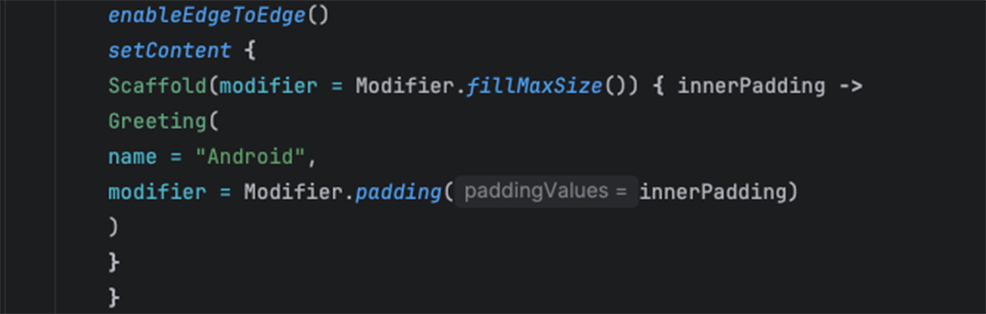
圖 2. 套用格式前的程式碼。
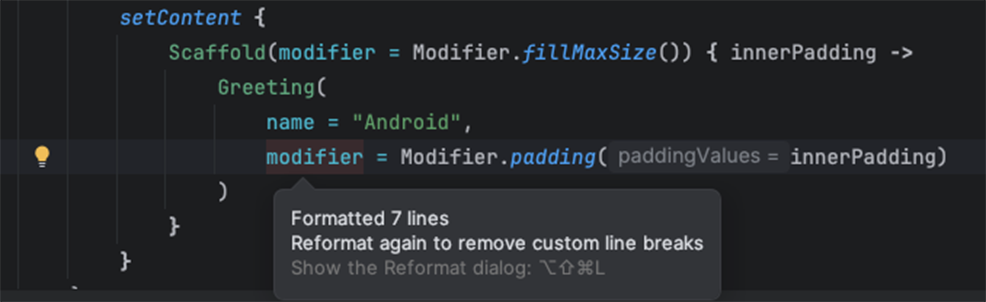
圖 3. 套用格式後的程式碼。