

Android में सेटिंग ऐप्लिकेशन में डेवलपर के लिए सेटिंग और टूल नाम की एक स्क्रीन होती है. इसकी मदद से, सिस्टम के ऐसे व्यवहारों को कॉन्फ़िगर किया जा सकता है जिनसे आपको अपने ऐप्लिकेशन की परफ़ॉर्मेंस की प्रोफ़ाइल बनाने और उसे डीबग करने में मदद मिलती है. उदाहरण के लिए, यूएसबी के ज़रिए डीबग करने की सुविधा चालू की जा सकती है, गड़बड़ी की रिपोर्ट कैप्चर की जा सकती है, टैप करने पर विज़ुअल फ़ीडबैक की सुविधा चालू की जा सकती है, विंडो के अपडेट होने पर उनकी सतहों को फ़्लैश किया जा सकता है, 2D ग्राफ़िक्स रेंडर करने के लिए जीपीयू का इस्तेमाल किया जा सकता है वगैरह.
डेवलपर के लिए सेटिंग और टूल चालू करना
Android 4.1 और इससे पुराने वर्शन में, डेवलपर के लिए सेटिंग और टूल स्क्रीन डिफ़ॉल्ट रूप से उपलब्ध होती है. Android 4.2 और इसके बाद के वर्शन में, आपको यह स्क्रीन चालू करनी होगी.
ध्यान दें: कुछ डिवाइसों पर, डेवलपर के लिए सेटिंग और टूल स्क्रीन अलग जगह पर मौजूद हो सकती है या इसका नाम अलग हो सकता है.
-
अपने डिवाइस पर, बिल्ड नंबर विकल्प ढूंढें. यहां दी गई टेबल में, अलग-अलग डिवाइसों पर बिल्ड नंबर की सेटिंग की जगह दिखाई गई है:
पहली टेबल. **बिल्ड नंबर** विकल्प के लिए डिवाइस की सेटिंग की जगह
डिवाइस सेटिंग Google Pixel
सेटिंग > फ़ोन के बारे में जानकारी > बिल्ड नंबर
Google Pixel Watch
सेटिंग > सिस्टम > जानकारी > वर्शन > बिल्ड नंबर
Samsung Galaxy S8 और इसके बाद के वर्शन
सेटिंग > फ़ोन के बारे में जानकारी > सॉफ़्टवेयर की जानकारी > बिल्ड नंबर
LG G6 और इसके बाद के वर्शन
सेटिंग > फ़ोन के बारे में जानकारी > सॉफ़्टवेयर की जानकारी > बिल्ड नंबर
HTC U11 और इसके बाद के वर्शन
सेटिंग > जानकारी > सॉफ़्टवेयर की जानकारी > ज़्यादा > बिल्ड नंबर या सेटिंग > सिस्टम > फ़ोन के बारे में जानकारी > सॉफ़्टवेयर की जानकारी > ज़्यादा > बिल्ड नंबर
OnePlus 5T और इसके बाद के वर्शन
सेटिंग > फ़ोन के बारे में जानकारी > बिल्ड नंबर
-
बिल्ड नंबर विकल्प पर सात बार टैप करें. ऐसा तब तक करें, जब तक आपको
You are
          now a developer!
मैसेज न दिखे. इससे आपके डिवाइस पर डेवलपर के लिए सेटिंग और टूल की सुविधा चालू हो जाती है. पिछली स्क्रीन पर वापस जाएं. यहां सबसे नीचे आपको डेवलपर के लिए सेटिंग और टूल विकल्प दिखेगा.

पहली इमेज. डिवाइस पर डेवलपर के लिए सेटिंग और टूल.
डेवलपर के लिए सेटिंग और टूल स्क्रीन पर सबसे ऊपर, विकल्पों को चालू और बंद किया जा सकता है. जैसा कि पहली इमेज में दिखाया गया है. इसे चालू रखें. जब यह बंद होती है, तो ज़्यादातर विकल्प बंद हो जाते हैं. हालांकि, वे विकल्प चालू रहते हैं जिनके लिए डिवाइस और डेवलपमेंट कंप्यूटर के बीच कम्यूनिकेशन की ज़रूरत नहीं होती.
अपने डिवाइस पर डीबग करने की सुविधा चालू करना
डीबगर और अन्य टूल का इस्तेमाल करने से पहले, आपको डीबग करने की सुविधा चालू करनी होगी. इससे Android Studio और अन्य एसडीके टूल, आपके डिवाइस से कम्यूनिकेट कर पाते हैं. **यूएसबी** या **वाई-फ़ाई** के ज़रिए कनेक्ट किया जा सकता है.
डिवाइस की सिस्टम सेटिंग में, डेवलपर के लिए सेटिंग और टूल में जाकर, यूएसबी डीबग करने की सुविधा चालू करें. Android के वर्शन के हिसाब से, यह विकल्प इनमें से किसी एक जगह पर मौजूद हो सकता है.
- Wear OS 6 (एपीआई लेवल 36) और इसके बाद के वर्शन: सेटिंग > डेवलपर के लिए सेटिंग और टूल > एडीबी डीबग करने की सुविधा
- Android 9 (एपीआई लेवल 28) और इसके बाद के वर्शन: सेटिंग > सिस्टम > बेहतर सेटिंग > डेवलपर के लिए सेटिंग और टूल > यूएसबी डीबग करने की सुविधा
- Android 8.0.0 (एपीआई लेवल 26) और Android 8.1.0 (एपीआई लेवल 27): सेटिंग > सिस्टम > डेवलपर के लिए सेटिंग और टूल > यूएसबी डीबग करने की सुविधा
- Android 7.1 (एपीआई लेवल 25) और इससे पुराने वर्शन: सेटिंग > डेवलपर के लिए सेटिंग और टूल > यूएसबी डीबग करने की सुविधा
डिवाइस की सिस्टम सेटिंग में, डेवलपर के लिए सेटिंग और टूल में जाकर, वाई-फ़ाई डीबग करने की सुविधा चालू करें. Android के वर्शन के हिसाब से, यह विकल्प इनमें से किसी एक जगह पर मौजूद हो सकता है.
- Android 16 (एपीआई लेवल 36) और इसके बाद के वर्शन: सेटिंग > सिस्टम > डेवलपर के लिए सेटिंग और टूल > वॉयरलेस डीबग करने की सुविधा
- Wear OS 6 (एपीआई लेवल 36) और इसके बाद के वर्शन: सेटिंग > डेवलपर के लिए सेटिंग और टूल > वॉयरलेस डीबग करने की सुविधा
डिवाइस पर वाई-फ़ाई डीबग करने की सुविधा चालू करने के बाद, अपने डिवाइस को डेवलपमेंट कंप्यूटर से पेयर करें. वाई-फ़ाई के ज़रिए किसी डिवाइस से कनेक्ट करना लेख पढ़ें.
सामान्य विकल्प
चुने गए डेवलपर विकल्पों को क्विक सेटिंग पैनल में जोड़ने के लिए, क्विक सेटिंग डेवलपर टाइल पर टैप करें.
उपलब्ध टाइल में से एक या उससे ज़्यादा टाइल चुनने के बाद, क्विक सेटिंग पैनल खोलें और बदलाव करने के मोड में जाने के लिए, पेंसिल पर टैप करें. उपलब्ध टाइल दूसरी इमेज में दिखाई गई हैं. इसके बाद, टाइल वाले पैनल से डेवलपर टाइल को खींचकर क्विक सेटिंग पैनल पर छोड़ें. साथ ही, बदलाव करने के मोड से बाहर निकलने के लिए, पेंसिल पर फिर से टैप करें.

दूसरी इमेज. क्विक सेटिंग पैनल में विकल्प जोड़ना.
अन्य सामान्य विकल्पों में ये शामिल हैं:
- मेमोरी: मेमोरी के आंकड़े दिखाता है. जैसे, औसत मेमोरी का इस्तेमाल, मेमोरी की परफ़ॉर्मेंस, उपलब्ध कुल मेमोरी, इस्तेमाल की गई औसत मेमोरी, कितनी खाली मेमोरी उपलब्ध है, और ऐप्लिकेशन कितनी मेमोरी का इस्तेमाल कर रहे हैं.
- गड़बड़ी की रिपोर्ट लें: किसी के साथ शेयर करने के लिए, डिवाइस की मौजूदा लॉग फ़ाइलों की एक कॉपी लेता है. जब आपको गड़बड़ी की रिपोर्ट तैयार होने की सूचना मिलती है, तो उसे शेयर करने के लिए सूचना पर टैप करें.
- सिस्टम यूज़र इंटरफ़ेस डेमो मोड: एक सामान्य, पहले से सेट सूचना बार दिखाकर, साफ़ स्क्रीनशॉट लेना आसान बनाता है. इसमें सूचनाएं या बैटरी कम होने की चेतावनियां नहीं दिखती हैं.
डेमो मोड चालू करें की मदद से,
adbडेमो मोड के कमांड का इस्तेमाल करके, स्टेटस बार की दिखावट बदली जा सकती है. इसके अलावा, सूचनाएं छिपाने और पहले से सेट स्टेटस बार दिखाने के लिए, डेमो मोड दिखाएं का इस्तेमाल किया जा सकता है. - डेस्कटॉप बैकअप पासवर्ड: बैकअप पासवर्ड सेट करता है, ताकि पासवर्ड से सुरक्षित डिवाइस के ऐप्लिकेशन और डेटा का बैकअप लेने और उन्हें वापस लाने के लिए,
adbकमांड का इस्तेमाल किया जा सके. - स्क्रीन चालू रखें: डिवाइस के प्लग इन होने पर, स्क्रीन को चालू रखता है.
- ब्लूटूथ होस्ट कंट्रोलर इंटरफ़ेस (एचसीआई) स्नूप लॉग चालू करें:
ब्लूटूथ एचसीआई के सभी पैकेट,
/sdcard/btsnoop_hci.logपर सेव की गई किसी फ़ाइल में कैप्चर करता है. पैकेट वापस पाए जा सकते हैं. साथ ही, जानकारी का विश्लेषण करने और समस्या हल करने के लिए, Wireshark जैसे प्रोग्राम का इस्तेमाल किया जा सकता है.
डीबग करना
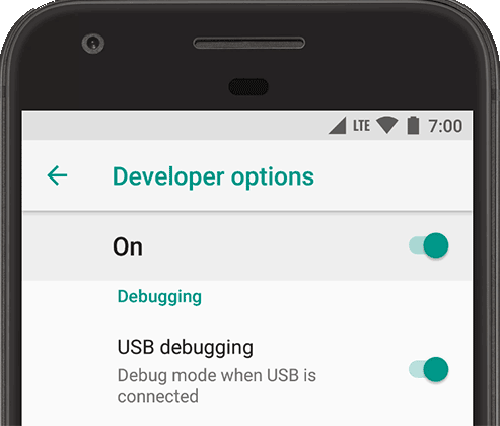
तीसरी इमेज. डीबग करने के विकल्प चालू हैं.
डीबग करने के विकल्पों से, डिवाइस पर डीबग करने की सुविधा को कॉन्फ़िगर किया जा सकता है. साथ ही, डिवाइस और डेवलपमेंट कंप्यूटर के बीच कम्यूनिकेशन बनाया जा सकता है.
यूएसबी डीबग करने की सुविधा चालू करें. जैसा कि तीसरी इमेज में दिखाया गया है, ताकि आपका Android डिवाइस, Android डीबग ब्रिज (एडीबी) के ज़रिए आपके डेवलपमेंट मशीन से कम्यूनिकेट कर सके. डीबगर के जुड़ने का इंतज़ार करें विकल्प तब तक उपलब्ध नहीं होता, जब तक डीबग करने के लिए ऐप्लिकेशन चुनने के लिए, डीबग करने के लिए ऐप्लिकेशन चुनें का इस्तेमाल नहीं किया जाता. अगर डीबगर के जुड़ने का इंतज़ार करें विकल्प चालू किया जाता है, तो चुना गया ऐप्लिकेशन, डीबगर के जुड़ने से पहले काम नहीं करता.
डीबग करने के अन्य विकल्पों में ये शामिल हैं:
- लॉगर डेटा को डिवाइस पर लगातार सेव करें: लॉग मैसेज का वह टाइप चुनें जिसे डिवाइस पर लगातार सेव करना है. इसके विकल्प हैं: बंद, सभी, रेडियो को छोड़कर सभी या सिर्फ़ कर्नल.
- नकली जगह की जानकारी देने वाला ऐप्लिकेशन चुनें: इस विकल्प का इस्तेमाल करके, डिवाइस की जीपीएस जगह की जानकारी को नकली बनाया जा सकता है. इससे यह टेस्ट किया जा सकता है कि आपका ऐप्लिकेशन, अन्य जगहों पर भी उसी तरह काम करता है या नहीं. इस विकल्प का इस्तेमाल करने के लिए, जीपीएस की नकली जगह की जानकारी देने वाला ऐप्लिकेशन डाउनलोड और इंस्टॉल करें.
- व्यू एट्रिब्यूट की जांच करने की सुविधा चालू करें: `View` इंस्टेंस के
mAttributesसदस्य वैरिएबल में, व्यू एट्रिब्यूट की जानकारी सेव करता है, ताकि इसका इस्तेमाल डीबग करने के लिए किया जा सके.Viewलेआउट इंस्पेक्टर के यूज़र इंटरफ़ेस के ज़रिए, एट्रिब्यूट की जानकारी ऐक्सेस की जा सकती है. जैसा कि चौथी इमेज में दिखाया गया है. यह सुविधा चालू न होने पर, एट्रिब्यूट आइटम उपलब्ध नहीं होता. - जीपीयू डीबग लेयर चालू करें: Android 9 (एपीआई लेवल 28) और इसके बाद के वर्शन वाले डिवाइसों पर उपलब्ध है. इस विकल्प को चालू करके, Vulkan की पुष्टि करने वाली लेयर को डिवाइस के लोकल स्टोरेज से लोड किया जा सकता है. ज़्यादा जानने के लिए, Android पर Vulkan की पुष्टि करने वाली लेयर लेख पढ़ें.

चौथी इमेज. एट्रिब्यूट देखें.
नेटवर्किंग

पांचवीं इमेज. यूएसबी कॉन्फ़िगरेशन के विकल्प चुनें.
नेटवर्किंग के विकल्पों से, वाई-फ़ाई और डीएचसीपी सेटिंग को कॉन्फ़िगर किया जा सकता है.
कंप्यूटर को डिवाइस की पहचान कैसे करानी है, यह तय करने के लिए, यूएसबी कॉन्फ़िगरेशन चुनें पर टैप करें. जैसा कि पांचवीं इमेज में दिखाया गया है, डिवाइसों को सिर्फ़ चार्ज करने के लिए, फ़ाइलें ट्रांसफ़र करने के लिए (एमटीपी), तस्वीरें ट्रांसफ़र करने के लिए (पीटीपी), पीसी पर मोबाइल इंटरनेट का इस्तेमाल करने के लिए (आरएनडीआईएस) या ऑडियो या मिडी फ़ाइलें ट्रांसफ़र करने के लिए कॉन्फ़िगर किया जा सकता है.
ब्लूटूथ एवीआरसीपी वर्शन पर टैप करें और वह प्रोफ़ाइल वर्शन चुनें जिसका इस्तेमाल, आपके डिवाइस के पास मौजूद ब्लूटूथ ए/वी इक्विपमेंट को कंट्रोल करने के लिए करना है.
इसके अलावा, डिवाइस पर ऑडियो प्लेबैक को बेहतर बनाने के लिए, इन विकल्पों पर टैप करें और इन्हें सेट करें:
- ब्लूटूथ ऑडियो कोडेक: इनमें से कोई एक कोडेक चुनकर, अपने डिवाइसों की आवाज़ की क्वालिटी (कोडेक) अडजस्ट करें:
- एसबीसी: हेडफ़ोन और स्पीकर जैसे ब्लूटूथ ऑडियो आउटपुट डिवाइसों पर डेटा ट्रांसफ़र करता है.
- एएसी: मिलते-जुलते बिटरेट पर, तार वाले डिवाइसों से एमपी3 की तुलना में बेहतर आवाज़ की क्वालिटी देता है.
- एप्टएक्स: अच्छी क्वालिटी वाले स्मार्टफ़ोन, स्पीकर, साउंडबार, हेडफ़ोन, और टैबलेट में वायरलेस आवाज़ देता है.
- एप्टएक्स एचडी: ब्लूटूथ डिवाइसों पर हाई-रिज़ॉल्यूशन स्ट्रीमिंग देता है.
- एलडीएसी: वायरलेस कनेक्शन पर अच्छी क्वालिटी में संगीत सुनने की सुविधा देता है.
- वैकल्पिक कोडेक चालू करें और वैकल्पिक कोडेक बंद करें: अगर आपने कोडेक के अतिरिक्त लागू करने के तरीके इंस्टॉल किए हैं, तो इन्हें चालू और बंद करने के लिए इन विकल्पों का इस्तेमाल करें.
- ब्लूटूथ ऑडियो सैंपल रेंज: ऑडियो कोडेक सैंपल रेट चुनकर, हर सेकंड में ऑडियो सैंपल की संख्या अडजस्ट करता है. ज़्यादा सैंपल रेट के लिए, ज़्यादा संसाधनों का इस्तेमाल होता है.
- हर सैंपल के लिए ब्लूटूथ ऑडियो बिट: हर ऑडियो सैंपल में, बिट की संख्या सेट करता है. बिटरेट जितना ज़्यादा होगा, आवाज़ उतनी ही बेहतर होगी. हालांकि, सैंपल फ़ाइल का साइज़ भी उतना ही बड़ा होगा.
- ब्लूटूथ ऑडियो चैनल मोड: मोनो या स्टीरियो चुनता है.
- ब्लूटूथ ऑडियो एलडीएसी कोडेक: आवाज़ की क्वालिटी बढ़ाने, आवाज़ और कनेक्शन की क्वालिटी को बैलेंस करने, कनेक्शन की क्वालिटी बढ़ाने या आवाज़ और कनेक्शन की क्वालिटी को बैलेंस करने के लिए, अडैप्टिव बिटरेट का इस्तेमाल करने के लिए आवाज़ को ऑप्टिमाइज़ करता है.
वाई-फ़ाई और डीएचसीपी सेटअप को कॉन्फ़िगर करने के अन्य तरीके यहां दिए गए हैं:
- वायरलेस डिसप्ले सर्टिफ़िकेशन: वायरलेस डिसप्ले सर्टिफ़िकेशन के लिए, कॉन्फ़िगरेशन के बेहतर कंट्रोल और सेटिंग चालू करता है. ये सेटिंग, वाई-फ़ाई एलायंस के वाई-फ़ाई डिसप्ले स्पेसिफ़िकेशन में तय की गई खास जानकारी के मुताबिक होती हैं.
- वाई-फ़ाई की ज़्यादा जानकारी वाला लॉगिंग चालू करें: हर वायरलेस नेटवर्क (एसएसआईडी) के लिए, वाई-फ़ाई लॉगिंग का लेवल बढ़ाता है. यह लेवल, मिले हुए सिग्नल की रिलेटिव स्ट्रेंथ (आरएसएसआई) के हिसाब से तय होता है. लॉग के बारे में ज़्यादा जानने के लिए, लॉगकैट की मदद से लॉग लिखना और देखना लेख पढ़ें.
- सेल्यूलर नेटवर्क पर वाई-फ़ाई का हैंडओवर: जब सिग्नल कमज़ोर होता है, तो वाई-फ़ाई को सेल्यूलर नेटवर्क पर डेटा कनेक्शन का हैंडओवर ज़्यादा आसानी से करने में मदद करता है.
इनपुट
स्क्रीन पर टैप करने पर, टैप किए गए हिस्सों को दिखाने के लिए, टैप किए गए हिस्से दिखाएं सुविधा चालू करें. आपकी उंगली या स्टाइलस के नीचे एक सर्कल दिखता है. स्क्रीन पर इधर-उधर जाने पर, यह सर्कल भी आपके साथ घूमता है. डिवाइस पर वीडियो रिकॉर्ड करते समय, टैप किए गए हिस्से, पॉइंटर की तरह काम करते हैं जब आप वीडियो रिकॉर्ड करते हैं.

छठी इमेज. पॉइंटर की जगह दिखाने वाला बार.
डिवाइस पर पॉइंटर (टैप) की जगह को क्रॉस-हेयर के साथ दिखाने के लिए, पॉइंटर की जगह सुविधा चालू करें. स्क्रीन पर सबसे ऊपर एक बार दिखता है. यह बार, क्रॉस-हेयर के निर्देशांक ट्रैक करता है. जैसा कि छठी इमेज में दिखाया गया है. पॉइंटर को घुमाने पर, बार में मौजूद निर्देशांक, क्रॉस-हेयर की जगह को ट्रैक करते हैं. साथ ही, स्क्रीन पर पॉइंटर का पाथ दिखता है.
ड्रॉइंग

सातवीं इमेज. यूज़र इंटरफ़ेस के कंस्ट्रक्शन.
ड्रॉइंग के विकल्पों से, ऐप्लिकेशन के यूज़र इंटरफ़ेस और उसके काम करने के तरीके के बारे में विज़ुअल जानकारी मिलती है.
अपने ऐप्लिकेशन के क्लिप बाउंड, मार्जिन, और यूज़र इंटरफ़ेस के अन्य कंस्ट्रक्शन को डिवाइस पर दिखाने के लिए, लेआउट बाउंड दिखाएं सुविधा चालू करें. जैसा कि सातवीं इमेज में दिखाया गया है.
ड्रॉइंग के अन्य विकल्पों में ये शामिल हैं:
- लेआउट की दिशा दाएं से बाएं रखें: स्क्रीन लेआउट की दिशा को दाएं से बाएं (आरटीएल) या बाएं से दाएं (डिफ़ॉल्ट) पर सेट करता है.
- विंडो ऐनिमेशन स्केल: विंडो ऐनिमेशन की प्लेबैक स्पीड सेट करता है, ताकि अलग-अलग स्पीड पर उसकी परफ़ॉर्मेंस देखी जा सके. स्केल कम होने पर, स्पीड ज़्यादा होती है.
- ट्रांज़िशन ऐनिमेशन स्केल: ट्रांज़िशन ऐनिमेशन की प्लेबैक स्पीड सेट करता है, ताकि अलग-अलग स्पीड पर उसकी परफ़ॉर्मेंस देखी जा सके. स्केल कम होने पर, स्पीड ज़्यादा होती है.
- अतिरिक्त वर्चुअल डिसप्ले बनाने की सेटिंग: डिवाइस पर ओवरले के तौर पर, सेकंडरी डिसप्ले बनाता है.
Presentationएपीआई के साथ अतिरिक्त डिसप्ले इस्तेमाल करने पर यह सेटिंग काम की होती है. ज़्यादा जानकारी के लिए, सेकंडरी डिसप्ले लेख पढ़ें.
जीपीयू रेंडरिंग

आठवीं इमेज. ड्यूटरनॉमली कलर स्पेस.
हार्डवेयर-ऐक्सेलरेटेड रेंडरिंग के विकल्पों से, टारगेट हार्डवेयर प्लैटफ़ॉर्म के लिए अपने ऐप्लिकेशन को ऑप्टिमाइज़ किया जा सकता है. इसके लिए, जीपीयू, हार्डवेयर लेयर, और मल्टीसैंपल एंटी-एलियासिंग (एमएसएए) जैसे हार्डवेयर-आधारित विकल्पों का इस्तेमाल किया जा सकता है.
डिवाइस के पूरे यूज़र इंटरफ़ेस की कलर स्कीम बदलने के लिए, कलर ब्लाइंड टेस्टिंग पर टैप करें. ये विकल्प, कलर ब्लाइंडनेस के टाइप के बारे में बताते हैं. ये विकल्प उपलब्ध हैं:
- बंद (कोई सिम्युलेटेड कलर स्कीम नहीं)
- मोनोक्रोमेसी (कलर स्कीम को काले, सफ़ेद, और ग्रे तक सीमित करता है)
- ड्यूटरनॉमली (लाल और हरे रंग के डिसप्ले पर असर डालता है)
- प्रोटनॉमली (लाल और हरे रंग के डिसप्ले पर असर डालता है)
- ट्राईटैनॉमली (नीले और पीले रंग के डिसप्ले पर असर डालता है)
सिम्युलेटेड कलर स्पेस में स्क्रीनशॉट लेने पर, वे सामान्य दिखते हैं. ऐसा लगता है कि आपने कलर स्कीम में कोई बदलाव नहीं किया है.
हार्डवेयर-आधारित विकल्पों का इस्तेमाल करने के कुछ अन्य तरीके यहां दिए गए हैं:
- जीपीयू रेंडरर सेट करें: डिफ़ॉल्ट Open GL ग्राफ़िक्स इंजन को Open GL Skia ग्राफ़िक्स इंजन में बदलता है.
- हर हाल में जीपीयू रेंडर करें: अगर ऐप्लिकेशन डिफ़ॉल्ट रूप से जीपीयू रेंडरिंग के बिना लिखे गए हैं, तो उन्हें 2D ड्रॉइंग के लिए जीपीयू का इस्तेमाल करने के लिए मजबूर करता है.
- जीपीयू व्यू अपडेट दिखाएं: स्क्रीन पर जीपीयू से ड्रॉ किया गया कोई भी एलिमेंट दिखाता है.
- जीपीयू ओवरड्रॉ डीबग करें: आपके डिवाइस पर कलर-कोडिंग दिखाता है, ताकि यह देखा जा सके कि एक ही फ़्रेम में एक ही पिक्सल को कितनी बार ड्रॉ किया गया है. विज़ुअलाइज़ेशन से पता चलता है कि आपका ऐप्लिकेशन, ज़रूरत से ज़्यादा रेंडरिंग कहां कर रहा है. ज़्यादा जानकारी के लिए, जीपीयू ओवरड्रॉ को विज़ुअलाइज़ करना लेख पढ़ें.
- उन क्लिप ऑपरेशन को डीबग करें जिनमें रेक्टैंगल नहीं हैं: कैनवस पर क्लिपिंग एरिया को बंद करता है, ताकि कैनवस के असामान्य (गैर-आयताकार) एरिया बनाए जा सकें. आम तौर पर, क्लिपिंग एरिया, गोलाकार क्लिपिंग एरिया की सीमाओं के बाहर कुछ भी ड्रॉ करने से रोकता है.
- 4x एमएसएए हमेशा चालू रखें: Open GL ES 2.0 ऐप्लिकेशन में, मल्टीसैंपल एंटी-एलियासिंग (एमएसएए) चालू करता है.
- हार्डवेयर ओवरले बंद करें: हार्डवेयर ओवरले बंद करता है. ध्यान दें कि हार्डवेयर ओवरले का इस्तेमाल करने से, स्क्रीन पर कुछ दिखाने वाले ऐप्लिकेशन, कम प्रोसेसिंग पावर का इस्तेमाल करते हैं. ओवरले के बिना, ऐप्लिकेशन वीडियो मेमोरी शेयर करते हैं. साथ ही, सही इमेज रेंडर करने के लिए, उन्हें लगातार टकराव और क्लिपिंग की जांच करनी पड़ती है. इस जांच में, ज़्यादा प्रोसेसिंग पावर का इस्तेमाल होता है.
मीडिया
यूएसबी ऑडियो रूटिंग बंद करें को चालू करके, यूएसबी पोर्ट के ज़रिए कंप्यूटर से कनेक्ट किए गए बाहरी ऑडियो डिवाइसों पर अपने-आप रूटिंग होने की सुविधा बंद करें. अपने-आप रूटिंग होने की सुविधा, यूएसबी के बारे में जानकारी रखने वाले ऐप्लिकेशन में रुकावट डाल सकती है.
Android 11 और इसके बाद के वर्शन में, जब
RECORD_AUDIO
अनुमति के बिना कोई ऐप्लिकेशन, ऑडियो कैप्चर करने की क्षमता वाले यूएसबी ऑडियो डिवाइस (जैसे, यूएसबी
हेडसेट) को सीधे ऐक्सेस करने का अनुरोध करने के लिए,
UsbManager
का इस्तेमाल करता है, तो एक चेतावनी मैसेज दिखता है. इसमें उपयोगकर्ता से डिवाइस का इस्तेमाल करने की अनुमति की पुष्टि करने के लिए कहा जाता है. सिस्टम, "हमेशा इस्तेमाल करें" विकल्प को अनदेखा करता है. इसलिए, उपयोगकर्ता को चेतावनी की पुष्टि करनी होगी और हर बार अनुमति देनी होगी, जब कोई ऐप्लिकेशन ऐक्सेस का अनुरोध करता है. इस समस्या से बचने के लिए, आपके ऐप्लिकेशन को
RECORD_AUDIO अनुमति का अनुरोध करना चाहिए.
मॉनिटर करने के लिए
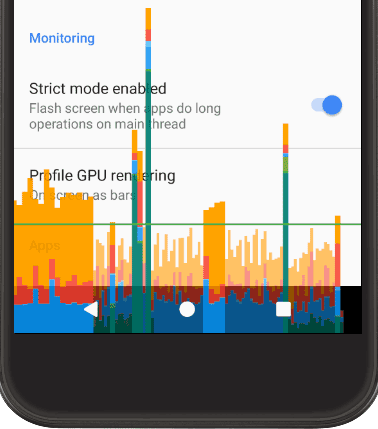
नौवीं इमेज. बार के तौर पर दिखाया गया जीपीयू रेंडरिंग प्रोफ़ाइल.
मॉनिटर करने के विकल्पों से, ऐप्लिकेशन की परफ़ॉर्मेंस के बारे में विज़ुअल जानकारी मिलती है. जैसे, लंबे थ्रेड और जीपीयू ऑपरेशन.
बार के तौर पर जीपीयू रेंडरिंग प्रोफ़ाइल दिखाने के लिए, प्रोफ़ाइल जीपीयू रेंडरिंग और फिर स्क्रीन पर बार के तौर पर पर टैप करें. जैसा कि नौवीं इमेज में दिखाया गया है. ज़्यादा जानकारी के लिए, जीपीयू रेंडरिंग की स्पीड की प्रोफ़ाइल बनाना लेख पढ़ें.
ऐप्लिकेशन

10वीं इमेज. बैकग्राउंड प्रोसेस की सीमा सेट करना.
ऐप्लिकेशन के विकल्पों से, यह समझने में मदद मिलती है कि आपका ऐप्लिकेशन, टारगेट डिवाइस पर कैसे काम करता है.
एक बार में बैकग्राउंड में चलने वाली प्रोसेस की संख्या सेट करने के लिए, बैकग्राउंड प्रोसेस सीमित करें पर टैप करें. संभावित सेटिंग, 10वीं इमेज में दिखाई गई हैं.
टेस्टिंग के दौरान, शॉर्टकट अपडेट के लिए ShortcutManager की तय सीमा को रीसेट करें पर टैप करें, ताकि बैकग्राउंड में चलने वाले ऐप्लिकेशन, तय सीमा पूरी होने तक शॉर्टकट एपीआई को कॉल करते रहें. शॉर्टकट
और तय सीमाओं के बारे में ज़्यादा जानने के लिए, ShortcutManager लेख पढ़ें.
गतिविधियां सेव न करें सुविधा चालू करके, बैटरी लाइफ़ बढ़ाएं. इसके लिए, उपयोगकर्ता के गतिविधि के मुख्य व्यू से बाहर निकलते ही, हर गतिविधि को मिटा दिया जाता है.
अगली बार से स्क्रीन शेयर करने पर, ऐप्लिकेशन में मौजूद संवेदनशील कॉन्टेंट को दिखाने से रोकने वाली सुविधाएं बंद करने के लिए, स्क्रीन शेयर से जुड़ी सुरक्षा सुविधाएं बंद करें पर टैप करें. इस सेटिंग का इस्तेमाल सिर्फ़ डेमो या टेस्टिंग के लिए किया जाना चाहिए. इसे स्थायी सेटिंग के तौर पर इस्तेमाल नहीं किया जाना चाहिए.