

در بسیاری از دستگاههای Android، میتوانید با فشار دادن همزمان دکمههای «روشن/خاموش» و «کاهش صدا» در دستگاه، نماگرفت بگیرید. برای ذخیره کردن نماگرفت مستقیماً در ایستگاه کاری، میتوانید بااستفاده از Android Studio نماگرفت بگیرید.
برای ثبت نماگرفت با Android Studio، این مراحل را دنبال کنید:
- برنامهتان را در دستگاه متصل یا شبیهساز اجرا کنید. اگر از دستگاه متصلشده استفاده میکنید، مطمئن شوید اشکالزدایی USB را فعال کرده باشید.
- در «استودیو Android»، مشاهده > پنجرههای ابزار > Logcat را انتخاب کنید تا Logcat باز شود.
- دستگاه و فرایندی را از منوهای بالای پنجره انتخاب کنید.
- روی ضبط صفحه
 در سمت راست پنجره کلیک کنید.
نماگرفت در پنجره ویرایشگر نماگرفت نشان داده میشود.
نکته: در Android نسخه ۷.۰ و بالاتر، میتوانید نوار وضعیت را بازنشانی کنید تا اعلانها موقتاً برداشته شوند و سطح سیگنال و باتری روی کامل تنظیم شود. برای انجام این کار، «تنظیمات» را باز کنید و گزینههای توسعهدهندگان > حالت نمایشی را انتخاب کنید. نمایش حالت نمایشی را فعال کنید. برای اطلاعات بیشتر، پیکربندی گزینههای توسعهدهنده در دستگاه را ببینید.
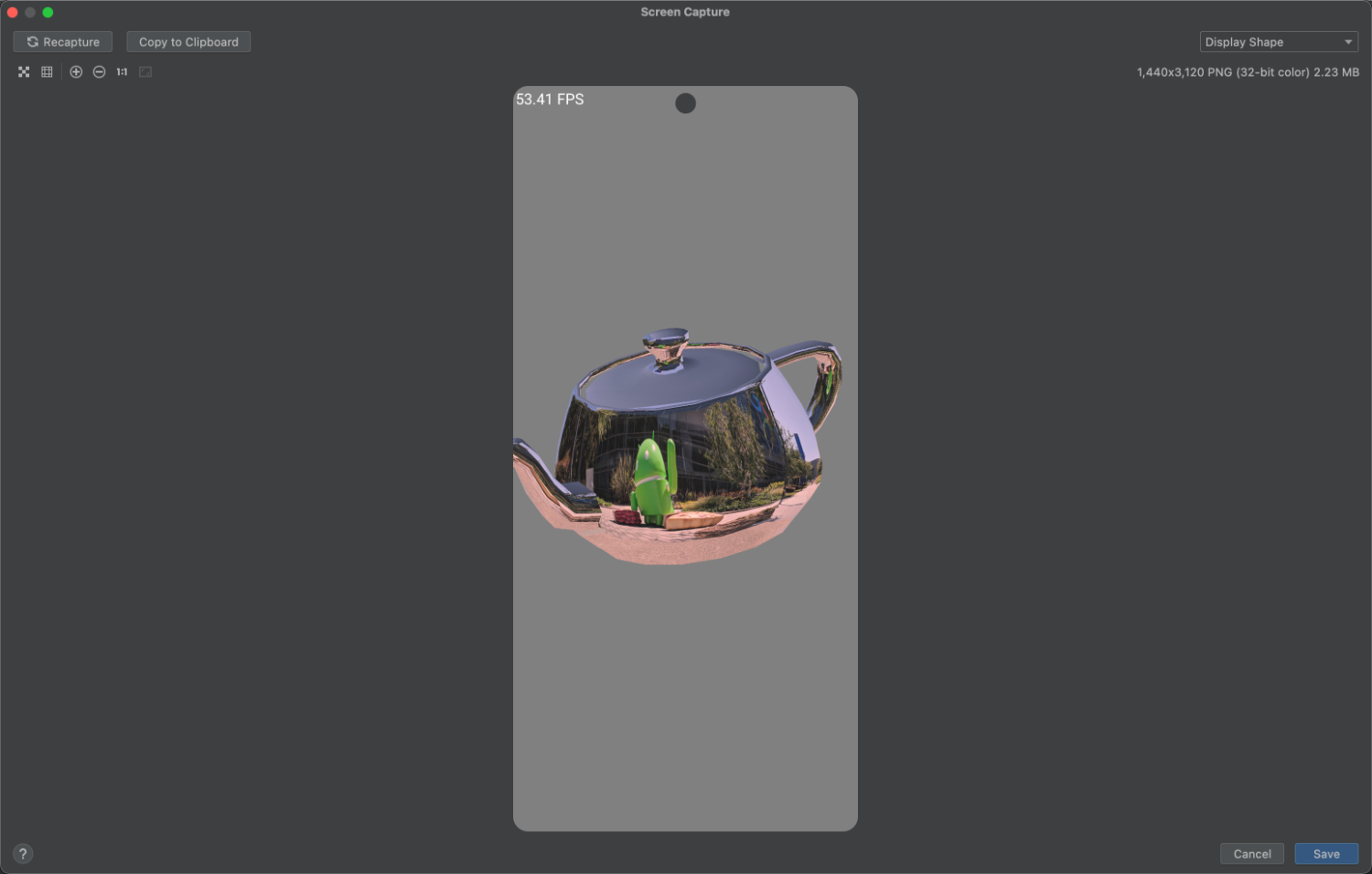
شکل ۱. ویرایشگر نماگرفت در «استودیو Android». - (اختیاری) تصویر را با گزینههای زیر تغییر دهید:
- ضبط مجدد: نماگرفت جدیدی بگیرید.
- چرخاندن به چپ: تصویر را ۹۰ درجه پادساعتگرد میچرخاند.
- چرخاندن به راست: تصویر را ۹۰ درجه در جهت عقربههای ساعت میچرخاند.
- قاب نماگرفت: دستگاهی را انتخاب کنید تا نماگرفتتان را با طرح هنری دستگاه واقعی قاب کنید.
توجه: اگر دستگاهی را برای قاب نماگرفت انتخاب کنید که با دستگاه واقعیای که نماگرفت را در آن گرفتهاید متفاوت باشد، ویرایشگر تصویرتان را میکشد تا با ابعاد قاب دستگاه مطابقت داشته باشد. درعوض، شاید بخواهید از تولیدکننده آنلاین هنر دستگاه استفاده کنید که قاب دستگاه را برای دستگاههای پرطرفدار ارائه میدهد.
- روی ذخیره کلیک کنید.
- مکان و نام فایل را مشخص کنید، و سپس روی تأیید کلیک کنید.
از شبیهساز نماگرفت بگیرید
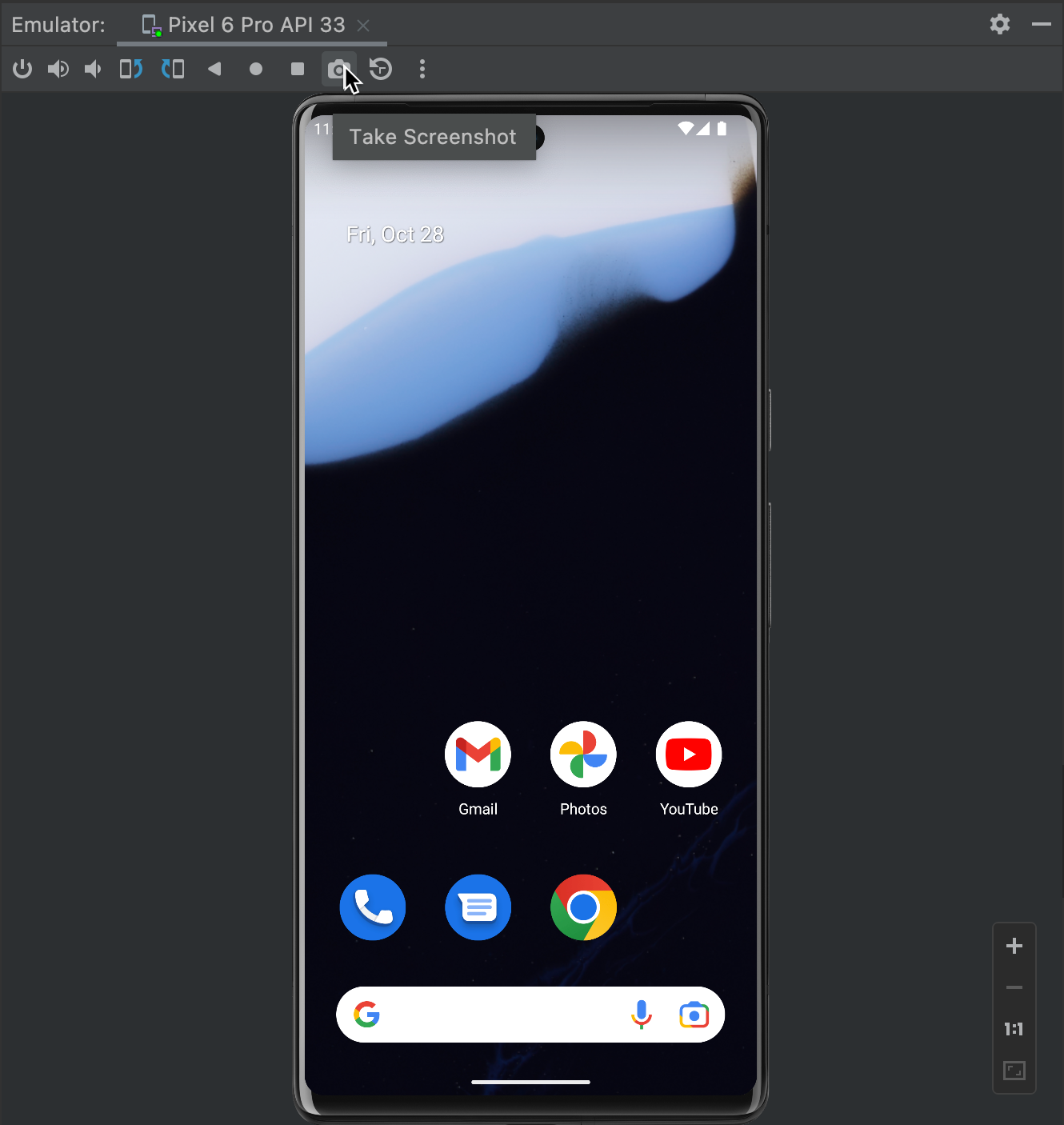
اگر از شبیهساز استفاده میکنید، میتوانید با کلیک کردن روی دکمه گرفتن نماگرفت، از پنجره شبیهساز نماگرفت بگیرید، همانطور که در شکل ۲ نشان داده شده است:
برای گرفتن نماگرفتهای تاشو که با مشخصات نسبت ابعادی «فروشگاه Google Play» مطابقت داشته باشند، از نمایههای ازپیشپیکربندیشده تاشو (نمایشگر داخلی ۱:۱) و تاشو (نمایشگر داخلی ۴:۳) در «مدیر دستگاه» استفاده کنید تا هم نمایشگرهای داخلی تانشده (۱:۱ و ۴:۳) و هم نمایشگرهای خارجی تاشده (۱۰:۱۶، ۱۶:۱۰، ۹:۱۶، و ۱۶:۹) را ضبط کنید. برای ضبط خط فرمان در تلفنها، دستگاههای تاشو، رایانههای لوحی، و رایانههای رومیزی، ضبط نماگرفتهای برنامه برای Google Play را ببینید.