

کاربران دستگاه تاشو بهدنبال مدرک تصویری هستند که نشان دهد برنامه از صفحهنمایش بزرگ داخلی آنها نهایت استفاده را میبرد. فهرستگان مکانی که فقط نماگرفتهای تلفن دارد میتواند این تصور را ایجاد کند که برنامهتان با نوارهای سیاه کشیده یا جعبهای میشود، که میتواند نرخ تبدیل شما را کاهش دهد.
در «کنسول Google Play»، میتوانید سه تا هشت نماگرفت دستگاه تاشو بارگذاری کنید که نسبتهای ابعادی رایج صفحهنمایش داخلی ۱:۱ و ۴:۳ را پوشش دهد، بههمراه حداقل یک نماگرفت عمودی برای نسبت ابعادی صفحهنمایش بیرونی ۱۰:۱۶.
برای کمک به شما در شروع کار، میتوانید از Android CLI و «شبیهساز Android» برای گرفتن نماگرفت در تلفن، دستگاه تاشو، رایانه لوحی، و رایانه با ابعاد و نسبت ابعادی که «کنسول Play» نیاز دارد استفاده کنید.
برای تکمیل این تکالیف، این راهنما را دنبال کنید:
- نمایههای شبیهسازی ایجاد کنید که با ضریبهای شکل موردنیاز Google Play مطابقت داشته باشد.
- دایرکتوریهای خروجی برای نماگرفتها ایجاد کنید.
- نماگرفتهای تلفن، تاشو، رایانه لوحی، و رایانه را ضبط کنید.
- ابعاد نماگرفت را درستیسنجی کنید و مشکلات رایج را عیبیابی کنید.
از عاملتان بپرسید
Follow https://d.android.com/google/play/requirements/screenshots-android-cli to build my app and use the Android CLI to capture all required Google Play Store screenshots across phone, foldable (1:1 and 4:3), tablet, and desktop into ./play_screenshotsایجاد نمایههای شبیهساز
جدول زیر هر بخش نماگرفت «کنسول Google Play» را به نمایه، وضعیت، جهت، و وضوح خروجی شبیهساز Android مربوطه نگاشت میکند:
| بخش «کنسول Play» | نماگرفتهای الزامی | نسبتهای ابعادی و مرزهای مجاز | نمایه Android CLI (create، start، و stop) |
وضعیت و جهت | وضوح خروجی (پیکسل) |
|---|---|---|---|---|---|
| تلفن | ۲ تا ۸ (۴+ در ۱۰۸۰ پیکسل+ برای تبلیغ؛ ۳+ در ۱۶:۹ یا ۹:۱۶ برای بازیها) | تا ۲.۳:۱ (۹:۱۶، ۱۶:۹، ۲۰:۹)، ۳۲۰ تا ۳۸۴۰ پیکسل | medium_phone |
عمودی یا افقی | ۱۰۸۰ × ۲۴۰۰ (۲۰:۹) یا ۲۴۰۰ × ۱۰۸۰ |
| تلفن (دقیقاً ۹:۱۶ یا ۱۶:۹) | اختیاری (یا ۳+ برای تبلیغ بازیها) | ۹:۱۶ یا ۱۶:۹، ۳۲۰ تا ۳٬۸۴۰ پیکسل | foldable_1_1 |
تاشده (adb emu fold)، عمودی یا افقی | ۱۰۵۳ × ۱۸۷۲ (۹:۱۶) یا ۱۸۷۲ × ۱۰۵۳ (۱۶:۹) |
| تاشو (۱:۱ بازشده) | حداقل ۱ (هنگام بارگذاری ۳ تا ۸ نماگرفت دستگاه تاشو) | دقیقاً ۱:۱ (۳۲۰ تا ۳٬۸۴۰ پیکسل) | foldable_1_1 |
بازشده (adb emu unfold) | ۲۱۰۶ × ۲۱۰۶ (۱:۱) |
| تاشو (۴:۳ بازشده) | حداقل ۱ (هنگام بارگذاری ۳ تا ۸ نماگرفت دستگاه تاشو) | دقیقاً ۴:۳ (عرض ۴۲۷ تا ۳۸۴۰ پیکسل) | foldable_4_3 |
بازشده (adb emu unfold)، افقی | ۲۶۸۸ × ۲۰۱۶ (۴:۳) |
| تاشو (عمودی تاخورده ۴:۳) | حداقل ۱ (هنگام بارگذاری ۳ تا ۸ نماگرفت دستگاه تاشو) | دقیقاً ۱۰:۱۶ (عرض ۳۲۰ تا ۲۴۰۰ پیکسل) | foldable_4_3 |
تاشده (adb emu fold)، عمودی | ۱۲۶۰ × ۲۰۱۶ (۱۰:۱۶) |
| تاشو (افقی ۴:۳ تاشده) | اختیاری (حداکثر ۵ نماگرفت دیگر از دستگاه تاشو) | دقیقاً ۱۶:۱۰ (عرض ۵۱۲ تا ۳٬۸۴۰ پیکسل) | foldable_4_3 |
تاشده (adb emu fold)، افقی | ۲۰۱۶ × ۱۲۶۰ (۱۶:۱۰) |
| رایانه لوحی (۷ اینچی و ۱۰ اینچی) | حداکثر ۸ مورد برای هرکدام | تا ۲.۳:۱ (۱۶:۱۰، ۱۰:۱۶، ۱۶:۹، ۹:۱۶)، ۱۰۸۰ تا ۳۸۴۰ پیکسل | medium_tablet |
افقی یا عمودی | ۲۵۶۰ × ۱۶۰۰ (۱۶:۱۰) یا ۱۶۰۰ × ۲۵۶۰ |
| رایانه کیفی و رایانه (Chromebook و رایانه) | ۴ تا ۸ | دقیقاً ۱۶:۹ (عرض ۱٬۹۲۰ تا ۷٬۶۸۰ پیکسل) یا ۹:۱۶ (عرض ۱٬۰۸۰ تا ۴٬۳۲۰ پیکسل) | create: large_desktop یا medium_desktop؛ start و stop: desktop_large یا desktop_medium |
منظره | ۱۹۲۰ × ۱۰۸۰ (۱۶:۹) یا ۳۸۴۰ × ۲۱۶۰ (۱۶:۹) |
هنگام اجرای فرمانهای ضبط، گزینههای زیر را درنظر داشته باشید:
- حذف
--annotateدر ضبطهای تمیز:--annotateیا-aرا بهandroid screen captureارسال نکنید زیرا جعبههای مرزی و برچسبهای عددی را روی فایل PNG میکشد. - رفع ابهام شبیهسازهای همزمان: هنگام اجرای همزمان چند شبیهساز، شماره سریال دستگاه را بااستفاده از
--device=serialباandroidیا-s serialباadbارائه دهید تا ابهام آنها برطرف شود.
راهاندازی دستگاههای مجازی
مطمئن شوید شبیهساز Android و Android CLI بهروز هستند. دایرکتوریهای خروجی را ایجاد کنید و AVDها را برای ضریبهای شکل هدف خود ایجاد کنید:
مطمئن شوید که «شبیهساز Android» نسخه ۳۷.۳.۱۰ یا بالاتر باشد:
android sdk update emulatorبررسی کنید
androidبهروز باشد:android updateفهرستهای راهنمای خروجی را ایجاد کنید:
mkdir -p play_screenshots/phone play_screenshots/foldable play_screenshots/tablet play_screenshots/desktopدستگاههای مجازی را ایجاد کنید. این کار بهطور خودکار هرگونه کیت توسعه نرمافزار (SDK)
emulator،platform-tools، و بستههای تصویر سیستم را که وجود ندارد نصب میکند:android emulator create medium_phone android emulator create foldable_1_1 android emulator create foldable_4_3 android emulator create medium_tablet android emulator create large_desktop
ضبط نماگرفتهای تلفن
medium_phone را شروع کنید، برنامهتان را مستقر کنید، و نماگرفتهای عمودی (۱۰۸۰ در ۲۴۰۰ پیکسل)
و افقی (۲۴۰۰ در ۱۰۸۰ پیکسل) بگیرید:
android emulator start medium_phone
android run ./app/build/outputs/apk/debug/app-debug.apk

# Portrait
adb shell wm user-rotation lock 0
android screen capture --output=play_screenshots/phone/phone_portrait_1.png

# Landscape
adb shell wm user-rotation lock 1
sleep 2
android screen capture --output=play_screenshots/phone/phone_landscape_1.png

android emulator stop medium_phone
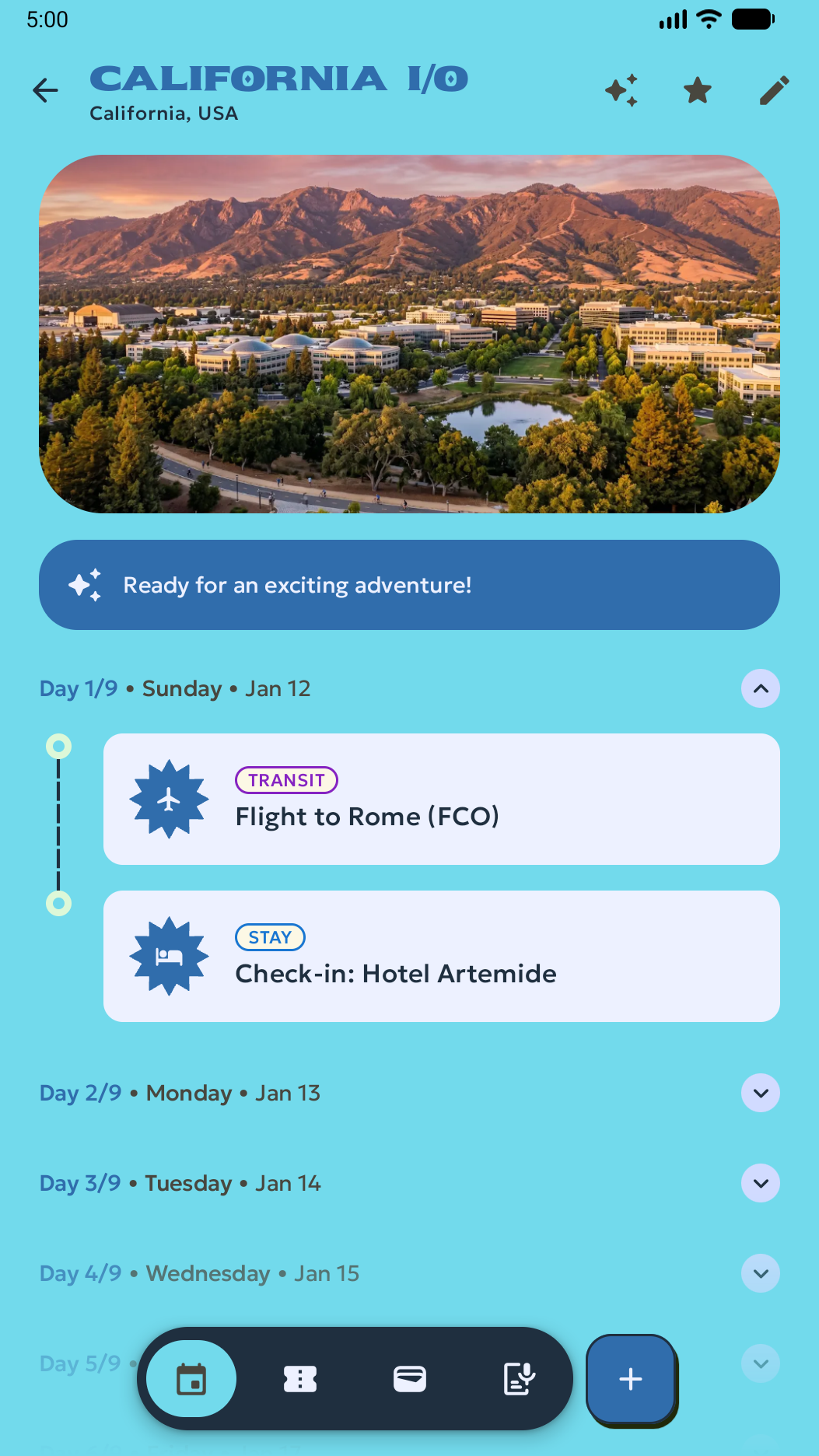
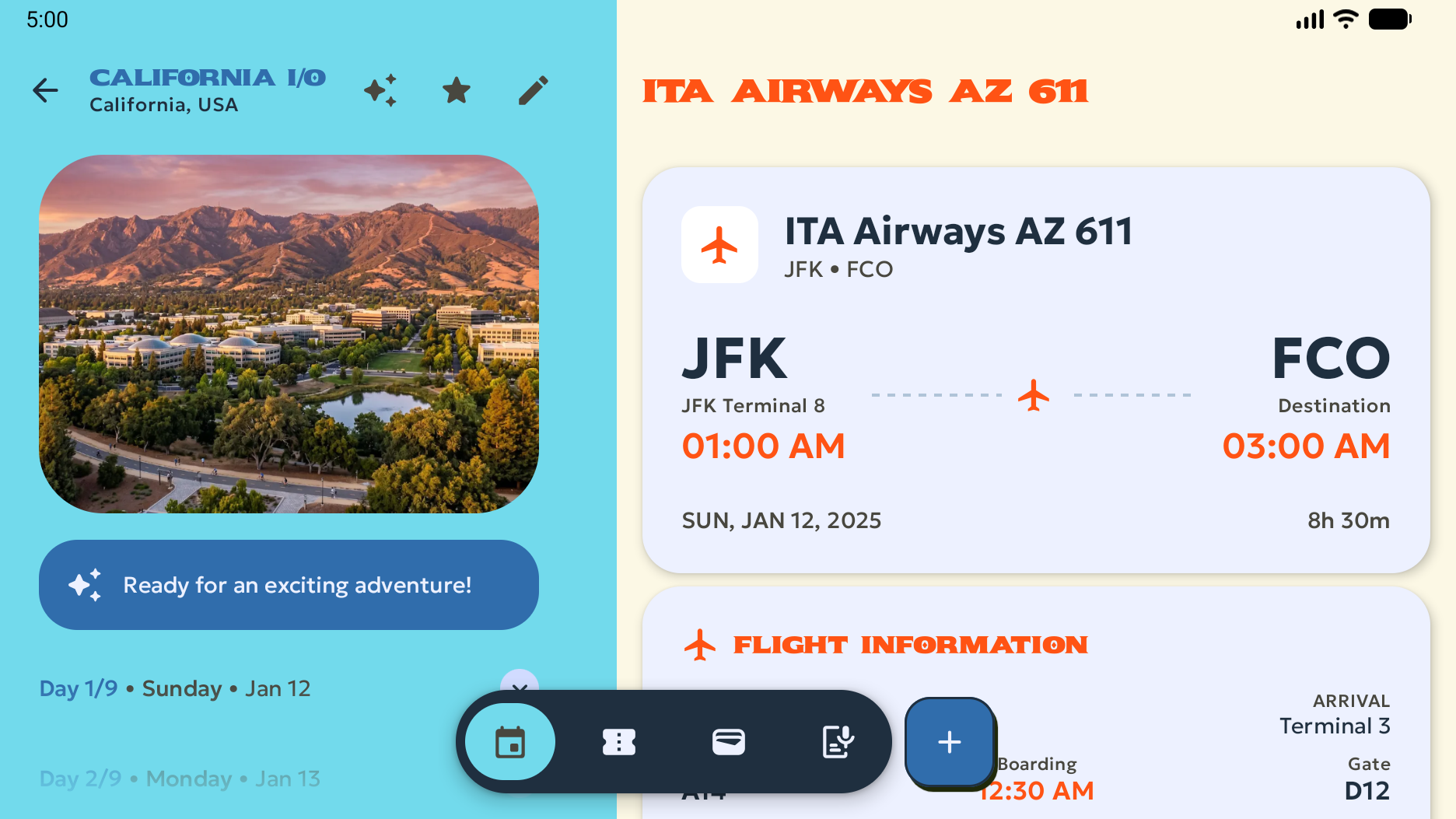
تصاویر زیر نمونههایی از نماگرفتهای خام عمودی و افقی تلفن را نشان میدهد که از شبیهساز گرفته شده است:
ضبط کردن نماگرفتهای دستگاه تاشو
از نمایههای foldable_1_1 و foldable_4_3 برای ضبط نماگرفتهای میانای کاربر خام در صفحهنمایشهای داخلی و خارجی استفاده کنید. از adb shell screencap با
adb shell dumpsys SurfaceFlinger --display-id برای مشخص کردن صفحهنمایش داخلی یا خارجی
استفاده کنید.
نماگرفتهای ۱:۱ در حالت بازشده و ۹:۱۶ در حالت تاشده بگیرید
foldable_1_1 را شروع کنید تا نماگرفت بازشده ۱:۱ (۲۱۰۶ × ۲۱۰۶ پیکسل)
برای بخش تاشو و نماگرفت تاشده اختیاری ۹:۱۶
(۱۰۵۳ × ۱۸۷۲ پیکسل) برای بخش تلفن ثبت کنید.
دایرکتوریهای خروجی با بخش «کنسول Play» که هر نماگرفت را میپذیرد مطابقت دارد، نه با نمایه شبیهسازی که آن را ضبط کرده است. بخش تاشو فقط نماگرفتهای ۱:۱، ۴:۳، ۱۰:۱۶، و ۱۶:۱۰ را میپذیرد، بنابراین نماگرفت ۹:۱۶ از صفحهنمایش خارجی foldable_1_1 در حالت تاشده در phone/ ذخیره میشود تا در بخش تلفن بارگذاری شود. صفحهنمایش بیرونی foldable_4_3 در حالت تاشده ۱۰:۱۶ است که بخش تاشو آن را میپذیرد، بنابراین آن نماگرفتها در foldable/ ذخیره میشوند.
فرمانهای زیر را اجرا کنید:
android emulator start foldable_1_1
android run ./app/build/outputs/apk/debug/app-debug.apk

# Keep the screen on when the emulator is folded
adb shell settings put system fold_lock_behavior_setting stay_awake_on_fold_key

# 1:1 unfolded inner display
adb emu unfold
sleep 2
adb shell screencap -d "$(adb shell dumpsys SurfaceFlinger --display-id | awk 'NR==1 {print $2}')" -p > play_screenshots/foldable/foldable_1_1_unfolded.png

# Optional: 9:16 folded outer display - this is suitable for uploading to the
# Play Console's Phone section so is saved in the phone/ directory.
adb emu fold

# Turn the screen on and dismiss the lock screen
adb shell input keyevent KEYCODE_WAKEUP
adb shell wm dismiss-keyguard

sleep 2
adb shell screencap -d "$(adb shell dumpsys SurfaceFlinger --display-id | awk 'NR==2 {print $2}')" -p > play_screenshots/phone/phone_9_16_folded_portrait.png

android emulator stop foldable_1_1
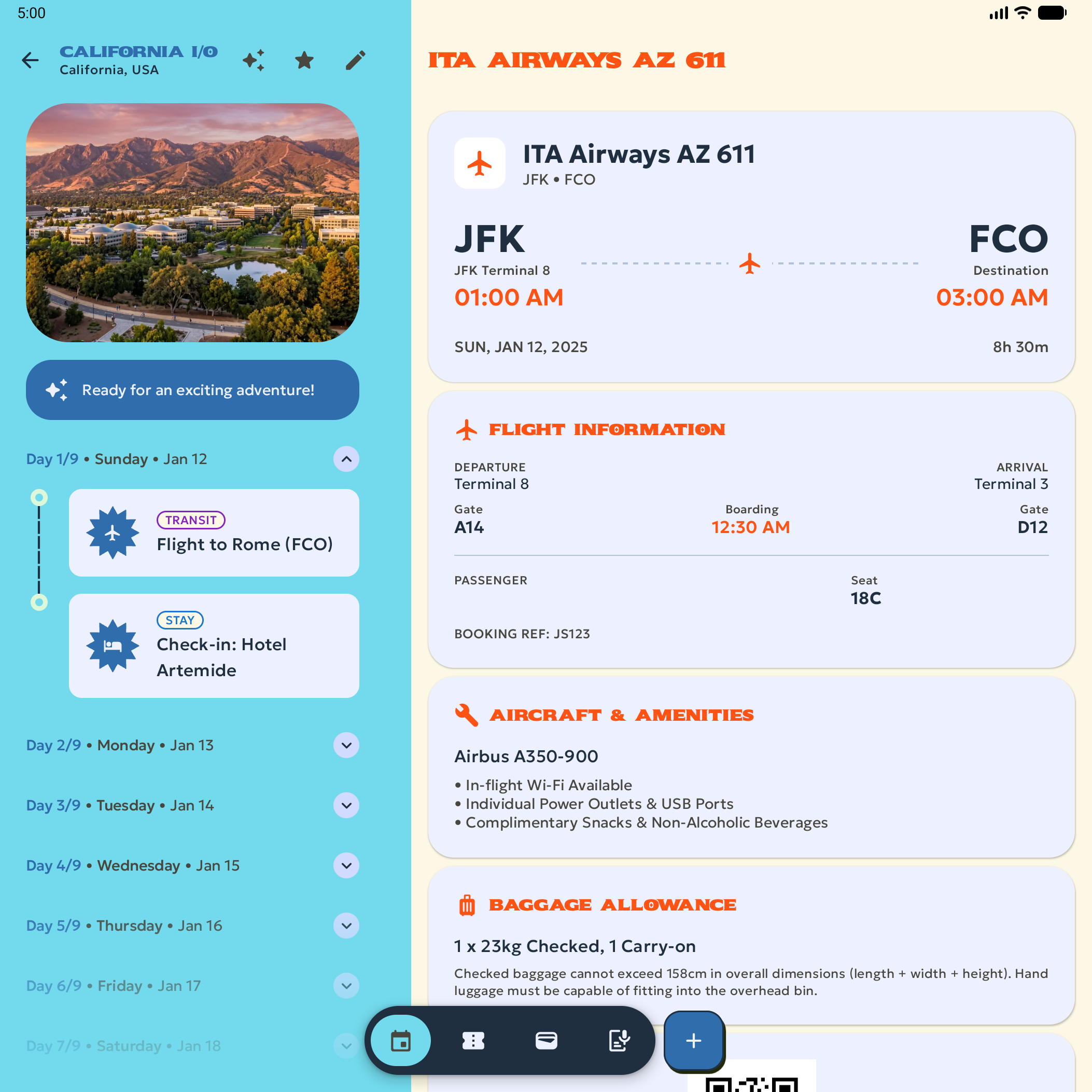
تصویر زیر نمونهای از نمای صفحه داخلی بازشده 1:1 خام را نشان میدهد:
نماگرفتهای ۴:۳ در حالت تاشده و بازشده بگیرید
برای ثبت نماگرفت افقی تانشده ۴:۳ (۲۶۸۸ × ۲۰۱۶ پیکسل)، نماگرفت عمودی تاشده ۱۰:۱۶ (۱۲۶۰ × ۲۰۱۶ پیکسل)، و نماگرفت افقی تاشده اختیاری ۱۶:۱۰ (۲۰۱۶ × ۱۲۶۰ پیکسل)، foldable_4_3 را شروع کنید:
android emulator start foldable_4_3
android run ./app/build/outputs/apk/debug/app-debug.apk

# Keep the screen on when the emulator is folded
adb shell settings put system fold_lock_behavior_setting stay_awake_on_fold_key

# 4:3 unfolded landscape inner display
adb emu unfold
adb shell wm user-rotation lock 0
sleep 2
adb shell screencap -d "$(adb shell dumpsys SurfaceFlinger --display-id | awk 'NR==1 {print $2}')" -p > play_screenshots/foldable/foldable_4_3_unfolded_landscape.png

# 10:16 folded portrait outer display
adb emu fold

# Turn the screen on and dismiss the lock screen
adb shell input keyevent KEYCODE_WAKEUP
adb shell wm dismiss-keyguard
sleep 2
adb shell screencap -d "$(adb shell dumpsys SurfaceFlinger --display-id | awk 'NR==2 {print $2}')" -p > play_screenshots/foldable/foldable_4_3_folded_portrait.png

# Optional: 16:10 folded landscape outer display
adb shell wm user-rotation lock 1
sleep 2
adb shell screencap -d "$(adb shell dumpsys SurfaceFlinger --display-id | awk 'NR==2 {print $2}')" -p > play_screenshots/foldable/foldable_4_3_folded_landscape.png

android emulator stop foldable_4_3
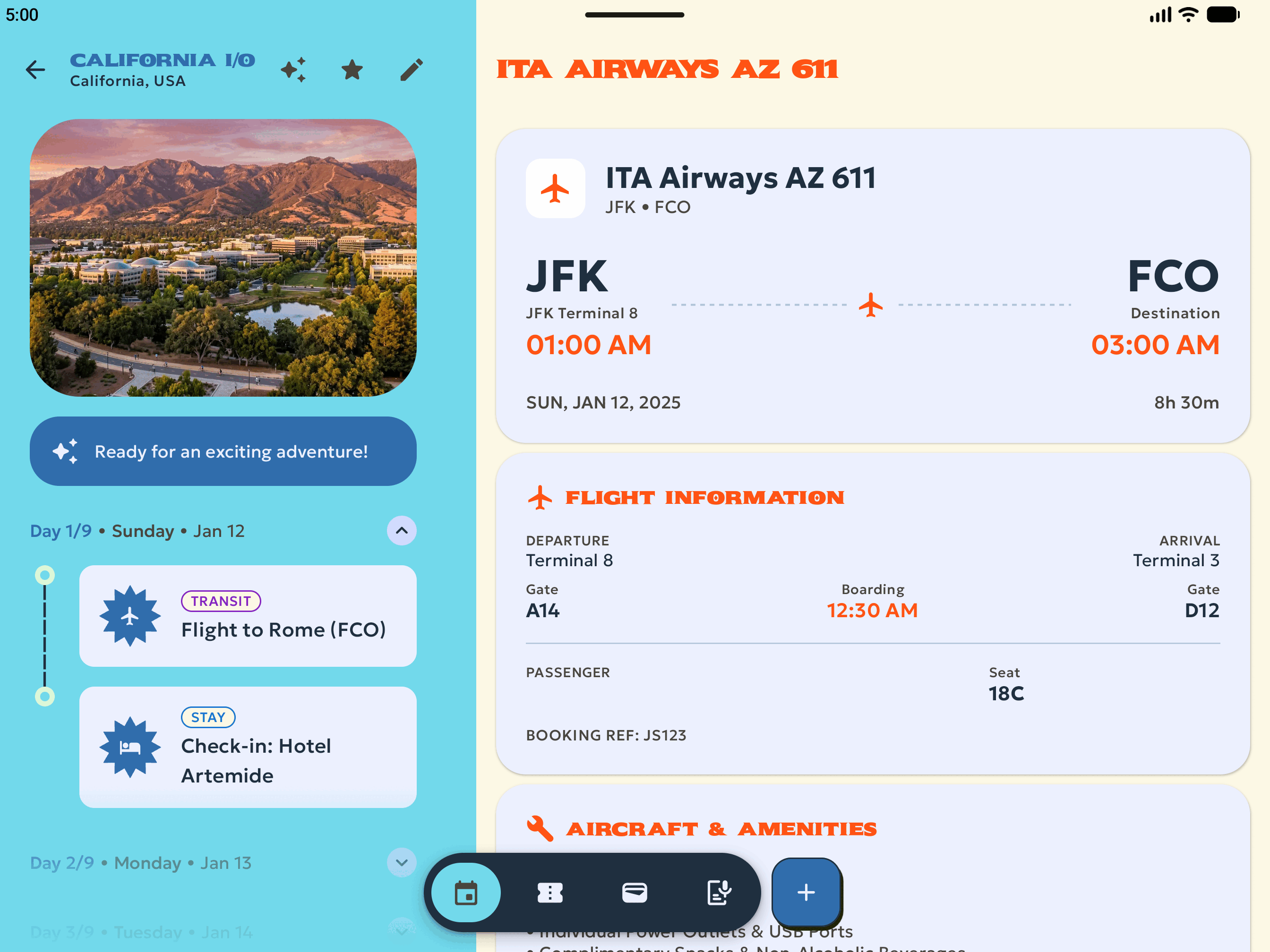
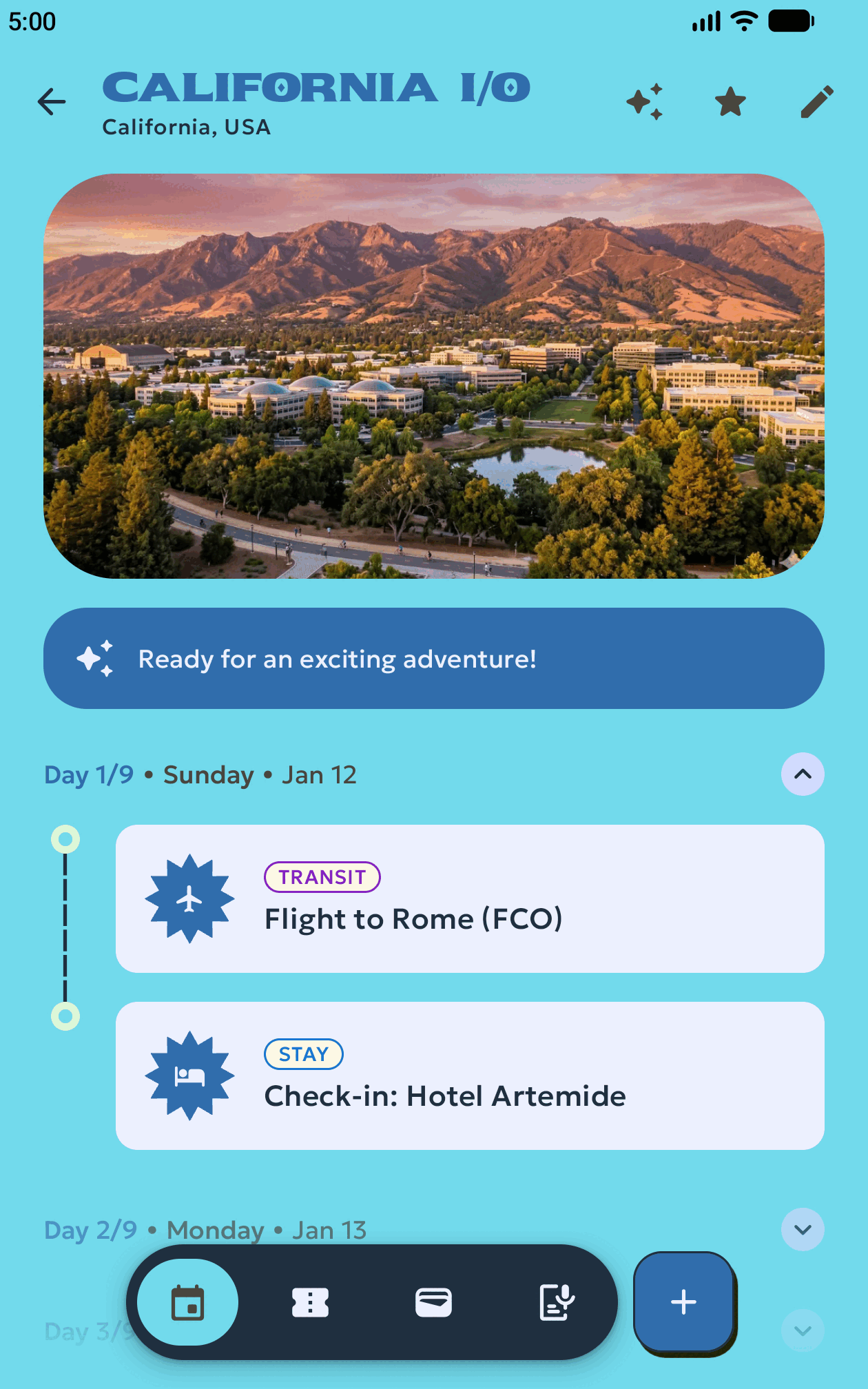
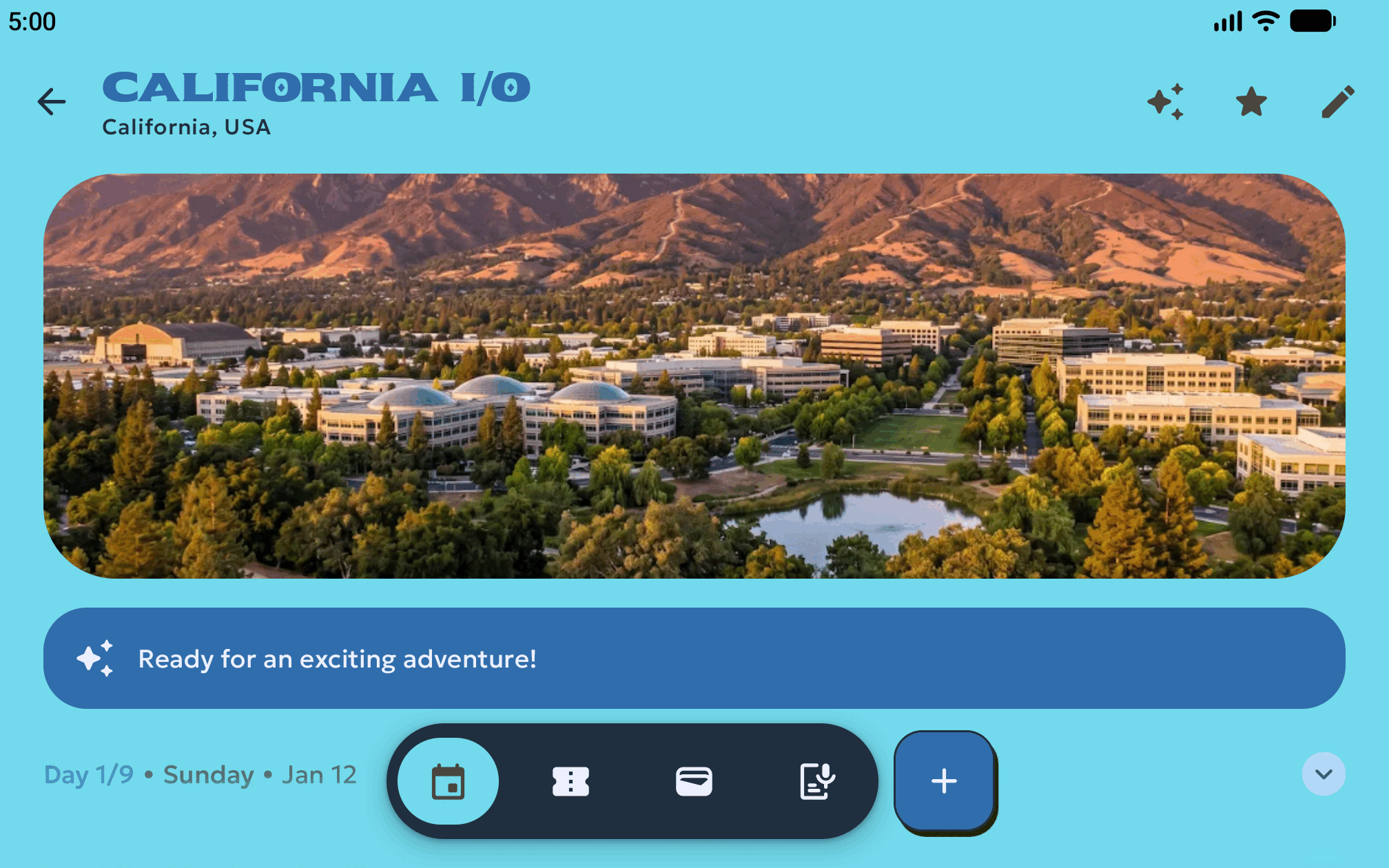
تصاویر زیر نمونههایی از نماگرفتهای خام گرفتهشده در
foldable_4_3 حالت را نشان میدهد:
ضبط نماگرفتهای رایانه لوحی و رایانه
از medium_tablet و desktop_large برای گرفتن نماگرفت از صفحهنمایش بزرگ و میزکار استفاده کنید:
نماگرفتهای رایانه لوحی ۱۶:۱۰ را در
medium_tablet(۲۵۶۰ در ۱۶۰۰ پیکسل) ضبط کنید، که هم برای بخش رایانه لوحی ۷ اینچی و هم ۱۰ اینچی در «کنسول Play» مناسب است:android emulator start medium_tablet android run ./app/build/outputs/apk/debug/app-debug.apk sleep 2 android screen capture --output=play_screenshots/tablet/tablet_landscape_1.png android emulator stop medium_tabletنماگرفتهای افقی ۱۶:۹ از Chromebook و رایانه در
desktop_large(۱۹۲۰ در ۱۰۸۰ پیکسل)، ایجادشده از نمایهlarge_desktop):android emulator start desktop_large android run ./app/build/outputs/apk/debug/app-debug.apk android screen capture --output=play_screenshots/desktop/desktop_1.png android emulator stop desktop_large
درستیسنجی نماگرفتها و عیبیابی
پساز گرفتن نماگرفتها، مطمئن شوید که هر فایل با محدودیتهای ابعاد و اندازه فایل ۸ مگابایتی Google Play Console مطابقت داشته باشد:
file play_screenshots/*/*.png
مطمئن شوید که هر تصویر میانای کاربر کاملاً بارشده را بدون کادرهای گفتگوی سیستم نشان میدهد، و سپس تصاویر خام را به تیم طراحیتان بدهید یا داراییهای مطابق با استاندارد را در «کنسول Google Play» در بخش رشد > حضور در فروشگاه > فهرستگان مکان بارگذاری کنید.
جدول زیر نحوه حلوفصل کردن مشکلات رایج ضبط و بارگذاری را شرح میدهد:
| نشانه | علت | اصلاح کردن |
|---|---|---|
«دستگاه large_desktop وجود ندارد» هنگام اجرای android emulator start |
android emulator create large_desktop شناسه AVD را روی desktop_large تنظیم میکند. |
android emulator start desktop_large (یا desktop_medium برای medium_desktop) را اجرا کنید. |
| «کنسول Play» نماگرفت تاشو را با خطای ابعاد نامعتبر رد میکند | نماگرفت تاشده foldable_1_1 (۱۰۵۳ × ۱۸۷۲ پیکسل، ۹:۱۶) در بخش تاشو بارگذاری شد. | نماگرفتهای تاشده foldable_1_1 (۹:۱۶ یا ۱۶:۹) را به بخش تلفن منتقل کنید؛ نماگرفتهای ۱:۱، ۴:۳، ۱۰:۱۶، و ۱۶:۱۰ را در بخش تاشو نگه دارید. |
| «کنسول Play» گزارش میدهد: «حداقل ۱ نماگرفت در هریک از نسبتهای ابعادی ۱:۱، ۴:۳، و ۱۰:۱۶ بارگذاری کنید» | یکیاز سه نسبت ابعادی تاشو الزامی وجود ندارد. | مطمئن شوید play_screenshots/foldable/ حداقل یک فایل PNG با ابعاد ۲۱۰۶ × ۲۱۰۶ (۱:۱)، یک فایل PNG با ابعاد ۲۶۸۸ × ۲۰۱۶ (۴:۳)، و یک فایل PNG با ابعاد ۱۲۶۰ × ۲۰۱۶ (۱۰:۱۶) داشته باشد. |
| «کنسول Play» ابعاد نماگرفت رایانه را رد میکند | نماگرفتها در small_desktop (۱۳۶۶ × ۷۶۸ پیکسل) گرفته شدهاند. | دستگاه مجازی Android را دوباره ایجاد کنید و نماگرفتها را در large_desktop (۱۹۲۰ × ۱۰۸۰ پیکسل) یا medium_desktop (۳۸۴۰ × ۲۱۶۰ پیکسل) بگیرید. |
چند شبیهساز متصلشده باعث ازکار افتادن android screen capture یا adb میشود |
--device درحالیکه بیشاز یک «دستگاه مجازی Android» درحال اجرا بود حذف شد. |
--device=serial را به فرمانهای android و -s serial را به فرمانهای adb ارسال کنید، یا AVDهای استفادهنشده را با android emulator stop متوقف کنید. |