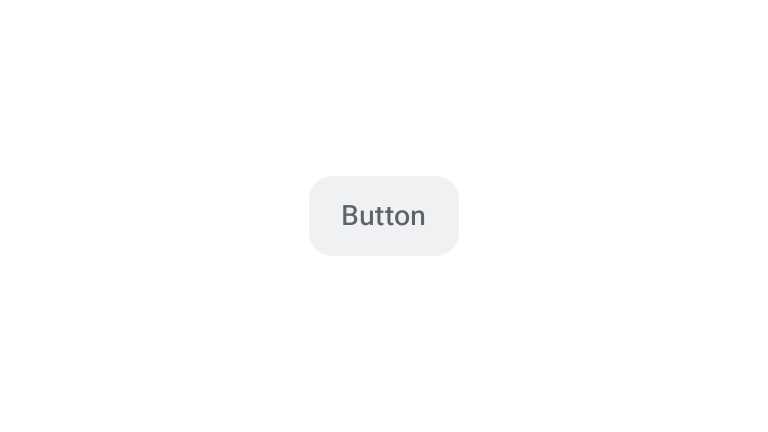
बटन, बुनियादी कॉम्पोनेंट होते हैं. इनकी मदद से, उपयोगकर्ता किसी तय कार्रवाई को ट्रिगर कर सकता है. बटन पांच तरह के होते हैं. इस टेबल में, पांचों तरह के बटन के दिखने के तरीके के बारे में बताया गया है. साथ ही, यह भी बताया गया है कि आपको उनका इस्तेमाल कहां करना चाहिए:
| प्रकार | दिखने की जानकारी | मकसद |
|---|---|---|
| भरा गया | सॉलिड बैकग्राउंड के साथ कंट्रास्ट टेक्स्ट. | ज़्यादा ज़ोर देने वाले बटन. इनका इस्तेमाल किसी ऐप्लिकेशन में मुख्य कार्रवाइयों के लिए किया जाता है. जैसे, "सबमिट करें" और "सेव करें". शैडो इफ़ेक्ट, बटन की अहमियत को हाइलाइट करता है. |
| फ़िल्ड टोनल बटन | बैकग्राउंड का रंग, प्लैटफ़ॉर्म के हिसाब से अलग-अलग होता है. | इसका इस्तेमाल प्राइमरी या अहम कार्रवाइयों के लिए भी किया जाता है. रंग से भरे टोनल बटन, ज़्यादा विज़ुअल वेट देते हैं. साथ ही, "कार्ट में जोड़ें" और "साइन इन करें" जैसे फ़ंक्शन के लिए सही होते हैं. |
| बहुत ज़्यादा गर्म | शैडो की वजह से अलग दिखता है. | यह टोनल बटन की तरह ही काम करता है. बटन को और ज़्यादा प्रमुखता से दिखाने के लिए, एलिवेशन बढ़ाएं. |
| आउटलाइंड | इसमें बॉर्डर होता है, लेकिन कोई रंग नहीं भरा होता. | मीडियम-एम्फ़सिस बटन, जिनमें ऐसी कार्रवाइयां शामिल होती हैं जो ज़रूरी होती हैं, लेकिन प्राइमरी नहीं होतीं. इन्हें अन्य बटन के साथ इस्तेमाल किया जा सकता है, ताकि "रद्द करें" या "वापस जाएं" जैसी वैकल्पिक और सेकंडरी कार्रवाइयों को दिखाया जा सके. |
| टेक्स्ट | बिना बैकग्राउंड या बॉर्डर के टेक्स्ट दिखाता है. | कम अहमियत वाले बटन, जो कम ज़रूरी कार्रवाइयों के लिए सही होते हैं. जैसे, नेविगेशन लिंक या सेकंडरी फ़ंक्शन, जैसे कि "ज़्यादा जानें" या "जानकारी देखें." |
इस इमेज में, मटीरियल डिज़ाइन में मौजूद पांच तरह के बटन दिखाए गए हैं:

एपीआई सरफ़ेस
onClick: वह फ़ंक्शन जिसे सिस्टम तब कॉल करता है, जब उपयोगकर्ता बटन दबाता है.enabled:falseहोने पर, इस पैरामीटर की वजह से बटन, 'उपलब्ध नहीं है' और 'इनऐक्टिव है' के तौर पर दिखता है.colors:ButtonColorsका एक इंस्टेंस, जो बटन में इस्तेमाल किए गए रंगों को तय करता है.contentPadding: बटन के अंदर की पैडिंग.
भरा हुआ बटन
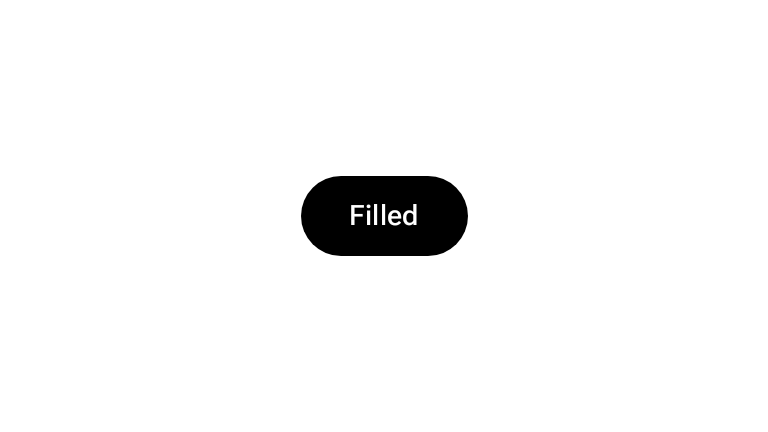
रंग से भरे बटन कॉम्पोनेंट में, बेसिक Button कंपोज़ेबल का इस्तेमाल किया जाता है. डिफ़ॉल्ट रूप से, यह गहरे रंग से भरा होता है. स्निपेट में, कॉम्पोनेंट को लागू करने और इंटरैक्टिव तरीके से उसकी झलक देखने का तरीका बताया गया है:
@Composable fun FilledButtonExample(onClick: () -> Unit) { Button(onClick = { onClick() }) { Text("Filled") } }
फ़िल्ड टोनल बटन
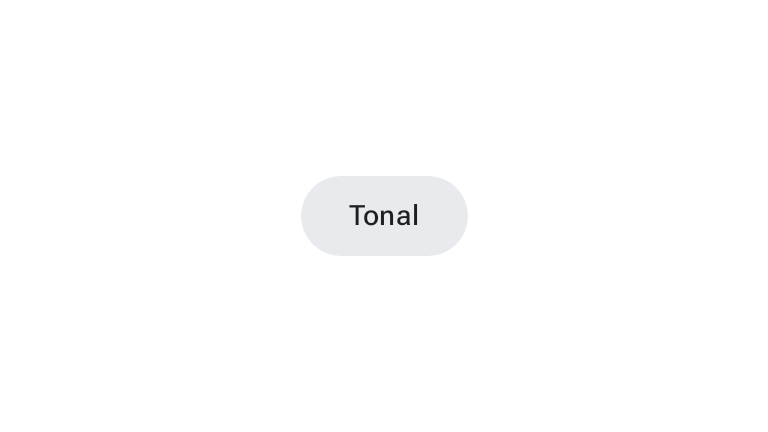
फ़िल्ड टोनल बटन कॉम्पोनेंट, FilledTonalButton कंपोज़ेबल का इस्तेमाल करता है.
डिफ़ॉल्ट रूप से, इसमें टोनल कलर भरा होता है.
इस स्निपेट में, कॉम्पोनेंट को लागू करने और उसकी झलक देखने का तरीका बताया गया है:
@Composable fun FilledTonalButtonExample(onClick: () -> Unit) { FilledTonalButton(onClick = { onClick() }) { Text("Tonal") } }
आउटलाइन वाला बटन
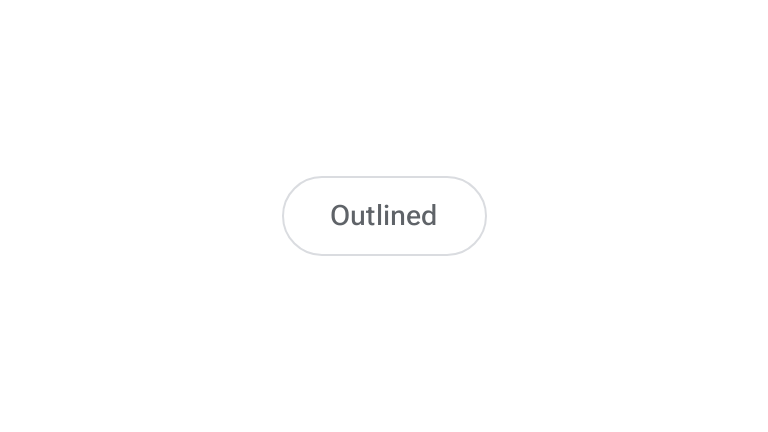
आउटलाइन वाले बटन कॉम्पोनेंट में, OutlinedButton कंपोज़ेबल का इस्तेमाल किया जाता है. यह डिफ़ॉल्ट रूप से आउटलाइन के साथ दिखता है.
इस स्निपेट में, कॉम्पोनेंट को लागू करने और उसकी झलक देखने का तरीका बताया गया है:
@Composable fun OutlinedButtonExample(onClick: () -> Unit) { OutlinedButton(onClick = { onClick() }) { Text("Outlined") } }
एलिवेटेड बटन
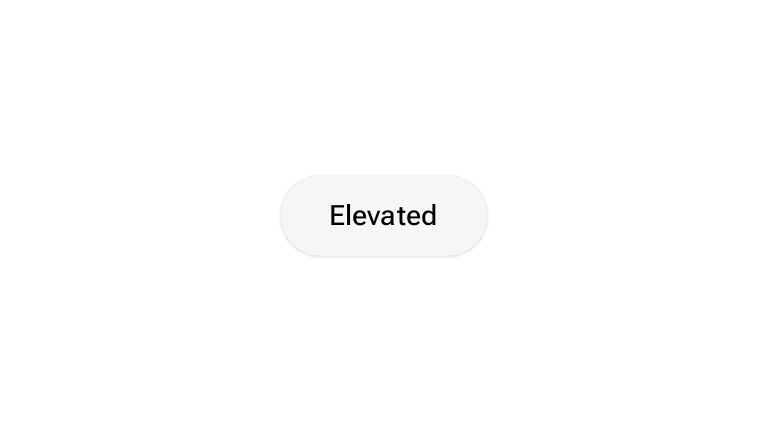
एलिवेटेड बटन कॉम्पोनेंट, ElevatedButton कंपोज़ेबल का इस्तेमाल करता है. इसमें एक शैडो होती है, जो डिफ़ॉल्ट रूप से एलिवेशन इफ़ेक्ट दिखाती है. यह एक भरा हुआ बटन है,
जिसमें शैडो शामिल है.
इस स्निपेट में, कॉम्पोनेंट को लागू करने और उसकी झलक देखने का तरीका बताया गया है:
@Composable fun ElevatedButtonExample(onClick: () -> Unit) { ElevatedButton(onClick = { onClick() }) { Text("Elevated") } }
टेक्स्ट बटन
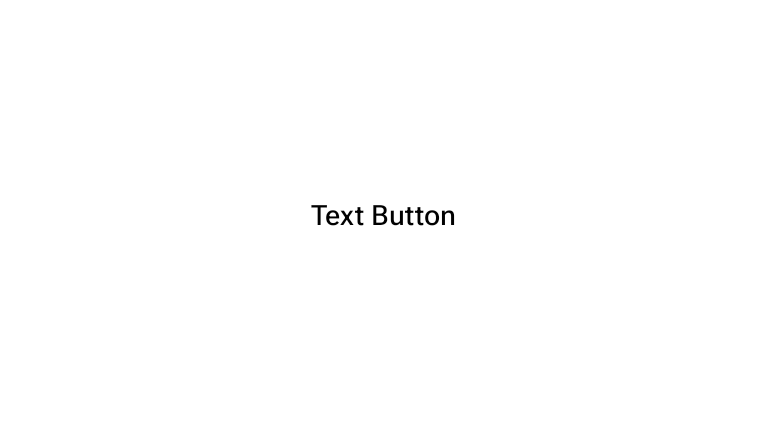
टेक्स्ट बटन कॉम्पोनेंट, TextButton कंपोज़ेबल का इस्तेमाल करता है. दबाए जाने तक, यह सिर्फ़ टेक्स्ट के तौर पर दिखता है. डिफ़ॉल्ट रूप से, इसमें कोई सॉलिड फ़िल या आउटलाइन नहीं होती.
इस स्निपेट में, कॉम्पोनेंट को लागू करने और उसकी झलक देखने का तरीका बताया गया है:
@Composable fun TextButtonExample(onClick: () -> Unit) { TextButton( onClick = { onClick() } ) { Text("Text Button") } }
M3 Expressive अपडेट
अब बटन के लिए, अलग-अलग तरह के आकार और साइज़ उपलब्ध हैं. साथ ही, टॉगल करने की सुविधा भी मौजूद है. इसके अलावा, बटन को चुनने पर उसका आकार बदल सकता है.
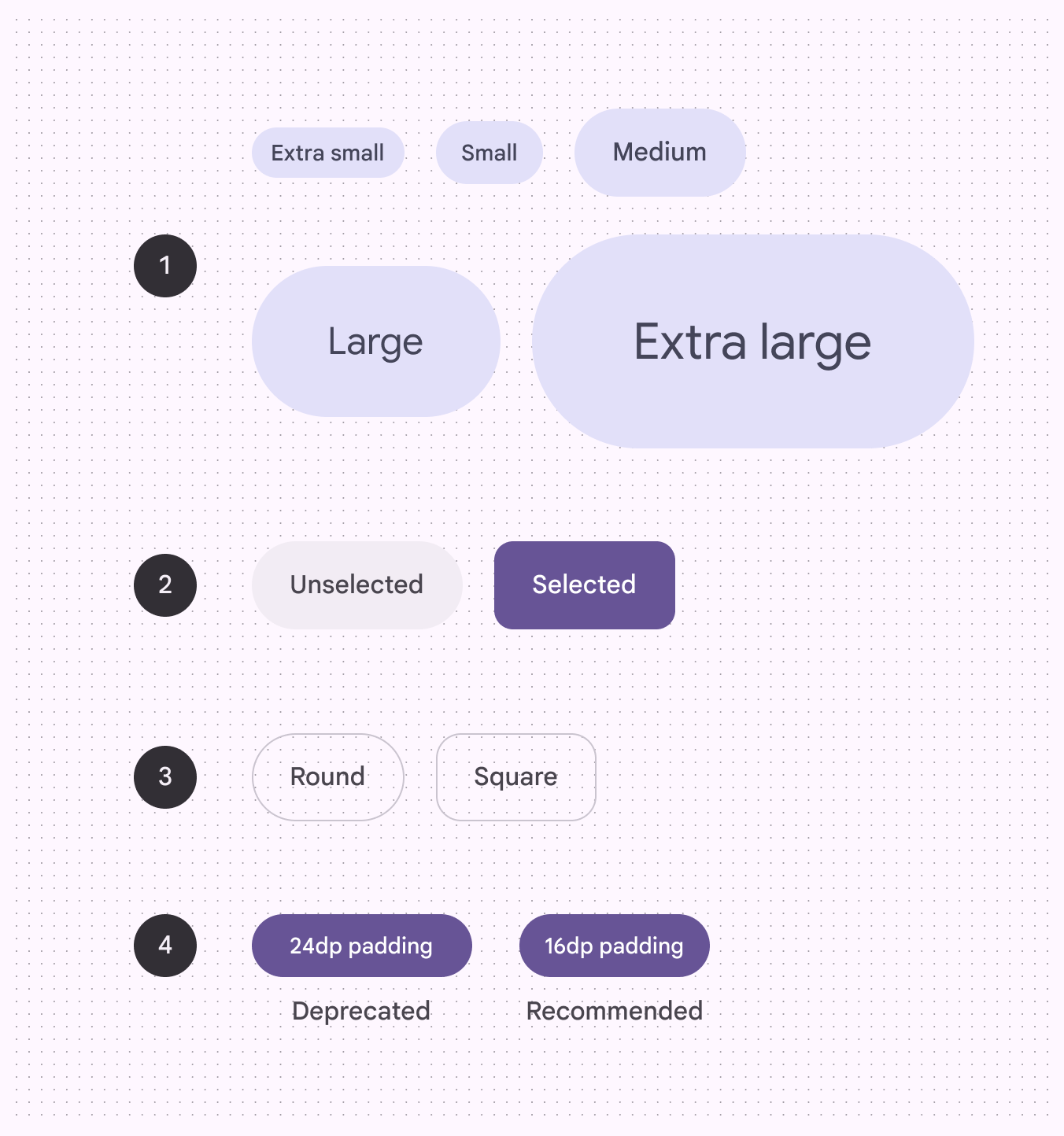
बटन के लिए M3 एक्सप्रेसिव अपडेट के बारे में ज़्यादा जानने के लिए, मटीरियल डिज़ाइन 3 के बटन से जुड़े दिशा-निर्देश देखें.
टॉगल बटन
टॉगल बटन की चार स्टाइल उपलब्ध हैं: फ़िल्ड, एलिवेटेड, टोनल, और आउटलाइन.
भरा गया
फ़्लोट करने वाले कार्रवाई बटन (एफ़एबी) के बाद, फ़िल्ड बटन स्टाइल का विज़ुअल इफ़ेक्ट सबसे ज़्यादा होता है. इसका इस्तेमाल, किसी फ़्लो को पूरा करने वाली ज़रूरी और आखिरी कार्रवाइयों के लिए किया जाना चाहिए. जैसे, सेव करें, अभी शामिल हों या पुष्टि करें.
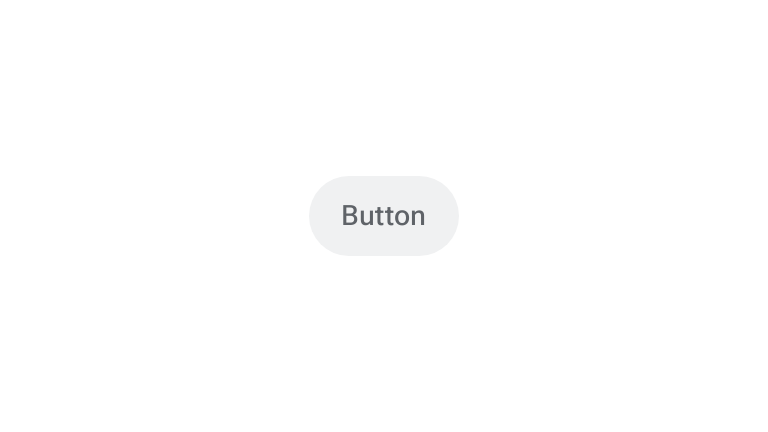
यहां दिए गए स्निपेट में, भरे हुए टॉगल बटन को लागू करने का तरीका बताया गया है:
@Composable fun ToggleButtonSample() { var checked by remember { mutableStateOf(false) } ToggleButton(checked = checked, onCheckedChange = { checked = it }) { Text("Button") } }
बहुत ज़्यादा गर्म
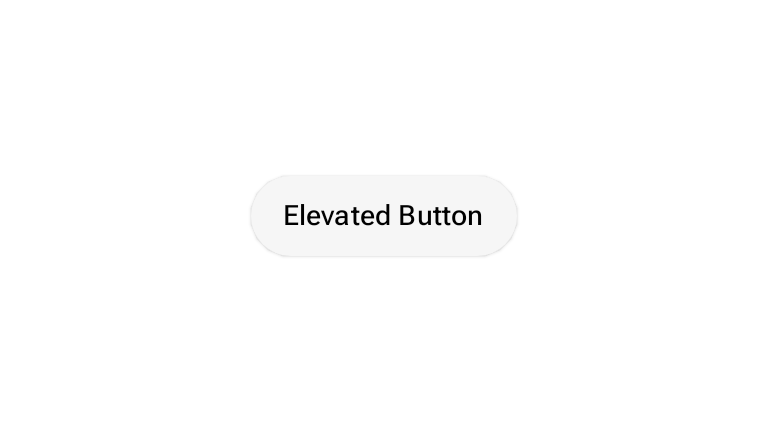
एलिवेटेड बटन, साफ़ तौर पर दिखने वाले बैकग्राउंड से अलग दिखते हैं.
यहां दिए गए स्निपेट में, एलिवेटेड टॉगल बटन को लागू करने का तरीका बताया गया है:
@Composable fun ElevatedToggleButtonSample() { var checked by remember { mutableStateOf(false) } ElevatedToggleButton(checked = checked, onCheckedChange = { checked = it }) { Text("Elevated Button") } }
टोनल
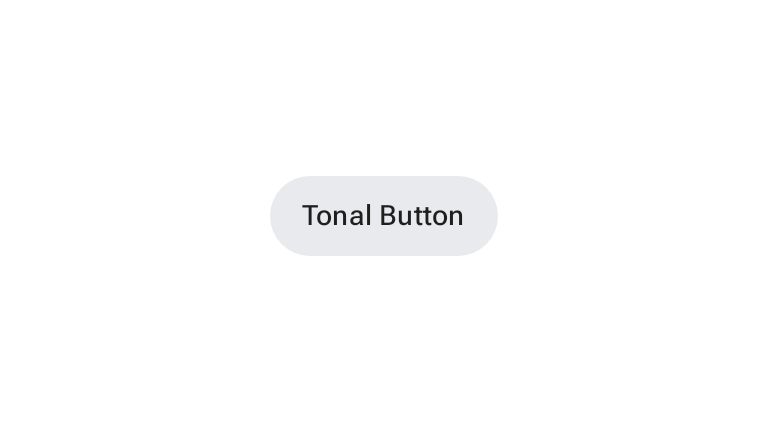
टोनल बटन स्टाइल, डिफ़ॉल्ट रूप से टोनल कलर से भरा होता है. यह उन स्थितियों में काम आता है जहां कम प्राथमिकता वाले बटन पर, आउटलाइन की तुलना में थोड़ा ज़्यादा ज़ोर देने की ज़रूरत होती है.
यहां दिए गए स्निपेट में, FilledTonalToggleButton का इस्तेमाल करके टोनल टॉगल बटन को लागू करने का तरीका बताया गया है:
@Composable fun TonalToggleButtonSample() { var checked by remember { mutableStateOf(false) } FilledTonalToggleButton(checked = checked, onCheckedChange = { checked = it }) { Text("Tonal Button") } }
आउटलाइंड
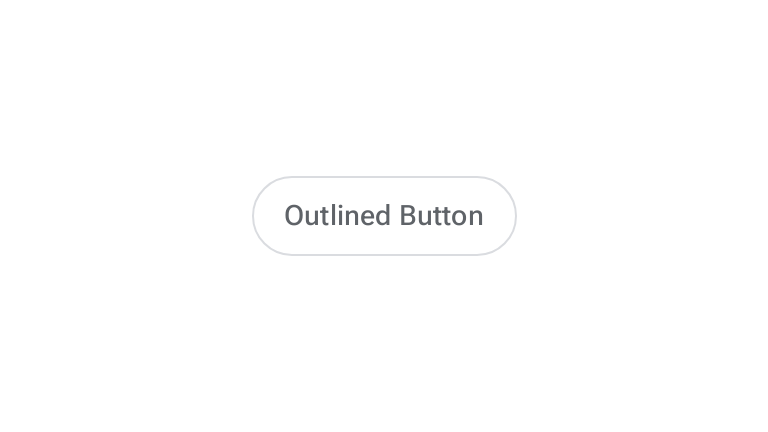
आउटलाइन वाली स्टाइल, मीडियम-एम्फ़सिस वाले बटन के लिए सबसे सही होती है. इनमें ऐसी कार्रवाइयां शामिल होती हैं जो ज़रूरी होती हैं, लेकिन किसी प्रॉडक्ट में मुख्य कार्रवाई नहीं होतीं.
यहां दिए गए स्निपेट में, आउटलाइन वाले टॉगल बटन को लागू करने का तरीका बताया गया है:
@Composable fun OutlinedToggleButtonSample() { var checked by remember { mutableStateOf(false) } OutlinedToggleButton(checked = checked, onCheckedChange = { checked = it }) { Text("Outlined Button") } }
डिसप्ले और फ़ॉन्ट साइज़ के विकल्प
मटीरियल 3 एक्सप्रेसिव में, डिफ़ॉल्ट छोटे साइज़ के अलावा चार और साइज़ के विकल्प जोड़े गए हैं:
बहुत छोटा, मीडियम, बड़ा, और बहुत बड़ा. Expressive button overloads के लिए, shapes पैरामीटर ज़रूरी है. इसके अलावा, ButtonDefaults.contentPaddingFor(...) को सेट करके, स्टैंडर्ड Button पर expressive sizing लागू की जा सकती है. इसके बारे में यहां दिए गए उदाहरणों में बताया गया है:
छोटा (मौजूदा डिफ़ॉल्ट)
छोटे बटन का मेज़रमेंट:
- ऊंचाई: 40dp
डिफ़ॉल्ट बटन
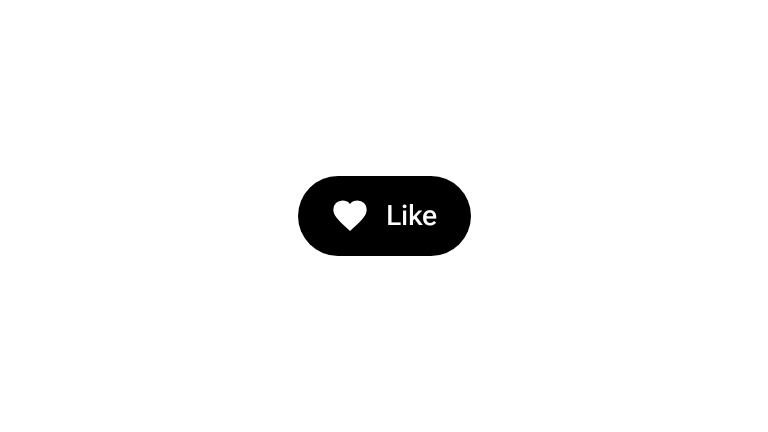
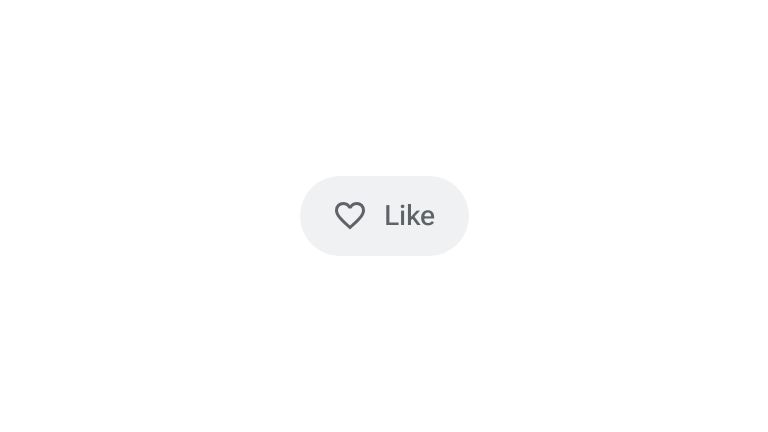
यहां दिए गए स्निपेट में, आइकॉन के साथ एक छोटा बटन लागू करने का तरीका बताया गया है:
@Composable fun ButtonWithIconSample() { Button( onClick = { /* Do something! */ }, contentPadding = ButtonDefaults.contentPaddingFor(ButtonDefaults.MinHeight, hasStartIcon = true), ) { Icon( painter = rememberVectorPainter(AppIcons.FavoriteFilled), contentDescription = null, modifier = Modifier.size(ButtonDefaults.iconSizeFor(ButtonDefaults.MinHeight)), ) Spacer(Modifier.size(ButtonDefaults.iconSpacingFor(ButtonDefaults.MinHeight))) Text("Like") } }
टॉगल बटन
यहां दिए गए स्निपेट में, आइकॉन के साथ एक छोटा टॉगल बटन लागू करने का तरीका बताया गया है:
@Composable fun ToggleButtonWithIconSample() { var checked by remember { mutableStateOf(false) } ToggleButton(checked = checked, onCheckedChange = { checked = it }) { Icon( painter = rememberVectorPainter(if (checked) AppIcons.FavoriteFilled else AppIcons.Favorite), contentDescription = null, modifier = Modifier.size(ButtonDefaults.IconSize), ) Spacer(Modifier.size(ButtonDefaults.IconSpacing)) Text("Like") } }
ज़्यादा छोटा
बहुत छोटे बटन का मेज़रमेंट:
- ऊंचाई: 32dp
डिफ़ॉल्ट बटन
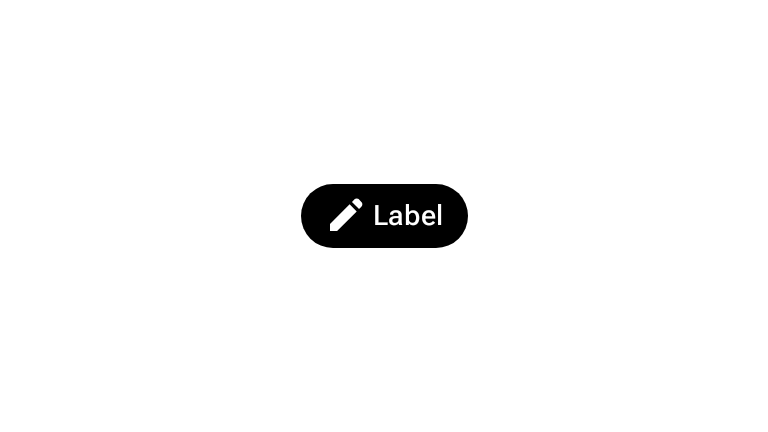
नीचे दिए गए स्निपेट में, आइकॉन के साथ बहुत छोटे बटन को लागू करने का तरीका बताया गया है:
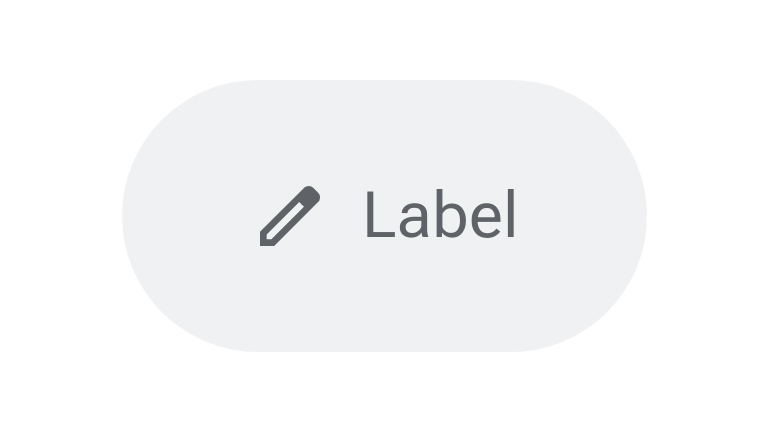
@Composable fun XSmallButtonWithIconSample() { val size = ButtonDefaults.ExtraSmallContainerHeight Button( onClick = { /* Do something! */ }, modifier = Modifier.heightIn(size), contentPadding = ButtonDefaults.contentPaddingFor(size, hasStartIcon = true), ) { Icon( painter = rememberVectorPainter(AppIcons.EditFilled), contentDescription = null, modifier = Modifier.size(ButtonDefaults.iconSizeFor(size)), ) Spacer(Modifier.size(ButtonDefaults.iconSpacingFor(size))) Text("Label") } }
टॉगल बटन
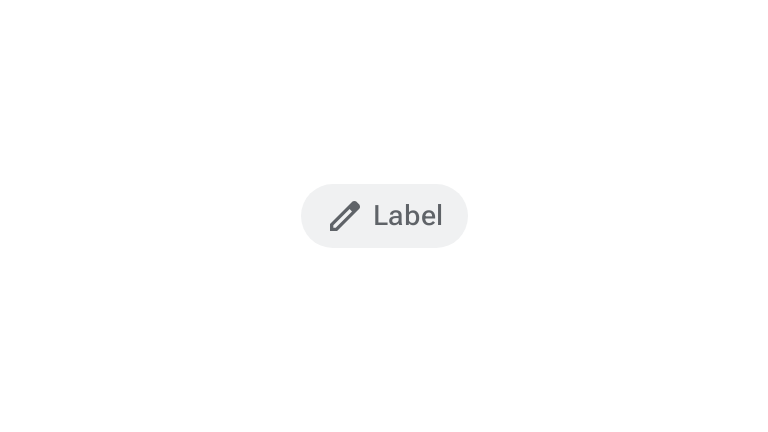
यहां दिए गए स्निपेट में, आइकॉन के साथ बहुत छोटा टॉगल बटन लागू करने का तरीका बताया गया है:
@Composable fun XSmallToggleButtonWithIconSample() { var checked by remember { mutableStateOf(false) } val size = ButtonDefaults.ExtraSmallContainerHeight ToggleButton( checked = checked, onCheckedChange = { checked = it }, modifier = Modifier.heightIn(size), shapes = ToggleButtonDefaults.shapesFor(size), contentPadding = ButtonDefaults.contentPaddingFor(size), ) { Icon( painter = rememberVectorPainter(if (checked) AppIcons.EditFilled else AppIcons.Edit), contentDescription = null, modifier = Modifier.size(ButtonDefaults.iconSizeFor(size)), ) Spacer(Modifier.size(ButtonDefaults.iconSpacingFor(size))) Text("Label") } }
मध्यम
मीडियम बटन के मेज़रमेंट:
- ऊंचाई: 56dp
डिफ़ॉल्ट बटन
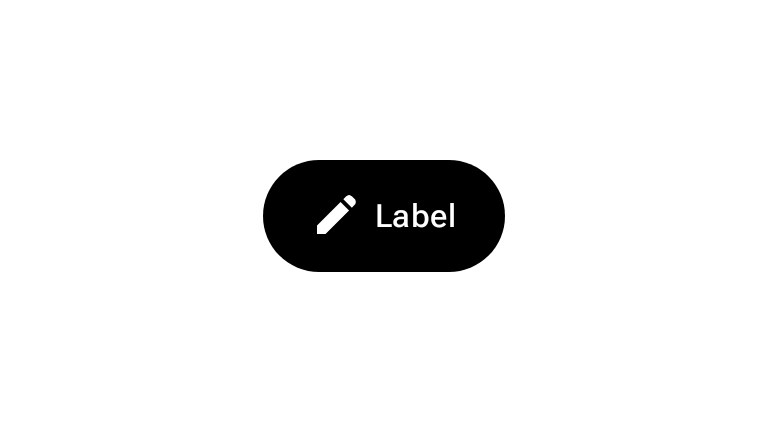
यहां दिए गए स्निपेट में, आइकॉन के साथ मीडियम बटन को लागू करने का तरीका बताया गया है:
@Composable fun MediumButtonWithIconSample() { val size = ButtonDefaults.MediumContainerHeight Button( onClick = { /* Do something! */ }, modifier = Modifier.heightIn(size), contentPadding = ButtonDefaults.contentPaddingFor(size, hasStartIcon = true), ) { Icon( painter = rememberVectorPainter(AppIcons.EditFilled), contentDescription = null, modifier = Modifier.size(ButtonDefaults.iconSizeFor(size)), ) Spacer(Modifier.size(ButtonDefaults.iconSpacingFor(size))) Text("Label", style = ButtonDefaults.textStyleFor(size)) } }
टॉगल बटन
यहां दिए गए स्निपेट में, आइकॉन के साथ मीडियम साइज़ का टॉगल बटन लागू करने का तरीका बताया गया है:
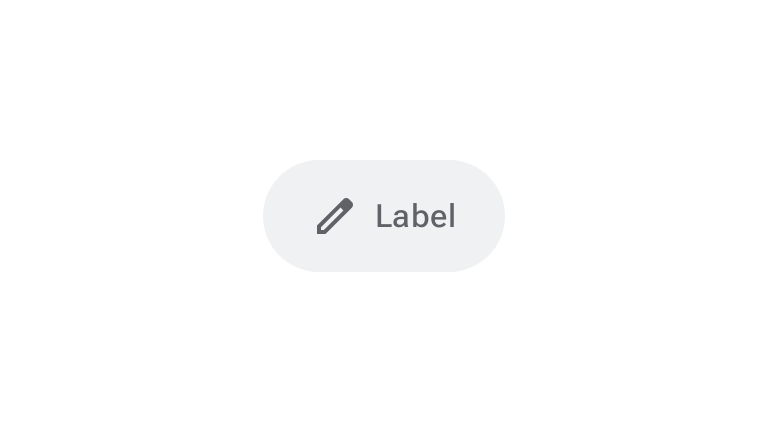
@Composable fun MediumToggleButtonWithIconSample() { var checked by remember { mutableStateOf(false) } val size = ButtonDefaults.MediumContainerHeight ToggleButton( checked = checked, onCheckedChange = { checked = it }, modifier = Modifier.heightIn(size), shapes = ToggleButtonDefaults.shapesFor(size), contentPadding = ButtonDefaults.contentPaddingFor(size), ) { Icon( painter = rememberVectorPainter(if (checked) AppIcons.EditFilled else AppIcons.Edit), contentDescription = null, modifier = Modifier.size(ButtonDefaults.iconSizeFor(size)), ) Spacer(Modifier.size(ButtonDefaults.iconSpacingFor(size))) Text("Label", style = ButtonDefaults.textStyleFor(size)) } }
बड़ा
बड़े बटन का मेज़रमेंट:
- ऊंचाई: 96dp
डिफ़ॉल्ट बटन
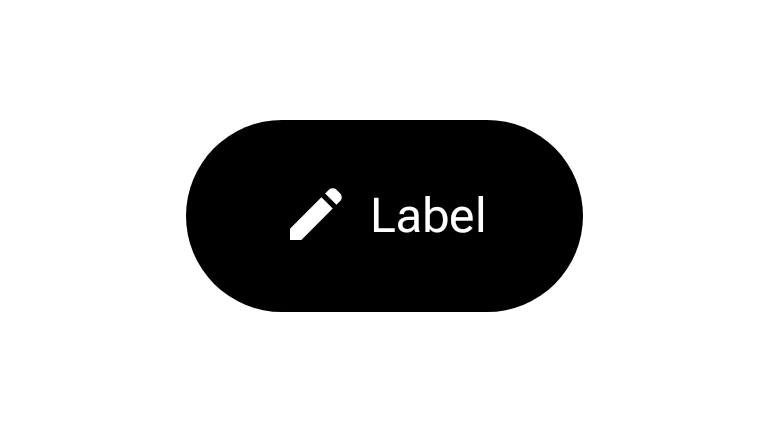
यहां दिए गए स्निपेट में, आइकॉन के साथ बड़े बटन को लागू करने का तरीका बताया गया है:
@Composable fun LargeButtonWithIconSample() { val size = ButtonDefaults.LargeContainerHeight Button( onClick = { /* Do something! */ }, modifier = Modifier.heightIn(size), contentPadding = ButtonDefaults.contentPaddingFor(size, hasStartIcon = true), ) { Icon( painter = rememberVectorPainter(AppIcons.EditFilled), contentDescription = null, modifier = Modifier.size(ButtonDefaults.iconSizeFor(size)), ) Spacer(Modifier.size(ButtonDefaults.iconSpacingFor(size))) Text("Label", style = ButtonDefaults.textStyleFor(size)) } }
टॉगल बटन
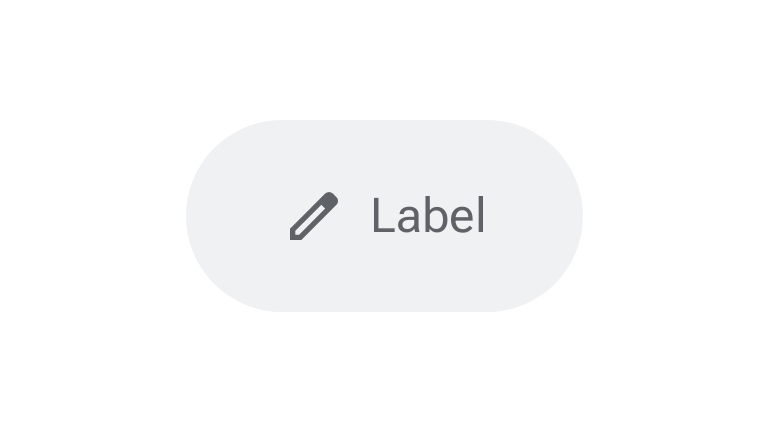
यहां दिए गए स्निपेट में, आइकॉन के साथ बड़े टॉगल बटन को लागू करने का तरीका बताया गया है:
@Composable fun LargeToggleButtonWithIconSample() { var checked by remember { mutableStateOf(false) } val size = ButtonDefaults.LargeContainerHeight ToggleButton( checked = checked, onCheckedChange = { checked = it }, modifier = Modifier.heightIn(size), shapes = ToggleButtonDefaults.shapesFor(size), contentPadding = ButtonDefaults.contentPaddingFor(size), ) { Icon( painter = rememberVectorPainter(if (checked) AppIcons.EditFilled else AppIcons.Edit), contentDescription = null, modifier = Modifier.size(ButtonDefaults.iconSizeFor(size)), ) Spacer(Modifier.size(ButtonDefaults.iconSpacingFor(size))) Text("Label", style = ButtonDefaults.textStyleFor(size)) } }
ज़्यादा बड़ा
बहुत बड़े बटन के मेज़रमेंट:
- ऊंचाई: 136dp
डिफ़ॉल्ट बटन
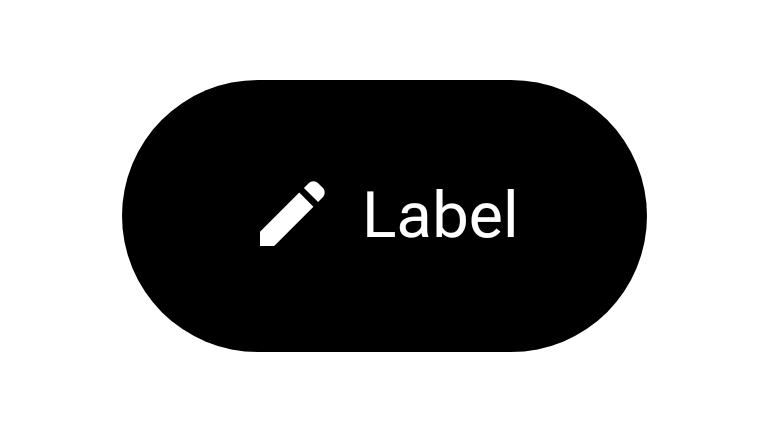
यहां दिए गए स्निपेट में, आइकॉन के साथ बहुत बड़े बटन को लागू करने का तरीका बताया गया है:
@Composable fun XLargeButtonWithIconSample() { val size = ButtonDefaults.ExtraLargeContainerHeight Button( onClick = { /* Do something! */ }, modifier = Modifier.heightIn(size), contentPadding = ButtonDefaults.contentPaddingFor(size, hasStartIcon = true), ) { Icon( painter = rememberVectorPainter(AppIcons.EditFilled), contentDescription = null, modifier = Modifier.size(ButtonDefaults.iconSizeFor(size)), ) Spacer(Modifier.size(ButtonDefaults.iconSpacingFor(size))) Text("Label", style = ButtonDefaults.textStyleFor(size)) } }
टॉगल बटन
यहां दिए गए स्निपेट में, आइकॉन के साथ बहुत बड़े साइज़ का टॉगल बटन लागू करने का तरीका बताया गया है:
@Composable fun XLargeToggleButtonWithIconSample() { var checked by remember { mutableStateOf(false) } val size = ButtonDefaults.ExtraLargeContainerHeight ToggleButton( checked = checked, onCheckedChange = { checked = it }, modifier = Modifier.heightIn(size), shapes = ToggleButtonDefaults.shapesFor(size), contentPadding = ButtonDefaults.contentPaddingFor(size), ) { Icon( painter = rememberVectorPainter(if (checked) AppIcons.EditFilled else AppIcons.Edit), contentDescription = null, modifier = Modifier.size(ButtonDefaults.iconSizeFor(size)), ) Spacer(Modifier.size(ButtonDefaults.iconSpacingFor(size))) Text("Label", style = ButtonDefaults.textStyleFor(size)) } }
आकार के विकल्प
इसके लिए, दो आकार उपलब्ध हैं: स्क्वेयर और राउंड.
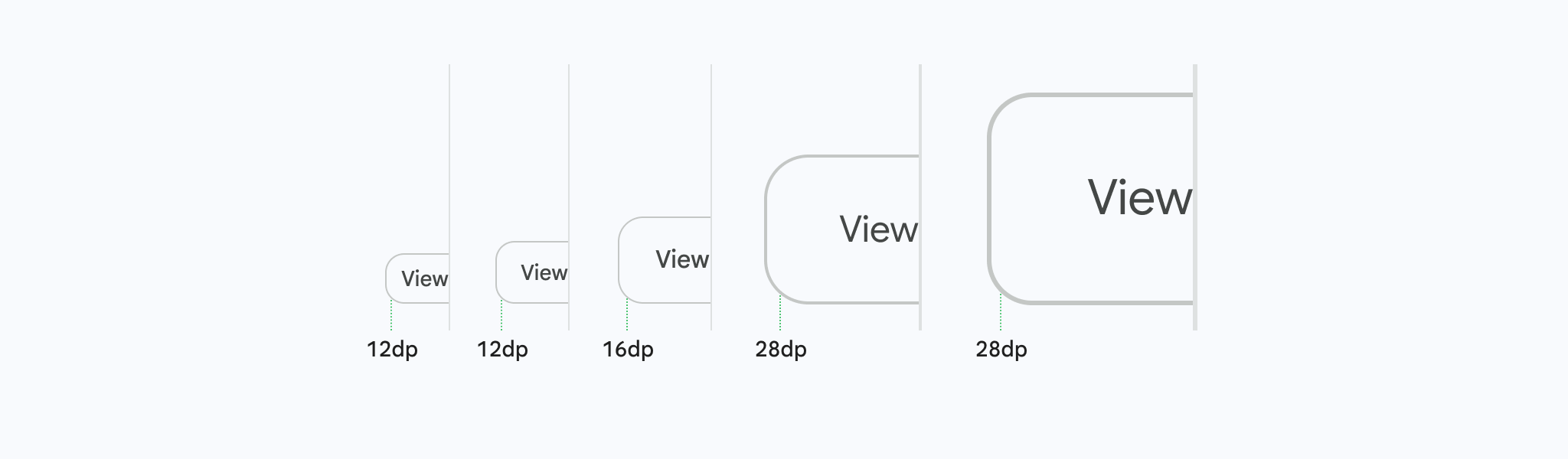
स्क्वेयर बटन में कंटेनर होते हैं. इनके कोने थोड़े गोल होते हैं. ये बटन के साइज़ के हिसाब से छोटे या बड़े होते हैं.
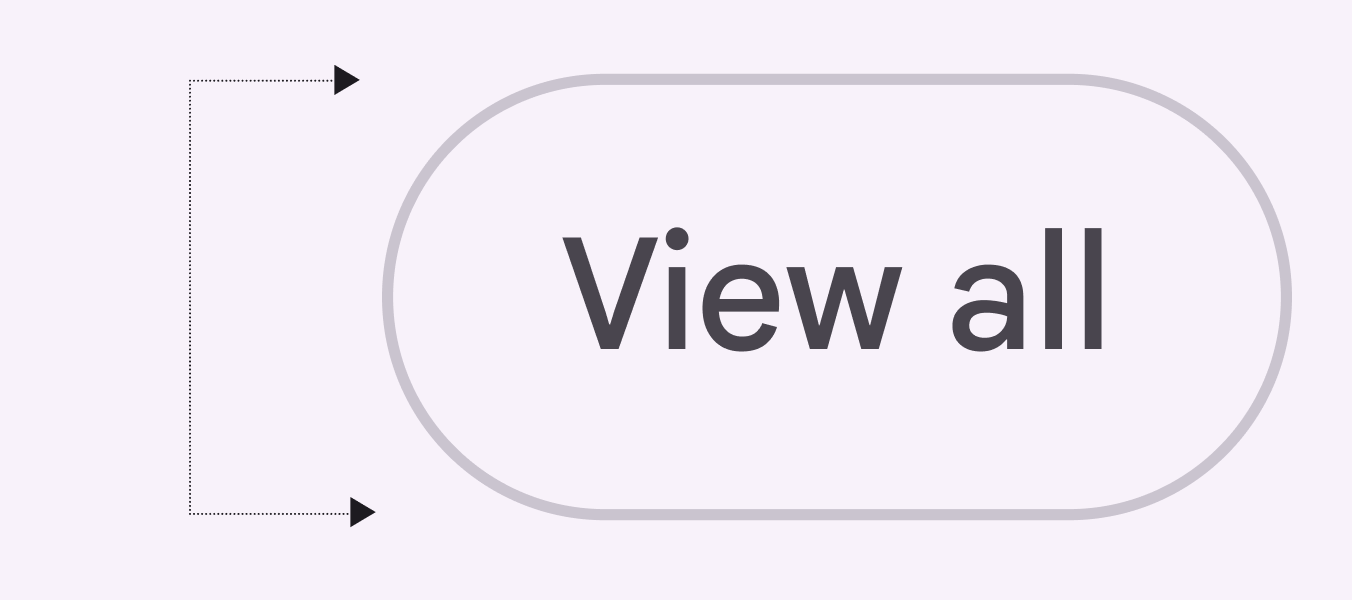
गोल बटन टाइप में, पूरी तरह से गोल कोनों वाले कंटेनर होते हैं. इस विकल्प को चुनने पर, स्क्वेयर टॉगल बटन का आकार गोल हो जाता है.
यहां दिए गए स्निपेट में, स्क्वेयर टॉगल बटन को लागू करने का तरीका बताया गया है. यह बटन, चुने जाने पर अपना आकार बदलकर गोल कर लेता है:
@Composable fun SquareToggleButtonSample() { var checked by remember { mutableStateOf(false) } val shapes = ToggleButtonShapes( shape = ToggleButtonDefaults.checkedShape, pressedShape = ToggleButtonDefaults.pressedShape, checkedShape = ToggleButtonDefaults.shape, ) ToggleButton(checked = checked, onCheckedChange = { checked = it }, shapes = shapes) { Text("Button") } }