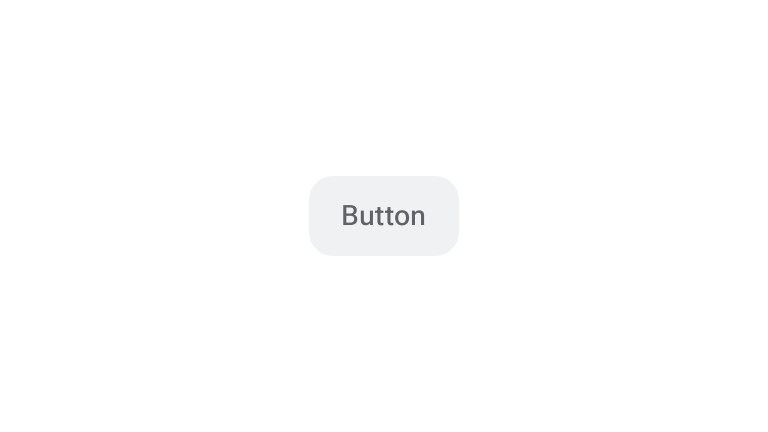
دکمهها مؤلفههای اساسی هستند که به کاربر اجازه میدهند کنش تعریفشدهای را راهاندازی کند. پنج نوع دکمه وجود دارد. این جدول ظاهر هریک از پنج نوع دکمه و همچنین جاهایی را که باید از آنها استفاده کنید شرح میدهد:
| نوع | ظاهر | هدف |
|---|---|---|
| پرشده | پسزمینه یکدست با نوشتار متضاد. | دکمههای با تأکید زیاد. این رنگها برای کنشهای اصلی در برنامه، مثل «ارسال» و «ذخیره» است. جلوه سایه اهمیت دکمه را برجسته میکند. |
| تونال توپر | رنگ پسزمینه برای مطابقت با سطح تغییر میکند. | همچنین برای کنشهای اصلی یا مهم. دکمههای رنگی توپر وزن دیداری بیشتری ارائه میدهند و برای عملکردهایی مانند «افزودن به سبد خرید» و «ورود به سیستم» مناسب هستند. |
| بیشاز حد معمول | با داشتن سایه متمایز میشود. | هدف مشابهی با دکمههای رنگی دارد. ارتفاع را افزایش دهید تا دکمه حتی برجستهتر نشان داده شود. |
| حاشیهدار | دارای حاشیه بدون پر کردن. | دکمههای با تأکید متوسط، حاوی کنشهایی که مهم هستند اما اصلی نیستند. این دکمهها بهخوبی با دکمههای دیگر جفت میشوند تا کنشهای جایگزین و ثانویه مانند «لغو» یا «برگشت» را نشان دهند. |
| نوشتار | نوشتار را بدون پسزمینه یا حاشیه نمایش میدهد. | دکمههای با تأکید کم، ایدهآل برای کنشهای کمتر حیاتی مانند پیوندهای پیمایشی، یا عملکردهای ثانویه مانند «بیشتر بدانید» یا «مشاهده جزئیات». |
این تصویر پنج نوع دکمه را در «طراحی مواد» نشان میدهد:

سطح میانای برنامهسازی کاربردی
-
onClick: عملکردی که سیستم هنگام فشار دادن دکمه توسط کاربر فراخوانی میکند. enabled: وقتیfalse، این پارامتر باعث میشود دکمه غیرفعال و غیرقابلدسترس بهنظر برسد.colors: نمونهای ازButtonColorsکه رنگهای استفادهشده در دکمه را تعیین میکند.-
contentPadding: لایهگذاری داخل دکمه.
دکمه توپر
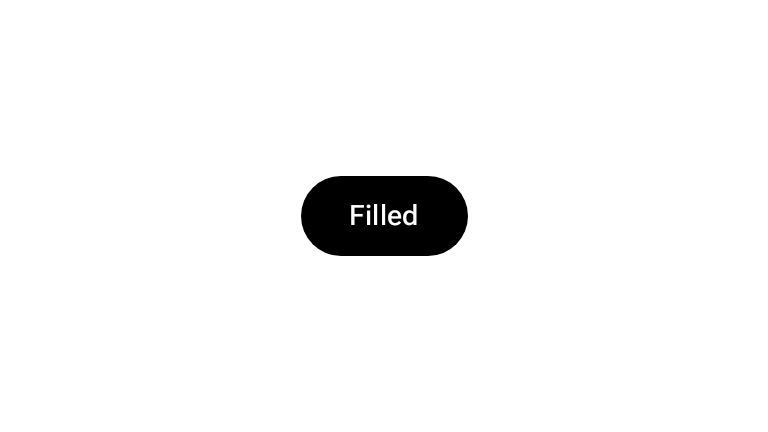
عنصر دکمه پرشده از ترکیبپذیر پایه Button استفاده میکند. این شکل بهطور پیشفرض با رنگی یکدست پر شده است. این قطعه کد نحوه پیادهسازی مؤلفه
و پیشنمایش تعاملی آن را نشان میدهد:
@Composable fun FilledButtonExample(onClick: () -> Unit) { Button(onClick = { onClick() }) { Text("Filled") } }
دکمه تونال پرشده با رنگ
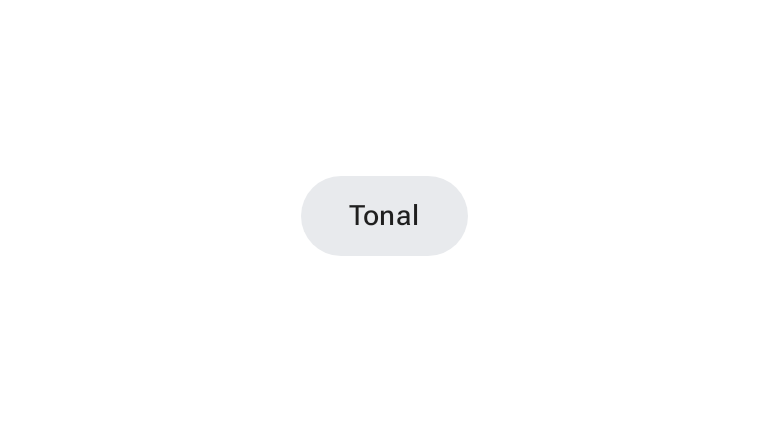
عنصر دکمه رنگی توپر از ترکیبپذیر FilledTonalButton استفاده میکند.
بهطور پیشفرض با رنگ تونال پر میشود.
این قطعه کد نحوه پیادهسازی مؤلفه و پیشنمایش تعاملی آن را نشان میدهد:
@Composable fun FilledTonalButtonExample(onClick: () -> Unit) { FilledTonalButton(onClick = { onClick() }) { Text("Tonal") } }
دکمه حاشیهدار
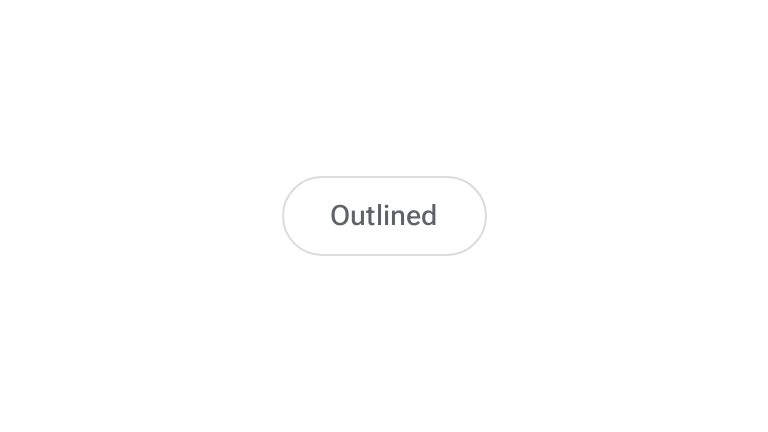
جزء دکمه حاشیهدار از ترکیبپذیر OutlinedButton استفاده میکند. بهطور پیشفرض با خط پیرامونی نشان داده میشود.
این قطعه کد نحوه پیادهسازی مؤلفه و پیشنمایش تعاملی آن را نشان میدهد:
@Composable fun OutlinedButtonExample(onClick: () -> Unit) { OutlinedButton(onClick = { onClick() }) { Text("Outlined") } }
دکمه برجسته
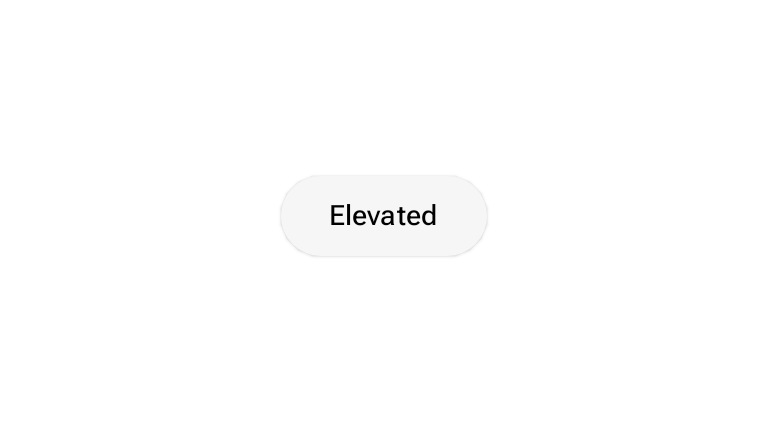
عنصر دکمه برجسته از ترکیبپذیر ElevatedButton استفاده میکند. این دکمه
سایهای دارد که بهطور پیشفرض جلوه ارتفاع را نشان میدهد. دکمهای توپر است
که سایه دارد.
این قطعه کد نحوه پیادهسازی مؤلفه و پیشنمایش تعاملی آن را نشان میدهد:
@Composable fun ElevatedButtonExample(onClick: () -> Unit) { ElevatedButton(onClick = { onClick() }) { Text("Elevated") } }
دکمه ارسال پیامک
عنصر دکمه نوشتاری از ترکیبپذیر TextButton استفاده میکند. تا زمانی که فشار داده نشود، فقط بهصورت نوشتار نشان داده میشود. بهطور پیشفرض، رنگآمیزی یکدست یا خط پیرامونی ندارد.
این قطعه کد نحوه پیادهسازی مؤلفه و پیشنمایش تعاملی آن را نشان میدهد:
@Composable fun TextButtonExample(onClick: () -> Unit) { TextButton( onClick = { onClick() } ) { Text("Text Button") } }
بهروزرسانی M3 Expressive
دکمهها اکنون تنوع بیشتری در شکل و اندازه و عملکرد کلید دارند، و هنگام انتخاب میتوانند شکلشان را تغییر دهند.
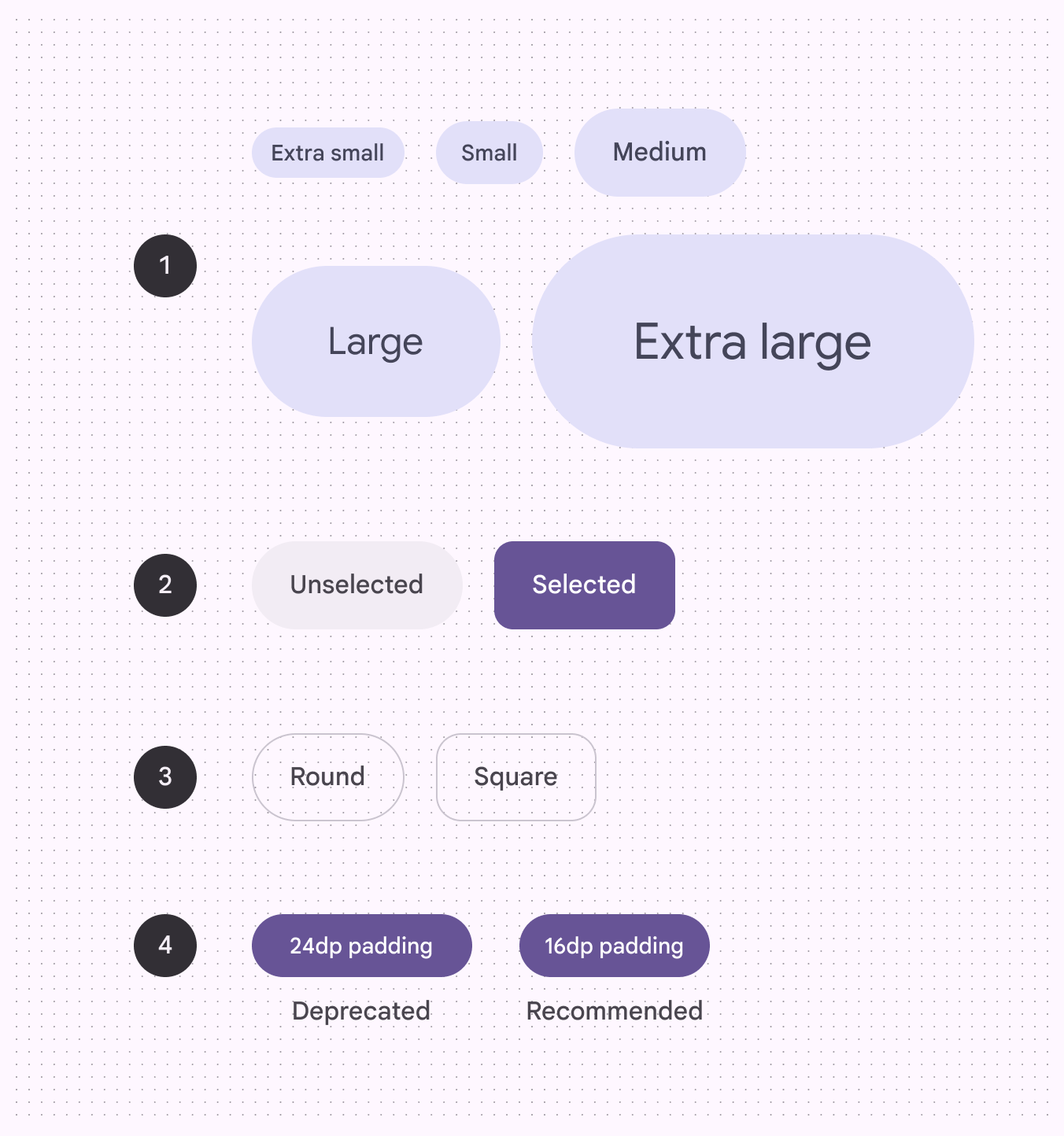
برای اطلاعات بیشتر درباره بهروزرسانیهای M3 Expressive برای دکمهها، رهنمودهای دکمههای Material Design 3 را ببینید.
دکمههای مبدل
چهار سبک دکمه مبدل دردسترس است: توپر، برجسته، رنگی، و حاشیهدار.
پرشده
سبک دکمه توپر بیشترین تأثیر بصری را بعداز دکمه کنش شناور (FAB) دارد و باید برای کنشهای مهم و نهایی که جریانی را تکمیل میکنند، مانند ذخیره، اکنون بپیوندید، یا تأیید استفاده شود.
قطعه کد زیر نحوه پیادهسازی دکمه مبدل توپر را نشان میدهد:
@Composable fun ToggleButtonSample() { var checked by remember { mutableStateOf(false) } ToggleButton(checked = checked, onCheckedChange = { checked = it }) { Text("Button") } }
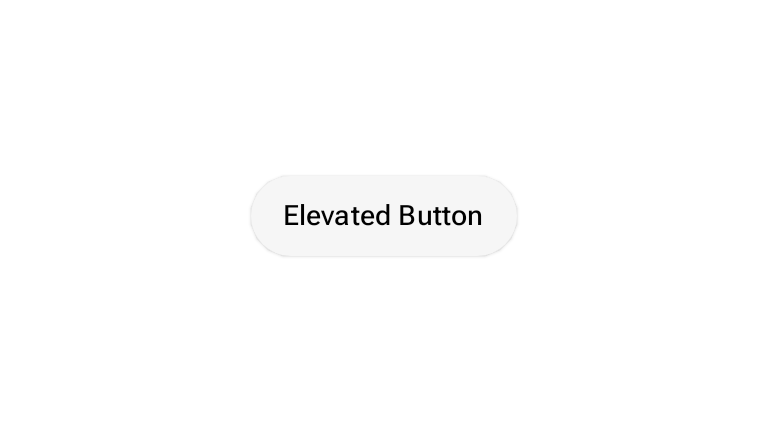
بیشاز حد معمول
دکمههای برجسته باعث جدایی از پسزمینه برجسته بصری میشوند.
قطعه کد زیر نحوه پیادهسازی دکمه مبدل برجسته را نشان میدهد:
@Composable fun ElevatedToggleButtonSample() { var checked by remember { mutableStateOf(false) } ElevatedToggleButton(checked = checked, onCheckedChange = { checked = it }) { Text("Elevated Button") } }
تونال
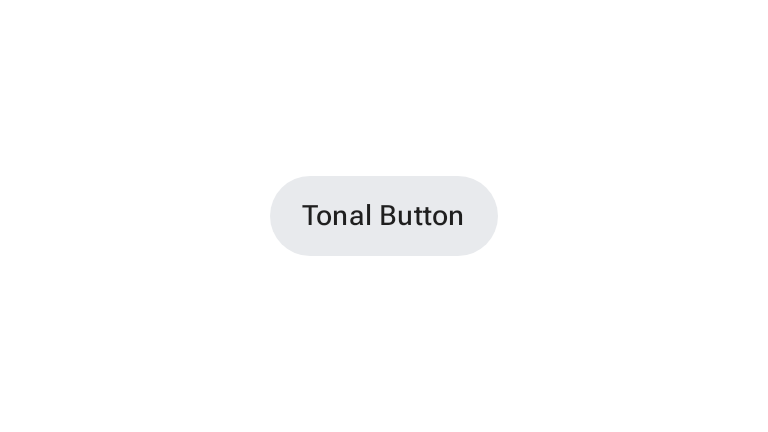
سبک دکمه تونال بهطور پیشفرض با رنگ تونال پر شده است. این دکمه در بافتارهایی مفید است که دکمه با اولویت پایینتر به تأکید کمی بیشتر از آنچه خط پیرامونی ارائه میدهد نیاز دارد.
قطعه کد زیر نحوه پیادهسازی دکمه مبدل رنگی را بااستفاده از FilledTonalToggleButton نشان میدهد:
@Composable fun TonalToggleButtonSample() { var checked by remember { mutableStateOf(false) } FilledTonalToggleButton(checked = checked, onCheckedChange = { checked = it }) { Text("Tonal Button") } }
حاشیهدار
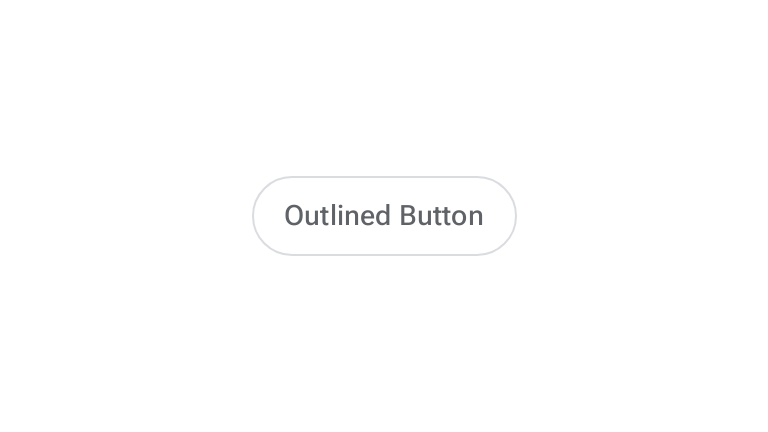
سبک خطی برای دکمههای با تأکید متوسط که حاوی کنشهای مهم هستند اما کنش اصلی در محصول نیستند ایدهآل است.
قطعه کد زیر نحوه پیادهسازی دکمه مبدل حاشیهدار را نشان میدهد:
@Composable fun OutlinedToggleButtonSample() { var checked by remember { mutableStateOf(false) } OutlinedToggleButton(checked = checked, onCheckedChange = { checked = it }) { Text("Outlined Button") } }
گزینههای اندازه
Material 3 Expressive علاوهبر اندازه کوچک پیشفرض، چهار گزینه اندازه اضافه میکند:
بسیار کوچک، متوسط، بزرگ، و بسیار بزرگ. دکمههای رسا با بار اضافی پارامتر shapes الزامی را میگیرند، یا میتوانید با تنظیم ButtonDefaults.contentPaddingFor(...)، اندازه رسا را روی Button استاندارد اعمال کنید، همانطور که در مثالهای زیر نشان داده شده است:
کوچک (پیشفرض موجود)
اندازه دکمه کوچک:
- ارتفاع: ۴۰dp
دکمه پیشفرض
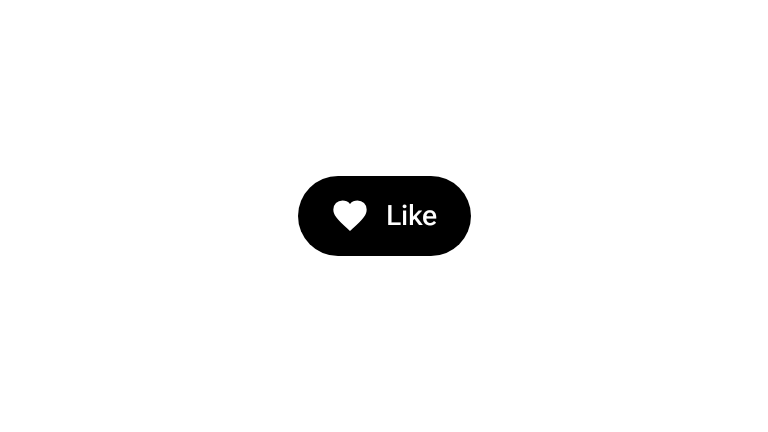
قطعه کد زیر نحوه پیادهسازی دکمهای کوچک با نماد را نشان میدهد:
@Composable fun ButtonWithIconSample() { Button( onClick = { /* Do something! */ }, contentPadding = ButtonDefaults.contentPaddingFor(ButtonDefaults.MinHeight, hasStartIcon = true), ) { Icon( painter = rememberVectorPainter(AppIcons.FavoriteFilled), contentDescription = null, modifier = Modifier.size(ButtonDefaults.iconSizeFor(ButtonDefaults.MinHeight)), ) Spacer(Modifier.size(ButtonDefaults.iconSpacingFor(ButtonDefaults.MinHeight))) Text("Like") } }
دکمه مبدل
قطعه کد زیر نحوه پیادهسازی دکمه مبدل کوچک با نماد را نشان میدهد:
@Composable fun ToggleButtonWithIconSample() { var checked by remember { mutableStateOf(false) } ToggleButton(checked = checked, onCheckedChange = { checked = it }) { Icon( painter = rememberVectorPainter(if (checked) AppIcons.FavoriteFilled else AppIcons.Favorite), contentDescription = null, modifier = Modifier.size(ButtonDefaults.IconSize), ) Spacer(Modifier.size(ButtonDefaults.IconSpacing)) Text("Like") } }
بسیار کوچک
اندازه دکمه بسیار کوچک:
- ارتفاع: ۳۲dp
دکمه پیشفرض
قطعه کد زیر نحوه پیادهسازی دکمه خیلی کوچک با نماد را نشان میدهد:
@Composable fun XSmallButtonWithIconSample() { val size = ButtonDefaults.ExtraSmallContainerHeight Button( onClick = { /* Do something! */ }, modifier = Modifier.heightIn(size), contentPadding = ButtonDefaults.contentPaddingFor(size, hasStartIcon = true), ) { Icon( painter = rememberVectorPainter(AppIcons.EditFilled), contentDescription = null, modifier = Modifier.size(ButtonDefaults.iconSizeFor(size)), ) Spacer(Modifier.size(ButtonDefaults.iconSpacingFor(size))) Text("Label") } }
دکمه مبدل
تکهکد زیر نحوه پیادهسازی دکمه مبدل خیلی کوچک با نماد را نشان میدهد:
@Composable fun XSmallToggleButtonWithIconSample() { var checked by remember { mutableStateOf(false) } val size = ButtonDefaults.ExtraSmallContainerHeight ToggleButton( checked = checked, onCheckedChange = { checked = it }, modifier = Modifier.heightIn(size), shapes = ToggleButtonDefaults.shapesFor(size), contentPadding = ButtonDefaults.contentPaddingFor(size), ) { Icon( painter = rememberVectorPainter(if (checked) AppIcons.EditFilled else AppIcons.Edit), contentDescription = null, modifier = Modifier.size(ButtonDefaults.iconSizeFor(size)), ) Spacer(Modifier.size(ButtonDefaults.iconSpacingFor(size))) Text("Label") } }
متوسط
اندازههای دکمه متوسط:
- ارتفاع: ۵۶dp
دکمه پیشفرض
قطعه کد زیر نحوه پیادهسازی دکمه متوسط با نماد را نشان میدهد:
@Composable fun MediumButtonWithIconSample() { val size = ButtonDefaults.MediumContainerHeight Button( onClick = { /* Do something! */ }, modifier = Modifier.heightIn(size), contentPadding = ButtonDefaults.contentPaddingFor(size, hasStartIcon = true), ) { Icon( painter = rememberVectorPainter(AppIcons.EditFilled), contentDescription = null, modifier = Modifier.size(ButtonDefaults.iconSizeFor(size)), ) Spacer(Modifier.size(ButtonDefaults.iconSpacingFor(size))) Text("Label", style = ButtonDefaults.textStyleFor(size)) } }
دکمه مبدل
قطعه کد زیر نحوه پیادهسازی دکمه مبدل متوسط با نماد را نشان میدهد:
@Composable fun MediumToggleButtonWithIconSample() { var checked by remember { mutableStateOf(false) } val size = ButtonDefaults.MediumContainerHeight ToggleButton( checked = checked, onCheckedChange = { checked = it }, modifier = Modifier.heightIn(size), shapes = ToggleButtonDefaults.shapesFor(size), contentPadding = ButtonDefaults.contentPaddingFor(size), ) { Icon( painter = rememberVectorPainter(if (checked) AppIcons.EditFilled else AppIcons.Edit), contentDescription = null, modifier = Modifier.size(ButtonDefaults.iconSizeFor(size)), ) Spacer(Modifier.size(ButtonDefaults.iconSpacingFor(size))) Text("Label", style = ButtonDefaults.textStyleFor(size)) } }
بزرگ
اندازه دکمه بزرگ:
- ارتفاع: ۹۶dp
دکمه پیشفرض
تکهکد زیر نحوه پیادهسازی دکمه بزرگ با نماد را نشان میدهد:
@Composable fun LargeButtonWithIconSample() { val size = ButtonDefaults.LargeContainerHeight Button( onClick = { /* Do something! */ }, modifier = Modifier.heightIn(size), contentPadding = ButtonDefaults.contentPaddingFor(size, hasStartIcon = true), ) { Icon( painter = rememberVectorPainter(AppIcons.EditFilled), contentDescription = null, modifier = Modifier.size(ButtonDefaults.iconSizeFor(size)), ) Spacer(Modifier.size(ButtonDefaults.iconSpacingFor(size))) Text("Label", style = ButtonDefaults.textStyleFor(size)) } }
دکمه مبدل
تکهکد زیر نحوه پیادهسازی دکمه مبدل بزرگ با نماد را نشان میدهد:
@Composable fun LargeToggleButtonWithIconSample() { var checked by remember { mutableStateOf(false) } val size = ButtonDefaults.LargeContainerHeight ToggleButton( checked = checked, onCheckedChange = { checked = it }, modifier = Modifier.heightIn(size), shapes = ToggleButtonDefaults.shapesFor(size), contentPadding = ButtonDefaults.contentPaddingFor(size), ) { Icon( painter = rememberVectorPainter(if (checked) AppIcons.EditFilled else AppIcons.Edit), contentDescription = null, modifier = Modifier.size(ButtonDefaults.iconSizeFor(size)), ) Spacer(Modifier.size(ButtonDefaults.iconSpacingFor(size))) Text("Label", style = ButtonDefaults.textStyleFor(size)) } }
بسیار بزرگ
اندازه دکمه بسیار بزرگ:
- ارتفاع: ۱۳۶dp
دکمه پیشفرض
قطعه کد زیر نحوه پیادهسازی یک دکمه بسیار بزرگ با نماد را نشان میدهد:
@Composable fun XLargeButtonWithIconSample() { val size = ButtonDefaults.ExtraLargeContainerHeight Button( onClick = { /* Do something! */ }, modifier = Modifier.heightIn(size), contentPadding = ButtonDefaults.contentPaddingFor(size, hasStartIcon = true), ) { Icon( painter = rememberVectorPainter(AppIcons.EditFilled), contentDescription = null, modifier = Modifier.size(ButtonDefaults.iconSizeFor(size)), ) Spacer(Modifier.size(ButtonDefaults.iconSpacingFor(size))) Text("Label", style = ButtonDefaults.textStyleFor(size)) } }
دکمه مبدل
قطعه کد زیر نحوه پیادهسازی دکمه مبدل خیلی بزرگ با نماد را نشان میدهد:
@Composable fun XLargeToggleButtonWithIconSample() { var checked by remember { mutableStateOf(false) } val size = ButtonDefaults.ExtraLargeContainerHeight ToggleButton( checked = checked, onCheckedChange = { checked = it }, modifier = Modifier.heightIn(size), shapes = ToggleButtonDefaults.shapesFor(size), contentPadding = ButtonDefaults.contentPaddingFor(size), ) { Icon( painter = rememberVectorPainter(if (checked) AppIcons.EditFilled else AppIcons.Edit), contentDescription = null, modifier = Modifier.size(ButtonDefaults.iconSizeFor(size)), ) Spacer(Modifier.size(ButtonDefaults.iconSpacingFor(size))) Text("Label", style = ButtonDefaults.textStyleFor(size)) } }
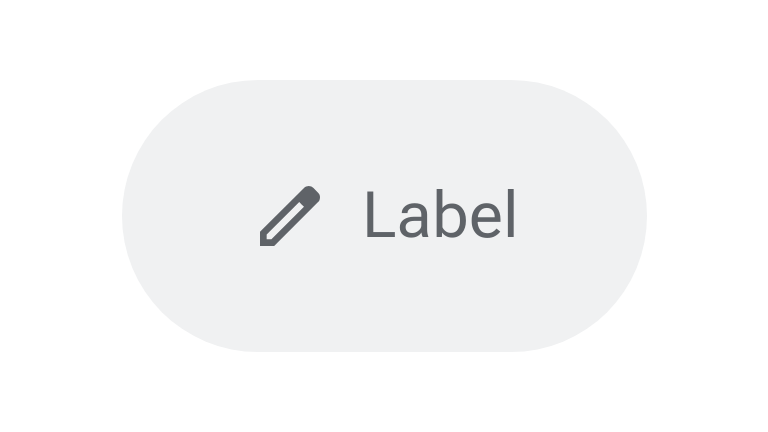
گزینههای شکل
دو گزینه شکل دردسترس است: مربع و گرد.
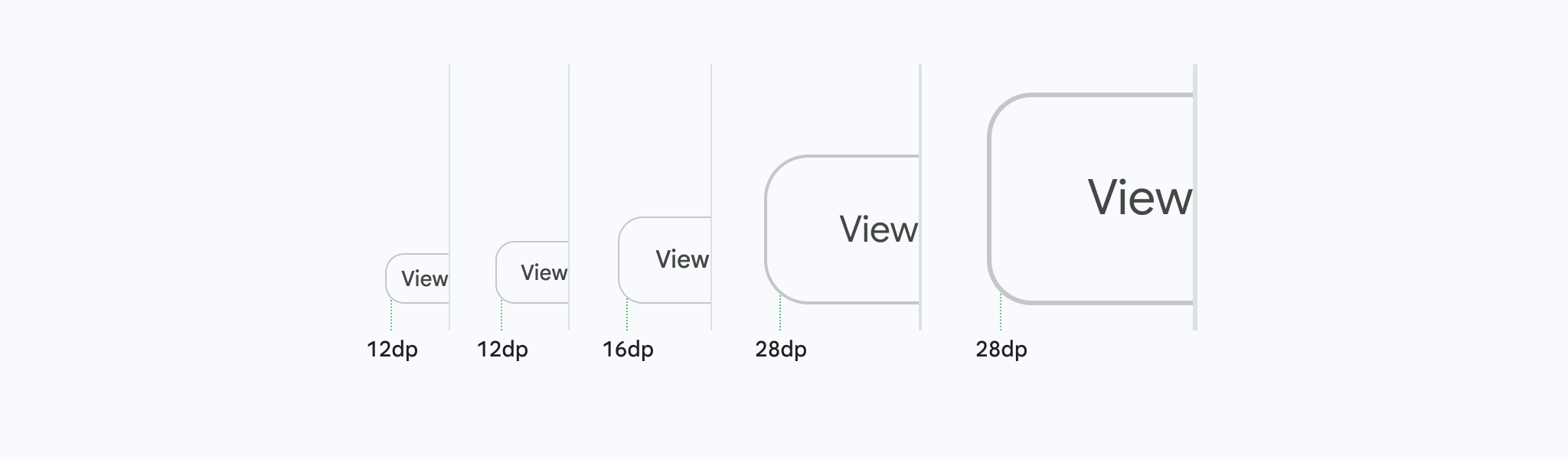
دکمههای مربعی دارای محفظههایی با گوشههای کمی گرد هستند که براساس اندازه دکمه مقیاسبندی میشوند.
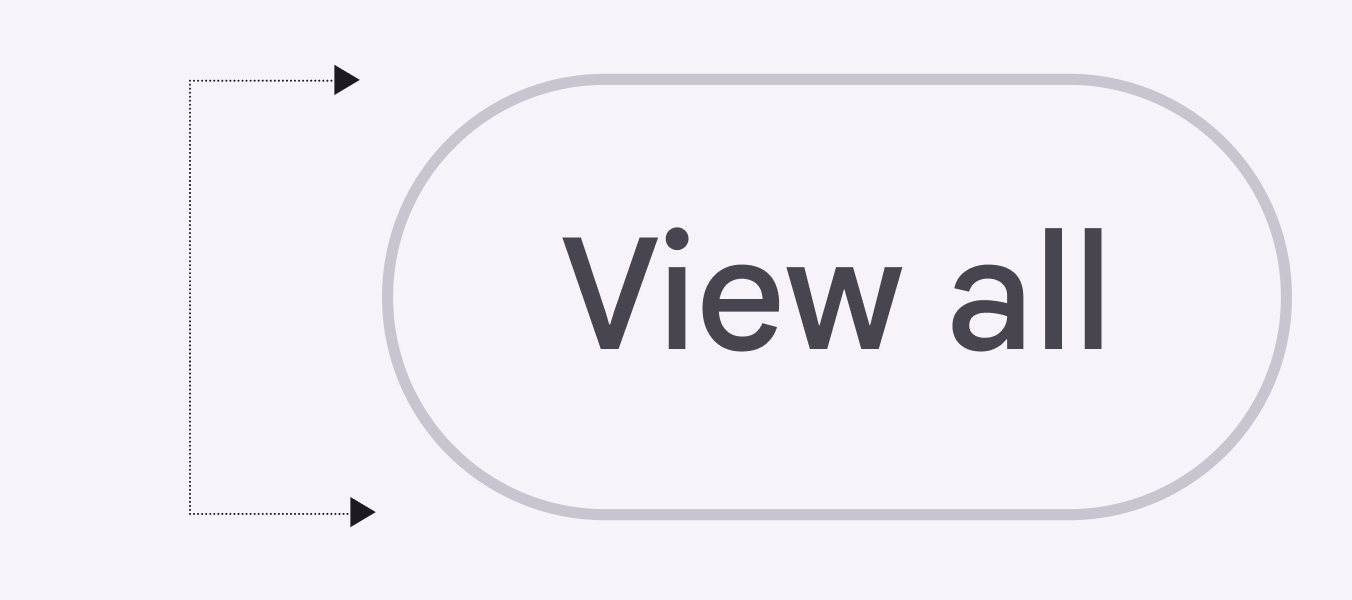
انواع دکمههای گرد دارای محفظههایی با گوشههای کاملاً گرد هستند. وقتی علامت زده شود، شکل دکمه مبدل مربعی به گرد تغییر میکند.
قطعه کد زیر نحوه پیادهسازی دکمه مبدل مربعی را نشان میدهد که هنگام علامت زدن، شکل آن به گرد تغییر میکند:
@Composable fun SquareToggleButtonSample() { var checked by remember { mutableStateOf(false) } val shapes = ToggleButtonShapes( shape = ToggleButtonDefaults.checkedShape, pressedShape = ToggleButtonDefaults.pressedShape, checkedShape = ToggleButtonDefaults.shape, ) ToggleButton(checked = checked, onCheckedChange = { checked = it }, shapes = shapes) { Text("Button") } }