

A partir do Android 8.0 (nível da API 26), todas as notificações precisam ser atribuídas a um canal. Para cada canal, você pode definir o comportamento visual e auditivo aplicado a todas as notificações. Os usuários podem mudar essas configurações e decidir quais canais de notificação do app podem ser invasivos ou visíveis.
Confira o vídeo a seguir para ter uma visão geral dos canais e outros recursos de notificação no Android 8.0.
As configurações do usuário para canais de notificação estão disponíveis para cada app nas configurações do sistema, conforme mostrado na figura 1.
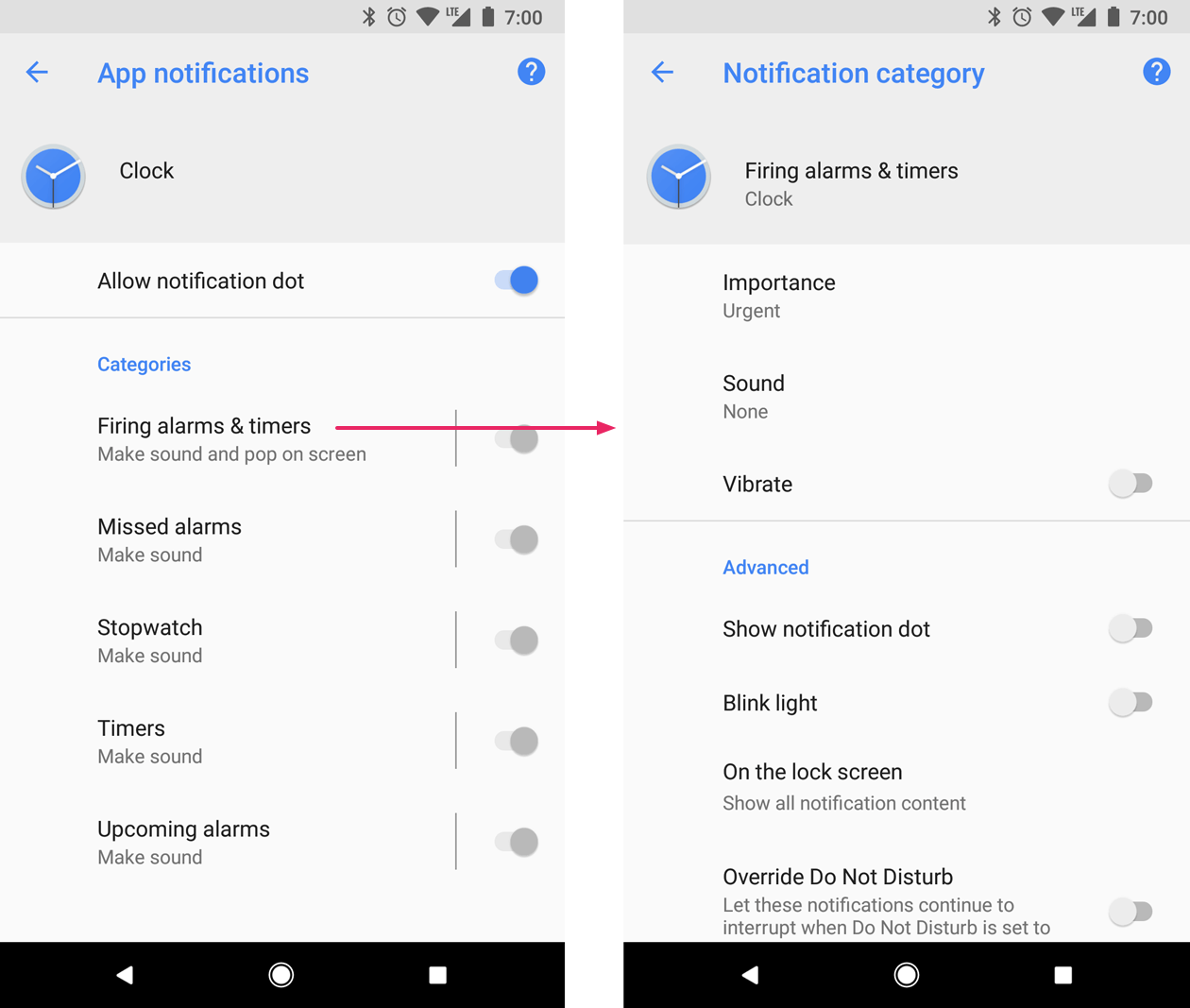
Figura 1. Configurações de notificação para o app Relógio e um dos canais dele.
Depois de criar um canal de notificação, não é possível mudar os comportamentos relacionados, uma vez que o usuário tem controle total nesse ponto. No entanto, ainda é possível mudar o nome e a descrição de um canal.
Crie um canal para cada tipo de notificação que você precisa enviar. Também é possível criar canais de notificação para refletir as escolhas feitas pelos usuários. Por exemplo, você pode configurar canais de notificação separados para cada grupo de conversa criado por um usuário em um app de mensagens.
Ao segmentar o Android 8.0 (nível da API 26) ou versões mais recentes, você precisa implementar um ou mais canais de notificação. Se a targetSdkVersion estiver definida como 25 ou anterior,
quando o app for executado no Android 8.0 (nível da API 26) ou versões mais recentes, ele se comportará da mesma maneira
que em dispositivos com o Android 7.1 (nível da API 25) ou versão anterior.
Criar um canal de notificação
Para criar um canal de notificação, siga estas etapas:
Crie um objeto
NotificationChannelcom um ID de canal exclusivo, um nome visível para o usuário e um nível de importância.Opcionalmente, especifique a descrição que o usuário vê nas configurações do sistema com
setDescription().Registre o canal de notificação transmitindo-o para
createNotificationChannel().
O exemplo a seguir mostra como criar e registrar um canal de notificação:
if (Build.VERSION.SDK_INT >= Build.VERSION_CODES.O) { // Create the NotificationChannel. val importance = NotificationManager.IMPORTANCE_DEFAULT val mChannel = NotificationChannel(CHANNEL_ID, name, importance) mChannel.description = descriptionText // Register the channel with the system. You can't change the importance // or other notification behaviors after this. val notificationManager = context.getSystemService(NotificationManager::class.java) notificationManager?.createNotificationChannel(mChannel) }
A recriação de um canal de notificação já existente com os valores originais dele não realiza nenhuma operação. Portanto, é seguro chamar esse código ao iniciar um app.
Por padrão, todas as notificações publicadas em um determinado canal usam os comportamentos visuais e auditivos definidos pelo nível de importância da classe NotificationManagerCompat, como IMPORTANCE_DEFAULT ou IMPORTANCE_HIGH. Consulte a próxima seção para mais informações sobre os níveis de importância.
Se você quiser personalizar ainda mais os comportamentos de notificação padrão do seu canal, poderá chamar métodos como enableLights(), setLightColor() e setVibrationPattern() em NotificationChannel. Lembre-se de que, depois de criar o canal, não será possível mudar essas configurações, e o usuário terá o controle final sobre a ativação desses comportamentos.
Você também pode criar diversos canais de notificação em uma única operação chamando createNotificationChannels().
Definir o nível de importância
A importância do canal afeta o nível de interrupção de todas as notificações publicadas nele. Especifique-o no construtor NotificationChannel, usando um dos cinco níveis de importância, que variam de IMPORTANCE_NONE(0) a IMPORTANCE_HIGH(4).
Para oferecer compatibilidade com dispositivos com o Android 7.1 (nível da API 25) ou versão anterior, também é preciso chamar setPriority() para cada notificação, usando uma constante de prioridade da classe NotificationCompat.
As constantes de importância (NotificationManager.IMPORTANCE_*) e prioridade (NotificationCompat.PRIORITY_*) são mapeadas para as opções de importância visíveis ao usuário, conforme mostrado na tabela a seguir.
| Nível de importância visível para o usuário | Importância (Android 8.0 e posterior) | Prioridade (Android 7.1 e versões anteriores) |
|---|---|---|
| Urgente : emite um som e aparece como uma notificação de alerta. |
IMPORTANCE_HIGH |
PRIORITY_HIGH ou PRIORITY_MAX |
| Alta : emite um som. |
IMPORTANCE_DEFAULT |
PRIORITY_DEFAULT |
| Média : não emite som. |
IMPORTANCE_LOW |
PRIORITY_LOW |
| Baixa : não emite som e não aparece na barra de status. |
IMPORTANCE_MIN |
PRIORITY_MIN |
| Nenhum : não emite som e não aparece na barra de status nem na aba. |
IMPORTANCE_NONE |
N/A |
Todas as notificações, independentemente da importância, aparecem em locais não interruptivos na IU do sistema, como na gaveta de notificações e sob a forma de um indicador no ícone na tela de início. No entanto, você pode modificar a aparência do indicador de notificação.
Depois de enviar o canal ao NotificationManager, não é possível mudar
o nível de importância. No entanto, o usuário pode mudar as próprias preferências para os canais do
app a qualquer momento.
Para mais informações sobre como escolher um nível adequado de prioridade, consulte "Priority levels" (Níveis de prioridade) no Guia de criação de notificações (em inglês).
Ler configurações do canal de notificação
Os usuários podem modificar as configurações dos canais de notificação, inclusive comportamentos, como vibração e alerta sonoro. Se você quer saber que configurações um usuário aplica aos seus canais de notificação, siga estas etapas:
Chame
getNotificationChannel()ougetNotificationChannels()para receber o objetoNotificationChannel.Consulte configurações específicas do canal, como
getVibrationPattern(),getSound()egetImportance().
Se você detectar uma configuração de canal que possa inibir o comportamento pretendido para o app, poderá sugerir que o usuário a mude e disponibilizar uma ação para abrir as configurações de canal, como mostrado na próxima seção.
Abrir as configurações do canal de notificação
Depois de criar um canal de notificação, não é possível mudar os comportamentos visuais e auditivos dele de maneira programática. Somente o usuário pode mudar os comportamentos do canal nas configurações do sistema. Para que os usuários tenham acesso rápido a essas configurações de notificação, adicione um item à IU de configurações do app que abra essas configurações do sistema.
Você pode abrir as configurações do sistema para canais de notificação com um
Intent que usa a ação ACTION_CHANNEL_NOTIFICATION_SETTINGS.
Por exemplo, o exemplo de código a seguir demonstra como você pode redirecionar um usuário para as configurações de um canal de notificação:
val intent = Intent(Settings.ACTION_CHANNEL_NOTIFICATION_SETTINGS).apply { putExtra(Settings.EXTRA_APP_PACKAGE, context.packageName) putExtra(Settings.EXTRA_CHANNEL_ID, CHANNEL_ID) } Button(onClick = { context.startActivity(intent) }) { Text("Open Channel Settings") }
Observe que o intent requer dois extras que especifiquem o nome do pacote do app (conhecido também como ID do aplicativo) e o canal a ser editado.
Excluir um canal de notificação
Você pode excluir os canais de notificação chamando
deleteNotificationChannel().
O exemplo de código a seguir demonstra como concluir esse processo:
val notificationManager = ContextCompat.getSystemService<NotificationManager>(context, NotificationManager::class.java) notificationManager?.deleteNotificationChannel(channelId)
Criar um grupo de canais de notificação
Se você quiser organizar ainda mais a aparência dos seus canais na interface das configurações, crie grupos de canais. Essa é uma boa ideia quando o app é compatível com várias contas de usuário, porque permite criar um grupo de canais de notificação para cada conta. Os grupos de canais ajudam os usuários a diferenciar e controlar vários canais de notificação com nomes idênticos.
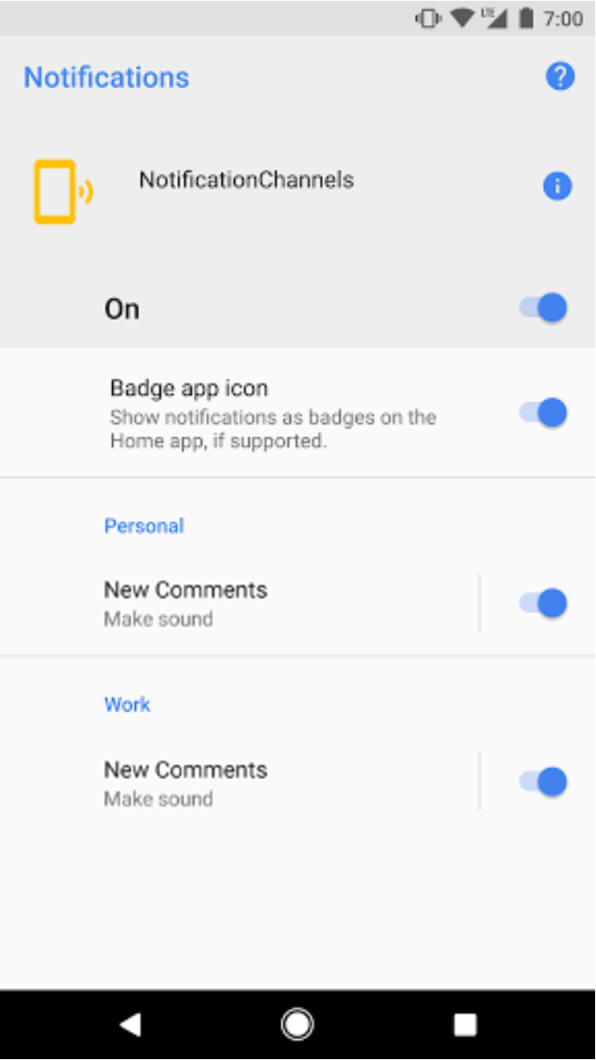
Figura 2. Configurações do canal de notificação com grupos para contas pessoais e profissionais.
Por exemplo, um app de rede social pode ser compatível com contas pessoais e de trabalho. Nesse cenário, cada conta pode exigir vários canais de notificação com funções e nomes idênticos, da seguinte maneira:
Uma conta pessoal com dois canais:
Novos comentários
Recomendações de publicação
Uma conta empresarial com dois canais:
Novos comentários
Recomendações de publicação
A organização dos canais de notificação em grupos para cada conta permite que os usuários distinguam entre eles.
Cada grupo de canais de notificação exige um ID, que precisa ser exclusivo dentro do pacote, além de um nome visível para o usuário. O snippet a seguir mostra como criar um grupo de canais de notificação.
fun createNotificationChannelGroup(context: Context, groupId: String, groupName: String) { val notificationManager = ContextCompat.getSystemService(context, NotificationManager::class.java) notificationManager?.createNotificationChannelGroup(NotificationChannelGroup(groupId, groupName)) }
Depois de criar um novo grupo, você pode chamar
setGroup()
para associar um novo objeto NotificationChannel a ele.
Depois de enviar o canal ao gerenciador de notificações, não é possível mudar a associação entre o canal de notificação e o grupo.