


Адаптивный значок, или AdaptiveIconDrawable, может выглядеть по-разному в зависимости от возможностей устройства и темы, выбранной пользователем. Адаптивные значки в основном используются на главном экране, но их также можно применять в ярлыках, приложении "Настройки", диалоговых окнах и на экране обзора. Адаптивные значки используются на всех типах устройств Android.
В отличие от растровых изображений, адаптивные значки могут подстраиваться под разные сценарии использования:
Разные формы. Адаптивный значок может иметь разную форму на разных моделях устройств. Например, на одном устройстве OEM значок может быть круглым, а на другом устройстве – квадратным с закругленными углами. Каждый производитель оригинального оборудования должен предоставить маску, которую система будет использовать для отрисовки всех адаптивных значков одной формы.

Рисунок 1. Адаптивные значки поддерживают различные маски, которые могут отличаться в зависимости от устройства. Визуальные эффекты. Адаптивный значок поддерживает различные визуальные эффекты, которые отображаются, когда пользователи размещают или перемещают значок на главном экране.

Рисунок 2. Примеры визуальных эффектов, которые можно использовать в адаптивном значке. Пользовательские темы. Начиная с Android 13 (уровень API 33) пользователи могут менять темы адаптивных значков. Если пользователь включил тематические значки приложений в настройках системы и программа запуска поддерживает эту функцию, система использует цвета выбранных обоев и темы, чтобы определить оттенок значков приложений, у которых есть слой
monochromeв адаптивном значке. Начиная с Android 16 QPR 2, Android автоматически применяет тему к значкам приложений, у которых нет собственных.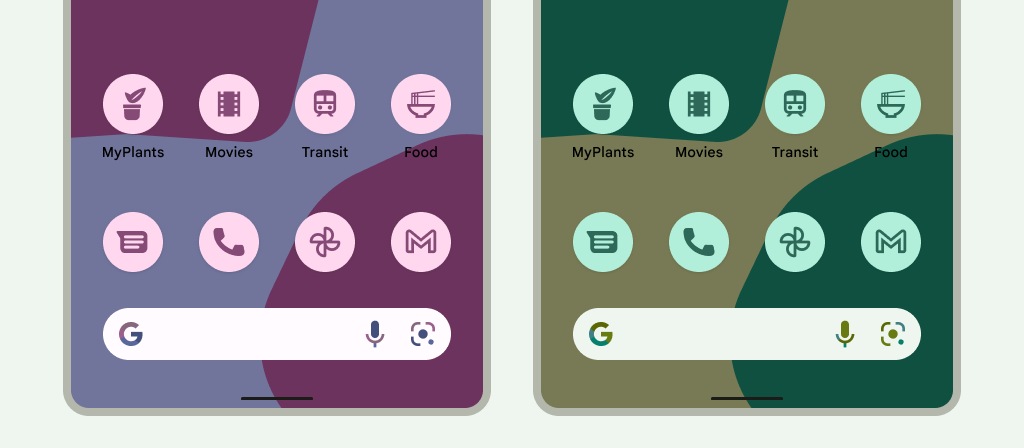
Рисунок 3. Адаптивные значки, которые наследуют цвета обоев и тем пользователя. В следующих случаях на главном экране показывается адаптивный или стандартный значок приложения, а не тематический:
- Если пользователь не включил тематические значки приложений.
- Если в приложении нет монохромного значка приложения, а на устройстве пользователя установлена более ранняя версия Android, чем Android 16 QPR 2.
- Если лаунчер не поддерживает тематические значки приложений.
Как создавать адаптивные значки
Чтобы адаптивный значок поддерживал разные формы, визуальные эффекты и пользовательские темы, его дизайн должен соответствовать следующим требованиям:
Для цветной версии значка необходимо предоставить два слоя: один для переднего плана, а другой – для фона. Слои могут быть векторными или растровыми, хотя предпочтительны векторные.
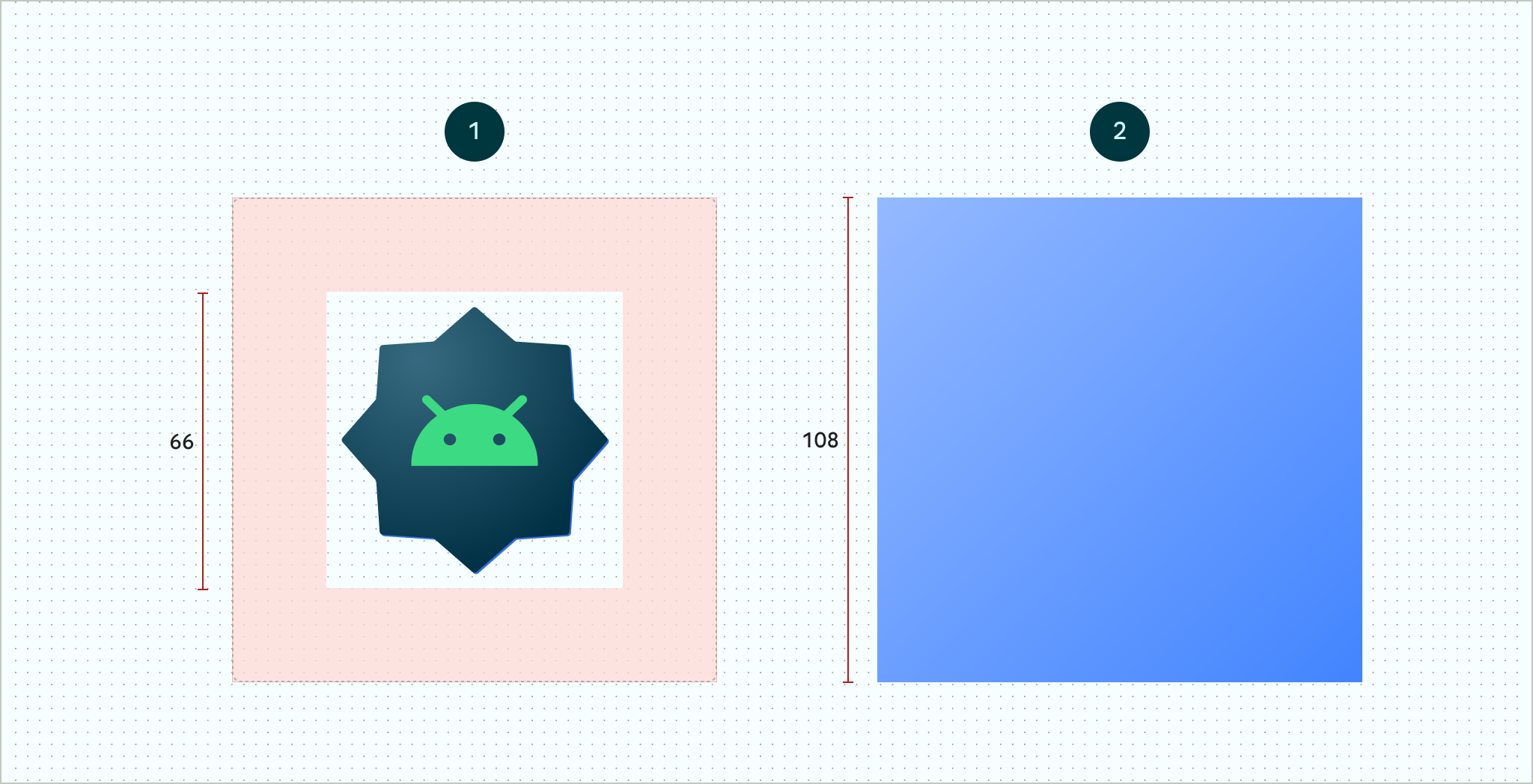
Рисунок 4. Адаптивные значки, определенные с помощью слоев переднего и заднего плана. Безопасная зона размером 66 x 66 – это область, которая никогда не обрезается маской, заданной производителем. 
Рисунок 5. Пример того, как выглядят передний и задний планы с круглой маской. Если вы хотите, чтобы значок приложения менялся в зависимости от темы, добавьте один слой для монохромной версии значка.
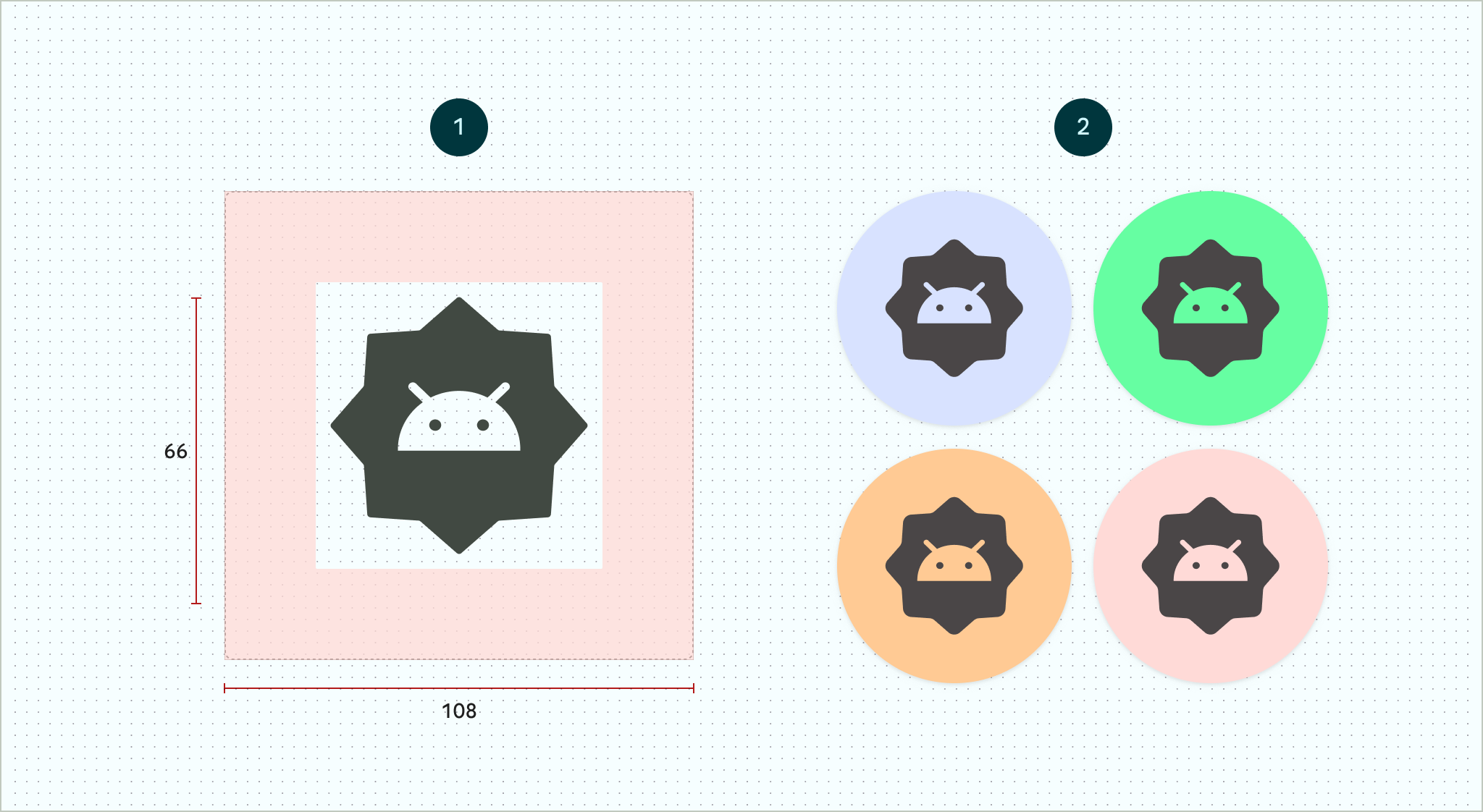
Рисунок 6. Слева показан слой монохромного значка, а справа – примеры цветов. Размер всех слоев должен быть 108 x 108 dp.
Используйте значки с четкими краями. На слоях не должно быть масок или фоновых теней вокруг контура значка.
Используйте логотип размером не менее 48 x 48 dp. Размер значка не должен превышать 66 x 66 dp, поскольку именно эта область отображается в маске.
Внешние 18 dp с каждой из четырех сторон слоев зарезервированы для маскирования и создания визуальных эффектов, таких как параллакс или пульсация.
Чтобы узнать, как создавать адаптивные значки с помощью Android Studio, ознакомьтесь с шаблоном Figma для значков приложений Android или документацией Android Studio по созданию значков приложений. Также рекомендуем прочитать запись в блоге Designing Adaptive Icons (на английском языке).
Как добавить адаптивный значок в приложение
Адаптивные значки, как и обычные, указываются с помощью атрибута android:icon в манифесте приложения.
Необязательный атрибут android:roundIcon используется в лаунчерах, которые представляют приложения с круглыми значками. Он может быть полезен, если значок вашего приложения включает круглый фон в качестве основной части дизайна. Такие лаунчеры должны генерировать значки приложений, применяя круглую маску к android:roundIcon. Это позволяет оптимизировать внешний вид значка приложения, например немного увеличив логотип и убедившись, что при обрезке круглый фон полностью заполнен.
В следующем фрагменте кода показаны оба атрибута, но в большинстве приложений указывается только android:icon:
<application
    ...
    android:icon="@mipmap/ic_launcher"
    android:roundIcon="@mipmap/ic_launcher_round"
    ...>
</application>
Сохраните адаптивный значок в папке res/mipmap-anydpi-v26/ic_launcher.xml. Используйте элемент <adaptive-icon>, чтобы определить ресурсы переднего плана, фона и монохромного слоя для значков. Внутренние элементы <foreground>, <background> и <monochrome> поддерживают как векторные, так и растровые изображения.
В примере ниже показано, как определить элементы <foreground>, <background> и <monochrome> внутри <adaptive-icon>:
<?xml version="1.0" encoding="utf-8"?>
...
<adaptive-icon xmlns:android="http://schemas.android.com/apk/res/android">
    <background android:drawable="@drawable/ic_launcher_background" />
    <foreground android:drawable="@drawable/ic_launcher_foreground" />
    <monochrome android:drawable="@drawable/ic_launcher_foreground" />
</adaptive-icon>
...
Слои переднего плана и монохромный слой используют один и тот же объект Drawable. Однако при необходимости вы можете создать отдельные объекты Drawable для каждого слоя.
Вы также можете определить графические объекты как элементы, встроив их в элементы <foreground>, <background> и <monochrome>. В следующем фрагменте кода показано, как это сделать с помощью графического объекта переднего плана.
<?xml version="1.0" encoding="utf-8"?>
...
<foreground>
   <inset
       android:insetBottom="18dp"
       android:insetLeft="18dp"
       android:insetRight="18dp"
       android:insetTop="18dp">
       <shape android:shape="oval">
           <solid android:color="#0000FF" />
       </shape>
   </inset>
</foreground>
...
Если вы хотите применить к ярлыкам ту же маску и визуальный эффект, что и к обычным адаптивным значкам, воспользуйтесь одним из следующих способов:
- Для статических ярлыков используйте элемент
<adaptive-icon>. - Для динамических ярлыков вызовите метод
createWithAdaptiveBitmap()при их создании.
Подробнее о том, как реализовать адаптивные значки… Подробнее о ярлыках приложений…
Дополнительные ресурсы
Дополнительную информацию о разработке и реализации адаптивных значков можно найти в следующих ресурсах:
- Шаблон страницы сообщества Figma
- Об адаптивных значках Android
- Разработка адаптивных значков
- Как реализовать адаптивные значки
- Как создать значки приложения в Android Studio
- Спецификации дизайна значков для Google Play