

सूचना एक ऐसा मैसेज होता है जिसे Android, आपके ऐप्लिकेशन के यूज़र इंटरफ़ेस (यूआई) के बाहर दिखाता है. इससे उपयोगकर्ता को रिमाइंडर, अन्य लोगों से बातचीत या आपके ऐप्लिकेशन से समय पर अन्य जानकारी मिलती है. उपयोगकर्ता, सूचना पर टैप करके आपका ऐप्लिकेशन खोल सकते हैं या सीधे सूचना से कोई कार्रवाई कर सकते हैं.
इस पेज पर, सूचनाएं दिखने की जगह और उपलब्ध सुविधाओं के बारे में खास जानकारी दी गई है.
लागू करने के बारे में जानकारी देने वाली गाइड
यहां दी गई गाइड में, आपके ऐप्लिकेशन में सूचना से जुड़ी अलग-अलग सुविधाओं को लागू करने का तरीका बताया गया है:
- सूचना बनाना: बुनियादी सूचना बनाने और उसे जारी करने का तरीका जानें.
- सूचना पाने की अनुमति:
POST_NOTIFICATIONSरनटाइम अनुमति को मैनेज करने का तरीका जानें. - सूचना के चैनल: इनकी मदद से, लोग सूचनाओं को कंट्रोल कर सकते हैं.
- बड़ी की जा सकने वाली सूचनाएं:
BigTextStyleयाMessagingStyleजैसे स्टाइल का इस्तेमाल करके, ज़्यादा कॉन्टेंट दिखाएं. - बबल: इनका इस्तेमाल, बातचीत के लिए फ़्लोटिंग और बड़े किए जा सकने वाले ओवरले के तौर पर किया जाता है.
- प्रोग्रेस के बारे में सूचनाएं: इनसे, उपयोगकर्ता की शुरू की गई यात्राओं को ट्रैक किया जाता है. जैसे, राइडशेयर और डिलीवरी.
- कॉल की स्टाइल वाली सूचनाएँ: इनसे, इनकमिंग और चालू कॉल को अन्य सूचनाओं से अलग किया जा सकता है.
- लाइव अपडेट की सूचनाएं: इनसे, जारी गतिविधियों की प्रोग्रेस को ट्रैक किया जा सकता है.
- व्यू के हिसाब से सूचनाओं के लिए गाइड: व्यू पर आधारित ऐप्लिकेशन में सूचनाएं लागू करने के लिए गाइड.
सूचना के डिज़ाइन और इंटरैक्शन पैटर्न के बारे में ज़्यादा जानने के लिए, सूचना के डिज़ाइन से जुड़ी गाइड देखें.
किसी डिवाइस पर दिखने वाले ऐप्लिकेशन
सूचनाएं, अलग-अलग जगहों और फ़ॉर्मैट में उपयोगकर्ताओं को अपने-आप दिखती हैं. सूचना, स्टेटस बार में आइकॉन के तौर पर दिखती है. साथ ही, सूचना पैनल में ज़्यादा जानकारी के साथ दिखती है. इसके अलावा, ऐप्लिकेशन के आइकॉन पर बैज के तौर पर भी दिखती है.
क्रॉस-डिवाइस बिहेवियर
सूचनाएं, कनेक्ट किए गए पहने जाने वाले डिवाइसों पर भी डिफ़ॉल्ट रूप से दिखती हैं. अगर सूचना का कॉन्टेंट सिर्फ़ सोर्स डिवाइस के लिए काम का है, तो setLocalOnly() का इस्तेमाल करें. उदाहरण के लिए, मीडिया डाउनलोड होने की पुष्टि करने वाली सूचना. Wear OS की सूचनाओं के बारे में ज़्यादा जानकारी पाने के लिए, Wear OS की सूचनाएं से जुड़े दिशा-निर्देश देखें.
स्टेटस बार और सूचना पैनल
सूचना जारी करने पर, वह सबसे पहले स्टेटस बार में आइकॉन के तौर पर दिखती है.
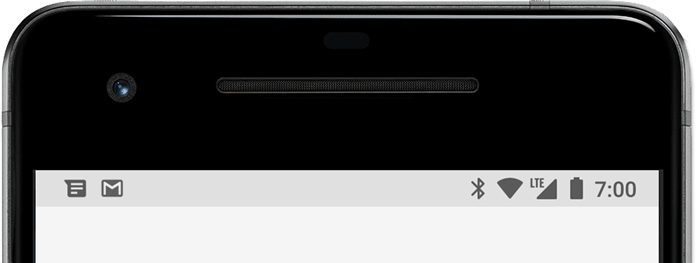
पहली इमेज. सूचनाओं के आइकॉन, स्टेटस बार की बाईं ओर दिखते हैं.
उपयोगकर्ता, स्टेटस बार पर नीचे की ओर स्वाइप करके सूचना पैनल खोल सकते हैं. यहां वे सूचना के बारे में ज़्यादा जानकारी देख सकते हैं और उस पर कार्रवाई कर सकते हैं.
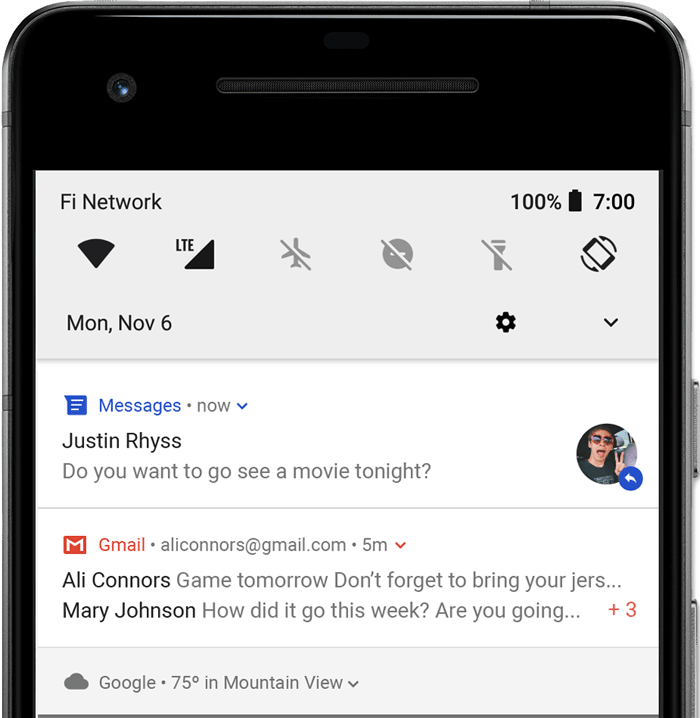
दूसरी इमेज. सूचना ड्रॉअर में सूचनाएं.
उपयोगकर्ता, सूचना पैनल में मौजूद किसी सूचना को नीचे की ओर खींचकर, उसे बड़ा कर सकते हैं. इससे उन्हें अतिरिक्त कॉन्टेंट और ऐक्शन बटन दिखते हैं. हालांकि, ऐसा तब होता है, जब ये उपलब्ध हों. Android 13 से, इस बड़े किए गए व्यू में एक बटन शामिल होता है. इसकी मदद से उपयोगकर्ता, फ़ोरग्राउंड में चल रही सेवाओं वाले ऐप्लिकेशन को बंद कर सकते हैं.
सूचना, सूचना पैनल में तब तक दिखती है, जब तक उसे ऐप्लिकेशन या उपयोगकर्ता खारिज नहीं कर देता.
स्क्रीन पर सबसे ऊपर दिखने वाली सूचना
Android 5.0 से, सूचनाएं कुछ समय के लिए फ़्लोटिंग विंडो में दिख सकती हैं. इसे स्क्रीन पर सबसे ऊपर सूचनाएं देने वाला कार्ड कहा जाता है. आम तौर पर, इस तरह की सूचनाएं ज़रूरी होती हैं. उपयोगकर्ता को इनके बारे में तुरंत पता चलना चाहिए. ये सूचनाएं सिर्फ़ तब दिखती हैं, जब डिवाइस अनलॉक हो.
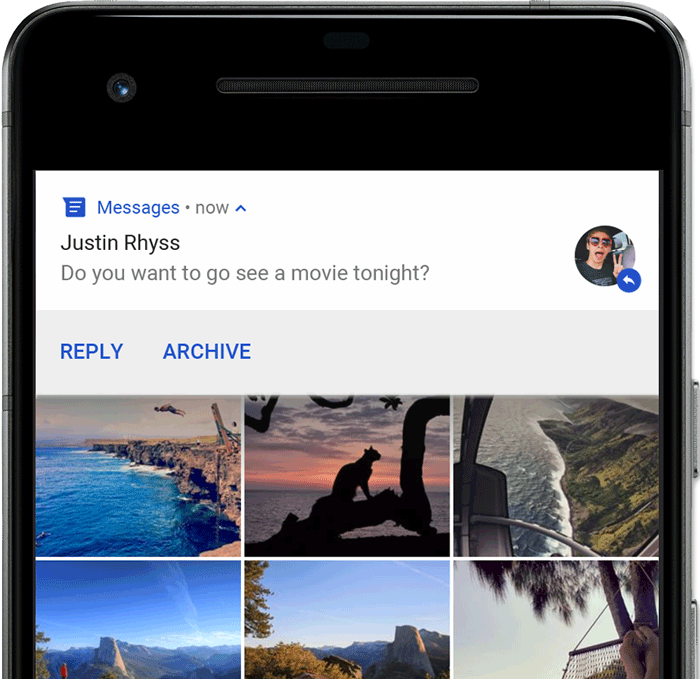
तीसरी इमेज. स्क्रीन पर सबसे ऊपर सूचना देने वाला कार्ड, फ़ोरग्राउंड ऐप्लिकेशन के सामने दिखता है.
जब आपका ऐप्लिकेशन सूचना जारी करता है, तब स्क्रीन पर सबसे ऊपर सूचना देने वाला कार्ड दिखता है. यह सूचना कुछ समय बाद गायब हो जाती है. हालांकि, यह सूचना ड्रॉअर में हमेशा की तरह दिखती रहती है.
इन स्थितियों में, आपको सूचनाएं मिल सकती हैं:
उपयोगकर्ता की गतिविधि फ़ुलस्क्रीन मोड में हो, जैसे कि जब ऐप्लिकेशन
fullScreenIntentका इस्तेमाल करता है.सूचना को ज़्यादा प्राथमिकता दी गई है और यह Android 7.1 (एपीआई लेवल 25) और इससे पहले के वर्शन पर चलने वाले डिवाइसों पर रिंगटोन या वाइब्रेशन का इस्तेमाल करती है.
Android 8.0 (एपीआई लेवल 26) और इसके बाद के वर्शन वाले डिवाइसों पर, सूचना का चैनल बहुत ज़रूरी होता है.
लॉक स्क्रीन
Android 5.0 से, लॉक स्क्रीन पर सूचनाएं दिख सकती हैं.
आपके पास प्रोग्राम के हिसाब से यह सेट करने का विकल्प होता है कि आपके ऐप्लिकेशन से पोस्ट की गई सूचनाएं, सुरक्षित लॉक स्क्रीन पर दिखें या नहीं. अगर दिखें, तो कितनी जानकारी दिखे.
उपयोगकर्ता, सिस्टम सेटिंग का इस्तेमाल करके यह चुन सकते हैं कि लॉक स्क्रीन पर दिखने वाली सूचनाओं में कितनी जानकारी दिखे. इसके अलावा, वे लॉक स्क्रीन पर दिखने वाली सभी सूचनाओं को बंद भी कर सकते हैं. Android 8.0 से, उपयोगकर्ता हर सूचना चैनल के लिए लॉक स्क्रीन पर सूचनाएं पाने की सुविधा को बंद या चालू कर सकते हैं.
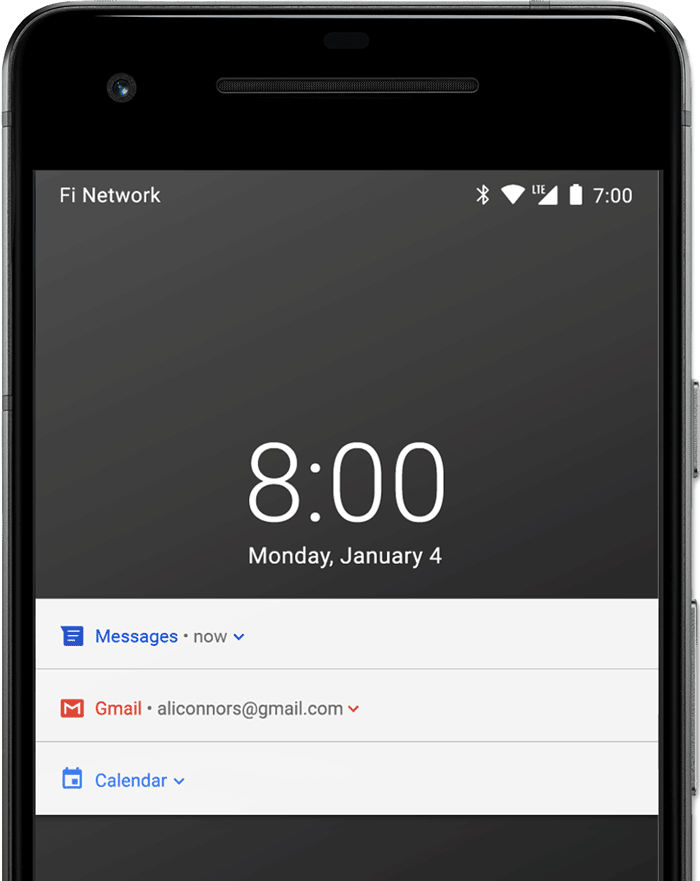
चौथी इमेज. लॉक स्क्रीन पर दिखने वाली सूचनाओं से संवेदनशील कॉन्टेंट छिपा है.
ज़्यादा जानने के लिए, लॉक स्क्रीन पर सूचनाएं दिखाने की सुविधा सेट करना लेख पढ़ें.
ऐप्लिकेशन के आइकॉन पर बैज
Android 8.0 (एपीआई लेवल 26) और इसके बाद के वर्शन पर चलने वाले डिवाइसों पर, सूचनाएं पाने की सुविधा देने वाले लॉन्चर में, ऐप्लिकेशन आइकॉन पर रंगीन बैज दिखता है. इसे सूचनाएं बताने वाला डॉट कहा जाता है. यह बैज, ऐप्लिकेशन लॉन्चर आइकॉन पर नई सूचनाएं दिखाता है.
उपयोगकर्ता, किसी ऐप्लिकेशन के आइकॉन को दबाकर रख सकते हैं. इससे उन्हें उस ऐप्लिकेशन की सूचनाएं दिखेंगी. उपयोगकर्ता, सूचना पैनल की तरह ही इस मेन्यू से सूचनाओं को खारिज कर सकते हैं या उन पर कार्रवाई कर सकते हैं.
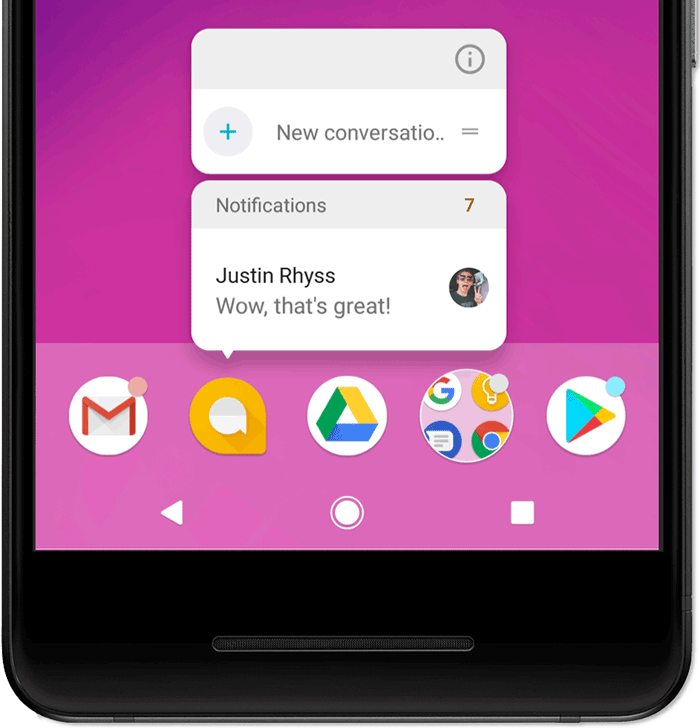
पांचवीं इमेज. सूचना बैज और दबाकर रखने पर दिखने वाला मेन्यू.
बैज के काम करने के तरीके के बारे में ज़्यादा जानने के लिए, सूचना वाले बैज में बदलाव करना लेख पढ़ें.
Wear OS डिवाइस
अगर उपयोगकर्ता के पास Wear OS डिवाइस है, तो आपकी सभी सूचनाएं उस पर अपने-आप दिखती हैं. इनमें सूचना को बड़ा करके देखने की सुविधा और कार्रवाई करने वाले बटन भी शामिल हैं.
वियरेबल डिवाइसों पर सूचनाओं के दिखने के तरीके को पसंद के मुताबिक बनाकर, अनुभव को बेहतर बनाया जा सकता है. साथ ही, अलग-अलग कार्रवाइयां की जा सकती हैं. जैसे, सुझाए गए जवाबों और आवाज़ से दिए गए जवाबों की सुविधा उपलब्ध कराना. ज़्यादा जानकारी के लिए, सूचना में पहने जाने वाले डिवाइस के लिए खास सुविधाएं जोड़ने का तरीका देखें.
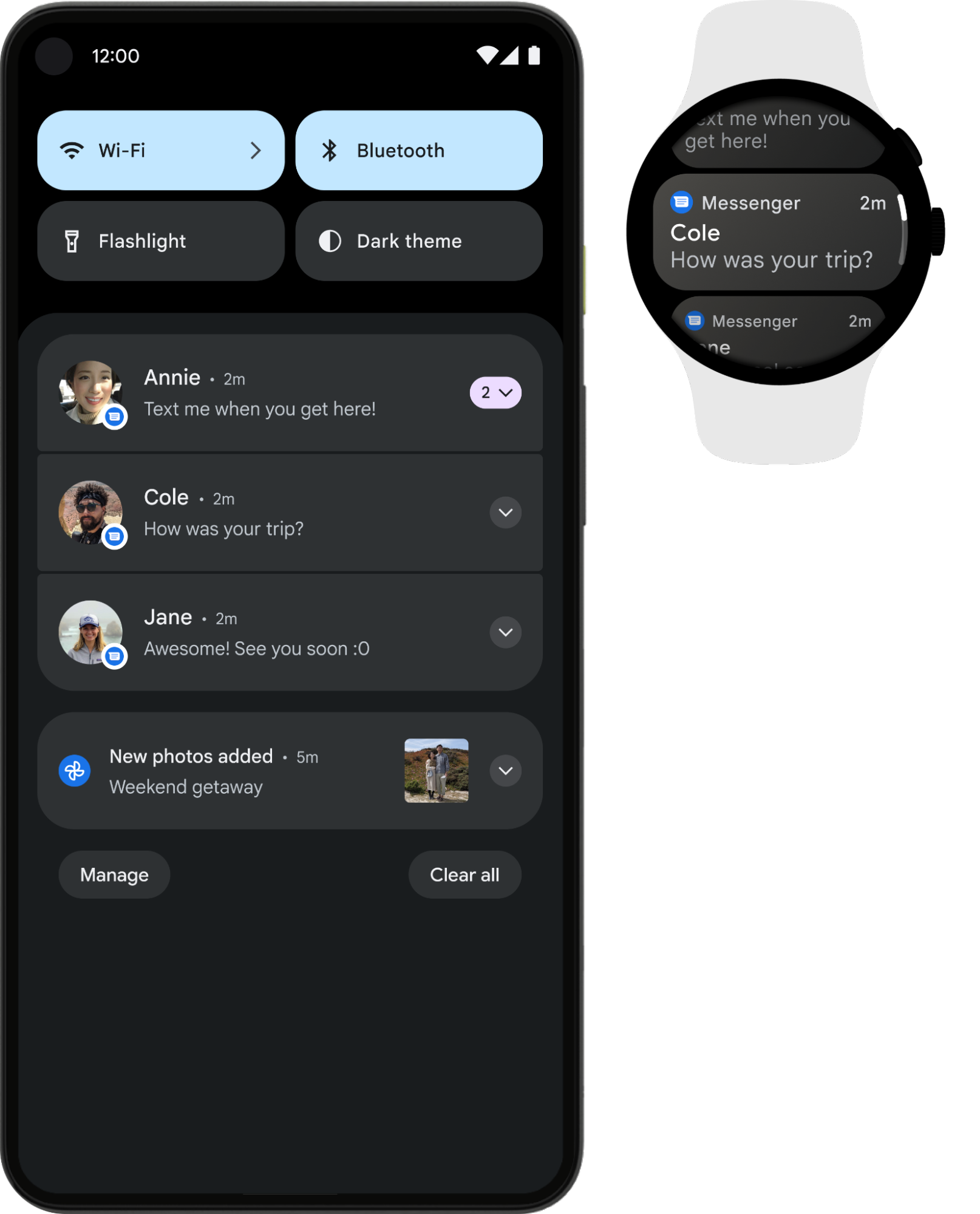
छठी इमेज. सूचनाएं, Wear OS से कनेक्ट किए गए डिवाइस पर अपने-आप दिखती हैं.
सूचना की संरचना
सूचना का डिज़ाइन, सिस्टम टेंप्लेट से तय होता है. आपका ऐप्लिकेशन, टेंप्लेट के हर हिस्से के लिए कॉन्टेंट तय करता है. सूचना की कुछ जानकारी सिर्फ़ बड़ी की गई व्यू में दिखती है.
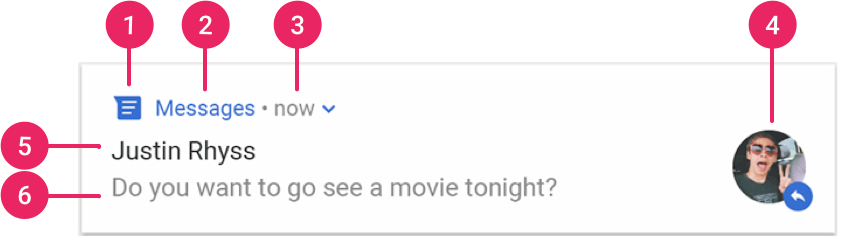
सातवीं इमेज. बुनियादी जानकारी वाली सूचना.
सूचना के सबसे सामान्य हिस्सों को इमेज 7 में दिखाया गया है. ये हिस्से इस तरह हैं:
- छोटा आइकॉन: ज़रूरी है; इसे
setSmallIcon()का इस्तेमाल करके सेट करें. - ऐप्लिकेशन का नाम: यह सिस्टम की ओर से दिया जाता है.
- टाइम स्टैंप: यह सिस्टम से मिलता है. हालांकि,
setWhen()का इस्तेमाल करके इसे बदला जा सकता है याsetShowWhen(false)का इस्तेमाल करके इसे छिपाया जा सकता है. - बड़ा आइकॉन: यह विकल्प है. आम तौर पर, इसका इस्तेमाल सिर्फ़ संपर्क फ़ोटो के लिए किया जाता है.
इसका इस्तेमाल अपने ऐप्लिकेशन आइकॉन के लिए न करें.
setLargeIcon()का इस्तेमाल करके सेट करें. - टाइटल: यह ज़रूरी नहीं है. इसे
setContentTitle()का इस्तेमाल करके सेट किया जाता है. - टेक्स्ट: यह विकल्प इस्तेमाल करना ज़रूरी नहीं है. इसे
setContentText()का इस्तेमाल करके सेट किया जाता है.
हमारा सुझाव है कि सभी डिवाइसों पर डिज़ाइन को सही तरीके से इस्तेमाल करने के लिए, सिस्टम टेंप्लेट का इस्तेमाल करें. अगर ज़रूरी हो, तो कस्टम सूचना लेआउट बनाएं.
इन सुविधाओं और अन्य सुविधाओं के साथ सूचना बनाने के तरीके के बारे में ज़्यादा जानने के लिए, सूचना बनाना लेख पढ़ें.
सूचना क्रियाएं
हालांकि, ऐसा करना ज़रूरी नहीं है, लेकिन यह सबसे सही तरीका है कि हर सूचना पर टैप करने से, ऐप्लिकेशन की सही गतिविधि खुलनी चाहिए. सूचना पर कार्रवाई करने की इस डिफ़ॉल्ट सुविधा के अलावा, कार्रवाई करने वाले बटन भी जोड़े जा सकते हैं. इन बटन की मदद से, सूचना से ही ऐप्लिकेशन से जुड़ा कोई टास्क पूरा किया जा सकता है. इसके लिए, अक्सर किसी गतिविधि को खोलने की ज़रूरत नहीं पड़ती. जैसा कि इमेज 8 में दिखाया गया है.
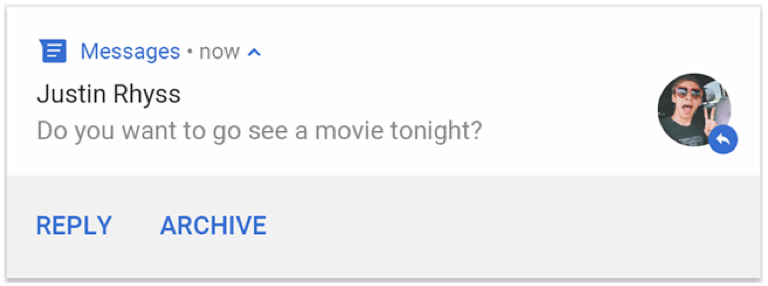
आठवीं इमेज. ऐक्शन बटन वाली सूचना.
Android 7.0 (एपीआई लेवल 24) से, सूचना में ही मैसेज का जवाब देने या कोई अन्य टेक्स्ट डालने की सुविधा उपलब्ध है.
Android 10 (एपीआई लेवल 29) से, प्लैटफ़ॉर्म पर कार्रवाई के बटन अपने-आप जनरेट हो सकते हैं. इनमें सुझाए गए इंटेंट के आधार पर कार्रवाइयां शामिल होती हैं.
ऐक्शन बटन जोड़ने के बारे में ज़्यादा जानकारी के लिए, सूचना बनाना लेख पढ़ें.
इसके लिए, डिवाइस को अनलॉक करना ज़रूरी है
उपयोगकर्ताओं को डिवाइस की लॉक स्क्रीन पर, सूचनाओं से जुड़ी कार्रवाइयां दिख सकती हैं. अगर सूचना से जुड़ी किसी कार्रवाई की वजह से, ऐप्लिकेशन कोई गतिविधि शुरू करता है या सीधे तौर पर जवाब भेजता है, तो उपयोगकर्ताओं को डिवाइस अनलॉक करना होगा. इसके बाद ही, ऐप्लिकेशन सूचना से जुड़ी उस कार्रवाई को शुरू कर पाएगा.
Android 12 (एपीआई लेवल 31) और इसके बाद के वर्शन पर, सूचना से जुड़ी कार्रवाई को इस तरह कॉन्फ़िगर किया जा सकता है कि आपके ऐप्लिकेशन को उस कार्रवाई को शुरू करने के लिए, डिवाइस को अनलॉक करना पड़े. इससे कोई फ़र्क़ नहीं पड़ता कि कार्रवाई किस वर्कफ़्लो को शुरू करती है. इस विकल्प से, लॉक किए गए डिवाइसों पर सूचनाओं को ज़्यादा सुरक्षित बनाया जा सकता है.
अगर आपको यह ज़रूरी करना है कि आपका ऐप्लिकेशन, सूचना से जुड़ी कोई कार्रवाई शुरू करने से पहले डिवाइस अनलॉक हो, तो सूचना से जुड़ी कार्रवाई बनाते समय setAuthenticationRequired() में true पास करें. ऐसा करने का तरीका, यहां दिए गए कोड स्निपेट में दिखाया गया है:
val intent = Intent( context, null /** Replace with a valid target activity */ ) val moreSecureNotification = NotificationCompat.Action.Builder( 0, "Reply", PendingIntentCompat.getActivity(context, 0, intent, PendingIntent.FLAG_NO_CREATE, false) ) // This notification always requests authentication when invoked // from a lock screen. .setAuthenticationRequired(true) .build()
बड़ी करके देखी जा सकने वाली सूचना
डिफ़ॉल्ट रूप से, सूचना के टेक्स्ट कॉन्टेंट को छोटा कर दिया जाता है, ताकि वह एक लाइन में दिख सके. अगर आपको लंबी सूचना दिखानी है, तो बड़े टेक्स्ट एरिया को चालू किया जा सकता है. इसे बड़ा करने के लिए, फ़िगर 9 में दिखाए गए तरीके से कोई दूसरा टेंप्लेट लागू करें.
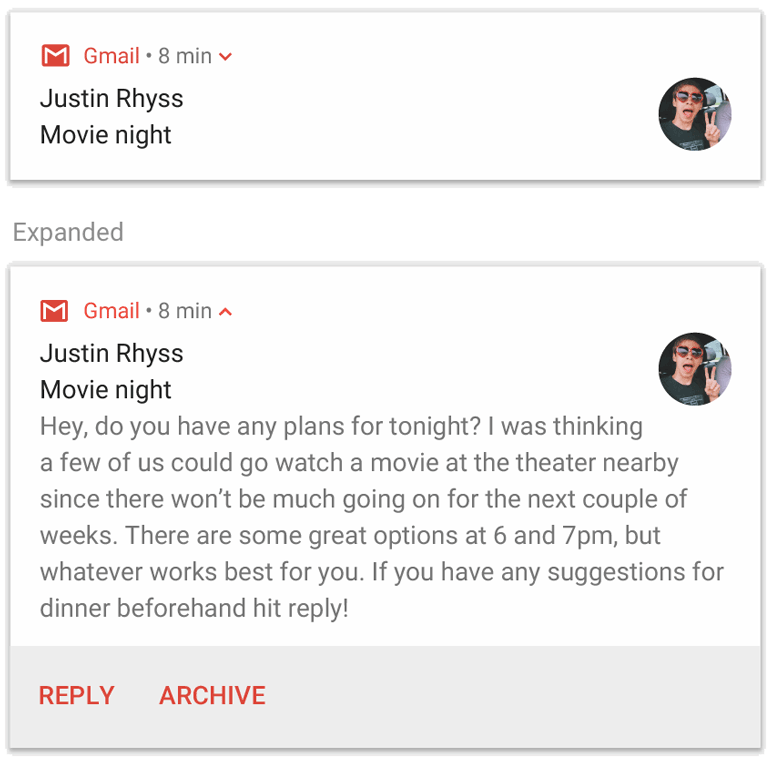
नौवीं इमेज. बड़े टेक्स्ट के लिए, बड़ी करके देखी जा सकने वाली सूचना.
आपके पास इमेज वाली, इनबॉक्स स्टाइल वाली, चैट बातचीत वाली या मीडिया प्लेबैक कंट्रोल वाली बड़ी की जा सकने वाली सूचनाएं बनाने का विकल्प भी होता है. ज़्यादा जानकारी के लिए, बड़ी की जा सकने वाली सूचना बनाना लेख पढ़ें.
सूचनाओं से जुड़े अपडेट और ग्रुप
अगर आपको कई अपडेट देने हैं, तो उपयोगकर्ताओं को एक ही तरह की कई सूचनाएं भेजने से बचें. इसके लिए, नई सूचना भेजने के बजाय मौजूदा सूचना को अपडेट करें. इसके अलावा, बातचीत से जुड़े अपडेट दिखाने के लिए, इनबॉक्स स्टाइल वाली सूचना का इस्तेमाल करें.
हालांकि, अगर एक से ज़्यादा सूचनाएं भेजना ज़रूरी है, तो अलग-अलग सूचनाओं को एक ग्रुप में शामिल करें. यह सुविधा Android 7.0 और इसके बाद के वर्शन पर उपलब्ध है.
सूचनाओं के ग्रुप की मदद से, सूचना पैनल में मौजूद कई सूचनाओं को एक पोस्ट में छोटा करके दिखाया जा सकता है. इसमें सूचनाओं की खास जानकारी भी शामिल होती है. उपयोगकर्ता, ज़्यादा जानकारी के लिए सूचना ग्रुप और उसमें मौजूद हर सूचना को बड़ा कर सकता है. जैसा कि इमेज 10 में दिखाया गया है.
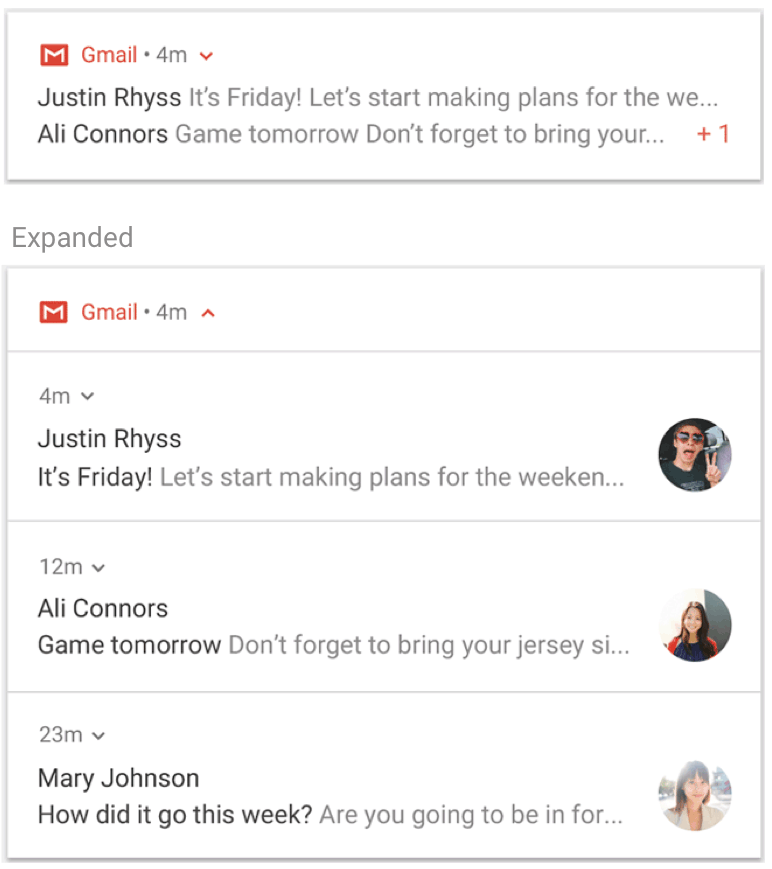
दसवीं इमेज. सूचनाओं के ग्रुप को छोटा और बड़ा करके दिखाया गया है.
किसी ग्रुप में सूचनाएं जोड़ने का तरीका जानने के लिए, सूचनाओं का ग्रुप बनाना लेख पढ़ें.
सूचना के चैनल
Android 8.0 (एपीआई लेवल 26) से, सभी सूचनाओं को किसी चैनल को असाइन करना ज़रूरी है. ऐसा न करने पर, वे नहीं दिखेंगी. इससे लोग, आपके ऐप्लिकेशन के लिए सूचना देने वाले कुछ खास चैनलों को बंद कर सकते हैं. इसके बजाय, वे आपकी सभी सूचनाएं बंद कर सकते हैं. उपयोगकर्ता, Android सिस्टम की सेटिंग में जाकर, हर चैनल के लिए विज़ुअल और सुनने से जुड़े विकल्पों को कंट्रोल कर सकते हैं. जैसा कि इमेज 11 में दिखाया गया है. उपयोगकर्ता, सूचना को दबाकर भी रख सकते हैं. इससे वे सूचना देने वाले चैनल के लिए सूचना पाने की सेटिंग बदल सकते हैं.
Android 7.1 (एपीआई लेवल 25) और इससे पहले के वर्शन वाले डिवाइसों पर, उपयोगकर्ता हर ऐप्लिकेशन के हिसाब से सूचनाएं मैनेज कर सकते हैं. Android 7.1 और इससे पहले के वर्शन पर, हर ऐप्लिकेशन के लिए सिर्फ़ एक चैनल होता है.
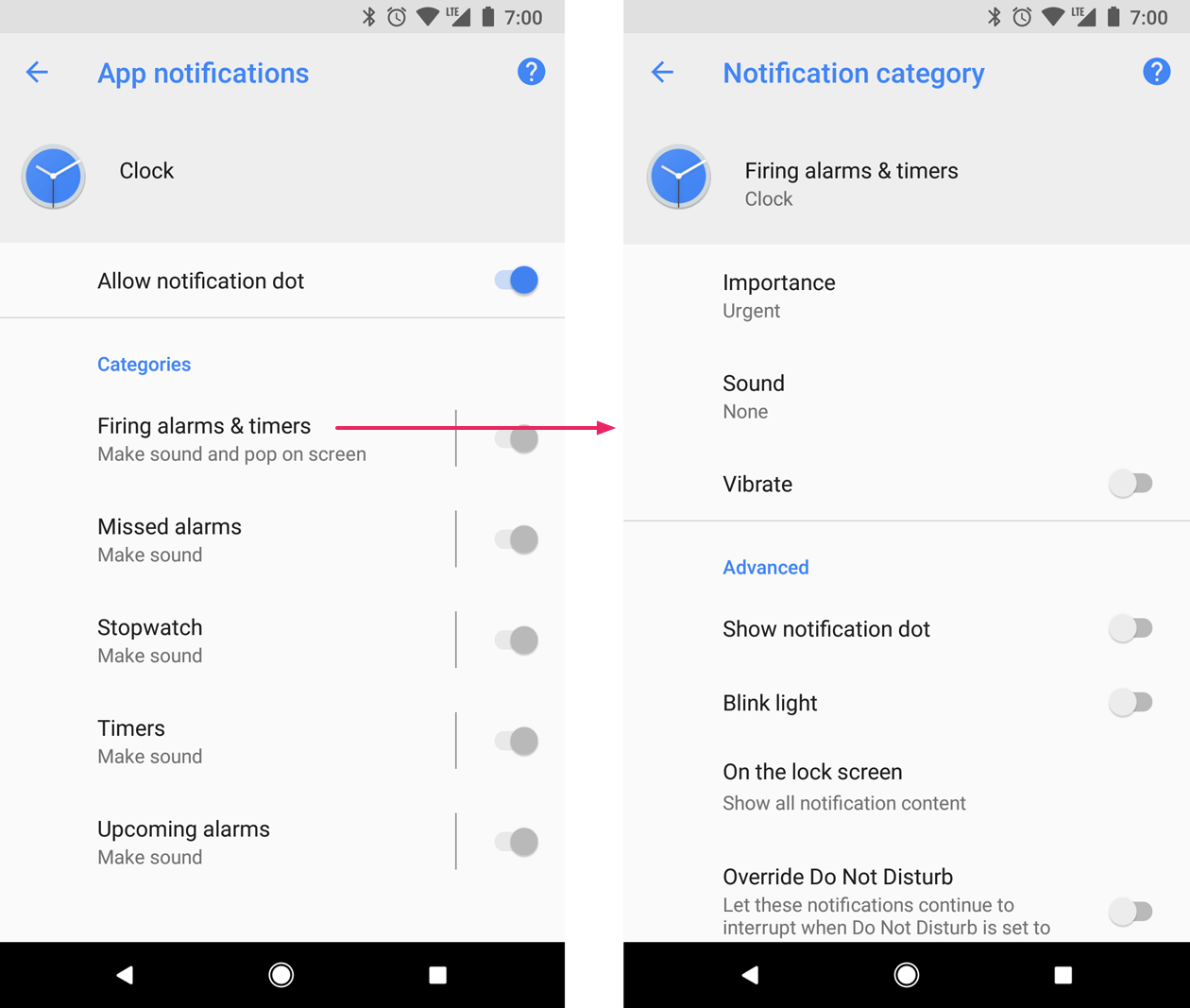
ग्यारहवीं इमेज. घड़ी ऐप्लिकेशन और उसके किसी चैनल के लिए सूचना सेटिंग.
कोई ऐप्लिकेशन, सूचनाओं के हर टाइप के लिए अलग-अलग चैनल बना सकता है. ऐप्लिकेशन, उपयोगकर्ताओं की पसंद के हिसाब से सूचना चैनल भी बना सकता है. उदाहरण के लिए, मैसेजिंग ऐप्लिकेशन में किसी उपयोगकर्ता के बनाए गए हर बातचीत ग्रुप के लिए, सूचना पाने के अलग-अलग चैनल सेट अप किए जा सकते हैं.
चैनल में, Android 8.0 और इसके बाद के वर्शन पर सूचनाओं के लिए प्राथमिकता का लेवल भी तय किया जाता है. इसलिए, एक ही सूचना चैनल पर पोस्ट की गई सभी सूचनाएं एक जैसा काम करती हैं. इसके बारे में यहां बताया गया है.
ज़्यादा जानकारी के लिए, सूचना चैनल बनाना और उन्हें मैनेज करना लेख पढ़ें.
सूचना की प्राथमिकता
Android, सूचना की अहमियत का इस्तेमाल करके यह तय करता है कि सूचना, उपयोगकर्ता को विज़ुअल और ऑडियो के हिसाब से कितनी बार बाधित करेगी. किसी सूचना की प्राथमिकता जितनी ज़्यादा होगी, वह उतनी ही ज़्यादा रुकावट पैदा करेगी.
Android 7.1 (एपीआई लेवल 25) और इससे पहले के वर्शन पर, किसी सूचना की अहमियत का पता लगाने के लिए, सूचना के priority का इस्तेमाल किया जाता है.
Android 8.0 (एपीआई लेवल 26) और इसके बाद के वर्शन पर, सूचना की अहमियत का पता उस चैनल के importance से चलता है जिस पर सूचना पोस्ट की गई है. उपयोगकर्ता, सिस्टम की सेटिंग में जाकर किसी सूचना चैनल की प्राथमिकता बदल सकते हैं. जैसा कि इमेज 12 में दिखाया गया है.
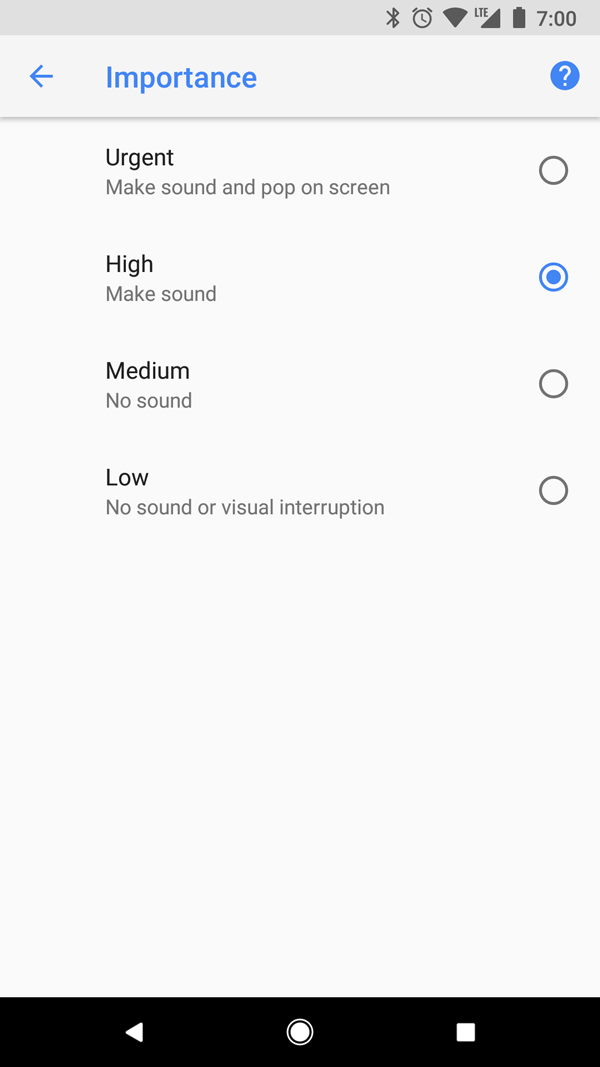
इमेज 12. Android 8.0 और इसके बाद के वर्शन पर, उपयोगकर्ता हर चैनल की सूचनाओं की प्राथमिकता बदल सकते हैं.
सूचनाओं की अहमियत के संभावित लेवल और उनसे जुड़ी सूचनाओं के व्यवहार इस तरह से हैं:
ज़रूरी: इससे सूचना की आवाज़ सुनाई देती है और यह स्क्रीन पर सबसे ऊपर सूचना देने वाले कार्ड के तौर पर दिखती है.
ज़्यादा: आवाज़ करता है.
मीडियम: इसमें कोई आवाज़ नहीं आती.
कम: इससे कोई आवाज़ नहीं होती और यह स्टेटस बार में नहीं दिखती.
सभी सूचनाएं, चाहे वे कितनी भी ज़रूरी क्यों न हों, सिस्टम के यूज़र इंटरफ़ेस (यूआई) में ऐसी जगहों पर दिखती हैं जहां वे काम में रुकावट नहीं डालतीं. जैसे, सूचना पैनल में और लॉन्चर आइकॉन पर बैज के तौर पर. हालांकि, सूचना बैज के दिखने के तरीके में बदलाव किया जा सकता है.
ज़्यादा जानकारी के लिए, इवेंट की अहमियत सेट करने के तरीके के बारे में पढ़ें.
परेशान न करें मोड
Android 5.0 (एपीआई लेवल 21) से, उपयोगकर्ता परेशान न करें मोड चालू कर सकते हैं. इससे सभी सूचनाओं की आवाज़ और वाइब्रेशन बंद हो जाता है. जब तक उपयोगकर्ता कोई और विकल्प नहीं चुनता, तब तक सूचनाएं सिस्टम यूज़र इंटरफ़ेस में सामान्य तरीके से दिखती रहेंगी.
'परेशान न करें' मोड में तीन लेवल उपलब्ध होते हैं:
- पूरी तरह से साइलेंट मोड: इससे अलार्म, संगीत, वीडियो, और गेम सहित सभी आवाज़ें और कंपन बंद हो जाते हैं.
- सिर्फ़ अलार्म: इससे अलार्म को छोड़कर, सभी आवाज़ें और वाइब्रेशन बंद हो जाते हैं.
- सिर्फ़ प्राथमिकता वाले: उपयोगकर्ता यह कॉन्फ़िगर कर सकते हैं कि सिस्टम-वाइड कैटगरी में से कौनसी कैटगरी उन्हें सूचनाएं भेज सकती है. जैसे, सिर्फ़ अलार्म, रिमाइंडर, इवेंट, कॉल या मैसेज. मैसेज और कॉल के लिए, उपयोगकर्ता भेजने वाले या कॉल करने वाले के हिसाब से फ़िल्टर कर सकते हैं. जैसा कि इमेज 13 में दिखाया गया है.
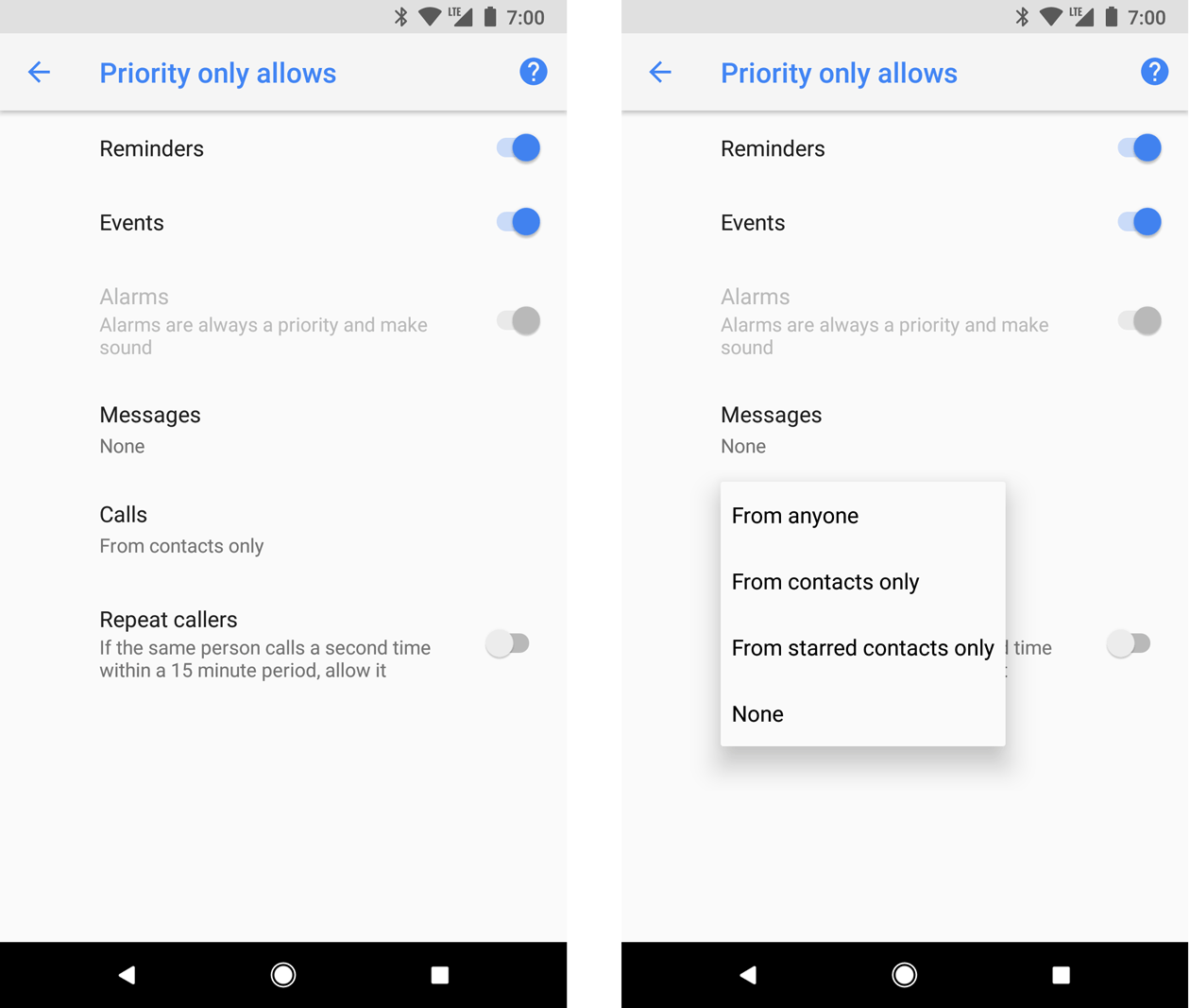
इमेज 13. उपयोगकर्ता, सिस्टम-वाइड कैटगरी (बाईं ओर) और भेजने वाले या कॉल करने वाले (दाईं ओर) के आधार पर सूचनाएं पाने की अनुमति दे सकते हैं.
Android 8.0 (एपीआई लेवल 26) और इसके बाद के वर्शन पर, उपयोगकर्ता ऐप्लिकेशन के हिसाब से तय की गई कैटगरी के लिए सूचनाएं पाने की अनुमति दे सकते हैं. इन्हें चैनल भी कहा जाता है. इसके लिए, उन्हें चैनल के हिसाब से 'परेशान न करें' सुविधा को बंद करना होगा. उदाहरण के लिए, पेमेंट ऐप्लिकेशन में पैसे निकालने और जमा करने से जुड़ी सूचनाओं के लिए चैनल हो सकते हैं. प्राथमिकता मोड में, उपयोगकर्ता को पैसे निकालने और जमा करने, दोनों तरह की सूचनाएं पाने की अनुमति दी जा सकती है.
Android 7.1 (एपीआई लेवल 25) और इससे पहले के वर्शन वाले डिवाइसों पर, उपयोगकर्ता हर ऐप्लिकेशन के लिए सूचनाएं पाने की अनुमति दे सकते हैं. इसके बजाय, वे हर चैनल के लिए सूचनाएं पाने की अनुमति नहीं दे सकते.
उपयोगकर्ता की इन सेटिंग के लिए सूचनाएं कॉन्फ़िगर करने के लिए, आपको सिस्टम-वाइड कैटगरी सेट करनी होगी.
फ़ोरग्राउंड सेवाओं के लिए सूचनाएं
जब आपका ऐप्लिकेशन फ़ोरग्राउंड
सेवा चला रहा हो, तब सूचना दिखाना ज़रूरी है. फ़ोरग्राउंड सेवा ऐसी Service होती है जो
बैकग्राउंड में लंबे समय तक चलती है और उपयोगकर्ता को दिखती है. जैसे, मीडिया
प्लेयर. इस सूचना को अन्य सूचनाओं की तरह खारिज नहीं किया जा सकता. सूचना हटाने के लिए, सेवा को बंद करना होगा या उसे फ़ोरग्राउंड की स्थिति से हटाना होगा.
ज़्यादा जानकारी के लिए, फ़ोरग्राउंड सेवाएं लेख पढ़ें. अगर आपको मीडिया प्लेयर बनाना है, तो बैकग्राउंड में मीडिया चलाना लेख भी पढ़ें.
सूचना के बारे में जानकारी
Android 16.0, एपीआई लेवल 36
अब ऐप्लिकेशन की सूचनाएं अपने-आप व्यवस्थित हो जाती हैं.
ये सूचनाएं अपने-आप व्यवस्थित हो जाती हैं:
- बिना खास जानकारी वाली सूचनाएं
- बच्चे की सूचनाएं पाने की सुविधा के बिना सूचनाएं
- एक या कम बच्चों के लिए सूचनाएं
Android 15.0, एपीआई लेवल 35
लगातार सूचनाएं आने पर आवाज़ कम करने की सेटिंग
Android 15 में, एक ही ऐप से लगातार सूचनाएं आने पर आवाज़ कम करने वाली सेटिंग सुविधा जोड़ी गई है. इससे एक के बाद एक आने वाली सूचनाओं को मैनेज करने में मदद मिलती है. इस सुविधा की मदद से, एक ही तरह की सूचनाएं बार-बार मिलने पर, उन्हें दिखने की फ़्रीक्वेंसी, आवाज़, और वाइब्रेशन की तीव्रता को दो मिनट तक कम किया जा सकता है.
गंभीर सूचनाओं के लिए, आवाज़ और हैप्टिक (स्पर्श से मिलने वाली प्रतिक्रिया) की ज़रूरत होती है, ताकि लोगों का ध्यान खींचा जा सके. इन पर कूलडाउन लागू नहीं होता. उपयोगकर्ता, सेटिंग में जाकर एक ही ऐप से लगातार सूचनाएं आने पर आवाज़ कम करने वाली सेटिंग को बंद कर सकता है.
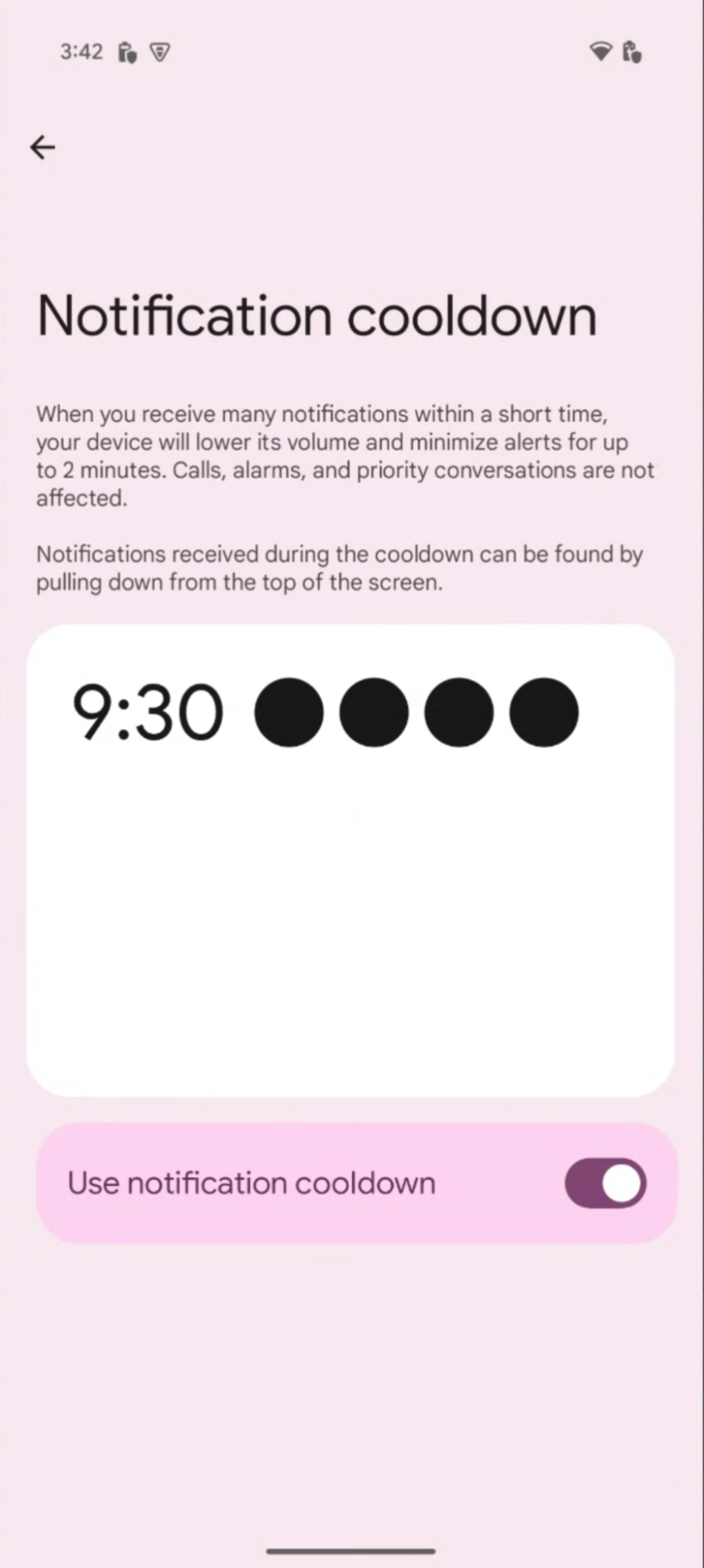
नौवीं इमेज. एक ही ऐप्लिकेशन से लगातार सूचनाएं आने पर आवाज़ कम करने वाली सेटिंग.