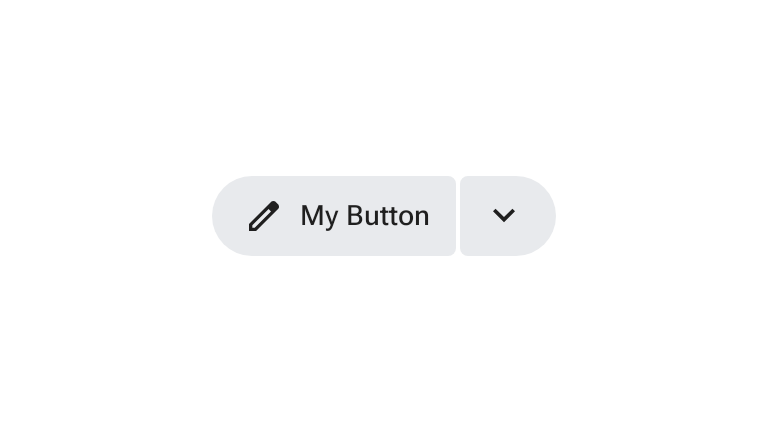
Tombol terpisah menentukan grup dua tombol, dengan tombol utama melakukan tindakan utama dan tombol berikutnya membuka kumpulan opsi sekunder yang terkait secara kontekstual.
Saat diaktifkan, tombol menu di akhir akan memutar ikonnya dan berubah bentuk. Tombol terpisah dapat ditempatkan sendiri atau bersama tombol lain dengan ukuran yang sama.
Menggunakan tombol terpisah
- Membuka menu untuk memberi pengguna opsi sekunder yang terkait dengan tindakan utama.
- Berfungsi sendiri atau bersama tombol standar dan tombol ikon.
- Biasanya membuka menu, tetapi dapat disesuaikan untuk membuka komponen lain seperti kartu.
- Mendukung lima ukuran yang sama dengan tombol dan tombol ikon: ekstra kecil (XS), kecil (S), sedang (M), besar (L), dan ekstra besar (XL).
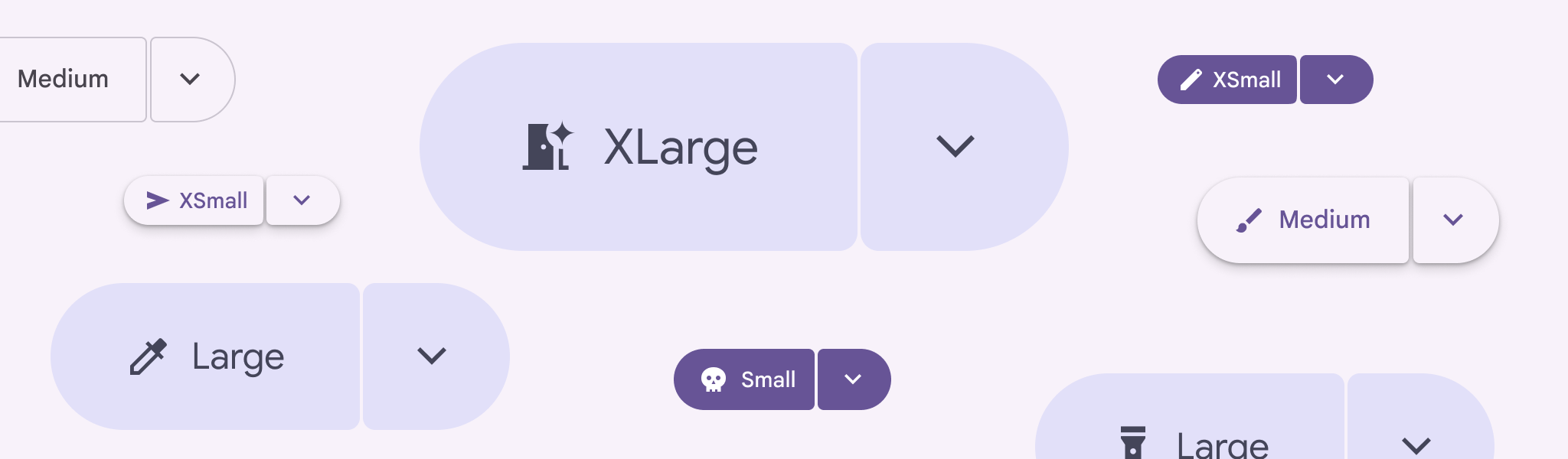
Contoh
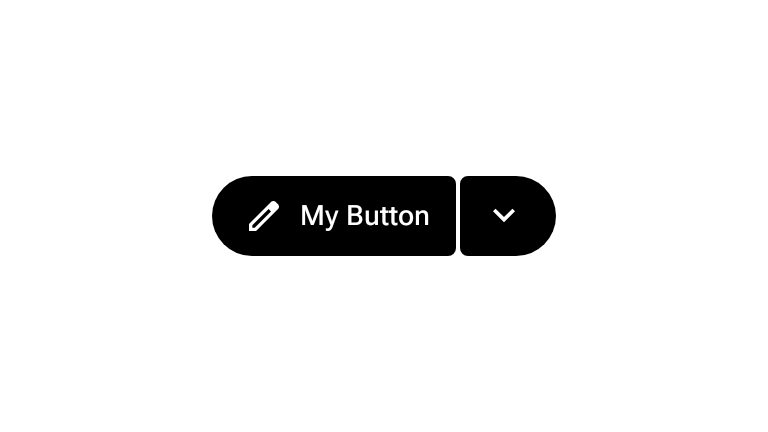
Tombol terpisah terisi
Tombol terpisah terisi adalah varian penekanan tinggi yang digunakan untuk tindakan penting atau
final. Cuplikan berikut mengimplementasikan tombol terpisah terisi menggunakan
SplitButtonLayout dengan SplitButtonDefaults.LeadingButton dan
SplitButtonDefaults.TrailingButton:
@Composable fun FilledSplitButtonSample() { var checked by rememberSaveable { mutableStateOf(false) } SplitButtonLayout( leadingButton = { SplitButtonDefaults.LeadingButton(onClick = { /* Do Nothing */ }) { Icon( painter = rememberVectorPainter(AppIcons.Edit), modifier = Modifier.size(SplitButtonDefaults.LeadingIconSize), contentDescription = null, ) Spacer(Modifier.size(ButtonDefaults.IconSpacing)) Text("My Button") } }, trailingButton = { SplitButtonDefaults.TrailingButton( checked = checked, onCheckedChange = { checked = it }, modifier = Modifier.semantics { stateDescription = if (checked) "Expanded" else "Collapsed" contentDescription = "Toggle Button" }, ) { val rotation: Float by animateFloatAsState( targetValue = if (checked) 180f else 0f, label = "Trailing Icon Rotation", ) Icon( painter = rememberVectorPainter(AppIcons.KeyboardArrowDown), modifier = Modifier.size(SplitButtonDefaults.TrailingIconSize).graphicsLayer { this.rotationZ = rotation }, contentDescription = null, ) } }, ) }
Tombol pisah tonal
Tombol pisah tonal adalah varian penekanan sedang dari tombol pisah. Cuplikan
berikut menggunakan SplitButtonDefaults.TonalLeadingButton dan
SplitButtonDefaults.TonalTrailingButton di dalam SplitButtonLayout:
@Composable fun TonalSplitButtonSample() { var checked by rememberSaveable { mutableStateOf(false) } SplitButtonLayout( leadingButton = { SplitButtonDefaults.TonalLeadingButton(onClick = { /* Do Nothing */ }) { Icon( painter = rememberVectorPainter(AppIcons.Edit), modifier = Modifier.size(SplitButtonDefaults.LeadingIconSize), contentDescription = null, ) Spacer(Modifier.size(ButtonDefaults.IconSpacing)) Text("My Button") } }, trailingButton = { SplitButtonDefaults.TonalTrailingButton( checked = checked, onCheckedChange = { checked = it }, modifier = Modifier.semantics { stateDescription = if (checked) "Expanded" else "Collapsed" contentDescription = "Toggle Button" }, ) { val rotation: Float by animateFloatAsState( targetValue = if (checked) 180f else 0f, label = "Trailing Icon Rotation", ) Icon( painter = rememberVectorPainter(AppIcons.KeyboardArrowDown), modifier = Modifier.size(SplitButtonDefaults.TrailingIconSize).graphicsLayer { this.rotationZ = rotation }, contentDescription = null, ) } }, ) }