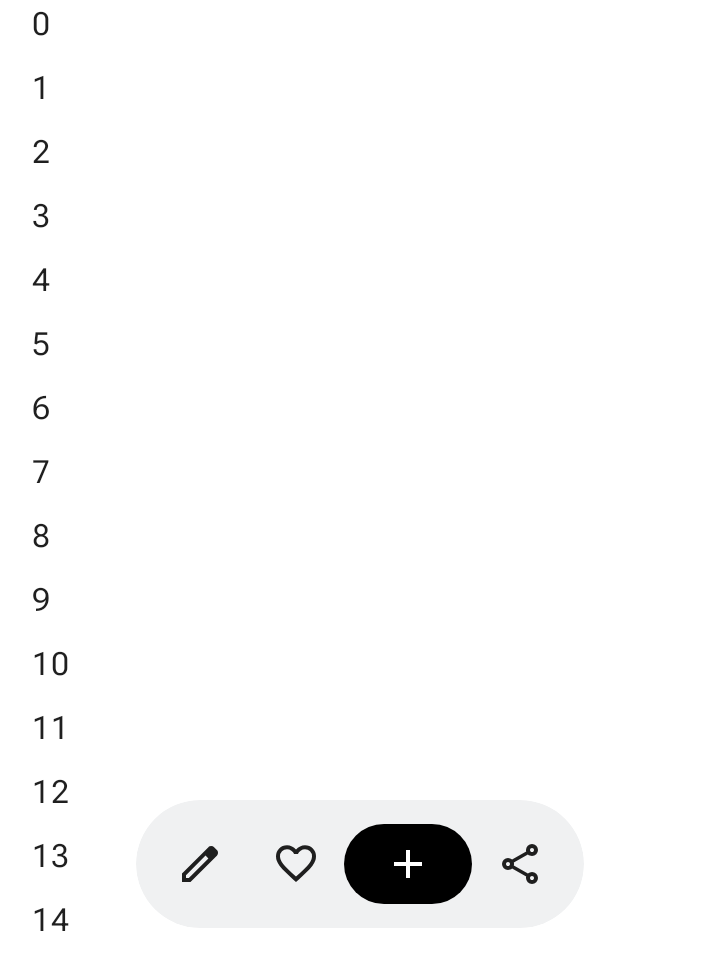
Toolbar mengambang mengambang di atas konten isi. Tombol ini paling cocok digunakan untuk tindakan kontekstual yang relevan dengan konten isi atau halaman tertentu.
Anda dapat memosisikan toolbar mengambang di mana saja di layar agar mengambang di atas konten lainnya, sehingga menawarkan penempatan dan ruang yang serbaguna untuk beberapa tindakan.
Menggunakan toolbar mengambang
- Toolbar mengambang menampilkan kontrol yang relevan dengan halaman saat ini.
- Toolbar mengambang dapat berfungsi sebagai kontrol navigasi antara halaman terkait dalam hierarki produk.
- Jika diperlukan lebih banyak tindakan, gunakan menu tambahan.
- Penampung toolbar mengambang harus tetap terlihat sepenuhnya di layar.
- Pilih tindakan yang paling penting untuk ditampilkan di layar secara default.
Tata letak dan warna
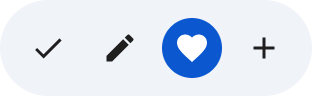
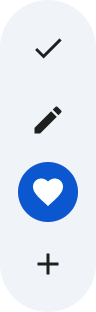
Toolbar mengambang dapat berupa horizontal (HorizontalFloatingToolbar) atau
vertikal (VerticalFloatingToolbar), dan dapat menggunakan skema warna standar atau cerah
dari FloatingToolbarDefaults.
Toolbar mengambang dengan FAB
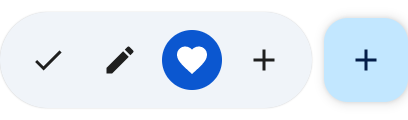
Gunakan tombol tindakan mengambang (FAB) yang menyertainya untuk tindakan dengan prioritas tertinggi dalam tampilan, atau untuk melengkapi kontrol toolbar.
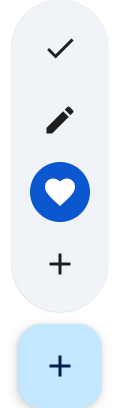
Contoh
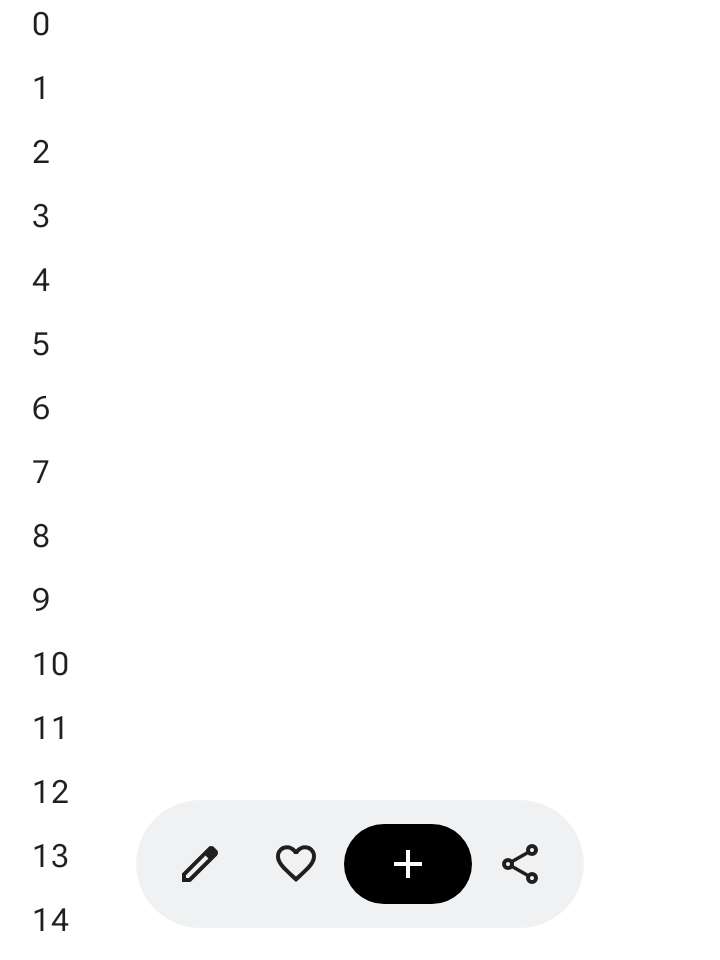
Toolbar mengambang horizontal yang dapat diperluas
Terapkan Modifier.floatingToolbarVerticalNestedScroll ke penampung yang dapat di-scroll
sehingga HorizontalFloatingToolbar otomatis menciutkan tindakan di awal dan
akhirnya saat pengguna men-scroll ke bawah dan meluas saat men-scroll ke atas:
@Composable fun ExpandableHorizontalFloatingToolbarSample() { var expanded by rememberSaveable { mutableStateOf(true) } Scaffold { innerPadding -> Box(Modifier.padding(innerPadding)) { HorizontalFloatingToolbar( modifier = Modifier.align(Alignment.BottomCenter) .offset(y = -FloatingToolbarDefaults.ScreenOffset) .zIndex(1f), expanded = expanded, leadingContent = { IconButton(onClick = { /* doSomething() */ }) { Icon(painter = rememberVectorPainter(AppIcons.Edit), contentDescription = "Edit") } IconButton(onClick = { /* doSomething() */ }) { Icon(painter = rememberVectorPainter(AppIcons.Favorite), contentDescription = "Favorite") } }, trailingContent = { IconButton(onClick = { /* doSomething() */ }) { Icon(painter = rememberVectorPainter(AppIcons.Share), contentDescription = "Share") } }, content = { FilledIconButton( modifier = Modifier.width(64.dp), onClick = { /* doSomething() */ }, ) { Icon(painter = rememberVectorPainter(AppIcons.Add), contentDescription = "Add") } }, ) // ... } } }
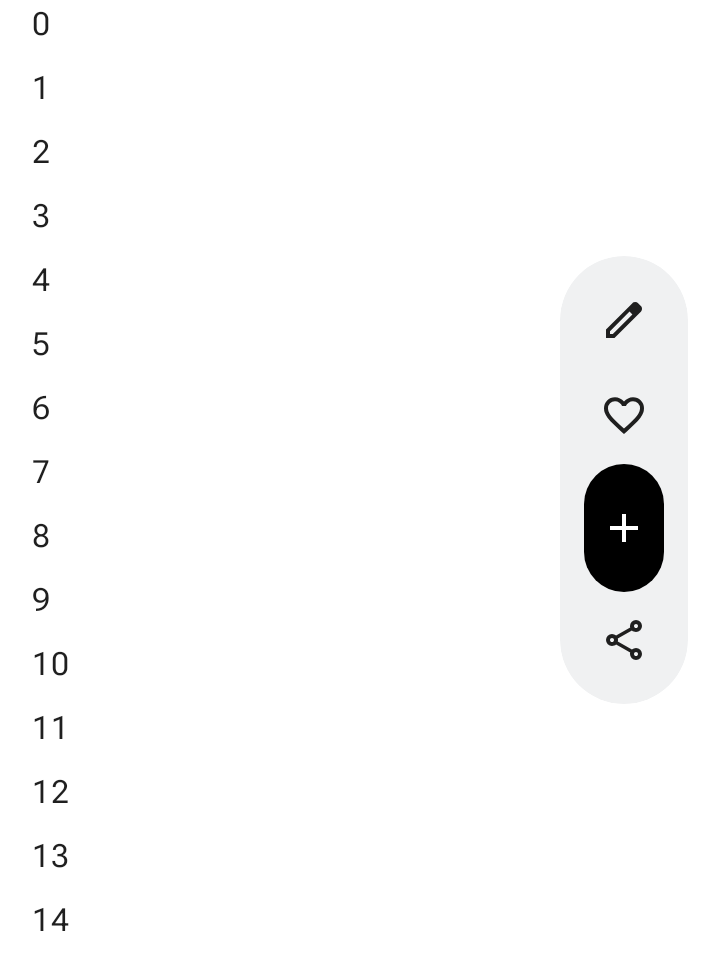
Toolbar mengambang vertikal yang dapat diperluas
Gunakan VerticalFloatingToolbar yang ditambatkan ke sisi layar jika
ruang tata letak vertikal sesuai dengan hierarki layar Anda. Seperti varian horizontal,
FAB dapat diperluas dan diciutkan sebagai respons terhadap gestur scroll:
@Composable fun ExpandableVerticalFloatingToolbarSample() { var expanded by rememberSaveable { mutableStateOf(true) } Scaffold { innerPadding -> Box(Modifier.padding(innerPadding)) { VerticalFloatingToolbar( modifier = Modifier.align(Alignment.CenterEnd) .offset(x = -FloatingToolbarDefaults.ScreenOffset) .zIndex(1f), expanded = expanded, leadingContent = { IconButton(onClick = { /* doSomething() */ }) { Icon(painter = rememberVectorPainter(AppIcons.Edit), contentDescription = "Edit") } IconButton(onClick = { /* doSomething() */ }) { Icon(painter = rememberVectorPainter(AppIcons.Favorite), contentDescription = "Favorite") } }, trailingContent = { IconButton(onClick = { /* doSomething() */ }) { Icon(painter = rememberVectorPainter(AppIcons.Share), contentDescription = "Share") } }, content = { FilledIconButton( modifier = Modifier.height(64.dp), onClick = { /* doSomething() */ }, ) { Icon(painter = rememberVectorPainter(AppIcons.Add), contentDescription = "Add") } }, ) // ... } } }
Toolbar mengambang yang dapat di-scroll
Untuk menggeser seluruh toolbar mengambang keluar layar saat men-scroll, bukan
menciutkan itemnya, teruskan FloatingToolbarDefaults.exitAlwaysScrollBehavior ke
Modifier.nestedScroll dan parameter scrollBehavior toolbar:
@Composable fun ScrollableHorizontalFloatingToolbarSample() { val exitAlwaysScrollBehavior = FloatingToolbarDefaults.exitAlwaysScrollBehavior( exitDirection = FloatingToolbarExitDirection.Bottom ) Scaffold(modifier = Modifier.nestedScroll(exitAlwaysScrollBehavior)) { innerPadding -> Box(Modifier.padding(innerPadding)) { HorizontalFloatingToolbar( modifier = Modifier.align(Alignment.BottomCenter) .offset(y = -FloatingToolbarDefaults.ScreenOffset) .zIndex(1f), expanded = true, leadingContent = { IconButton(onClick = { /* doSomething() */ }) { Icon(painter = rememberVectorPainter(AppIcons.Edit), contentDescription = "Edit") } IconButton(onClick = { /* doSomething() */ }) { Icon(painter = rememberVectorPainter(AppIcons.Favorite), contentDescription = "Favorite") } }, trailingContent = { IconButton(onClick = { /* doSomething() */ }) { Icon(painter = rememberVectorPainter(AppIcons.Share), contentDescription = "Share") } }, content = { FilledIconButton( modifier = Modifier.width(64.dp), onClick = { /* doSomething() */ }, ) { Icon(painter = rememberVectorPainter(AppIcons.Add), contentDescription = "Add") } }, scrollBehavior = exitAlwaysScrollBehavior, ) // ... } } }