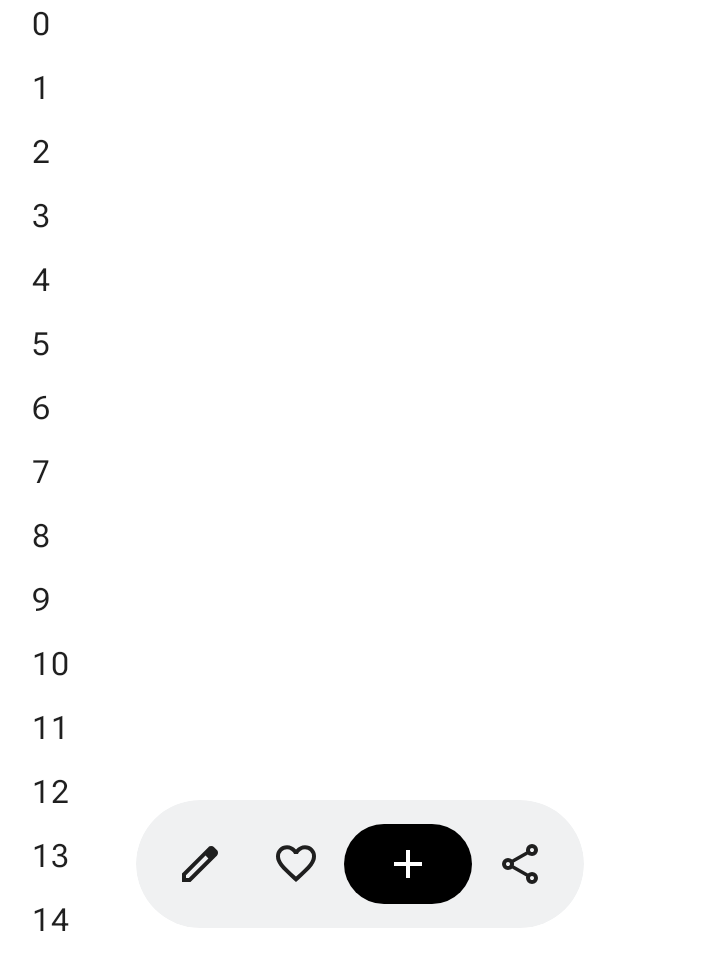
La barra de herramientas flotante se ubica sobre el contenido del cuerpo. Se recomienda usarlo para acciones contextuales relevantes para el contenido del cuerpo o la página específica.
Puedes colocar una barra de herramientas flotante en cualquier lugar de la pantalla para que flote sobre el resto del contenido, lo que ofrece una ubicación versátil y espacio para varias acciones.
Cómo usar la barra de herramientas flotante
- Las barras de herramientas flotantes muestran controles relevantes para la página actual.
- Las barras de herramientas flotantes pueden actuar como controles de navegación entre páginas relacionadas en una jerarquía de productos.
- Si se necesitan más acciones, usa un menú ampliado.
- El contenedor de la barra de herramientas flotante debe permanecer completamente visible en la pantalla.
- Elige las acciones más importantes para mostrar en pantalla de forma predeterminada.
Diseño y colores
Las barras de herramientas flotantes pueden ser horizontales (HorizontalFloatingToolbar) o verticales (VerticalFloatingToolbar), y pueden usar esquemas de colores estándar o vibrantes de FloatingToolbarDefaults.
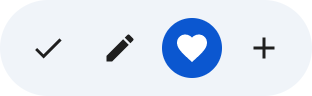

Barra de herramientas flotante con un BAF
Usa un botón de acción flotante (BAF) complementario para la acción de mayor prioridad en la vista o para complementar los controles de la barra de herramientas.
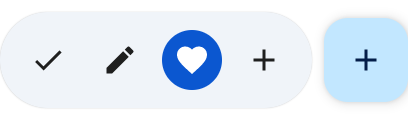
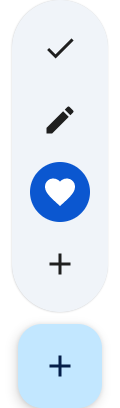
Ejemplos
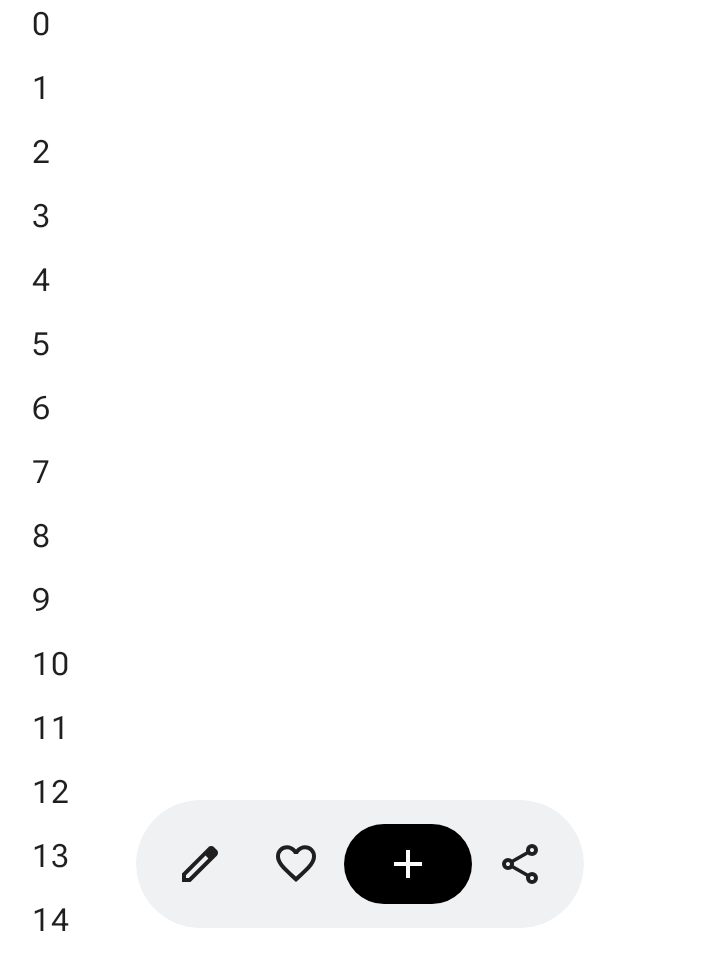
Barra de herramientas flotante horizontal expandible
Aplica Modifier.floatingToolbarVerticalNestedScroll a un contenedor desplazable para que HorizontalFloatingToolbar contraiga automáticamente sus acciones iniciales y finales cuando el usuario se desplace hacia abajo y las expanda cuando se desplace hacia arriba:
@Composable fun ExpandableHorizontalFloatingToolbarSample() { var expanded by rememberSaveable { mutableStateOf(true) } Scaffold { innerPadding -> Box(Modifier.padding(innerPadding)) { HorizontalFloatingToolbar( modifier = Modifier.align(Alignment.BottomCenter) .offset(y = -FloatingToolbarDefaults.ScreenOffset) .zIndex(1f), expanded = expanded, leadingContent = { IconButton(onClick = { /* doSomething() */ }) { Icon(painter = rememberVectorPainter(AppIcons.Edit), contentDescription = "Edit") } IconButton(onClick = { /* doSomething() */ }) { Icon(painter = rememberVectorPainter(AppIcons.Favorite), contentDescription = "Favorite") } }, trailingContent = { IconButton(onClick = { /* doSomething() */ }) { Icon(painter = rememberVectorPainter(AppIcons.Share), contentDescription = "Share") } }, content = { FilledIconButton( modifier = Modifier.width(64.dp), onClick = { /* doSomething() */ }, ) { Icon(painter = rememberVectorPainter(AppIcons.Add), contentDescription = "Add") } }, ) // ... } } }
Barra de herramientas flotante vertical expandible
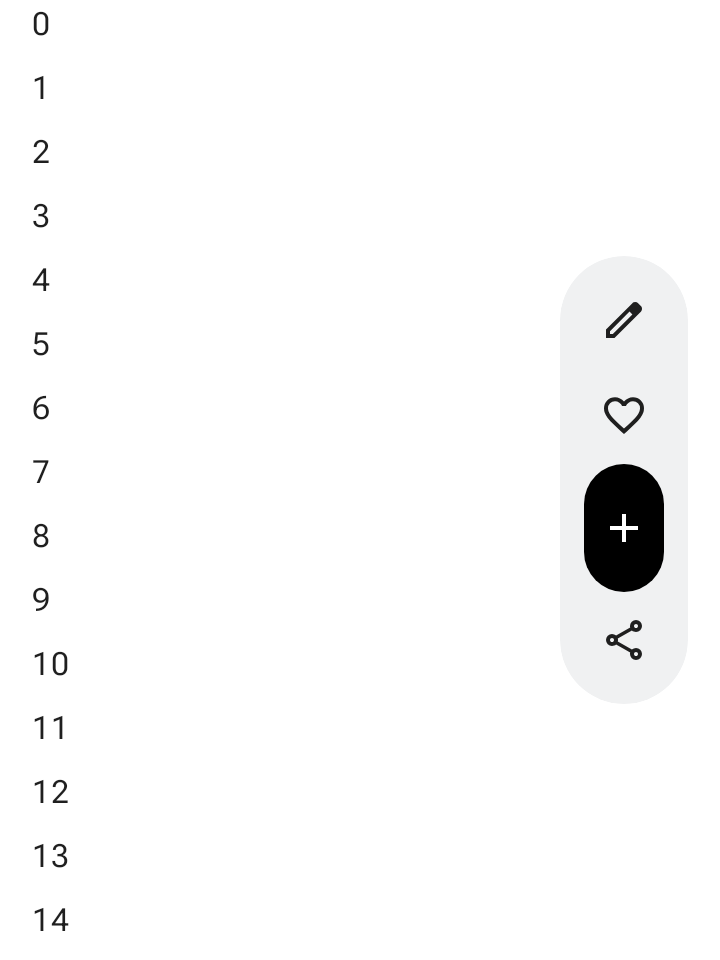
Usa VerticalFloatingToolbar anclado al costado de la pantalla cuando el espacio de diseño vertical se adapte a la jerarquía de la pantalla. Al igual que la variante horizontal,
puede expandirse y contraerse en respuesta a los gestos de desplazamiento:
@Composable fun ExpandableVerticalFloatingToolbarSample() { var expanded by rememberSaveable { mutableStateOf(true) } Scaffold { innerPadding -> Box(Modifier.padding(innerPadding)) { VerticalFloatingToolbar( modifier = Modifier.align(Alignment.CenterEnd) .offset(x = -FloatingToolbarDefaults.ScreenOffset) .zIndex(1f), expanded = expanded, leadingContent = { IconButton(onClick = { /* doSomething() */ }) { Icon(painter = rememberVectorPainter(AppIcons.Edit), contentDescription = "Edit") } IconButton(onClick = { /* doSomething() */ }) { Icon(painter = rememberVectorPainter(AppIcons.Favorite), contentDescription = "Favorite") } }, trailingContent = { IconButton(onClick = { /* doSomething() */ }) { Icon(painter = rememberVectorPainter(AppIcons.Share), contentDescription = "Share") } }, content = { FilledIconButton( modifier = Modifier.height(64.dp), onClick = { /* doSomething() */ }, ) { Icon(painter = rememberVectorPainter(AppIcons.Add), contentDescription = "Add") } }, ) // ... } } }
Barra de herramientas flotante desplazable
Para deslizar toda la barra de herramientas flotante fuera de la pantalla mientras te desplazas, en lugar de contraer sus elementos, pasa FloatingToolbarDefaults.exitAlwaysScrollBehavior a Modifier.nestedScroll y al parámetro scrollBehavior de la barra de herramientas:
@Composable fun ScrollableHorizontalFloatingToolbarSample() { val exitAlwaysScrollBehavior = FloatingToolbarDefaults.exitAlwaysScrollBehavior( exitDirection = FloatingToolbarExitDirection.Bottom ) Scaffold(modifier = Modifier.nestedScroll(exitAlwaysScrollBehavior)) { innerPadding -> Box(Modifier.padding(innerPadding)) { HorizontalFloatingToolbar( modifier = Modifier.align(Alignment.BottomCenter) .offset(y = -FloatingToolbarDefaults.ScreenOffset) .zIndex(1f), expanded = true, leadingContent = { IconButton(onClick = { /* doSomething() */ }) { Icon(painter = rememberVectorPainter(AppIcons.Edit), contentDescription = "Edit") } IconButton(onClick = { /* doSomething() */ }) { Icon(painter = rememberVectorPainter(AppIcons.Favorite), contentDescription = "Favorite") } }, trailingContent = { IconButton(onClick = { /* doSomething() */ }) { Icon(painter = rememberVectorPainter(AppIcons.Share), contentDescription = "Share") } }, content = { FilledIconButton( modifier = Modifier.width(64.dp), onClick = { /* doSomething() */ }, ) { Icon(painter = rememberVectorPainter(AppIcons.Add), contentDescription = "Add") } }, scrollBehavior = exitAlwaysScrollBehavior, ) // ... } } }