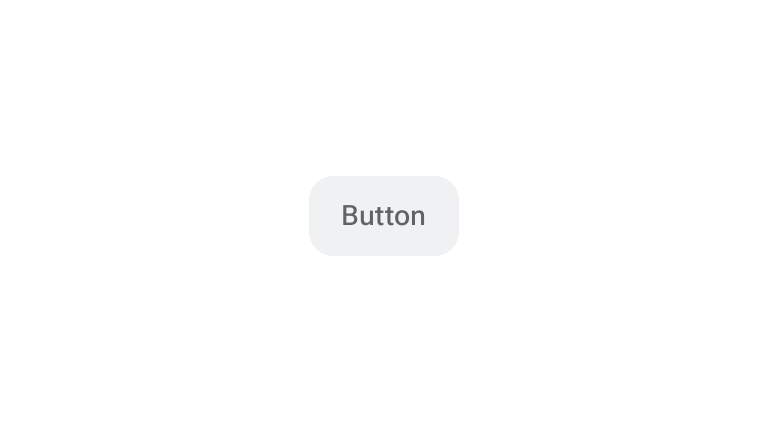
I pulsanti sono componenti fondamentali che consentono all'utente di attivare un'azione definita. Esistono cinque tipi di pulsanti. Questa tabella descrive l'aspetto di ciascuno dei cinque tipi di pulsanti e dove utilizzarli:
| Tipo | Aspetto | Finalità |
|---|---|---|
| Pieno | Sfondo a tinta unita con testo a contrasto. | Pulsanti con enfasi elevata. Questi sono per le azioni principali in un'applicazione, come "Invia" e "Salva". L'effetto ombra evidenzia l'importanza del pulsante. |
| Pieno tonale | Il colore di sfondo varia in base alla piattaforma. | Anche per azioni principali o significative. I pulsanti con riempimento tonale hanno un peso visivo maggiore e sono adatti a funzioni come "Aggiungi al carrello" e "Accedi". |
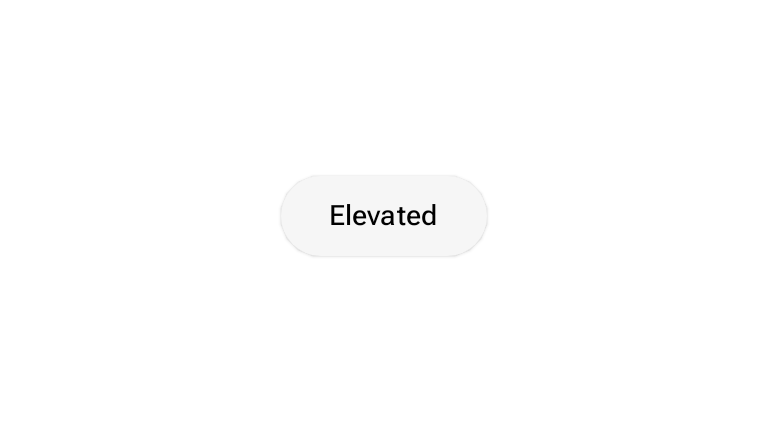
| Elevata | Si distingue per la presenza di un'ombra. | Hanno uno scopo simile ai pulsanti con tonalità. Aumenta l'elevazione per rendere il pulsante ancora più visibile. |
| Con contorno | Presenta un bordo senza riempimento. | Pulsanti con enfasi media, contenenti azioni importanti, ma non principali. Si abbinano bene ad altri pulsanti per indicare azioni alternative e secondarie come "Annulla" o "Indietro". |
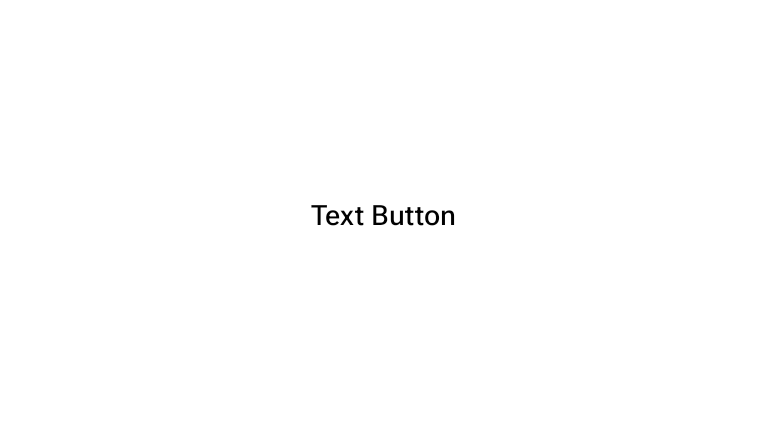
| Testo | Mostra il testo senza sfondo o bordo. | Pulsanti con enfasi bassa, ideali per azioni meno critiche, come link di navigazione o funzioni secondarie come "Scopri di più" o "Visualizza dettagli". |
Questa immagine mostra i cinque tipi di pulsanti in Material Design:

Piattaforma API
onClick: la funzione che il sistema chiama quando l'utente preme il pulsante.enabled: sefalse, questo parametro rende il pulsante non disponibile e non attivo.colors: un'istanza diButtonColorsche determina i colori utilizzati nel pulsante.contentPadding: il padding all'interno del pulsante.
Pulsante con riempimento
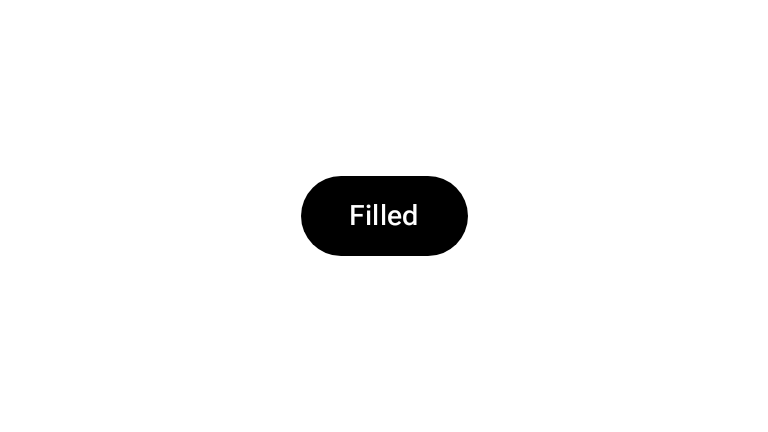
Il componente del pulsante con riempimento utilizza il componibile di base Button. Per impostazione predefinita, è riempita con un colore a tinta unita. Lo snippet mostra come implementare il componente e visualizzarne l'anteprima in modo interattivo:
@Composable fun FilledButtonExample(onClick: () -> Unit) { Button(onClick = { onClick() }) { Text("Filled") } }
Pulsante tonale pieno
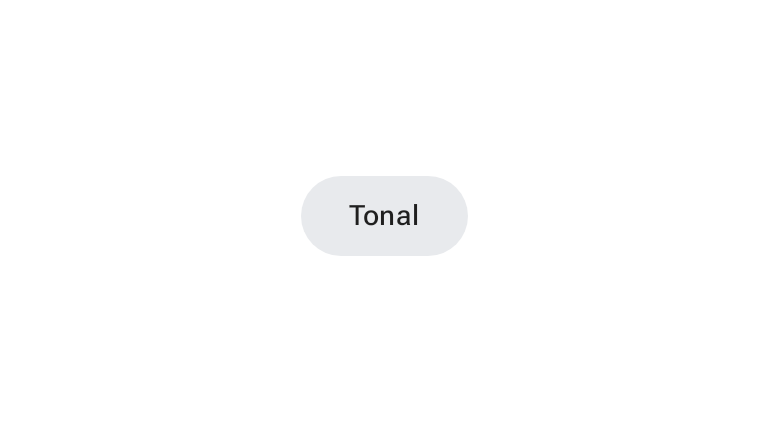
Il componente del pulsante tonale con riempimento utilizza il componibile FilledTonalButton.
Per impostazione predefinita, è riempito con un colore tonale.
Lo snippet mostra come implementare il componente e visualizzarne l'anteprima in modo interattivo:
@Composable fun FilledTonalButtonExample(onClick: () -> Unit) { FilledTonalButton(onClick = { onClick() }) { Text("Tonal") } }
Pulsante con contorno
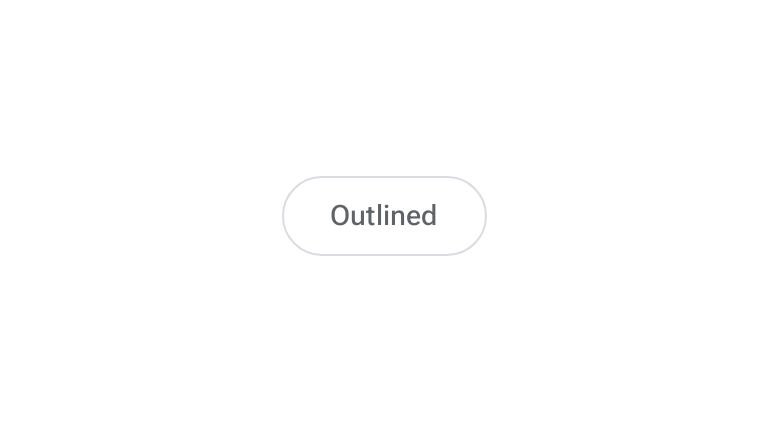
Il componente del pulsante con contorno utilizza il componibile OutlinedButton. Per impostazione predefinita, viene visualizzato con un contorno.
Lo snippet mostra come implementare il componente e visualizzarne l'anteprima in modo interattivo:
@Composable fun OutlinedButtonExample(onClick: () -> Unit) { OutlinedButton(onClick = { onClick() }) { Text("Outlined") } }
Pulsante in rilievo
Il componente del pulsante in rilievo utilizza il componibile ElevatedButton. Per impostazione predefinita, ha un'ombra che rappresenta l'effetto di elevazione. È un pulsante con riempimento
che include un'ombra.
Lo snippet mostra come implementare il componente e visualizzarne l'anteprima in modo interattivo:
@Composable fun ElevatedButtonExample(onClick: () -> Unit) { ElevatedButton(onClick = { onClick() }) { Text("Elevated") } }
Pulsante Testo
Il componente del pulsante di testo utilizza il componibile TextButton. Viene visualizzato come solo testo finché non viene premuto. Per impostazione predefinita, non ha un riempimento o un contorno a tinta unita.
Lo snippet mostra come implementare il componente e visualizzarne l'anteprima in modo interattivo:
@Composable fun TextButtonExample(onClick: () -> Unit) { TextButton( onClick = { onClick() } ) { Text("Text Button") } }
Aggiornamento espressivo M3
I pulsanti ora hanno una gamma più ampia di forme e dimensioni e una funzionalità di attivazione/disattivazione e possono cambiare forma quando vengono selezionati.
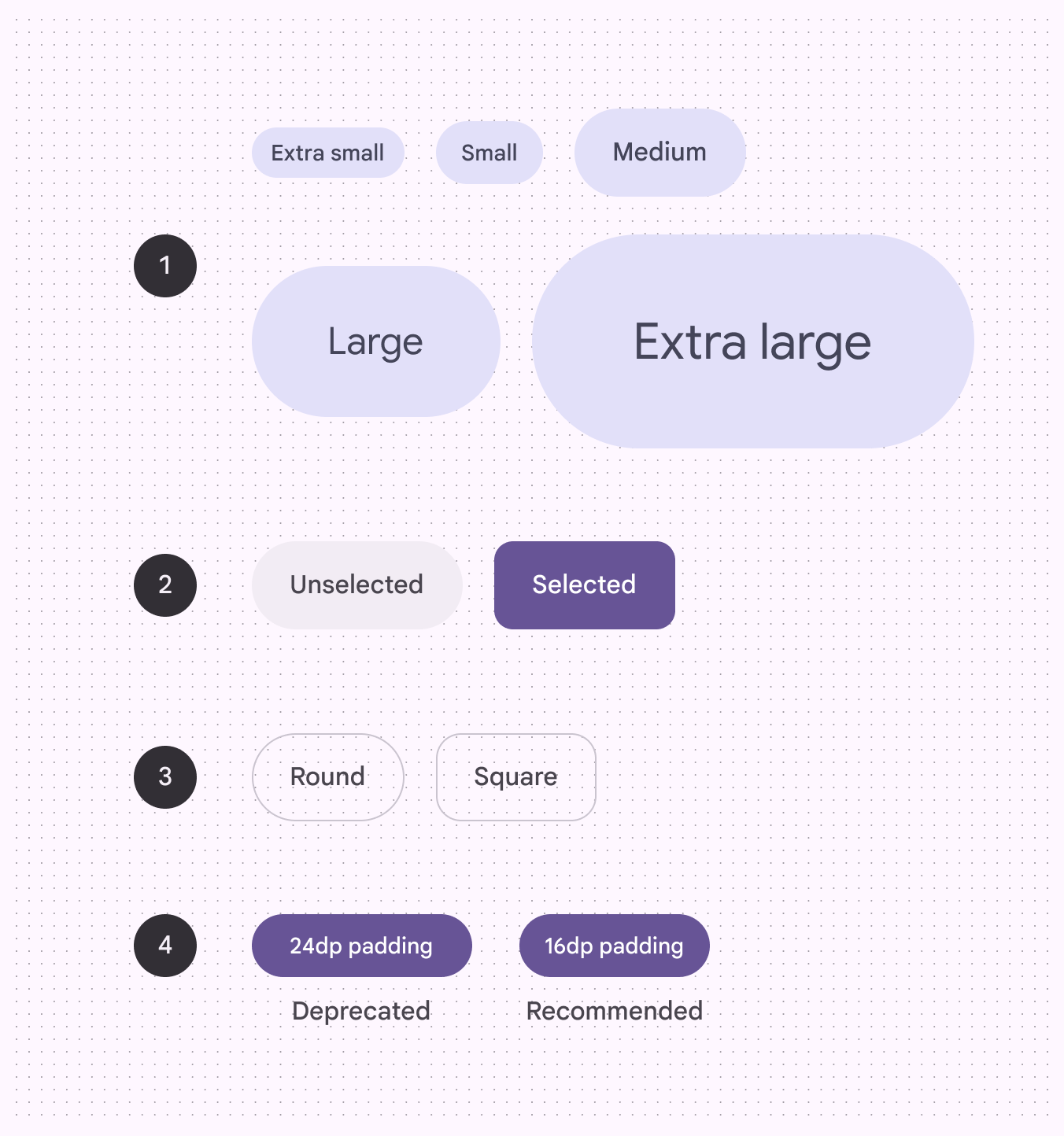
Per ulteriori informazioni sugli aggiornamenti di M3 Expressive per i pulsanti, consulta le linee guida per i pulsanti di Material Design 3.
Pulsanti di attivazione/disattivazione
Sono disponibili quattro stili di pulsanti di attivazione/disattivazione: pieno, in rilievo, tonale e con contorno.
Pieno
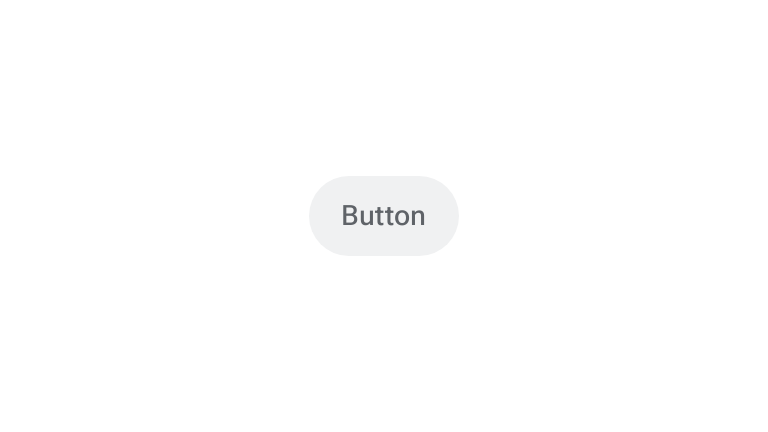
Lo stile del pulsante con riempimento ha l'impatto visivo maggiore dopo il Floating Action Button (FAB) e deve essere utilizzato per azioni finali importanti che completano un flusso, come Salva, Partecipa ora o Conferma.
Il seguente snippet mostra come implementare un pulsante di attivazione/disattivazione con riempimento:
@Composable fun ToggleButtonSample() { var checked by remember { mutableStateOf(false) } ToggleButton(checked = checked, onCheckedChange = { checked = it }) { Text("Button") } }
Elevata
I pulsanti in rilievo si distinguono da uno sfondo visivamente prominente.
Il seguente snippet mostra come implementare un pulsante di attivazione/disattivazione con rilievo:
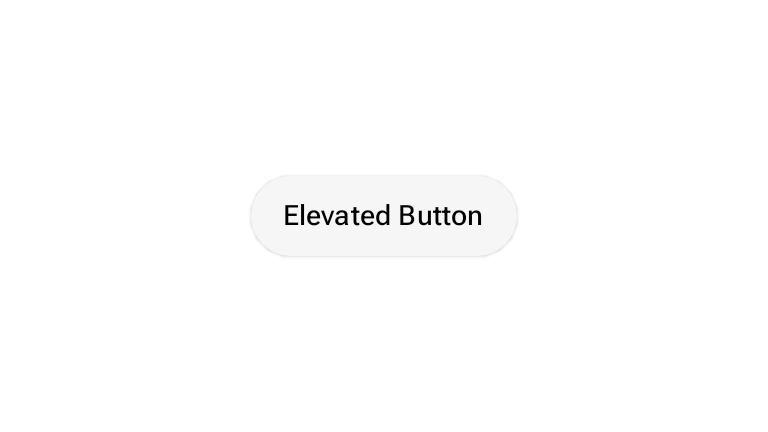
@Composable fun ElevatedToggleButtonSample() { var checked by remember { mutableStateOf(false) } ElevatedToggleButton(checked = checked, onCheckedChange = { checked = it }) { Text("Elevated Button") } }
Tonal
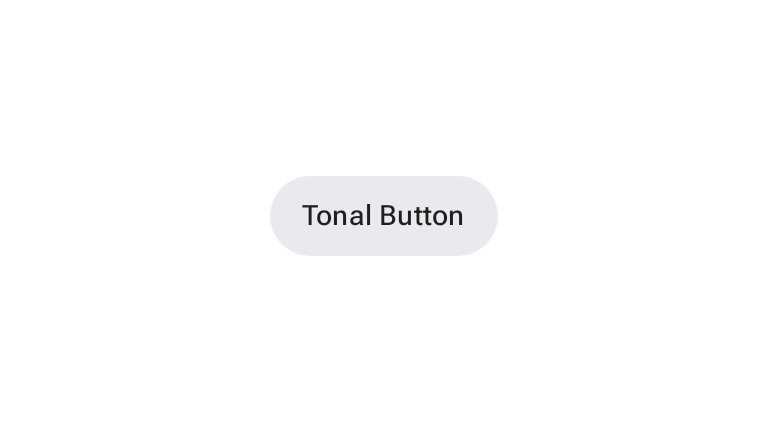
Lo stile del pulsante tonale è riempito con un colore tonale per impostazione predefinita. È utile in contesti in cui un pulsante con priorità più bassa richiede un'enfasi leggermente maggiore rispetto a quella che darebbe un contorno.
Il seguente snippet mostra come implementare un pulsante di attivazione/disattivazione tonale utilizzando FilledTonalToggleButton:
@Composable fun TonalToggleButtonSample() { var checked by remember { mutableStateOf(false) } FilledTonalToggleButton(checked = checked, onCheckedChange = { checked = it }) { Text("Tonal Button") } }
Con contorno
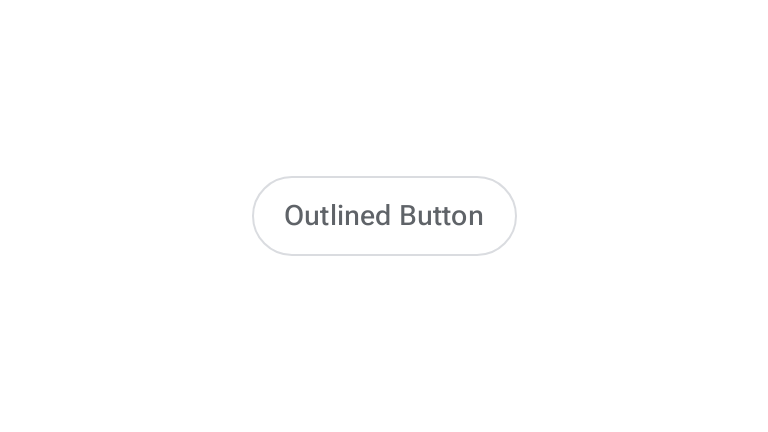
Lo stile con contorno è ideale per i pulsanti con enfasi media che contengono azioni importanti, ma non l'azione principale di un prodotto.
Il seguente snippet mostra come implementare un pulsante di attivazione/disattivazione con contorno:
@Composable fun OutlinedToggleButtonSample() { var checked by remember { mutableStateOf(false) } OutlinedToggleButton(checked = checked, onCheckedChange = { checked = it }) { Text("Outlined Button") } }
Opzioni dimensioni
Material 3 Expressive aggiunge quattro opzioni di dimensioni oltre alla dimensione predefinita S:
XS, M, L e XL. I sovraccarichi dei pulsanti espressivi richiedono un parametro shapes obbligatorio oppure puoi applicare il dimensionamento espressivo a un Button standard impostando ButtonDefaults.contentPaddingFor(...), come mostrato negli esempi seguenti:
Piccolo (impostazione predefinita esistente)
Dimensioni del pulsante piccolo:
- Altezza: 40 dp
Pulsante predefinito
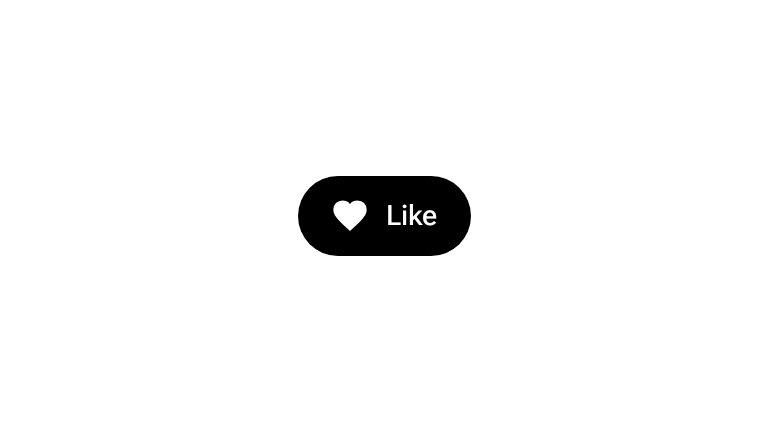
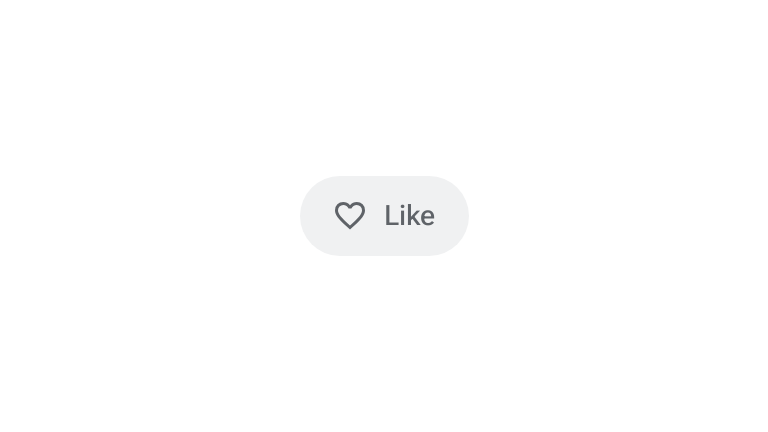
Il seguente snippet mostra come implementare un pulsante piccolo con un'icona:
@Composable fun ButtonWithIconSample() { Button( onClick = { /* Do something! */ }, contentPadding = ButtonDefaults.contentPaddingFor(ButtonDefaults.MinHeight, hasStartIcon = true), ) { Icon( painter = rememberVectorPainter(AppIcons.FavoriteFilled), contentDescription = null, modifier = Modifier.size(ButtonDefaults.iconSizeFor(ButtonDefaults.MinHeight)), ) Spacer(Modifier.size(ButtonDefaults.iconSpacingFor(ButtonDefaults.MinHeight))) Text("Like") } }
Pulsante di attivazione/disattivazione
Il seguente snippet mostra come implementare un piccolo pulsante di attivazione/disattivazione con un'icona:
@Composable fun ToggleButtonWithIconSample() { var checked by remember { mutableStateOf(false) } ToggleButton(checked = checked, onCheckedChange = { checked = it }) { Icon( painter = rememberVectorPainter(if (checked) AppIcons.FavoriteFilled else AppIcons.Favorite), contentDescription = null, modifier = Modifier.size(ButtonDefaults.IconSize), ) Spacer(Modifier.size(ButtonDefaults.IconSpacing)) Text("Like") } }
Molto ridotta
Dimensioni dei pulsanti extra small:
- Altezza: 32 dp
Pulsante predefinito
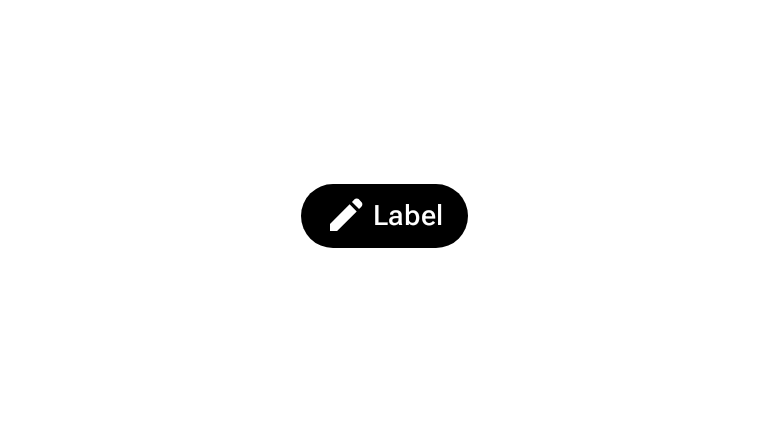
Il seguente snippet mostra come implementare un pulsante molto piccolo con un'icona:
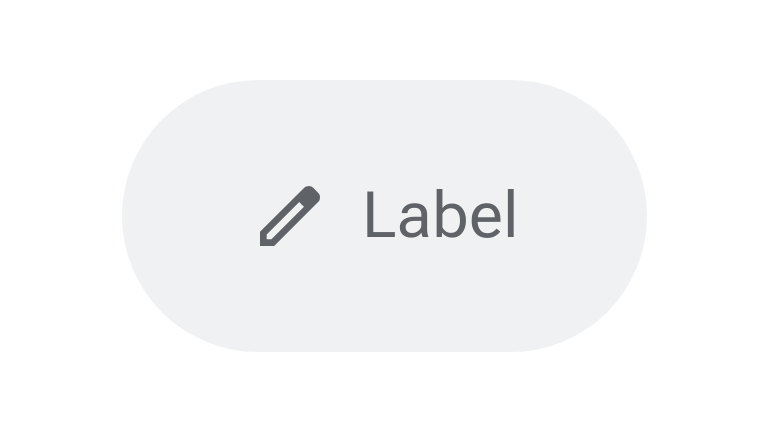
@Composable fun XSmallButtonWithIconSample() { val size = ButtonDefaults.ExtraSmallContainerHeight Button( onClick = { /* Do something! */ }, modifier = Modifier.heightIn(size), contentPadding = ButtonDefaults.contentPaddingFor(size, hasStartIcon = true), ) { Icon( painter = rememberVectorPainter(AppIcons.EditFilled), contentDescription = null, modifier = Modifier.size(ButtonDefaults.iconSizeFor(size)), ) Spacer(Modifier.size(ButtonDefaults.iconSpacingFor(size))) Text("Label") } }
Pulsante di attivazione/disattivazione
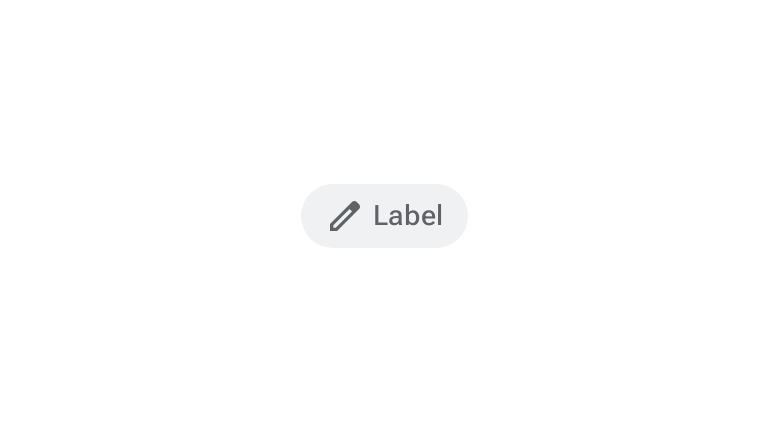
Il seguente snippet mostra come implementare un pulsante di attivazione/disattivazione molto piccolo con un'icona:
@Composable fun XSmallToggleButtonWithIconSample() { var checked by remember { mutableStateOf(false) } val size = ButtonDefaults.ExtraSmallContainerHeight ToggleButton( checked = checked, onCheckedChange = { checked = it }, modifier = Modifier.heightIn(size), shapes = ToggleButtonDefaults.shapesFor(size), contentPadding = ButtonDefaults.contentPaddingFor(size), ) { Icon( painter = rememberVectorPainter(if (checked) AppIcons.EditFilled else AppIcons.Edit), contentDescription = null, modifier = Modifier.size(ButtonDefaults.iconSizeFor(size)), ) Spacer(Modifier.size(ButtonDefaults.iconSpacingFor(size))) Text("Label") } }
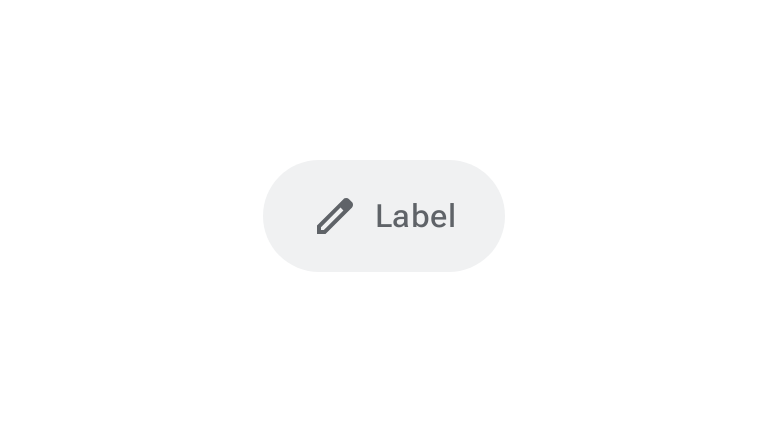
Media
Dimensioni dei pulsanti medi:
- Altezza: 56 dp
Pulsante predefinito
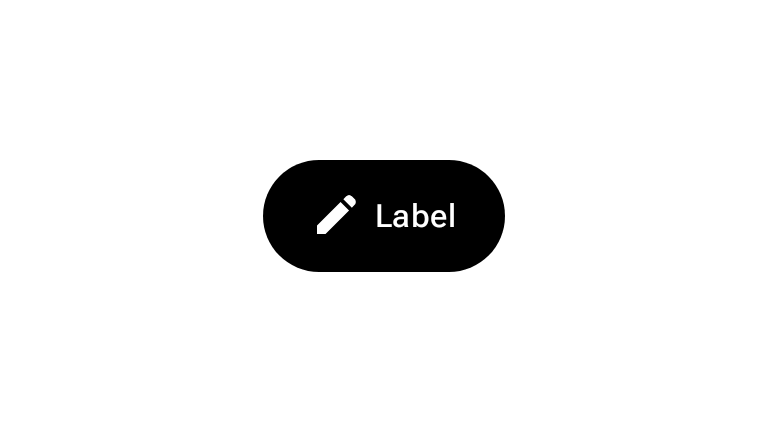
Il seguente snippet mostra come implementare un pulsante di medie dimensioni con un'icona:
@Composable fun MediumButtonWithIconSample() { val size = ButtonDefaults.MediumContainerHeight Button( onClick = { /* Do something! */ }, modifier = Modifier.heightIn(size), contentPadding = ButtonDefaults.contentPaddingFor(size, hasStartIcon = true), ) { Icon( painter = rememberVectorPainter(AppIcons.EditFilled), contentDescription = null, modifier = Modifier.size(ButtonDefaults.iconSizeFor(size)), ) Spacer(Modifier.size(ButtonDefaults.iconSpacingFor(size))) Text("Label", style = ButtonDefaults.textStyleFor(size)) } }
Pulsante di attivazione/disattivazione
Il seguente snippet mostra come implementare un pulsante di attivazione/disattivazione di medie dimensioni con un'icona:
@Composable fun MediumToggleButtonWithIconSample() { var checked by remember { mutableStateOf(false) } val size = ButtonDefaults.MediumContainerHeight ToggleButton( checked = checked, onCheckedChange = { checked = it }, modifier = Modifier.heightIn(size), shapes = ToggleButtonDefaults.shapesFor(size), contentPadding = ButtonDefaults.contentPaddingFor(size), ) { Icon( painter = rememberVectorPainter(if (checked) AppIcons.EditFilled else AppIcons.Edit), contentDescription = null, modifier = Modifier.size(ButtonDefaults.iconSizeFor(size)), ) Spacer(Modifier.size(ButtonDefaults.iconSpacingFor(size))) Text("Label", style = ButtonDefaults.textStyleFor(size)) } }
Grande
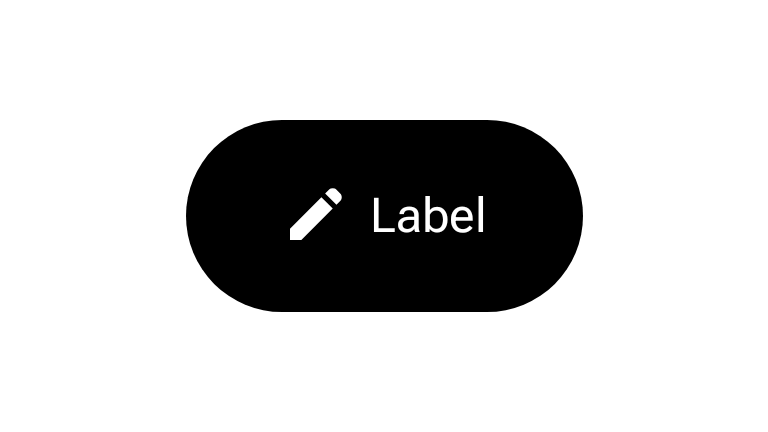
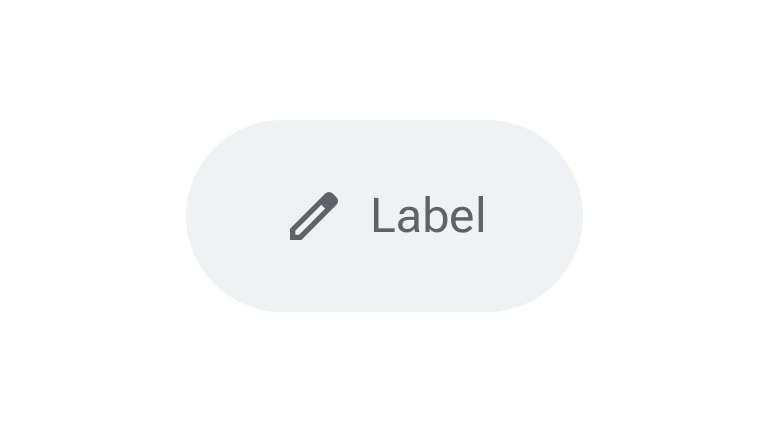
Dimensioni del pulsante grande:
- Altezza: 96 dp
Pulsante predefinito
Il seguente snippet mostra come implementare un pulsante grande con un'icona:
@Composable fun LargeButtonWithIconSample() { val size = ButtonDefaults.LargeContainerHeight Button( onClick = { /* Do something! */ }, modifier = Modifier.heightIn(size), contentPadding = ButtonDefaults.contentPaddingFor(size, hasStartIcon = true), ) { Icon( painter = rememberVectorPainter(AppIcons.EditFilled), contentDescription = null, modifier = Modifier.size(ButtonDefaults.iconSizeFor(size)), ) Spacer(Modifier.size(ButtonDefaults.iconSpacingFor(size))) Text("Label", style = ButtonDefaults.textStyleFor(size)) } }
Pulsante di attivazione/disattivazione
Il seguente snippet mostra come implementare un pulsante di attivazione/disattivazione di grandi dimensioni con un'icona:
@Composable fun LargeToggleButtonWithIconSample() { var checked by remember { mutableStateOf(false) } val size = ButtonDefaults.LargeContainerHeight ToggleButton( checked = checked, onCheckedChange = { checked = it }, modifier = Modifier.heightIn(size), shapes = ToggleButtonDefaults.shapesFor(size), contentPadding = ButtonDefaults.contentPaddingFor(size), ) { Icon( painter = rememberVectorPainter(if (checked) AppIcons.EditFilled else AppIcons.Edit), contentDescription = null, modifier = Modifier.size(ButtonDefaults.iconSizeFor(size)), ) Spacer(Modifier.size(ButtonDefaults.iconSpacingFor(size))) Text("Label", style = ButtonDefaults.textStyleFor(size)) } }
Molto grande
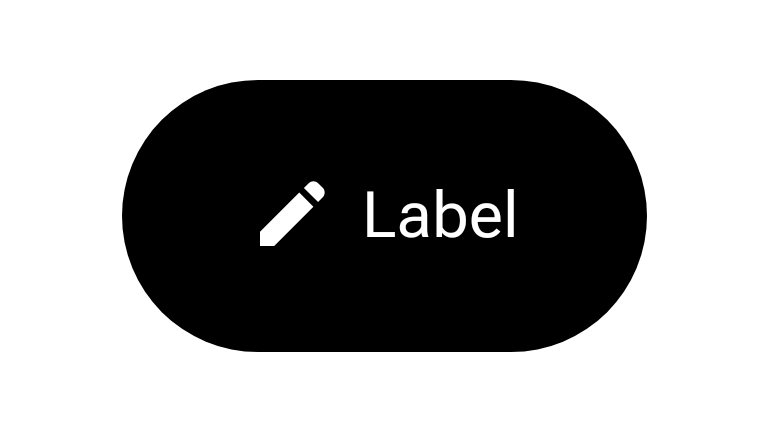
Dimensioni dei pulsanti extra large:
- Altezza: 136 dp
Pulsante predefinito
Il seguente snippet mostra come implementare un pulsante extra large con un'icona:
@Composable fun XLargeButtonWithIconSample() { val size = ButtonDefaults.ExtraLargeContainerHeight Button( onClick = { /* Do something! */ }, modifier = Modifier.heightIn(size), contentPadding = ButtonDefaults.contentPaddingFor(size, hasStartIcon = true), ) { Icon( painter = rememberVectorPainter(AppIcons.EditFilled), contentDescription = null, modifier = Modifier.size(ButtonDefaults.iconSizeFor(size)), ) Spacer(Modifier.size(ButtonDefaults.iconSpacingFor(size))) Text("Label", style = ButtonDefaults.textStyleFor(size)) } }
Pulsante di attivazione/disattivazione
Il seguente snippet mostra come implementare un pulsante di attivazione/disattivazione extra large con un'icona:
@Composable fun XLargeToggleButtonWithIconSample() { var checked by remember { mutableStateOf(false) } val size = ButtonDefaults.ExtraLargeContainerHeight ToggleButton( checked = checked, onCheckedChange = { checked = it }, modifier = Modifier.heightIn(size), shapes = ToggleButtonDefaults.shapesFor(size), contentPadding = ButtonDefaults.contentPaddingFor(size), ) { Icon( painter = rememberVectorPainter(if (checked) AppIcons.EditFilled else AppIcons.Edit), contentDescription = null, modifier = Modifier.size(ButtonDefaults.iconSizeFor(size)), ) Spacer(Modifier.size(ButtonDefaults.iconSpacingFor(size))) Text("Label", style = ButtonDefaults.textStyleFor(size)) } }
Opzioni forma
Sono disponibili due opzioni di forma: quadrata e rotonda.
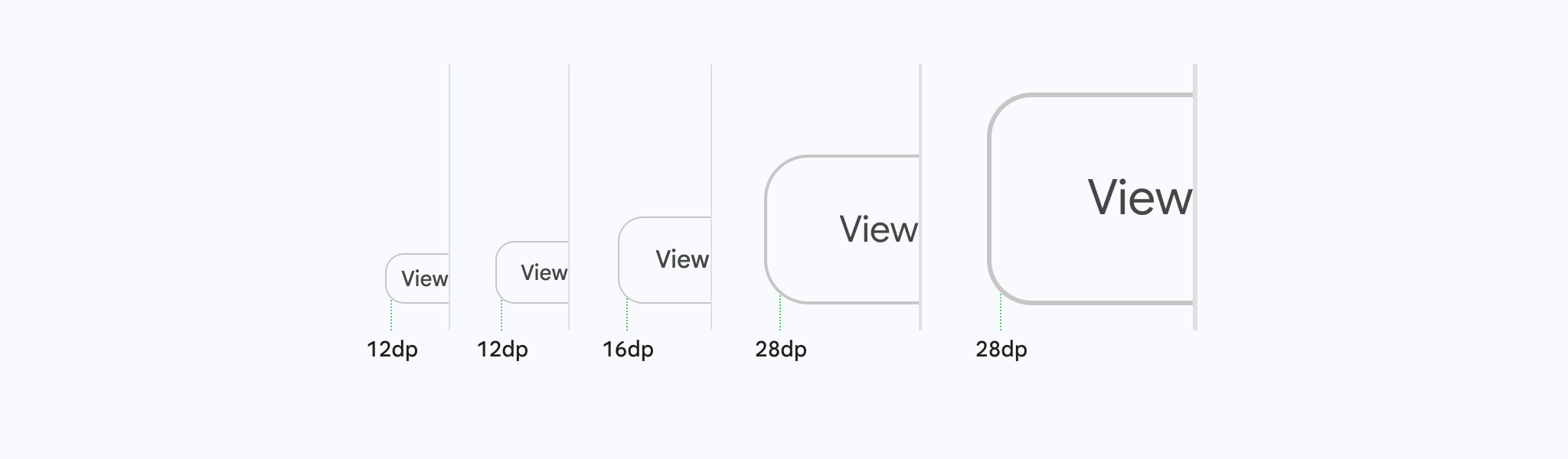
I pulsanti quadrati hanno contenitori con angoli leggermente arrotondati che si adattano alle dimensioni del pulsante.
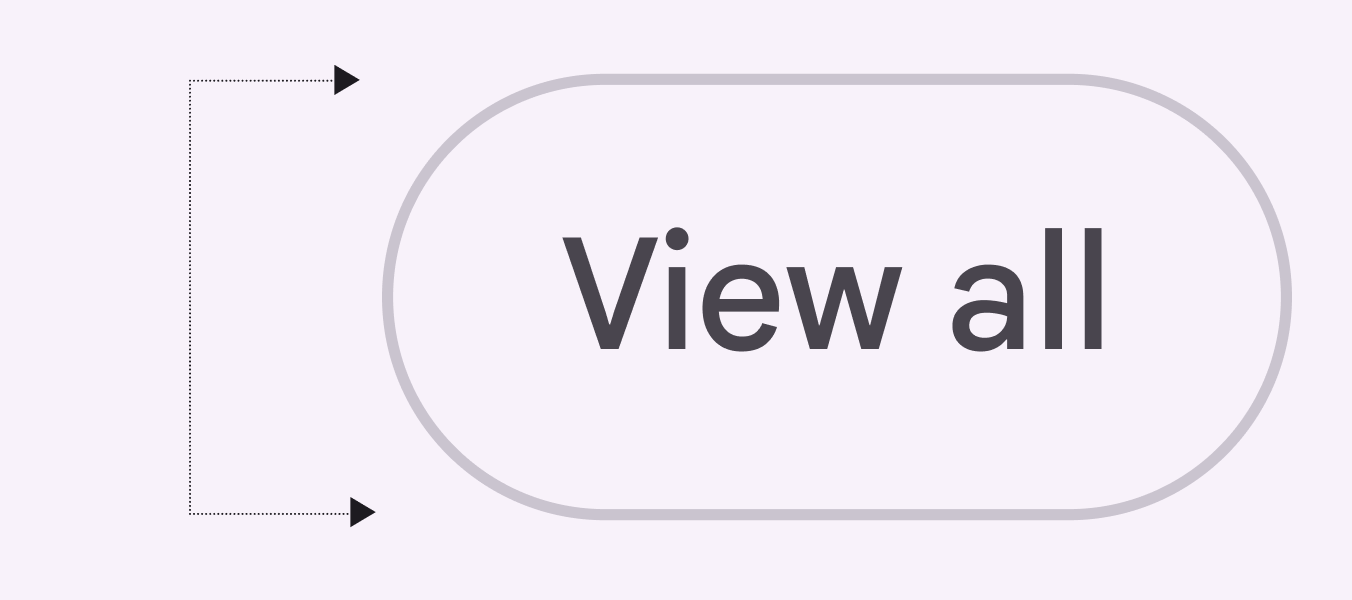
I tipi di pulsanti rotondi hanno contenitori con angoli completamente arrotondati. Se selezionata, la forma di un pulsante di attivazione/disattivazione quadrato diventa rotonda.
Il seguente snippet mostra come implementare un pulsante di attivazione/disattivazione quadrato che cambia forma in rotondo quando viene selezionato:
@Composable fun SquareToggleButtonSample() { var checked by remember { mutableStateOf(false) } val shapes = ToggleButtonShapes( shape = ToggleButtonDefaults.checkedShape, pressedShape = ToggleButtonDefaults.pressedShape, checkedShape = ToggleButtonDefaults.shape, ) ToggleButton(checked = checked, onCheckedChange = { checked = it }, shapes = shapes) { Text("Button") } }