

หน้านี้อธิบายวิธีสร้างภาพเคลื่อนไหวตามมูลค่าใน Jetpack Compose โดยเน้นที่ API ที่สร้างภาพเคลื่อนไหวของค่าตามสถานะปัจจุบันและสถานะเป้าหมาย
สร้างภาพเคลื่อนไหวของค่าเดียวด้วย animate*AsState
ฟังก์ชัน animate*AsState เป็น API ภาพเคลื่อนไหวที่ตรงไปตรงมาใน
Compose สำหรับสร้างภาพเคลื่อนไหวของค่าเดียว คุณเพียงแค่ระบุค่าเป้าหมาย (หรือค่าสิ้นสุด) และ API จะเริ่มภาพเคลื่อนไหวจากค่าปัจจุบันไปยังค่าที่ระบุ
ตัวอย่างต่อไปนี้สร้างภาพเคลื่อนไหวของค่าอัลฟ่าโดยใช้ API นี้ เมื่อห่อค่าเป้าหมาย
ใน animateFloatAsState ค่าอัลฟ่าจะเป็นค่าภาพเคลื่อนไหว
ระหว่างค่าที่ระบุ (1f หรือ 0.5f ในกรณีนี้)
var enabled by remember { mutableStateOf(true) } val animatedAlpha: Float by animateFloatAsState(if (enabled) 1f else 0.5f, label = "alpha") Box( Modifier .fillMaxSize() .graphicsLayer { alpha = animatedAlpha } .background(Color.Red) )
คุณไม่จำเป็นต้องสร้างอินสแตนซ์ของคลาสภาพเคลื่อนไหวหรือจัดการการหยุดชะงัก เบื้องหลัง ระบบจะสร้างและจดจำออบเจ็กต์ภาพเคลื่อนไหว (กล่าวคือ อินสแตนซ์ Animatable) ที่ตำแหน่งการเรียก โดยมีค่าเป้าหมายแรกเป็นค่าเริ่มต้น จากนั้น เมื่อใดก็ตามที่คุณระบุค่าเป้าหมายอื่นให้กับ Composable นี้ ระบบจะเริ่มภาพเคลื่อนไหวไปยังค่านั้นโดยอัตโนมัติ หากมีภาพเคลื่อนไหวที่กำลังทำงานอยู่ ระบบจะเริ่มภาพเคลื่อนไหวจากค่าปัจจุบัน (และความเร็ว) และสร้างภาพเคลื่อนไหวไปยังค่าเป้าหมาย ระหว่างภาพเคลื่อนไหว Composable นี้จะได้รับการคอมโพสใหม่และแสดงผลค่าภาพเคลื่อนไหวที่อัปเดตทุกเฟรม
โดยค่าเริ่มต้น Compose จะมีฟังก์ชัน animate*AsState สำหรับ Float, Color,
Dp, Size, Offset, Rect, Int, IntOffset, และ IntSize คุณสามารถเพิ่มการรองรับประเภทข้อมูลอื่นๆ ได้โดยระบุ TwoWayConverter ให้กับ animateValueAsState ที่ใช้ประเภททั่วไป
คุณสามารถปรับแต่งข้อมูลจำเพาะของภาพเคลื่อนไหวได้โดยระบุ
AnimationSpec ดูข้อมูลเพิ่มเติมได้ที่ AnimationSpec
สร้างภาพเคลื่อนไหวของพร็อพเพอร์ตี้หลายรายการพร้อมกันด้วยการทรานซิชัน
Transition จัดการภาพเคลื่อนไหวอย่างน้อย 1 รายการเป็นภาพเคลื่อนไหวลูก และเรียกใช้ภาพเคลื่อนไหวเหล่านั้นพร้อมกันระหว่างสถานะต่างๆ
สถานะอาจเป็นประเภทข้อมูลใดก็ได้ ในหลายๆ กรณี คุณสามารถใช้ประเภท enum ที่กำหนดเองเพื่อยืนยันความปลอดภัยของประเภทได้ ดังตัวอย่างต่อไปนี้
enum class BoxState { Collapsed, Expanded }
updateTransition จะสร้างและจดจำอินสแตนซ์ของ Transition และ
อัปเดตสถานะ
var currentState by remember { mutableStateOf(BoxState.Collapsed) } val transition = updateTransition(currentState, label = "box state")
จากนั้นคุณสามารถใช้ฟังก์ชันส่วนขยาย animate* รายการใดรายการหนึ่งเพื่อกำหนดภาพเคลื่อนไหวลูกในการทรานซิชันนี้ ระบุค่าเป้าหมายสำหรับแต่ละสถานะ
ฟังก์ชัน animate* เหล่านี้จะแสดงผลค่าภาพเคลื่อนไหวที่อัปเดตทุกเฟรมระหว่างภาพเคลื่อนไหวเมื่อสถานะการทรานซิชันได้รับการอัปเดตด้วย updateTransition
val rect by transition.animateRect(label = "rectangle") { state -> when (state) { BoxState.Collapsed -> Rect(0f, 0f, 100f, 100f) BoxState.Expanded -> Rect(100f, 100f, 300f, 300f) } } val borderWidth by transition.animateDp(label = "border width") { state -> when (state) { BoxState.Collapsed -> 1.dp BoxState.Expanded -> 0.dp } }
หรือคุณจะส่งพารามิเตอร์ transitionSpec เพื่อระบุ AnimationSpec ที่แตกต่างกันสำหรับการเปลี่ยนแปลงสถานะการทรานซิชันแต่ละชุดก็ได้ ดูข้อมูลเพิ่มเติมได้ที่
AnimationSpec
val color by transition.animateColor( transitionSpec = { when { BoxState.Expanded isTransitioningTo BoxState.Collapsed -> spring(stiffness = 50f) else -> tween(durationMillis = 500) } }, label = "color" ) { state -> when (state) { BoxState.Collapsed -> MaterialTheme.colorScheme.primary BoxState.Expanded -> MaterialTheme.colorScheme.background } }
เมื่อการทรานซิชันไปถึงสถานะเป้าหมายแล้ว Transition.currentState จะเหมือนกับ Transition.targetState คุณสามารถใช้ค่านี้เป็นสัญญาณเพื่อดูว่าการเปลี่ยนผ่านเสร็จสิ้นแล้วหรือไม่
บางครั้งคุณอาจต้องการให้สถานะเริ่มต้นแตกต่างจากสถานะเป้าหมายแรก คุณสามารถใช้ updateTransition กับ MutableTransitionState เพื่อให้ได้ผลลัพธ์นี้ เช่น ฟังก์ชันนี้ช่วยให้คุณเริ่มภาพเคลื่อนไหวได้ทันทีที่โค้ดเข้าสู่การคอมโพส
// Start in collapsed state and immediately animate to expanded var currentState = remember { MutableTransitionState(BoxState.Collapsed) } currentState.targetState = BoxState.Expanded val transition = rememberTransition(currentState, label = "box state") // ……
สำหรับการทรานซิชันที่ซับซ้อนมากขึ้นซึ่งเกี่ยวข้องกับฟังก์ชัน Composable หลายรายการ คุณสามารถ
ใช้ createChildTransition เพื่อสร้างการทรานซิชันลูกได้ เทคนิคนี้มีประโยชน์สำหรับการแยกความกังวลระหว่างคอมโพเนนต์ย่อยหลายรายการใน Composable ที่ซับซ้อน การทรานซิชันระดับบนจะทราบค่าภาพเคลื่อนไหวทั้งหมดในการทรานซิชันลูก
enum class DialerState { DialerMinimized, NumberPad } @Composable fun DialerButton(isVisibleTransition: Transition<Boolean>) { // `isVisibleTransition` spares the need for the content to know // about other DialerStates. Instead, the content can focus on // animating the state change between visible and not visible. } @Composable fun NumberPad(isVisibleTransition: Transition<Boolean>) { // `isVisibleTransition` spares the need for the content to know // about other DialerStates. Instead, the content can focus on // animating the state change between visible and not visible. } @Composable fun Dialer(dialerState: DialerState) { val transition = updateTransition(dialerState, label = "dialer state") Box { // Creates separate child transitions of Boolean type for NumberPad // and DialerButton for any content animation between visible and // not visible NumberPad( transition.createChildTransition { it == DialerState.NumberPad } ) DialerButton( transition.createChildTransition { it == DialerState.DialerMinimized } ) } }
ใช้การทรานซิชันกับ AnimatedVisibility และ AnimatedContent
AnimatedVisibility และ AnimatedContent พร้อมใช้งานเป็นฟังก์ชันส่วนขยายของ Transition targetState สำหรับ Transition.AnimatedVisibility
และ Transition.AnimatedContent ได้มาจาก Transition และทริกเกอร์
ภาพเคลื่อนไหวเข้า ออก และ sizeTransform ตามความจำเป็นเมื่อ Transition's
targetState เปลี่ยนไป ฟังก์ชันส่วนขยายเหล่านี้ช่วยให้คุณยกภาพเคลื่อนไหวเข้า ออก และ sizeTransform ทั้งหมดที่ปกติจะอยู่ภายใน AnimatedVisibility/AnimatedContent ไปไว้ใน Transition ฟังก์ชันส่วนขยายเหล่านี้ช่วยให้คุณสังเกตการเปลี่ยนแปลงสถานะของ AnimatedVisibility/AnimatedContent จากภายนอกได้ AnimatedVisibility เวอร์ชันนี้ใช้แลมบ์ดาที่แปลงสถานะเป้าหมายของการทรานซิชันระดับบนเป็นบูลีน แทนที่จะใช้พารามิเตอร์ visible แบบบูลีน
ดูรายละเอียดได้ที่ AnimatedVisibility และ AnimatedContent
var selected by remember { mutableStateOf(false) } // Animates changes when `selected` is changed. val transition = updateTransition(selected, label = "selected state") val borderColor by transition.animateColor(label = "border color") { isSelected -> if (isSelected) Color.Magenta else Color.White } val elevation by transition.animateDp(label = "elevation") { isSelected -> if (isSelected) 10.dp else 2.dp } Surface( onClick = { selected = !selected }, shape = RoundedCornerShape(8.dp), border = BorderStroke(2.dp, borderColor), shadowElevation = elevation ) { Column( modifier = Modifier .fillMaxWidth() .padding(16.dp) ) { Text(text = "Hello, world!") // AnimatedVisibility as a part of the transition. transition.AnimatedVisibility( visible = { targetSelected -> targetSelected }, enter = expandVertically(), exit = shrinkVertically() ) { Text(text = "It is fine today.") } // AnimatedContent as a part of the transition. transition.AnimatedContent { targetState -> if (targetState) { Text(text = "Selected") } else { Icon(imageVector = Icons.Default.Phone, contentDescription = "Phone") } } } }
ห่อหุ้มการเปลี่ยนผ่านและทำให้การเปลี่ยนผ่านนำกลับมาใช้ซ้ำได้
สำหรับกรณีการใช้งานที่ตรงไปตรงมา การกำหนดภาพเคลื่อนไหวการทรานซิชันใน Composable เดียวกันกับ UI เป็นตัวเลือกที่ใช้ได้ อย่างไรก็ตาม เมื่อทำงานกับคอมโพเนนต์ที่ซับซ้อนซึ่งมีค่าภาพเคลื่อนไหวจำนวนมาก คุณอาจต้องการแยกการใช้งานภาพเคลื่อนไหวออกจาก UI ของ Composable
คุณสามารถทำได้โดยสร้างคลาสที่เก็บค่าภาพเคลื่อนไหวทั้งหมดและฟังก์ชัน update ที่แสดงผลอินสแตนซ์ของคลาสนั้น คุณสามารถแยกการใช้งานการทรานซิชันไปไว้ในฟังก์ชันแยกต่างหากใหม่ได้ รูปแบบนี้มีประโยชน์เมื่อคุณต้องการรวมตรรกะภาพเคลื่อนไหวไว้ที่ส่วนกลางหรือทำให้ภาพเคลื่อนไหวที่ซับซ้อนนำกลับมาใช้ซ้ำได้
enum class BoxState { Collapsed, Expanded } @Composable fun AnimatingBox(boxState: BoxState) { val transitionData = updateTransitionData(boxState) // UI tree Box( modifier = Modifier .background(transitionData.color) .size(transitionData.size) ) } // Holds the animation values. private class TransitionData( color: State<Color>, size: State<Dp> ) { val color by color val size by size } // Create a Transition and return its animation values. @Composable private fun updateTransitionData(boxState: BoxState): TransitionData { val transition = updateTransition(boxState, label = "box state") val color = transition.animateColor(label = "color") { state -> when (state) { BoxState.Collapsed -> Color.Gray BoxState.Expanded -> Color.Red } } val size = transition.animateDp(label = "size") { state -> when (state) { BoxState.Collapsed -> 64.dp BoxState.Expanded -> 128.dp } } return remember(transition) { TransitionData(color, size) } }
สร้างภาพเคลื่อนไหวที่เล่นซ้ำไม่สิ้นสุดด้วย rememberInfiniteTransition
InfiniteTransition เก็บภาพเคลื่อนไหวลูกอย่างน้อย 1 รายการ เช่น Transition,
แต่ภาพเคลื่อนไหวจะเริ่มทำงานทันทีที่เข้าสู่การคอมโพสและจะไม่
หยุดจนกว่าจะนำออก คุณสามารถสร้างอินสแตนซ์ของ InfiniteTransition
ด้วย rememberInfiniteTransition และเพิ่มภาพเคลื่อนไหวลูกด้วย animateColor,
animateFloat หรือ animateValue นอกจากนี้ คุณยังต้องระบุ infiniteRepeatable เพื่อระบุข้อมูลจำเพาะของภาพเคลื่อนไหว
val infiniteTransition = rememberInfiniteTransition(label = "infinite") val color by infiniteTransition.animateColor( initialValue = Color.Red, targetValue = Color.Green, animationSpec = infiniteRepeatable( animation = tween(1000, easing = LinearEasing), repeatMode = RepeatMode.Reverse ), label = "color" ) Box( Modifier .fillMaxSize() .background(color) )
API ภาพเคลื่อนไหวระดับต่ำ
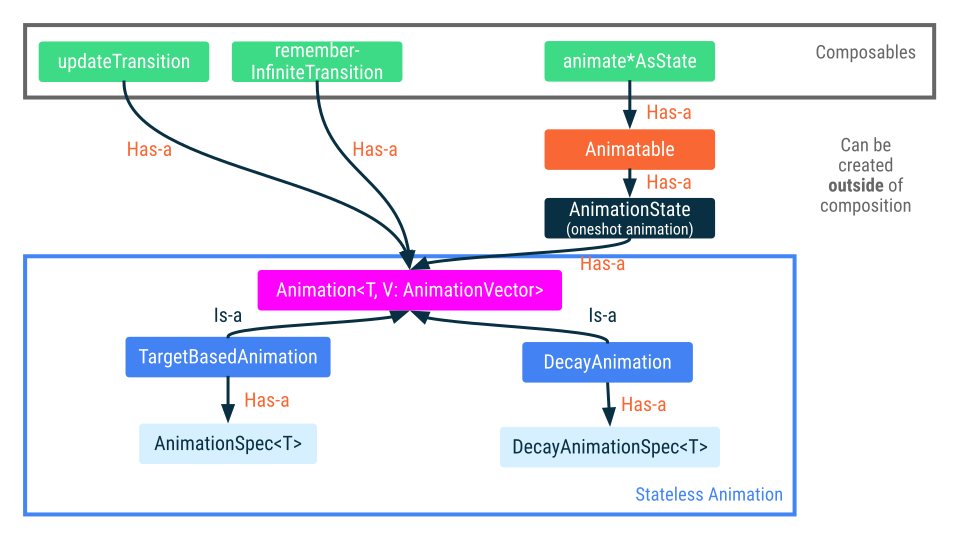
API ภาพเคลื่อนไหวระดับสูงทั้งหมดที่กล่าวถึงในส่วนก่อนหน้าสร้างขึ้นจาก API ภาพเคลื่อนไหวระดับต่ำ
ฟังก์ชัน animate*AsState เป็น API ที่ตรงไปตรงมาซึ่งแสดงการเปลี่ยนแปลงค่าทันทีเป็นค่าภาพเคลื่อนไหว ฟังก์ชันนี้ได้รับการสนับสนุนโดย Animatable ซึ่งเป็น API ที่อิงตามโครูทีนสำหรับสร้างภาพเคลื่อนไหวของค่าเดียว
updateTransition จะสร้างออบเจ็กต์การทรานซิชันที่จัดการค่าภาพเคลื่อนไหวหลายค่าและเรียกใช้ค่าเหล่านั้นได้เมื่อสถานะเปลี่ยนไป rememberInfiniteTransition
มีลักษณะคล้ายกัน แต่จะสร้างการทรานซิชันแบบไม่สิ้นสุดที่จัดการภาพเคลื่อนไหวหลายรายการที่ทำงานต่อไปเรื่อยๆ ได้ API เหล่านี้ทั้งหมดเป็น Composable ยกเว้น Animatable ซึ่งหมายความว่าคุณสามารถสร้างภาพเคลื่อนไหวเหล่านี้ภายนอกการคอมโพสได้
API เหล่านี้ทั้งหมดอิงตาม API Animation ที่เป็นพื้นฐานมากกว่า แม้ว่าแอปส่วนใหญ่จะไม่ได้โต้ตอบกับ Animation โดยตรง แต่คุณก็เข้าถึงความสามารถในการปรับแต่งบางอย่างได้ผ่าน API ระดับสูงกว่า ดูข้อมูลเพิ่มเติมเกี่ยวกับ AnimationVector และ AnimationSpec ได้ที่ ปรับแต่ง
ภาพเคลื่อนไหว
Animatable: ภาพเคลื่อนไหวค่าเดียวที่อิงตามโครูทีน
Animatable เป็นตัวยึดค่าที่สร้างภาพเคลื่อนไหวของค่าได้เมื่อมีการเปลี่ยนแปลง
โดยใช้ animateTo ซึ่งเป็น API ที่สนับสนุนการใช้งาน animate*AsState โดยจะช่วยให้มั่นใจได้ว่าการดำเนินการจะต่อเนื่องและเป็นไปในทิศทางเดียวกัน ซึ่งหมายความว่าการเปลี่ยนแปลงค่าจะต่อเนื่องเสมอ และ Compose จะยกเลิกภาพเคลื่อนไหวที่กำลังทำงานอยู่
ฟีเจอร์หลายอย่างของ Animatable รวมถึง animateTo เป็นฟังก์ชันระงับ
ซึ่งหมายความว่าคุณต้องห่อฟังก์ชันเหล่านี้ไว้ในขอบเขตโครูทีนที่เหมาะสม ตัวอย่างเช่น คุณสามารถใช้ Composable LaunchedEffect เพื่อสร้างขอบเขตสำหรับระยะเวลาของค่าคีย์ที่ระบุเท่านั้น
// Start out gray and animate to green/red based on `ok` val color = remember { Animatable(Color.Gray) } LaunchedEffect(ok) { color.animateTo(if (ok) Color.Green else Color.Red) } Box( Modifier .fillMaxSize() .background(color.value) )
ในตัวอย่างก่อนหน้า คุณจะสร้างและจดจำอินสแตนซ์ของ Animatable ที่มีค่าเริ่มต้นเป็น Color.Gray สีจะสร้างภาพเคลื่อนไหวเป็น Color.Green หรือ Color.Red ทั้งนี้ขึ้นอยู่กับค่าของแฟล็กบูลีน ok การเปลี่ยนแปลงค่าบูลีนในภายหลังจะเริ่มภาพเคลื่อนไหวเป็นสีอื่น
หากภาพเคลื่อนไหวกำลังทำงานอยู่เมื่อค่าเปลี่ยนไป Compose จะยกเลิกภาพเคลื่อนไหว และภาพเคลื่อนไหวใหม่จะเริ่มจากค่าสแนปช็อตปัจจุบันด้วยความเร็วปัจจุบัน
API Animatable นี้เป็นการใช้งานพื้นฐานสำหรับ animate*AsState ที่กล่าวถึงในส่วนก่อนหน้า การใช้ Animatable โดยตรงช่วยให้ควบคุมได้ละเอียดยิ่งขึ้นในหลายๆ ด้าน ดังนี้
- ประการแรก
Animatableอาจมีค่าเริ่มต้นที่แตกต่างจากค่าเป้าหมายแรก ตัวอย่างเช่น ตัวอย่างโค้ดก่อนหน้าแสดงกล่องสีเทาก่อน ซึ่งจะสร้างภาพเคลื่อนไหวเป็นสีเขียวหรือสีแดงทันที - ประการที่สอง
Animatableมีการดำเนินการเพิ่มเติมกับค่าเนื้อหา ได้แก่snapToและanimateDecaysnapToจะตั้งค่าปัจจุบันเป็นค่าเป้าหมายทันที ฟังก์ชันนี้มีประโยชน์เมื่อภาพเคลื่อนไหวไม่ใช่แหล่งข้อมูลที่เชื่อถือได้เพียงแหล่งเดียวและต้องซิงค์กับสถานะอื่นๆ เช่น เหตุการณ์การสัมผัสanimateDecayจะเริ่มภาพเคลื่อนไหวที่ช้าลงจากความเร็วที่กำหนด ฟังก์ชันนี้มีประโยชน์สำหรับการใช้งานลักษณะการทำงานแบบปัด
ดูข้อมูลเพิ่มเติมได้ที่ ท่าทางสัมผัสและภาพเคลื่อนไหว
โดยค่าเริ่มต้น Animatable รองรับ Float และ Color แต่คุณสามารถใช้ประเภทข้อมูลใดก็ได้โดยระบุ TwoWayConverter ดูข้อมูลเพิ่มเติมได้ที่ AnimationVector
คุณสามารถปรับแต่งข้อมูลจำเพาะของภาพเคลื่อนไหวได้โดยระบุ AnimationSpec
ดูข้อมูลเพิ่มเติมได้ที่ AnimationSpec
Animation: ภาพเคลื่อนไหวที่ควบคุมด้วยตนเอง
Animation เป็น API ภาพเคลื่อนไหวระดับต่ำสุดที่มี ภาพเคลื่อนไหวหลายรายการที่เราเห็นมาจนถึงตอนนี้สร้างขึ้นจาก Animation มี Animation
ประเภทย่อย 2 ประเภท ได้แก่ TargetBasedAnimation และ DecayAnimation
ใช้ Animation เพื่อควบคุมเวลาของภาพเคลื่อนไหวด้วยตนเองเท่านั้น Animation ไม่มีสถานะและไม่มีแนวคิดเรื่องวงจรการทำงาน โดยทำหน้าที่เป็นกลไกการคำนวณภาพเคลื่อนไหวสำหรับ API ระดับสูงกว่า
TargetBasedAnimation
API อื่นๆ ครอบคลุมกรณีการใช้งานส่วนใหญ่ แต่การใช้ TargetBasedAnimation โดยตรงจะช่วยให้คุณควบคุมเวลาเล่นของภาพเคลื่อนไหวได้ ในตัวอย่างต่อไปนี้ คุณจะควบคุมเวลาเล่นของ TargetAnimation ด้วยตนเองตามเวลาที่ใช้ในการแสดงผลเฟรมที่ระบุโดย withFrameNanos
val anim = remember { TargetBasedAnimation( animationSpec = tween(200), typeConverter = Float.VectorConverter, initialValue = 200f, targetValue = 1000f ) } var playTime by remember { mutableLongStateOf(0L) } LaunchedEffect(anim) { val startTime = withFrameNanos { it } do { playTime = withFrameNanos { it } - startTime val animationValue = anim.getValueFromNanos(playTime) } while (someCustomCondition()) }
DecayAnimation
DecayAnimation ไม่จำเป็นต้องระบุ
targetValue ซึ่งแตกต่างจาก TargetBasedAnimation แต่จะคำนวณ targetValue ตามเงื่อนไขเริ่มต้นที่กำหนดโดย initialVelocity และ initialValue รวมถึง DecayAnimationSpec ที่ระบุ
โดยมักใช้ภาพเคลื่อนไหวแบบลดความเร็วหลังจากท่าทางสัมผัสแบบปัดเพื่อชะลอองค์ประกอบให้หยุด ความเร็วของภาพเคลื่อนไหวจะเริ่มต้นที่ค่าที่ initialVelocityVector กำหนดและช้าลงเมื่อเวลาผ่านไป
แนะนำสำหรับคุณ
- หมายเหตุ: ข้อความลิงก์จะแสดงเมื่อ JavaScript ปิดอยู่
- ปรับแต่งภาพเคลื่อนไหว
- ภาพเคลื่อนไหวใน Compose
- ตัวปรับแต่งและ Composable ของภาพเคลื่อนไหว