

Виртуальное устройство Android (AVD) – это конфигурация, которая определяет характеристики телефона, планшета, часов Wear OS, телевизора Android TV или автомобильной системы Automotive OS, которые вы хотите симулировать в эмуляторе Android. Диспетчер устройств – это инструмент, который можно запустить из Android Studio. Он помогает создавать виртуальные устройства Android и управлять ими.
Android CLI
Скачать Android CLIПопробуйте Android CLI, чтобы создавать виртуальные устройства Android и управлять ими
Например, используйте команду
android emulator, когда вам нужно создать, запустить или остановить AVD.android emulator [create <profile-name>|start <device-name>|stop <device-serial-number>|list]Чтобы открыть новый Диспетчер устройств, выполните одно из следующих действий:
На экране приветствия Android Studio выберите More Actions (Дополнительные действия) > Virtual Device Manager (Менеджер виртуальных устройств).
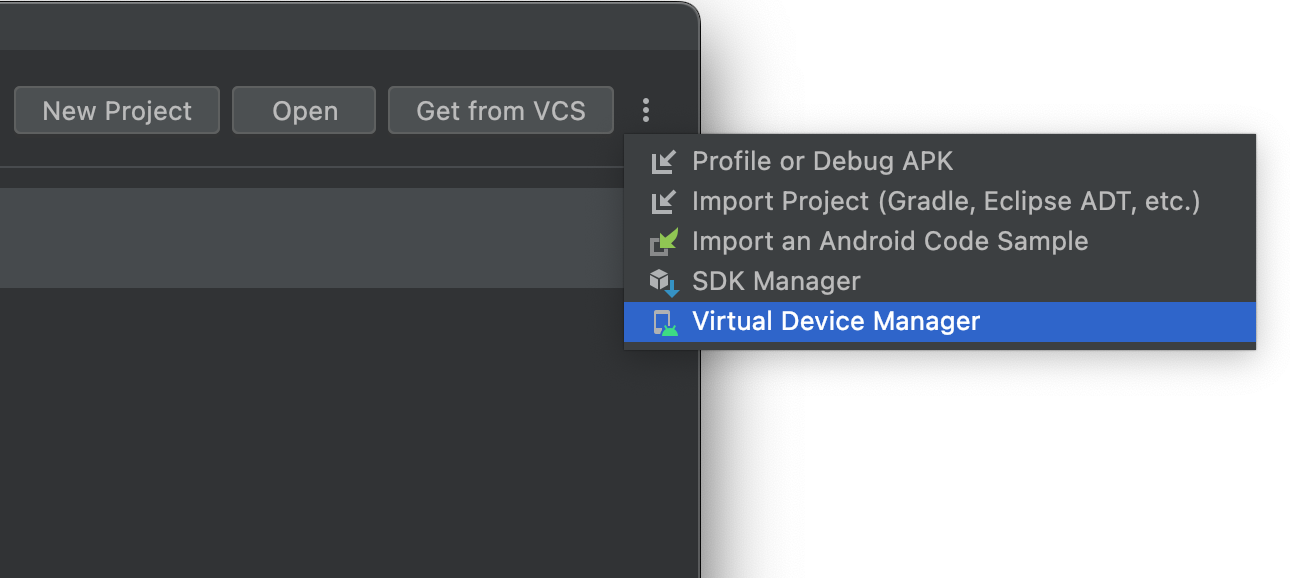
Рисунок 1. Открытие Диспетчера устройств с экрана приветствия. Открыв проект, выберите View (Просмотр) > Tool Windows (Окна инструментов) > Device Manager (Диспетчер устройств) в строке меню, нажмите +, а затем – Create Virtual Device (Создать виртуальное устройство).
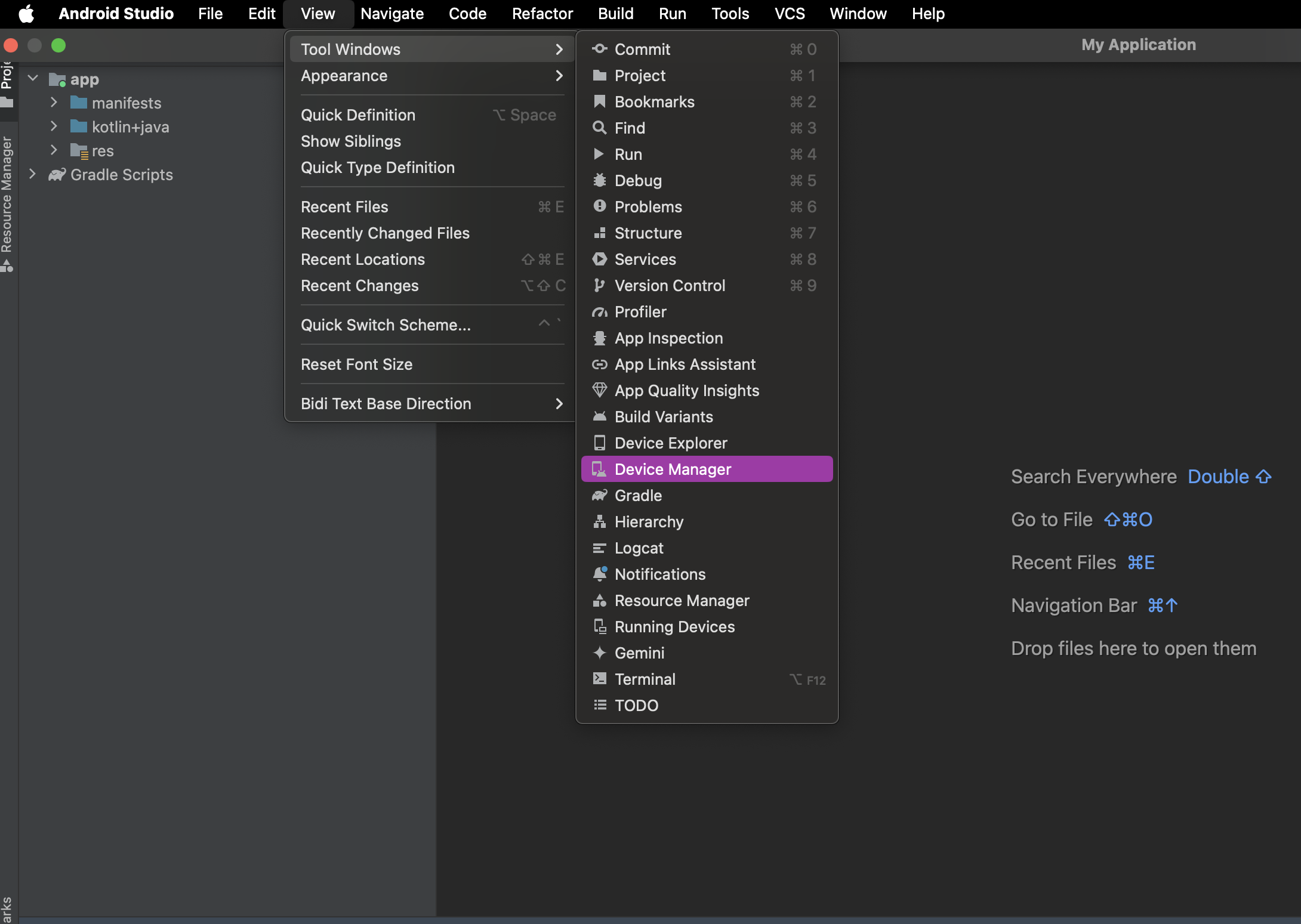
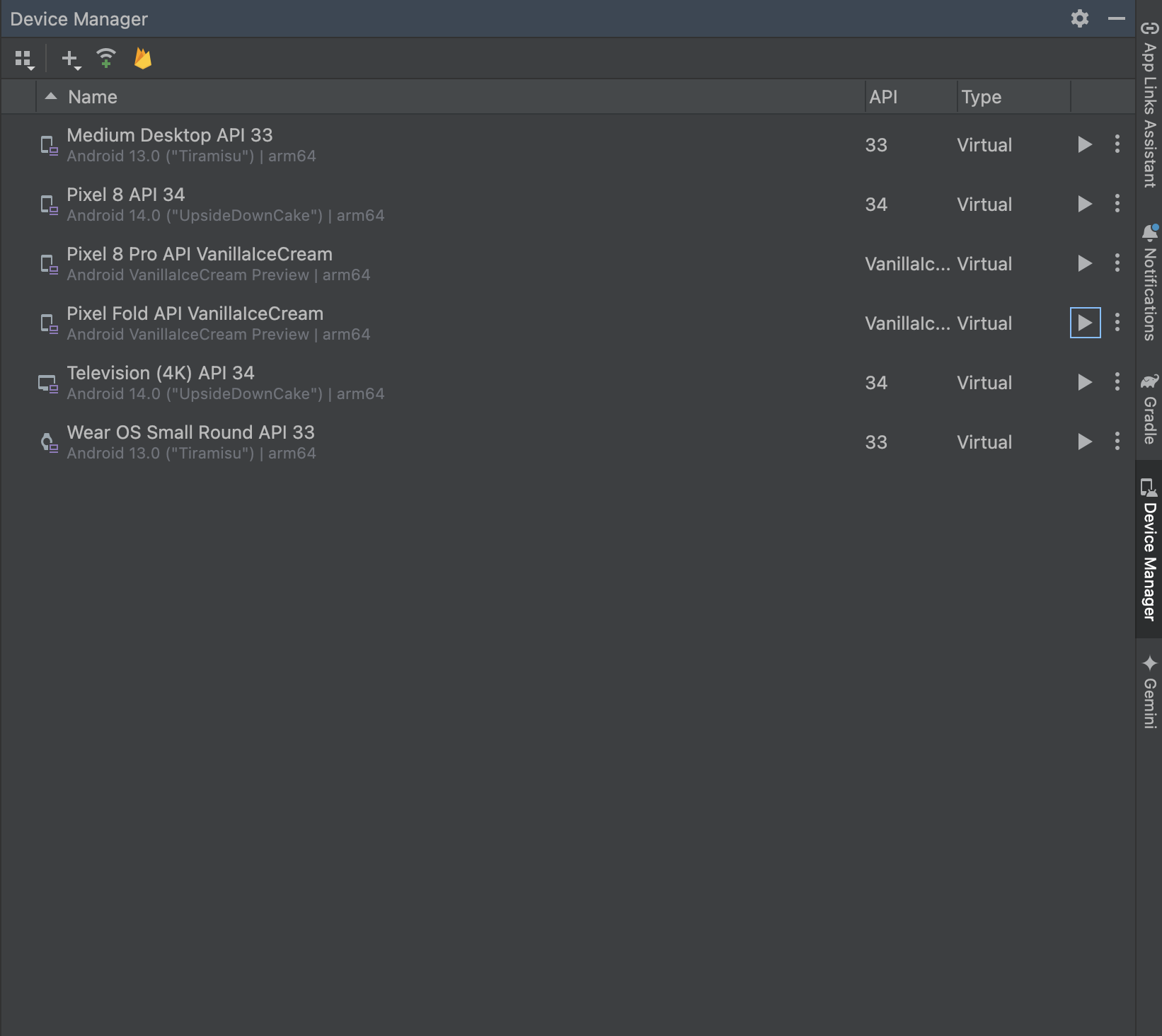
Рисунок 2. Откроется окно Диспетчера устройств.
После создания устройств вы можете увидеть их список на панели Диспетчера устройств.
Если вы хотите использовать виртуальные устройства для запуска автоматических инструментальных тестов с возможностью масштабирования и самостоятельного управления, попробуйте устройства под управлением Gradle.
Об AVD
AVD содержит профиль оборудования, образ системы, область хранения, скин и другие свойства.
Рекомендуем создать виртуальное устройство Android для каждого образа системы, который может поддерживать ваше приложение, исходя из значения параметра <uses-sdk> в манифесте.
Аппаратный профиль
Профиль аппаратного обеспечения определяет характеристики устройства, поставляемого с завода. В Диспетчере устройств есть предустановленные профили аппаратного обеспечения, например для устройств Pixel и складных устройств, включая Foldable (1:1 inner display) и Foldable (4:3 inner display). Эти профили позволяют тестировать распространенные соотношения сторон складных устройств и делать скриншоты, соответствующие требованиям к страницам приложений в Google Play. Вы также можете определить или настроить профили оборудования по мере необходимости.
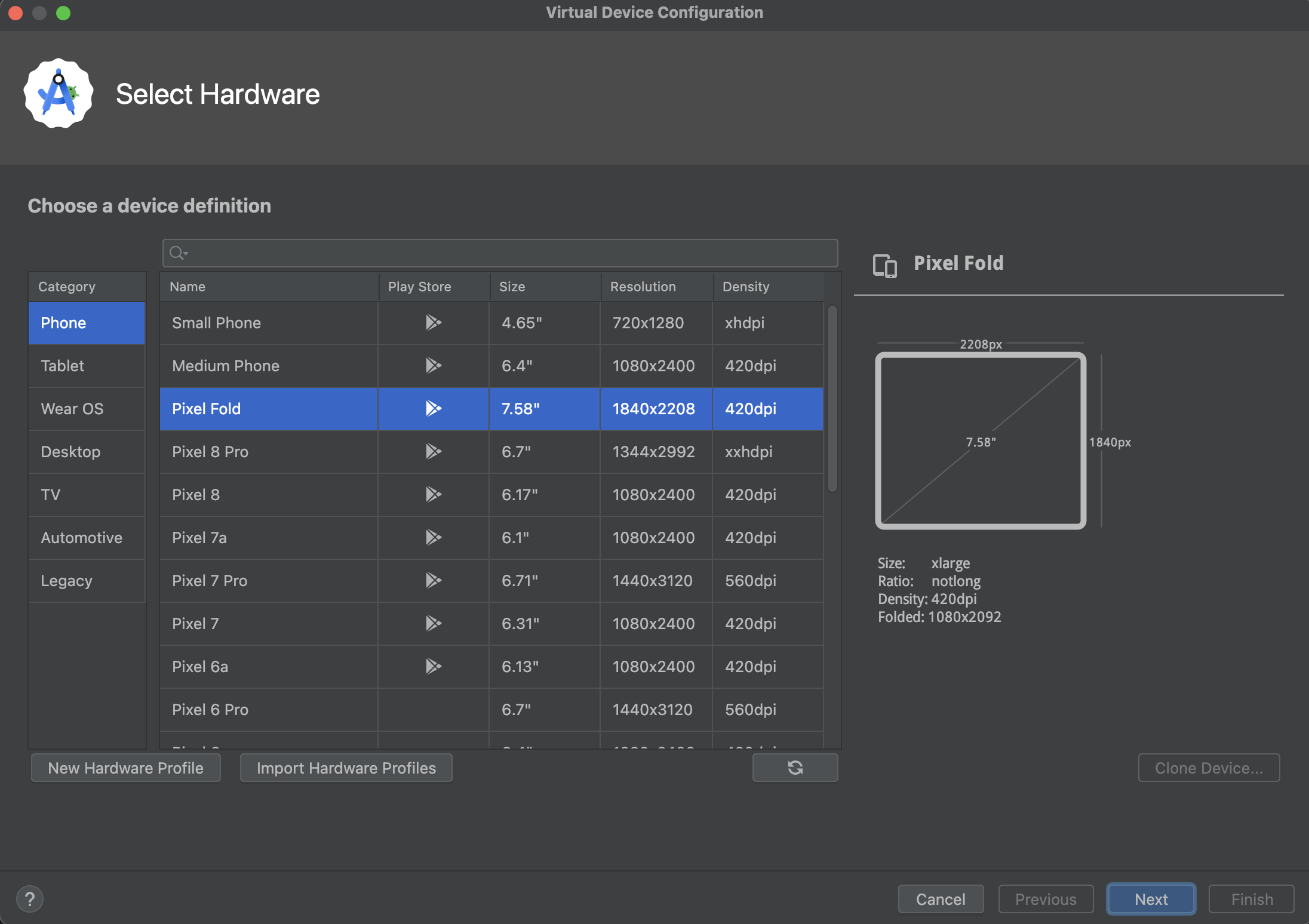
Определение устройства, помеченное логотипом Google Play в столбце Play Store, включает как приложение Google Play, так и доступ к сервисам Google Play, в том числе вкладку Google Play в диалоговом окне Extended controls (Расширенные элементы управления), в котором есть удобная кнопка для обновления сервисов Google Play на устройстве.
Устройства с этим логотипом и типом "Телефон" также совместимы с CTS и могут использовать образы системы, которые содержат приложение Google Play.
Образы системы
Образ системы с пометкой API Google включает доступ к сервисам Google Play.
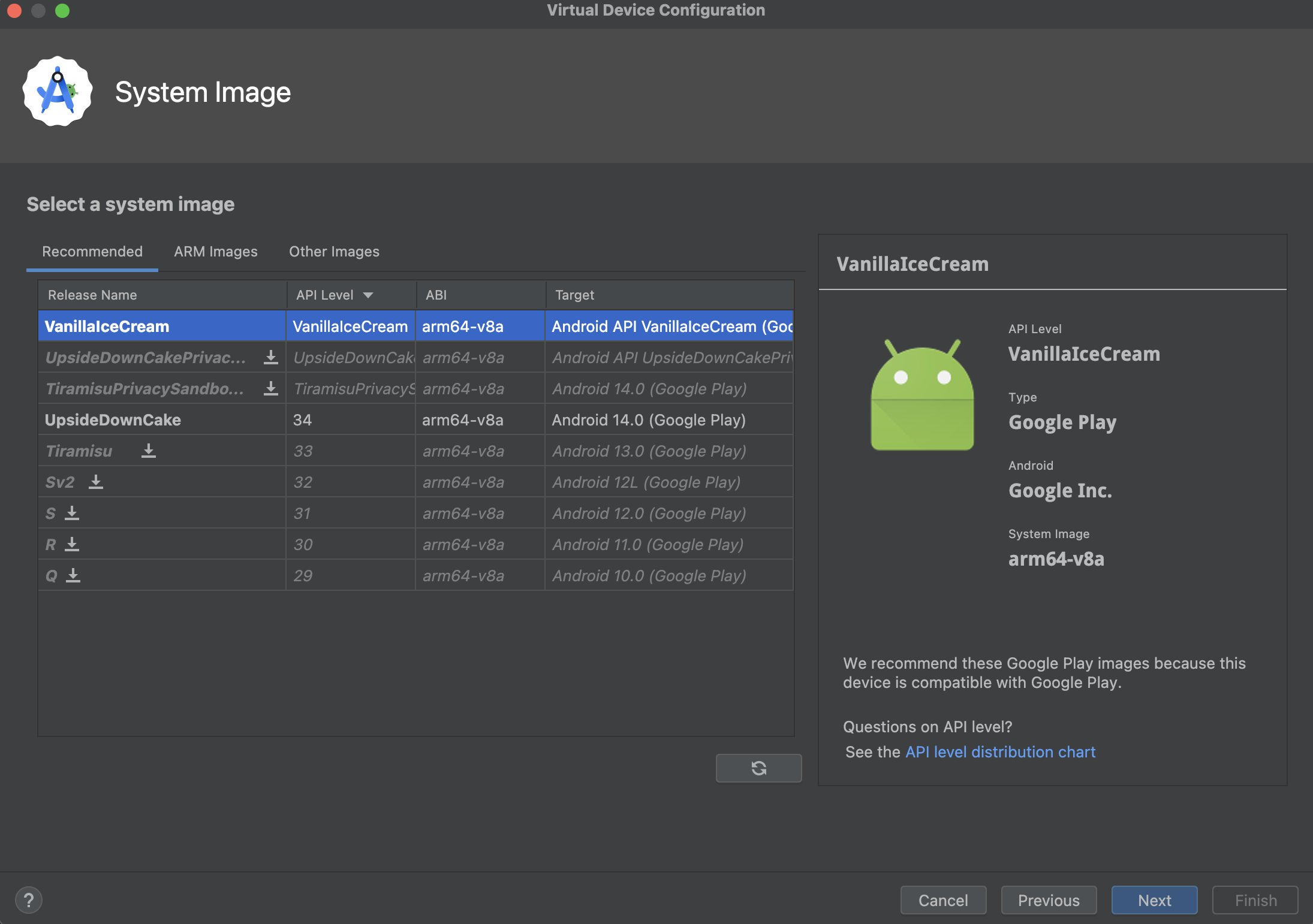
На вкладке Recommended (Рекомендуемые) перечислены рекомендуемые образы системы. На других вкладках представлен более полный список. На панели справа приведено описание выбранного образа системы.
Если рядом с образом системы есть значок скачивания, значит он не установлен на вашем компьютере для разработки. Нажмите на значок, чтобы скачать образ системы. Для скачивания образов системы необходимо подключение к интернету.
Уровень API целевого устройства важен, поскольку приложение не будет работать на образе системы с уровнем API ниже, чем указано в атрибуте minSdk в файле манифеста приложения. Подробнее о связи между уровнем API системы и minSdk рассказывается в статье Управление версиями приложения.
Если в файле манифеста приложения объявлен элемент <uses-library>, для приложения требуется образ системы, включающий эту внешнюю библиотеку.
Чтобы запустить приложение в эмуляторе, создайте виртуальное устройство Android, которое включает нужную библиотеку. Для этого может потребоваться использовать дополнительный компонент для платформы AVD, например дополнение API Google, которое содержит библиотеку Google Карт.
Чтобы обеспечить безопасность приложений и единообразие работы с физическими устройствами, образы системы с Google Play подписываются ключом выпуска. Это значит, что вы не можете получить повышенные привилегии (root) с этими образами.
Если для устранения неполадок в приложении вам нужны повышенные привилегии (root), вы можете использовать системные образы Android Open Source Project (AOSP), которые не включают приложения Google и сервисы. Затем вы можете использовать команды adb root и adb unroot, чтобы переключаться между обычными и повышенными привилегиями:
  % adb shell
  emu64a:/ $
  emu64a:/ $ exit
  % adb root
  restarting adbd as root
  % adb shell
  emu64a:/ #
  emu64a:/ # exit
  % adb unroot
  restarting adbd as non root
  % adb shell
  emu64a:/ $
  emu64a:/ $ exit
  %
Склад
Для виртуального устройства Android на компьютере для разработки выделяется отдельная область хранения. В нем хранятся пользовательские данные устройства, например установленные приложения и настройки, а также эмулированная SD-карта. При необходимости вы можете использовать Диспетчер устройств, чтобы удалить пользовательские данные и вернуть устройство в исходное состояние.
Кожа
Обложка эмулятора определяет внешний вид устройства. В Диспетчере устройств есть несколько предустановленных скинов. Вы также можете создавать собственные скины или использовать скины сторонних разработчиков.
Функции виртуального устройства Android и приложения
Убедитесь, что в конфигурации виртуального устройства указаны все функции, необходимые для работы приложения. Ознакомьтесь с разделами Свойства профиля оборудования и Свойства AVD, чтобы узнать, какие функции можно задать в AVD.
Создайте виртуальное устройство Android
Чтобы создать новое виртуальное устройство Android, выполните следующие действия:
Откройте Диспетчер устройств.
Нажмите Create Device (Создать устройство).
Откроется окно Select Hardware (Выбрать оборудование).
Рисунок 6. Выбор профиля оборудования в окне Select Hardware (Выбор оборудования). Обратите внимание, что Google Play есть только в некоторых профилях оборудования. Эти профили полностью совместимы с CTS и могут использовать образы системы, которые содержат приложение Google Play.
Выберите профиль оборудования и нажмите Далее.
Если нужного профиля нет, вы можете создать или импортировать его, как описано в других разделах этой страницы.
Откроется окно Образ системы.
Рисунок 7. Выбор уровня API в окне System Image (Образ системы). Выберите образ системы для определенного уровня API и нажмите Далее.
Появится окно Verify Configuration (Проверка конфигурации).
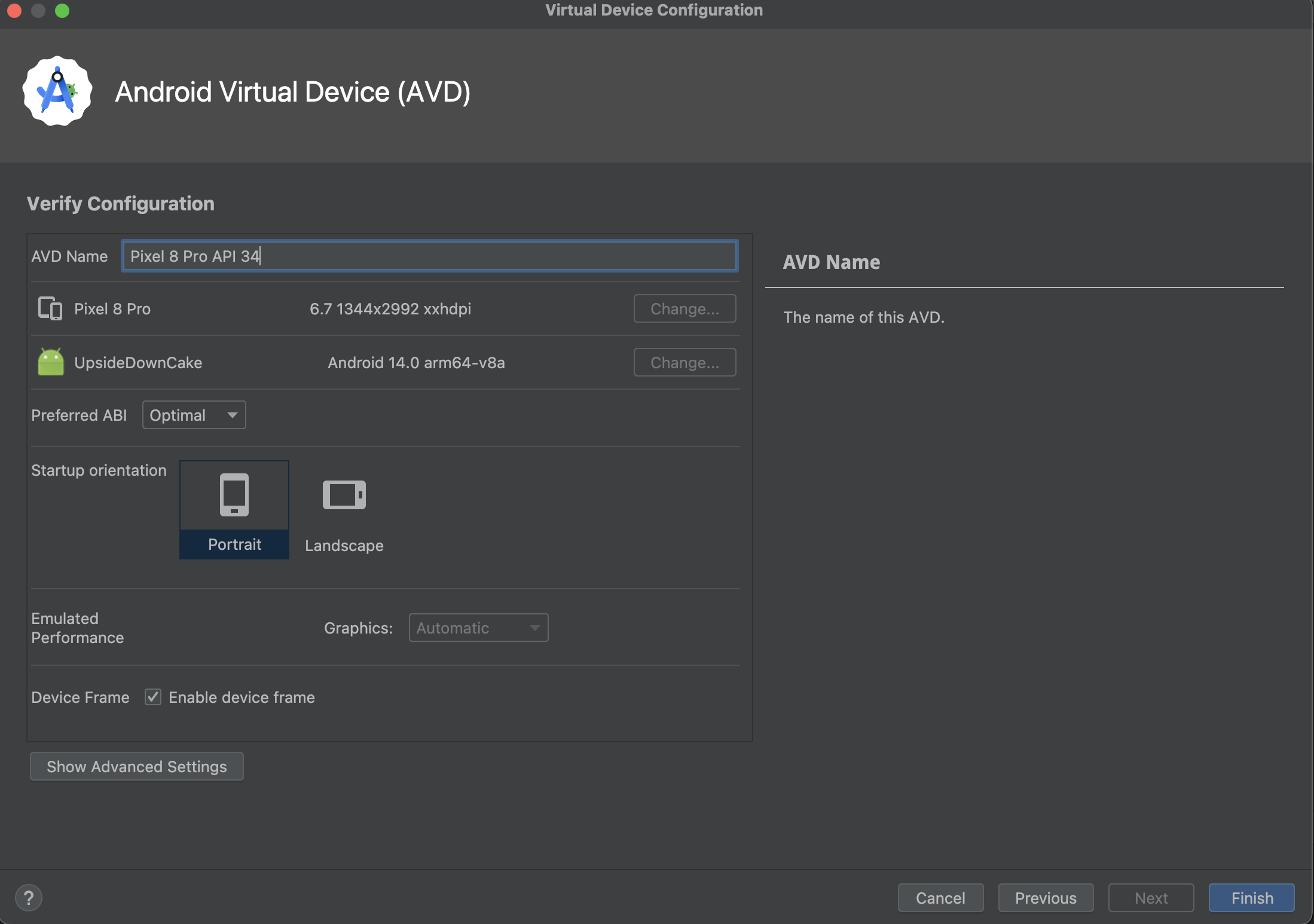
Рисунок 8. Проверьте настройки AVD в окне Verify Configuration (Проверка конфигурации). Измените свойства виртуального устройства и нажмите Finish (Готово).
Нажмите Показать расширенные настройки, чтобы увидеть дополнительные параметры, например обложку.
Новое виртуальное устройство Android появится на вкладке Virtual (Виртуальные) в Диспетчере устройств и в меню целевых устройств.
Чтобы создать виртуальное устройство Android на основе копии, выполните следующие действия:
На вкладке Virtual (Виртуальные) Диспетчера устройств нажмите Menu (Меню)
 и выберите Duplicate (Дублировать).
Откроется окно Verify Configuration (Проверка конфигурации).
Если вам нужно внести изменения в окнах System Image (Образ системы) или Select Hardware (Выбор оборудования), нажмите Previous (Назад).
Внесите необходимые изменения и нажмите Готово.
Виртуальное устройство Android появится на вкладке Virtual (Виртуальные) в Диспетчере устройств.
Как создать профиль оборудования
В Диспетчере устройств есть готовые профили оборудования для распространенных устройств, которые можно легко добавить в определения AVD. Если вам нужно определить другое устройство, вы можете создать новый профиль оборудования.
Вы можете создать новый профиль оборудования с нуля или скопировать существующий и изменить его. Предустановленные профили оборудования нельзя редактировать.
Чтобы создать профиль оборудования с нуля:
В окне Select Hardware (Выбор оборудования) нажмите New Hardware Profile (Новый профиль оборудования).
В окне Configure Hardware Profile (Настройка профиля оборудования) измените свойства профиля оборудования.
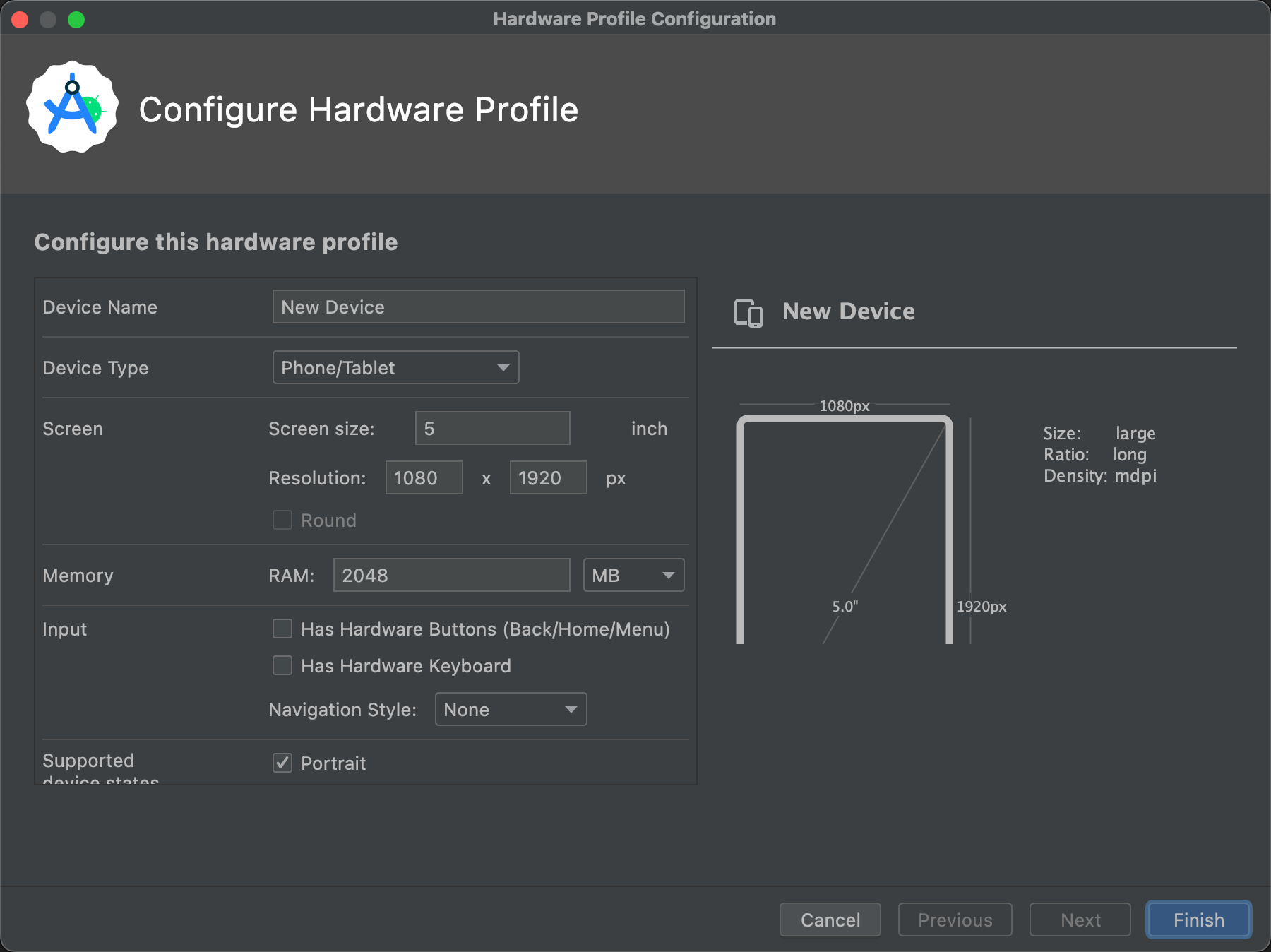
Рисунок 9. Окно Configure Hardware Profile (Настройка профиля аппаратного обеспечения). Нажмите Готово.
Новый профиль оборудования появится в окне Select Hardware (Выбор оборудования). Вы можете создать виртуальное устройство Android, которое использует профиль оборудования, нажав Далее, или нажать Отмена, чтобы вернуться на вкладку Виртуальные или в меню целевых устройств.
Чтобы создать профиль оборудования на основе копии:
В окне Select Hardware (Выбор оборудования) выберите профиль оборудования и нажмите Clone Device (Клонировать устройство) или нажмите правой кнопкой мыши на профиль оборудования и выберите Clone (Клонировать).
В окне Configure Hardware Profile (Настройка профиля оборудования) измените свойства профиля оборудования.
Нажмите Готово.
Новый профиль оборудования появится в окне Select Hardware (Выбор оборудования). Вы можете создать виртуальное устройство Android, которое использует профиль оборудования, нажав Далее, или нажать Отмена, чтобы вернуться на вкладку Виртуальные или в меню целевых устройств.
Как изменить существующее виртуальное устройство Android
На вкладке Virtual (Виртуальные) в Диспетчере устройств можно выполнять следующие действия:
- Чтобы изменить виртуальное устройство, нажмите Edit this AVD (Изменить это виртуальное устройство)
 и внесите изменения.
- Чтобы удалить виртуальное устройство Android, нажмите Меню и выберите Удалить.
- Чтобы показать связанные файлы INI и IMG на диске, нажмите Меню и выберите Показать на диске.
- Чтобы посмотреть сведения о конфигурации AVD, которые можно включить в отчеты об ошибках для команды Android Studio, нажмите Меню и выберите Посмотреть сведения.
Как изменить существующий профиль оборудования
Предустановленные профили оборудования нельзя изменять или удалять, но в окне Select Hardware (Выбор оборудования) можно выполнять следующие действия с другими профилями:
- Чтобы изменить профиль оборудования, выберите его и нажмите Изменить устройство. Вы также можете нажать правой кнопкой мыши на профиль оборудования и выбрать Изменить. Затем внесите изменения.
- Чтобы удалить профиль оборудования, нажмите на него правой кнопкой мыши и выберите Удалить.
Как запустить и остановить эмулятор и очистить данные
На вкладке Virtual (Виртуальные) можно выполнять следующие действия с эмулятором:
- Чтобы запустить эмулятор, использующий виртуальное устройство Android, нажмите Launch (Запустить)
 .
- Чтобы остановить работающий эмулятор, нажмите Меню и выберите Остановить.
- Чтобы очистить данные эмулятора, нажмите Меню и выберите Очистить данные.
Импорт и экспорт профилей оборудования
В окне Select Hardware (Выбрать оборудование) можно импортировать и экспортировать профили оборудования, как описано ниже.
- Чтобы импортировать профиль оборудования, нажмите Import Hardware Profiles (Импортировать профили оборудования) и выберите на компьютере XML-файл с описанием.
- Чтобы экспортировать профиль оборудования, нажмите на него правой кнопкой мыши и выберите Export (Экспортировать). Укажите место, где вы хотите сохранить XML-файл с определением.
Свойства AVD
Конфигурация AVD определяет взаимодействие между компьютером разработчика и эмулятором, а также свойства, которые вы хотите переопределить в профиле оборудования. В окне Verify Configuration (Проверка конфигурации) можно указать следующие свойства для конфигураций AVD: Свойства с пометкой (Расширенные) отображаются, только если нажать Показать расширенные настройки.
Свойства конфигурации AVD переопределяют свойства профиля оборудования, а свойства эмулятора, которые вы задаете во время его работы, переопределяют и те, и другие.
Таблица 1. Свойства конфигурации AVD
| Свойство AVD | Описание |
|---|---|
| Название AVD | Введите название виртуального устройства Android. Название может содержать заглавные и строчные буквы, цифры, точки, символы подчеркивания, скобки, дефисы и пробелы. Название файла, в котором хранится конфигурация AVD, создается на основе названия AVD. |
| Идентификатор AVD (расширенный) | Посмотрите идентификатор AVD. Идентификатор AVD создается на основе названия AVD. Идентификатор можно использовать для ссылки на виртуальное устройство Android из командной строки. |
| Аппаратный профиль | Нажмите Change (Изменить), чтобы выбрать другой профиль оборудования в окне Select Hardware (Выбор оборудования). |
| Образ системы | Нажмите Change (Изменить), чтобы выбрать другой образ системы в окне System Image (Образ системы). Чтобы скачать новое изображение, требуется подключение к интернету. |
| Ориентация при запуске | Выберите вариант начальной ориентации эмулятора:
Параметр доступен, только если он поддерживается в профиле оборудования. При запуске виртуального устройства Android в эмуляторе вы можете изменить ориентацию, если в профиле оборудования поддерживаются как книжная, так и альбомная ориентация. |
| Камера (расширенные настройки) | Выберите вариант для всех включенных камер. При выборе вариантов Emulated (Эмулированная) и VirtualScene (Виртуальная сцена) изображение генерируется программно, а при выборе варианта Webcam (Веб-камера) используется веб-камера компьютера, на котором вы ведете разработку. Настройки камеры доступны, только если она поддерживается в профиле оборудования. Они недоступны для Wear OS, Android TV и Google TV. |
| Сеть: скорость (расширенная) | Выберите технологию сотовой связи, чтобы определить скорость передачи данных:
|
| Сеть: задержка (расширенная статистика) | Выберите технологию мобильной связи, чтобы задать время, за которое пакет данных передается из одной точки в другую. |
| Эмулированная производительность: графика | Выберите, как графика будет отображаться в эмуляторе:
|
| Эмулированная производительность: вариант загрузки (расширенный) |
Выберите способ загрузки виртуального устройства Android:
|
| Эмулированная производительность: многоядерный ЦП (расширенная) | Выберите количество ядер процессора на компьютере, которые вы хотите использовать для эмулятора. Чем больше ядер процессора используется, тем быстрее работает эмулятор. |
| Память и хранилище: ОЗУ (расширенные настройки) | Переопределить объем ОЗУ на устройстве, заданный производителем оборудования. Увеличение размера приведет к повышению нагрузки на компьютер, но ускорит работу эмулятора. Укажите объем ОЗУ и выберите единицы измерения: байты, килобайты, мегабайты, гигабайты или терабайты. |
| Память и хранилище: куча ВМ (расширенные настройки) | Переопределить размер кучи виртуальной машины, заданный производителем оборудования. Укажите размер кучи и выберите единицы измерения: байты, килобайты, мегабайты, гигабайты или терабайты. |
| Память и хранилище: внутренняя память (расширенная версия) | Переопределяет объем несъемной памяти, доступной на устройстве, который задан производителем оборудования. Укажите размер и выберите единицу измерения: байты, килобайты, мегабайты, гигабайты или терабайты. |
| Память и хранилище: SD-карта (расширенные настройки) | Укажите объем съемной памяти, доступной для хранения данных на устройстве. Чтобы использовать виртуальную SD-карту, управляемую Android Studio, выберите Studio-managed (Управляется Studio), введите размер и выберите единицы измерения: B (байт), KB (килобайт), MB (мегабайт), GB (гигабайт) или TB (терабайт). Для работы камеры рекомендуется не менее 100 МБ. Чтобы управлять пространством в файле, выберите Внешний файл и нажмите …, чтобы указать файл и его местоположение. Дополнительную информацию можно найти в статье |
| Рамка устройства: включить рамку устройства | Установите флажок, чтобы включить рамку вокруг окна эмулятора, которая имитирует внешний вид реального устройства. |
| Специальное определение скина (расширенное) | Выберите оболочку, которая определяет внешний вид устройства в эмуляторе. Если указать слишком большой размер экрана, он может быть обрезан, и вы не сможете увидеть его целиком. Подробную информацию вы найдете в разделе Как создать обложку эмулятора. |
| Клавиатура: включить ввод с клавиатуры (расширенные настройки) | Выберите этот вариант, чтобы использовать физическую клавиатуру для взаимодействия с эмулятором. Этот параметр отключен для Wear OS и Android TV. |
Свойства профилей аппаратного обеспечения
В окне Configure Hardware Profile (Настройка профиля оборудования) можно задать следующие свойства профилей оборудования: Свойства конфигурации AVD переопределяют свойства профиля оборудования, а свойства эмулятора, которые вы задаете во время его работы, переопределяют и те, и другие.
Предустановленные профили аппаратного обеспечения, включенные в Диспетчер устройств, нельзя редактировать. Однако вы можете скопировать профили и изменить копии.
Некоторые свойства отключены для определенных типов устройств. Например, свойство Round доступно только на устройствах Wear OS.
Таблица 2. Свойства конфигурации аппаратного профиля
| Свойство аппаратного профиля | Описание |
|---|---|
| Название устройства | Введите название профиля оборудования. Название может содержать заглавные и строчные буквы, цифры, точки, символы подчеркивания, скобки и пробелы. Название файла, в котором хранится профиль оборудования, зависит от названия профиля. |
| Тип устройства | Выберите один из следующих вариантов:
|
| Экран: размер экрана | Укажите физический размер экрана в дюймах по диагонали. Если размер окна больше размера экрана компьютера, то при запуске он уменьшается. |
| Экран: разрешение экрана | Укажите ширину и высоту в пикселях, чтобы задать общее количество пикселей на имитируемом экране. |
| Экран: круглый | Выберите этот вариант, если у устройства круглый экран, как у некоторых устройств Wear OS. |
| Память: ОЗУ | Укажите объем ОЗУ устройства и выберите единицы измерения: байты, килобайты, мегабайты, гигабайты или терабайты. |
| Ввод: есть аппаратные кнопки ("Назад", "Главный экран", "Меню") | Выберите этот вариант, если на вашем устройстве есть аппаратные кнопки навигации. Если эти кнопки реализованы только в программном обеспечении, снимите флажок. Если вы выберете этот вариант, кнопки не будут показываться на экране. В любом случае вы можете использовать боковую панель эмулятора для имитации нажатия кнопок. |
| Ввод: есть аппаратная клавиатура | Выберите этот вариант, если у вашего устройства есть аппаратная клавиатура. Если нет, снимите флажок. Если вы выберете этот вариант, клавиатура не появится на экране. В обоих случаях вы можете использовать клавиатуру компьютера для отправки нажатий клавиш в эмулятор. |
| Ввод: стиль навигации | Выберите один из следующих вариантов:
Эти параметры предназначены для аппаратного управления на самом устройстве. Однако события, отправляемые на устройство внешним контроллером, остаются прежними. |
| Поддерживаемые состояния устройств | Выберите один или оба варианта:
Выберите хотя бы один вариант. Если вы выберете оба варианта, то сможете переключаться между ними в эмуляторе. |
| Камеры | Чтобы включить камеру, выберите один или оба варианта:
Если камера включена, вы можете использовать веб-камеру компьютера для разработки или фотографию, предоставленную эмулятором, чтобы имитировать съемку. Это зависит от параметров, выбранных в конфигурации AVD. |
| Датчики: акселерометр | Выберите этот вариант, если на устройстве есть аппаратное обеспечение, которое помогает определить его ориентацию. |
| Датчики: гироскоп | Выберите этот вариант, если устройство оснащено аппаратным обеспечением, которое определяет поворот или скручивание. В сочетании с акселерометром гироскоп обеспечивает более плавное определение ориентации и поддерживает шестиосевую систему ориентации. |
| Датчики: GPS | Выберите этот вариант, если устройство поддерживает глобальную систему позиционирования (GPS). |
| Датчики: датчик расстояния | Выберите этот вариант, если на устройстве есть аппаратное обеспечение, которое определяет, когда устройство находится близко к лицу пользователя во время телефонного звонка, чтобы отключить ввод с экрана. |
| Оболочка по умолчанию | Выберите оболочку, которая определяет внешний вид устройства в эмуляторе. Если указать слишком большой размер экрана для разрешения, экран может быть обрезан, и вы не сможете видеть его целиком. Подробную информацию вы найдете в разделе Как создать обложку эмулятора. |
Как создать обложку эмулятора
Обложка эмулятора Android – это набор файлов, определяющих визуальные элементы и элементы управления дисплея эмулятора. Если определения скинов, доступные в настройках AVD, не соответствуют вашим требованиям, вы можете создать собственное определение скина и затем применить его к своему AVD.
Каждая обложка эмулятора содержит:
- Файл
hardware.ini - Файлы макетов для поддерживаемых ориентаций и физических конфигураций.
- Графические файлы для элементов отображения, таких как фон, клавиши и кнопки.
Чтобы создать и использовать собственный скин, выполните следующие действия:
- Создайте каталог, в котором будут храниться файлы конфигурации скинов.
Определите внешний вид скина в текстовом файле с названием
layout. В этом файле определяются многие характеристики обложки, например размер и объекты изображений для определенных кнопок. Пример:parts { device { display { width 320 height 480 x 0 y 0 } } portrait { background { image background_port.png } buttons { power { image button_vertical.png x 1229 y 616 } } } ... }Добавьте в тот же каталог растровые файлы изображений устройства.
Укажите дополнительные конфигурации устройств, зависящие от аппаратного обеспечения, в INI-файле для настроек устройств, например
hw.keyboardиhw.lcd.density.Заархивируйте файлы в папке скина и выберите архивный файл в качестве пользовательского скина.
Подробную информацию о создании обложек эмулятора можно найти в спецификации файла обложки эмулятора Android в исходном коде инструментов.