

Пользователи складных устройств хотят видеть, что приложение полностью использует возможности большого внутреннего экрана. Если на странице приложения есть только скриншоты с телефона, у пользователей может сложиться впечатление, что на планшете оно будет растянуто или по бокам будут черные полосы. Это может снизить коэффициент конверсии.
В Google Play Console можно загрузить от трех до восьми скриншотов со складных устройств с соотношением сторон 1:1 и 4:3 для внутреннего экрана и хотя бы один вертикальный скриншот с соотношением сторон 10:16 для внешнего экрана.
Чтобы вам было проще начать, вы можете использовать Android CLI и эмулятор Android для создания скриншотов на телефонах, складных устройствах, планшетах и компьютерах с различными типами устройств, размерами и соотношением сторон, которые требуются в Play Console.
В этом руководстве описано, как выполнить следующие задачи:
- Создайте профили эмулятора, соответствующие типам устройств, которые требуются для Google Play.
- Создайте выходные каталоги для скриншотов.
- Сделайте скриншоты на телефоне, складном телефоне, планшете и компьютере.
- Проверьте размеры скриншотов и устраните распространенные проблемы.
Спросите агента
Follow https://d.android.com/google/play/requirements/screenshots-android-cli to build my app and use the Android CLI to capture all required Google Play Store screenshots across phone, foldable (1:1 and 4:3), tablet, and desktop into ./play_screenshotsКак создать профиль эмулятора
В таблице ниже показано, как каждый раздел скриншотов в Google Play Console соотносится с профилем, положением, ориентацией и разрешением эмулятора Android.
| Раздел Play Console | Обязательные скриншоты | Допустимые соотношения сторон и границы | Профиль Android CLI (create, start и stop) |
Положение и ориентация | Разрешение выходного видео (пиксели) |
|---|---|---|---|---|---|
| Телефон | От 2 до 8 (для продвижения – не менее 4 с разрешением от 1080p; для игр – не менее 3 с соотношением сторон 16:9 или 9:16) | До 2, 3:1 (9:16, 16:9, 20:9), от 320 до 3840 пкс | medium_phone |
Вертикальная или горизонтальная ориентация | 1080 x 2400 (20:9) или 2400 x 1080 |
| Телефон (9:16 или 16:9) | Необязательно (или не менее трех для продвижения игр) | 9:16 или 16:9, от 320 до 3840 пкс | foldable_1_1 |
Сложенный (adb emu fold), вертикальная или горизонтальная ориентация | 1053 x 1872 (9:16) или 1872 x 1053 (16:9) |
| Складное устройство (1:1 в разложенном виде) | Хотя бы один (если вы загружаете от трех до восьми скриншотов со складных устройств) | Точно 1:1 (от 320 до 3840 пкс) | foldable_1_1 |
В разложенном виде (adb emu unfold) | 2106 x 2106 (1:1) |
| Складной телефон (4:3 в разложенном виде) | Хотя бы один (если вы загружаете от трех до восьми скриншотов со складных устройств) | Точно 4:3 (ширина от 427 до 3840 пкс) | foldable_4_3 |
В разложенном виде (adb emu unfold), горизонтальная ориентация | 2688 x 2016 (4:3) |
| Складное устройство (4:3, вертикальная ориентация в сложенном виде) | Хотя бы один (если вы загружаете от трех до восьми скриншотов со складных устройств) | Точно 10:16 (ширина от 320 до 2400 пикселей) | foldable_4_3 |
Сложенное устройство (adb emu fold), вертикальная ориентация | 1260 x 2016 (10:16) |
| Складные устройства (4:3, горизонтальная ориентация, сложенный экран) | Необязательно (до 5 дополнительных скриншотов со складных устройств) | Точно 16:10 (ширина от 512 до 3840 пкс) | foldable_4_3 |
Сложенный (adb emu fold), горизонтальная ориентация | 2016 x 1260 (16:10) |
| Планшеты (7 и 10 дюймов) | До 8 в каждом | До 2,3:1 (16:10, 10:16, 16:9, 9:16), от 1080 до 3840 пикселей | medium_tablet |
Горизонтальная или вертикальная | 2560 x 1600 (16:10) или 1600 x 2560 |
| Ноутбуки и настольные компьютеры (Chromebook и настольные компьютеры) | 4–8 | Точно 16:9 (ширина от 1920 до 7680 пкс) или 9:16 (ширина от 1080 до 4320 пкс). | create: large_desktop или medium_desktop; start и stop: desktop_large или desktop_medium |
Горизонтальная | 1920 x 1080 (16:9) или 3840 x 2160 (16:9) |
При выполнении команд захвата учитывайте следующие параметры:
- Не используйте
--annotateпри чистом захвате. Не передавайте--annotateили-aвandroid screen capture, потому что это приведет к отрисовке ограничивающих рамок и числовых меток в PNG-файле. - Различать одновременно работающие эмуляторы. Если одновременно запущено несколько эмуляторов, укажите серийный номер устройства с помощью
--device=serialсandroidили-s serialсadb, чтобы различать их.
Как настроить виртуальные устройства
Убедитесь, что эмулятор Android и Android CLI обновлены до последней версии. Создайте выходные каталоги и виртуальные устройства Android для целевых типов устройств:
Убедитесь, что у вас установлена версия эмулятора Android 37.3.10 или более поздняя.
android sdk update emulatorУбедитесь, что
androidактуальна:android updateСоздайте выходные каталоги:
mkdir -p play_screenshots/phone play_screenshots/foldable play_screenshots/tablet play_screenshots/desktopСоздайте виртуальные устройства. Это автоматически установит все отсутствующие пакеты SDK
emulator,platform-toolsи образы системы:android emulator create medium_phone android emulator create foldable_1_1 android emulator create foldable_4_3 android emulator create medium_tablet android emulator create large_desktop
Скриншоты для телефонов
Запустите medium_phone, разверните приложение и сделайте вертикальные (1080 x 2400 пкс) и горизонтальные (2400 x 1080 пкс) скриншоты.
android emulator start medium_phone
android run ./app/build/outputs/apk/debug/app-debug.apk

# Portrait
adb shell wm user-rotation lock 0
android screen capture --output=play_screenshots/phone/phone_portrait_1.png

# Landscape
adb shell wm user-rotation lock 1
sleep 2
android screen capture --output=play_screenshots/phone/phone_landscape_1.png

android emulator stop medium_phone
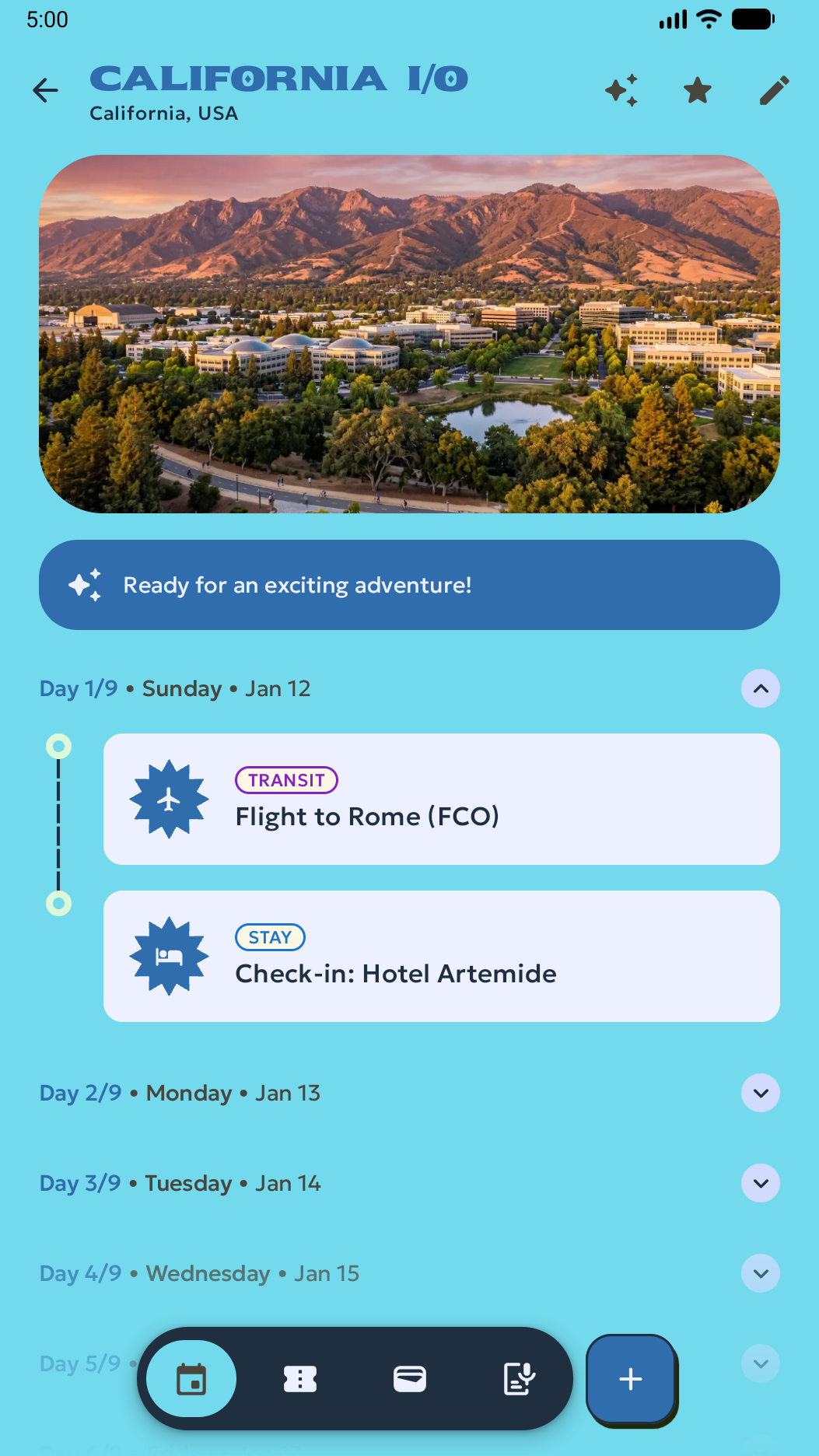
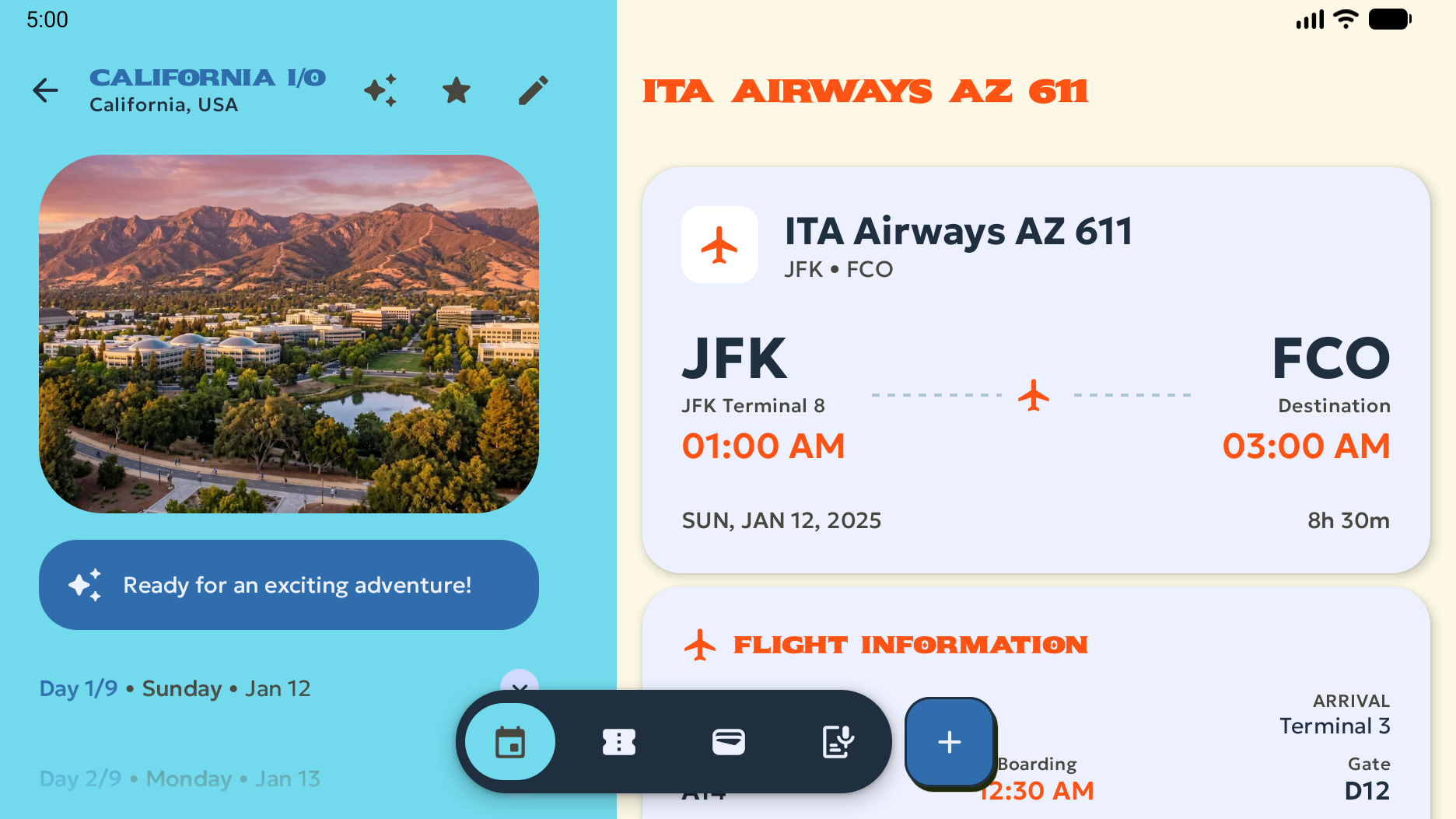
Ниже приведены примеры необработанных вертикальных и горизонтальных скриншотов, сделанных в эмуляторе.
Как сделать скриншот на складном устройстве
Используйте профили foldable_1_1 и foldable_4_3, чтобы делать необработанные скриншоты интерфейса на внутреннем и внешнем экранах. Используйте adb shell screencap с adb shell dumpsys SurfaceFlinger --display-id, чтобы указать внутренний или внешний экран.
Сделайте скриншоты с соотношением сторон 1:1 в разложенном виде и 9:16 в сложенном виде.
Нажмите foldable_1_1, чтобы сделать скриншот в разложенном виде с соотношением сторон 1:1 (2106 x 2106 пикс.) для раздела складных устройств и, если нужно, скриншот в сложенном виде с соотношением сторон 9:16 (1053 x 1872 пикс.) для раздела телефонов.
Названия выходных каталогов соответствуют разделам Play Console, в которые загружаются скриншоты, а не профилям эмуляторов, с помощью которых они были сделаны. В разделе Складные устройства принимаются только скриншоты с соотношением сторон 1:1, 4:3, 10:16 и 16:10, поэтому скриншот внешнего экрана foldable_1_1 в сложенном виде с соотношением сторон 9:16 сохраняется в папке phone/ для загрузки в раздел Телефон. Соотношение сторон внешнего экрана foldable_4_3 в сложенном виде – 10:16. Оно поддерживается в разделе Складные устройства, поэтому скриншоты сохраняются в папке foldable/.
Выполните следующие команды:
android emulator start foldable_1_1
android run ./app/build/outputs/apk/debug/app-debug.apk

# Keep the screen on when the emulator is folded
adb shell settings put system fold_lock_behavior_setting stay_awake_on_fold_key

# 1:1 unfolded inner display
adb emu unfold
sleep 2
adb shell screencap -d "$(adb shell dumpsys SurfaceFlinger --display-id | awk 'NR==1 {print $2}')" -p > play_screenshots/foldable/foldable_1_1_unfolded.png

# Optional: 9:16 folded outer display - this is suitable for uploading to the
# Play Console's Phone section so is saved in the phone/ directory.
adb emu fold

# Turn the screen on and dismiss the lock screen
adb shell input keyevent KEYCODE_WAKEUP
adb shell wm dismiss-keyguard

sleep 2
adb shell screencap -d "$(adb shell dumpsys SurfaceFlinger --display-id | awk 'NR==2 {print $2}')" -p > play_screenshots/phone/phone_9_16_folded_portrait.png

android emulator stop foldable_1_1
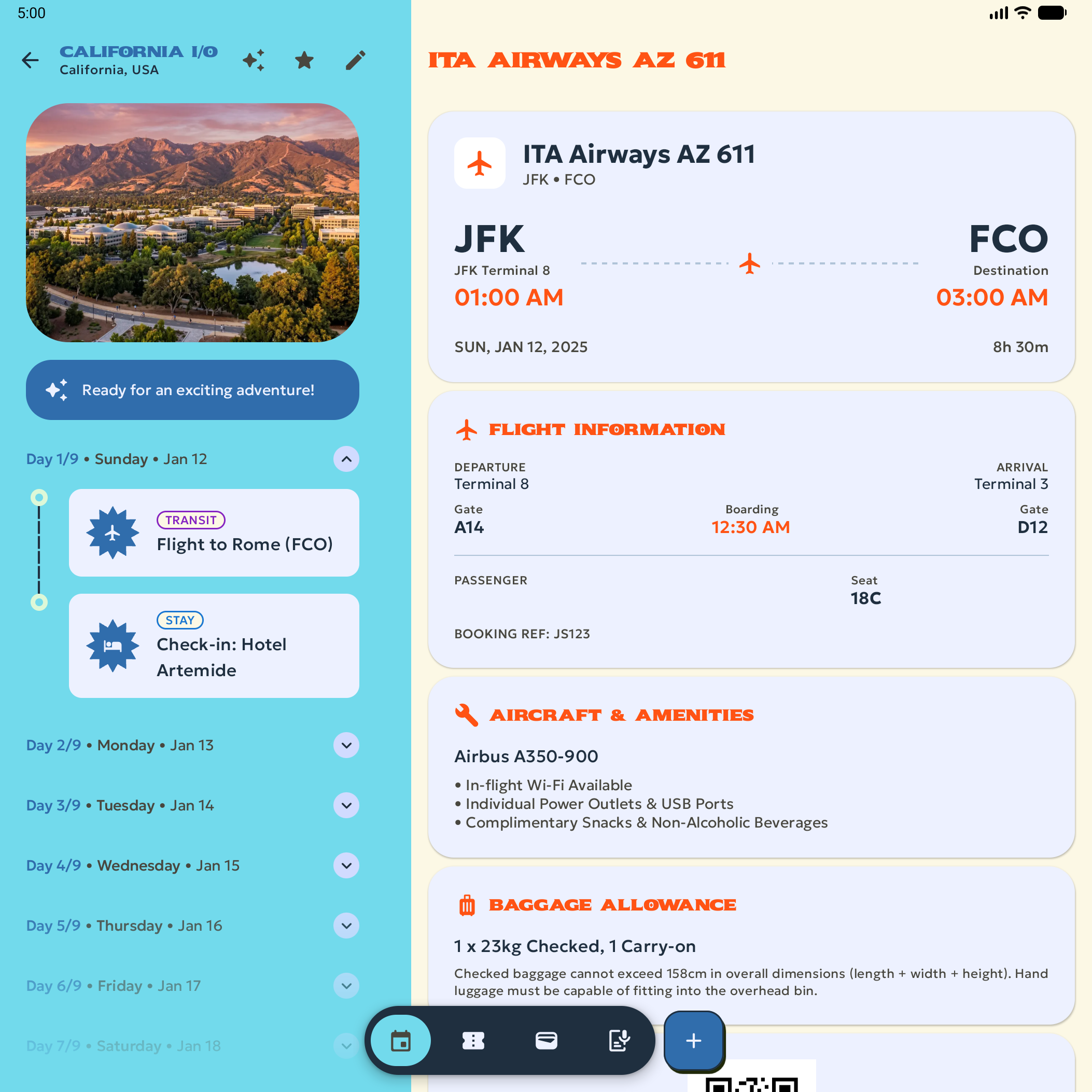
На изображении ниже показан пример необработанного скриншота развернутого внутреннего экрана 1:1.
Сделайте скриншоты в разложенном и сложенном виде с соотношением сторон 4:3.
Нажмите foldable_4_3, чтобы сделать горизонтальный скриншот в разложенном виде с соотношением сторон 4:3 (2688 x 2016 пикс.), вертикальный скриншот в сложенном виде с соотношением сторон 10:16 (1260 x 2016 пикс.) и, если нужно, горизонтальный скриншот в сложенном виде с соотношением сторон 16:10 (2016 x 1260 пикс.).
android emulator start foldable_4_3
android run ./app/build/outputs/apk/debug/app-debug.apk

# Keep the screen on when the emulator is folded
adb shell settings put system fold_lock_behavior_setting stay_awake_on_fold_key

# 4:3 unfolded landscape inner display
adb emu unfold
adb shell wm user-rotation lock 0
sleep 2
adb shell screencap -d "$(adb shell dumpsys SurfaceFlinger --display-id | awk 'NR==1 {print $2}')" -p > play_screenshots/foldable/foldable_4_3_unfolded_landscape.png

# 10:16 folded portrait outer display
adb emu fold

# Turn the screen on and dismiss the lock screen
adb shell input keyevent KEYCODE_WAKEUP
adb shell wm dismiss-keyguard
sleep 2
adb shell screencap -d "$(adb shell dumpsys SurfaceFlinger --display-id | awk 'NR==2 {print $2}')" -p > play_screenshots/foldable/foldable_4_3_folded_portrait.png

# Optional: 16:10 folded landscape outer display
adb shell wm user-rotation lock 1
sleep 2
adb shell screencap -d "$(adb shell dumpsys SurfaceFlinger --display-id | awk 'NR==2 {print $2}')" -p > play_screenshots/foldable/foldable_4_3_folded_landscape.png

android emulator stop foldable_4_3
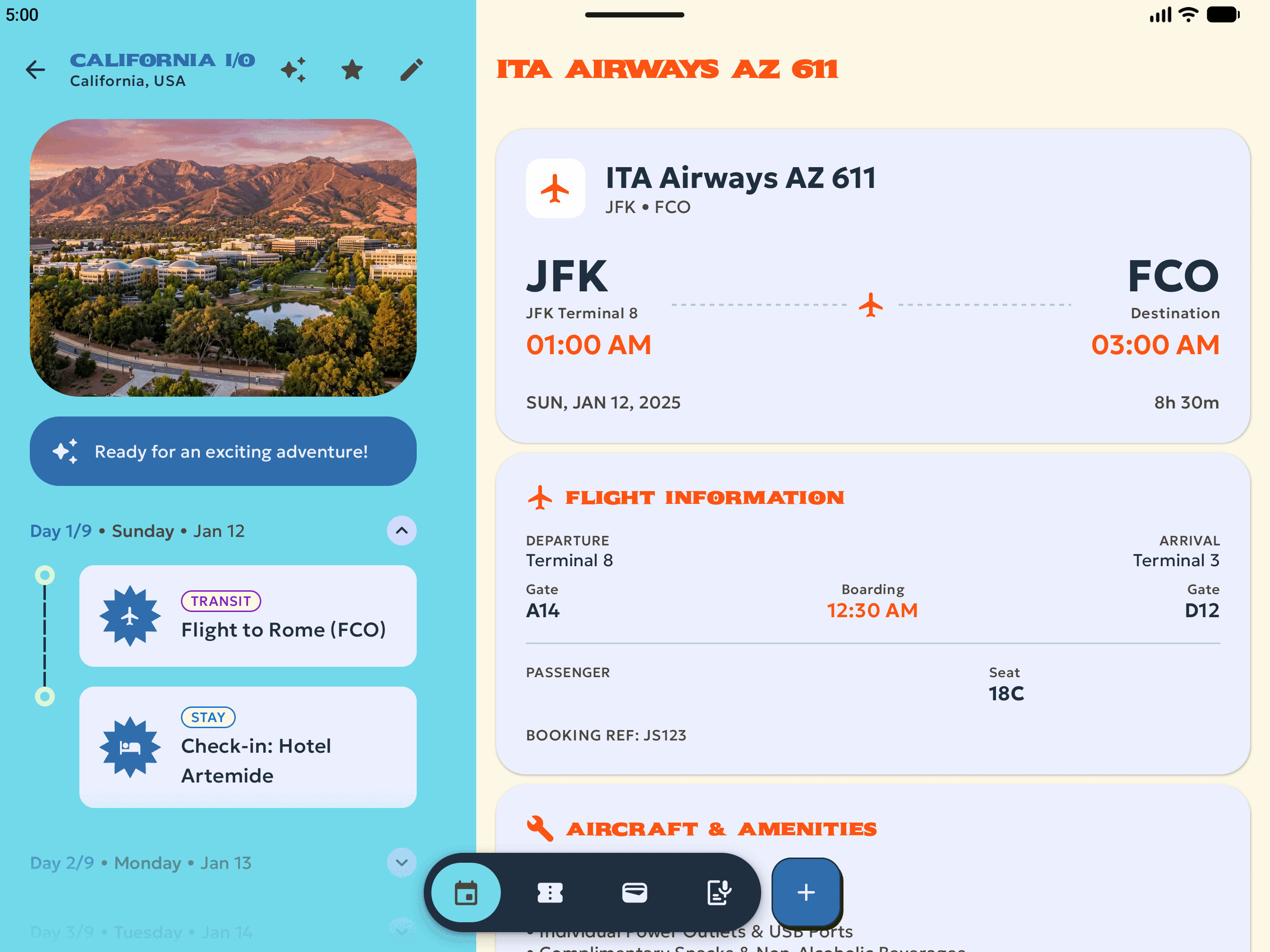
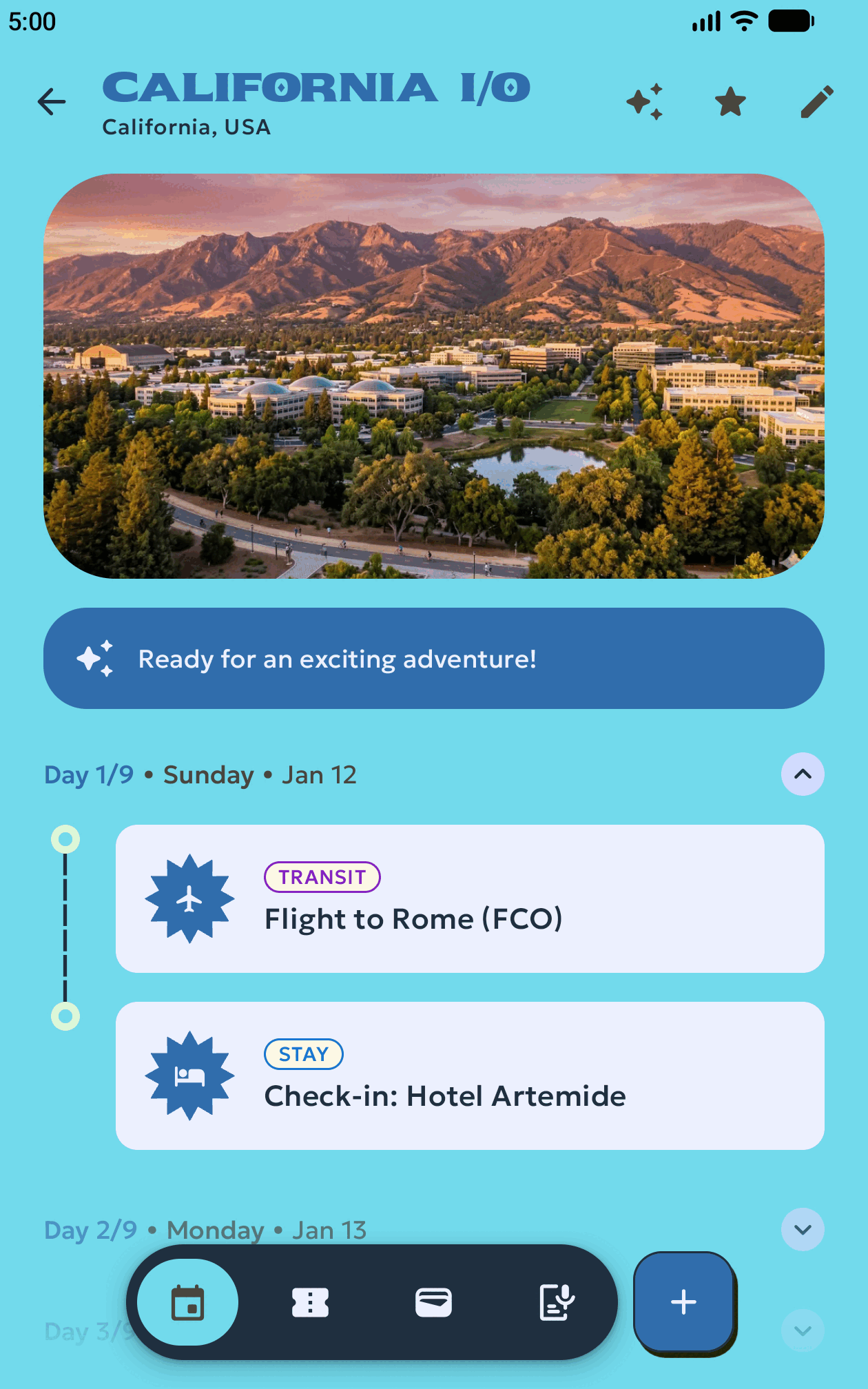
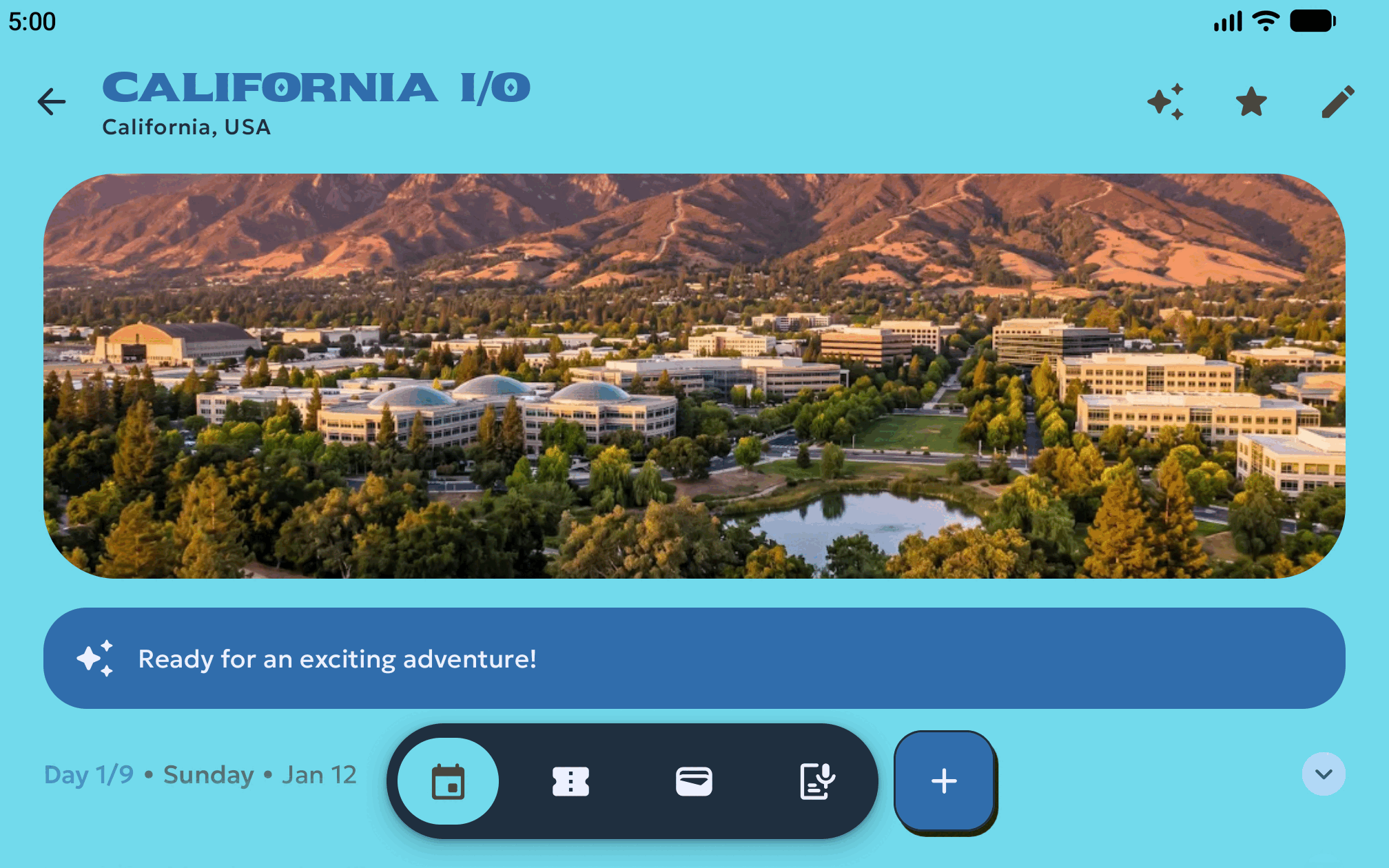
На изображениях ниже показаны примеры необработанных скриншотов, сделанных в foldable_4_3 положениях.
Скриншоты для планшетов и компьютеров
Используйте medium_tablet и desktop_large, чтобы сделать скриншот большого экрана или рабочего стола:
Сделайте скриншоты на планшете
medium_tabletс соотношением сторон 16:10 (2560 x 1600 пкс). Они подойдут для разделов, посвященных 7- и 10-дюймовым планшетам в Play Console.android emulator start medium_tablet android run ./app/build/outputs/apk/debug/app-debug.apk sleep 2 android screen capture --output=play_screenshots/tablet/tablet_landscape_1.png android emulator stop medium_tabletСделайте скриншоты для Chromebook и компьютеров с соотношением сторон 16:9 на устройстве
desktop_large(1920 x 1080 пикселей), созданном на основе профиляlarge_desktop.android emulator start desktop_large android run ./app/build/outputs/apk/debug/app-debug.apk android screen capture --output=play_screenshots/desktop/desktop_1.png android emulator stop desktop_large
Как проверить скриншоты и устранить неполадки
После того как вы сделаете скриншоты, убедитесь, что каждый файл соответствует требованиям Google Play Console к размерам и не превышает 8 МБ.
file play_screenshots/*/*.png
Убедитесь, что на каждом изображении показан полностью загруженный интерфейс без системных диалоговых окон. Затем передайте необработанные снимки команде дизайнеров или загрузите соответствующие требованиям объекты в Google Play Console в разделе Развитие > Страница приложения > Страницы приложения.
В таблице ниже описано, как устранить распространенные проблемы со съемкой и загрузкой.
| Проблема | Причина | Исправить |
|---|---|---|
"Device large_desktop doesn't exist" (Устройство large_desktop не существует) при запуске android emulator start |
android emulator create large_desktop задает идентификатор AVD desktop_large. |
Запустите android emulator start desktop_large (или desktop_medium для medium_desktop). |
| Play Console отклоняет скриншот для складных устройств из-за недопустимого размера | В раздел для складных устройств загружен скриншот foldable_1_1 в сложенном виде (1053 x 1872 пкс, 9:16). | Переместите скриншоты foldable_1_1 в сложенном виде (9:16 или 16:9) в раздел Телефон. Скриншоты с соотношением сторон 1:1, 4:3, 10:16 и 16:10 оставьте в разделе Складные устройства. |
| Сообщение в Play Console: "Загрузите хотя бы по одному скриншоту с соотношением сторон 1:1, 4:3 и 10:16". | Отсутствует одно из трех обязательных соотношений сторон для складных устройств. | Убедитесь, что в play_screenshots/foldable/ есть хотя бы один файл PNG размером 2106 x 2106 (1:1), один – 2688 x 2016 (4:3) и один – 1260 x 2016 (10:16). |
| Play Console отклоняет скриншоты для компьютеров из-за их размера | Скриншоты сделаны на небольшом экране компьютера (1366 x 768 пкс). | Повторно создайте виртуальное устройство Android и сделайте скриншоты на большом (1920 x 1080 пкс) или среднем (3840 x 2160 пкс) экране компьютера. |
Несколько подключенных эмуляторов приводят к сбою android screen capture или adb |
При запуске нескольких виртуальных устройств Android был пропущен параметр --device. |
Передайте --device=serial в команды android и -s serial в команды adb или остановите неиспользуемые AVD с помощью android emulator stop. |
Дополнительные ресурсы
- Обзор Android CLI
- Как делать скриншоты
- Рекомендации по обеспечению качества адаптивных приложений
- Рекомендации по созданию скриншотов