

علاوهبر ساختن آزمایشها برای اطمینان از اینکه برنامهتان الزامات عملکردی را برآورده میکند، مهم است که کد را ازطریق ابزار lint نیز اجرا کنید تا مطمئن شوید کدتان مشکل ساختاری ندارد. ابزار lint به پیدا کردن کدهای با ساختار ضعیف کمک میکند که میتوانند بر قابلیت اطمینان و کارایی برنامههای Android شما تأثیر بگذارند و نگهداری کد شما را دشوارتر کنند. اکیداً توصیه میشود که هرگونه خطایی را که lint شناسایی میکند قبلاز انتشار برنامهتان اصلاح کنید.
برای مثال، اگر فایلهای منبع XML شما حاوی فضاهای نام استفادهنشده باشد، این امر فضا اشغال میکند و به پردازش غیرضروری نیاز دارد. سایر مشکلات ساختاری، مانند استفاده از عناصر منسوخشده یا فراخوانیهای API که توسط نسخههای API هدف پشتیبانی نمیشوند، ممکن است منجر به اجرای نادرست کد شوند. Lint میتواند به شما کمک کند این مشکلات را برطرف کنید.
برای بهبود عملکرد لینتینگ، میتوانید حاشیهنویسیهایی به کدتان اضافه کنید.
Android CLI
بارگیری Android CLIبرای تجزیهوتحلیل فایل، Android CLI را امتحان کنید
برای مثال، وقتی لازم است فایل خود را ازنظر خطا، هشدار، و مشکلات lint تجزیهوتحلیل کنید، از فرمان
android studio analyze-file استفاده کنید.android studio analyze-file <path>نمای کلی
«استودیو Android» ابزار اسکن کدی بهنام lint ارائه میدهد که میتواند به شما کمک کند مشکلات مربوط به کیفیت ساختاری کدتان را شناسایی و اصلاح کنید بدون اینکه لازم باشد برنامه را اجرا کنید یا چارچوبهای تست بنویسید. هر مشکلی که توسط ابزار شناسایی میشود با یک پیام توصیفی و سطح شدت گزارش میشود تا بتوانید بهبودهای حیاتی را که باید انجام شود اولویتبندی کنید. همچنین میتوانید سطح شدت مشکل را کاهش دهید تا مشکلاتی را که به پروژه شما مربوط نیستند نادیده بگیرید یا سطح شدت را افزایش دهید تا مشکلات خاصی را برجسته کنید.
ابزار lint فایلهای منبع پروژه Android شما را ازنظر اشکالات احتمالی و بهبودهای بهینهسازی برای درستی، امنیت، عملکرد، قابلیت استفاده، دسترسپذیری، و بینالمللیسازی بررسی میکند. هنگام استفاده از Android Studio، بازرسیهای IDE و lint پیکربندیشده هنگام ساختن برنامه اجرا میشوند. بااینحال، میتوانید بازرسیها را بهصورت دستی اجرا کنید یا lint را از خط فرمان اجرا کنید، همانطور که در این صفحه توضیح داده شده است.
ابزار lint داخلی کد شما را هنگام استفاده از Android Studio بررسی میکند. به دو روش میتوانید هشدارها و خطاها را مشاهده کنید:
- بهصورت نوشتار بالاپر در پنجره ویرایشگر. وقتی lint مشکلی پیدا میکند، کد مشکلدار را با رنگ زرد برجسته میکند. برای مشکلات جدیتر، زیر کد خط قرمز میکشد.
- در پنجره نتایج بازرسی lint وقتی روی کد > بازرسی کد کلیک میکنید.
توجه: وقتی کد شما در Android Studio کامپایل میشود، بازرسیهای کد IntelliJ اضافی برای سادهسازی بازبینی کد اجرا میشود. استودیو Android را تا حد امکان بهروز نگه دارید تا مطمئن شوید جدیدترین قوانین و بازرسیهای lint دردسترس هستند.
شکل ۱ نشان میدهد که ابزار lint چگونه فایلهای منبع برنامه را پردازش میکند.
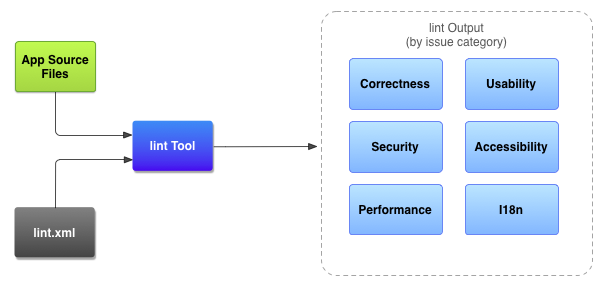
- فایلهای منبع برنامه
- فایلهای منبع شامل فایلهایی است که پروژه Android شما را تشکیل میدهند، ازجمله فایلهای Kotlin و XML، نمادها، و فایلهای پیکربندی ProGuard.
- فایل
lint.xml - فایل پیکربندی که میتوانید از آن برای مشخص کردن هرگونه بررسی lint که میخواهید مستثنی کنید و برای سفارشیسازی سطوح شدت مشکل استفاده کنید.
- ابزار lint
- ابزار اسکن کد ثابتی که میتوانید آن را در پروژه Android خود از خط فرمان یا در Android Studio اجرا کنید. ابزار lint مشکلات ساختاری کد را که میتواند بر کیفیت و عملکرد برنامه Android شما تأثیر بگذارد بررسی میکند.
- نتایج بررسی lint
- میتوانید نتایج lint را در کنسول یا پنجره Inspection Results (نتایج بازرسی) در «استودیو Android» مشاهده کنید. اگر
lintرا از خط فرمان اجرا کنید، نتایج در پوشهbuild/نوشته میشود. برای جزئیات بیشتر، بخش مربوط به اجرای دستی بازرسیها را ببینید.
اجرای lint از خط فرمان
اگر از Android Studio یا Gradle استفاده میکنید، از پوشاننده Gradle برای فراخوانی تکلیف lint برای پروژهتان استفاده کنید. برای این کار،
یکی از فرمانهای زیر را از دایرکتوری ریشه پروژهتان وارد کنید:
توجه: افزایه Android Gradle را تا حد امکان بهروز نگه دارید تا از جدیدترین قوانین lint استفاده کنید.
- در Windows:
gradlew lint
- در Linux یا macOS:
./gradlew lint
باید خروجی مشابه زیر را ببینید:
> Task :app:lintDebug
Wrote HTML report to file:<path-to-project>/app/build/reports/lint-results-debug.html
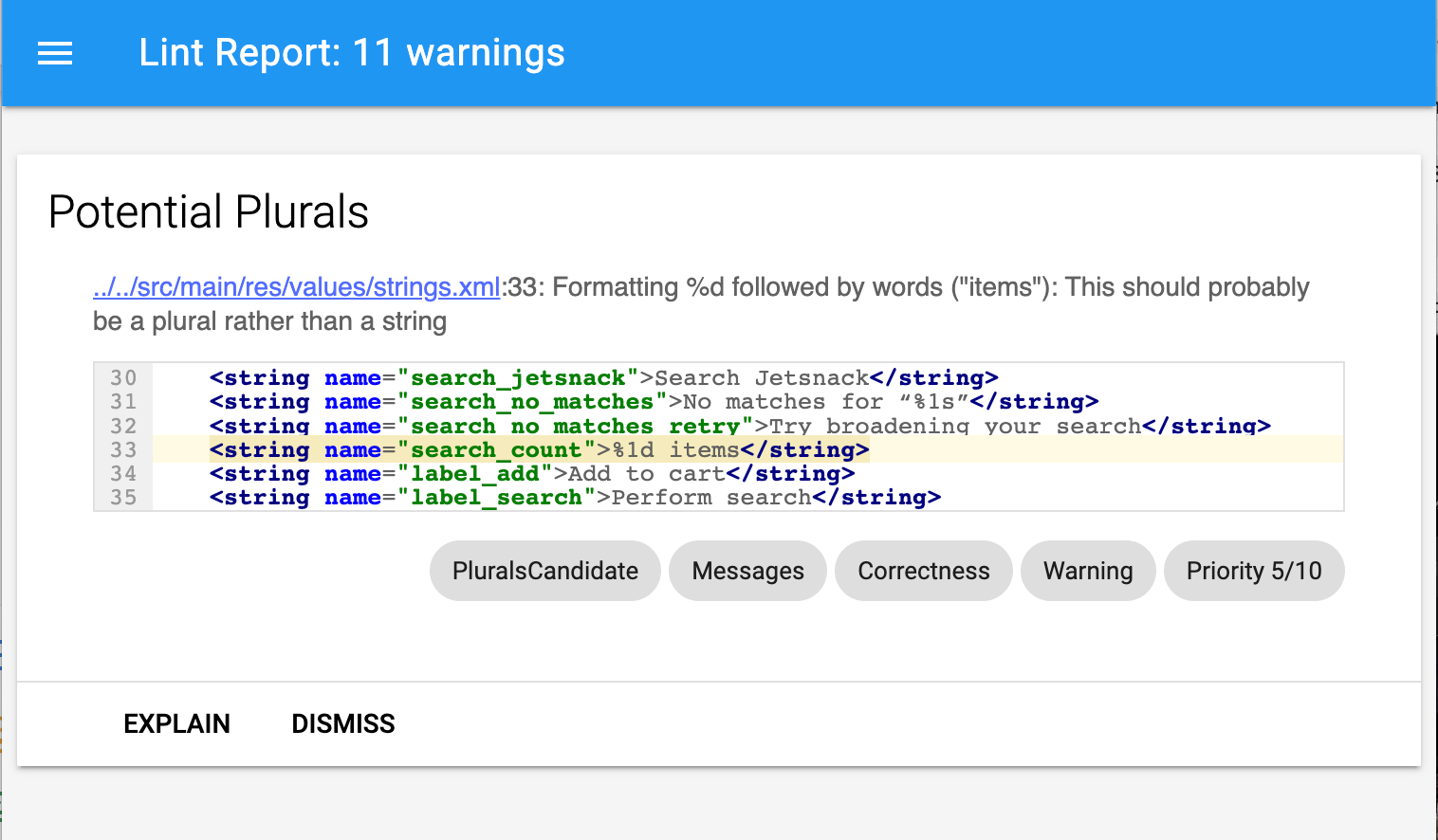
وقتی ابزار lint بررسیهایش را تکمیل میکند، مسیرهایی را به نسخههای XML و HTML گزارش lint ارائه میدهد. سپس میتوانید به گزارش HTML بروید و آن را در مرورگرتان باز کنید، همانطور که در شکل ۲ نشان داده شده است.
اگر پروژهتان شامل انواع
ساخت است، lint فقط نوع پیشفرض را بررسی میکند. اگر میخواهید lint را روی متغیر دیگری اجرا کنید، باید نام متغیر را با حروف بزرگ بنویسید و پیشوند lint را به آن اضافه کنید.
./gradlew lintRelease
توجه: Lint بهطور خودکار بهعنوان بخشی از ساخت شما اجرا نمیشود. اکیداً توصیه میکنیم که lint را بهطور صریح بهعنوان بخشی از ساخت ادغام مداوم اجرا کنید تا هنگام ساخت کد منبع موجود، جدیدترین بررسیهای lint را ببینید.
برای کسب اطلاعات بیشتر درباره اجرای تکالیف Gradle از خط فرمان، ساختن برنامه از خط فرمان را بخوانید.
اجرای lint بااستفاده از ابزار مستقل
اگر از Android Studio یا Gradle استفاده نمیکنید،
ابزارهای خط فرمان کیت توسعه نرمافزار Android را نصب کنید
تا از ابزار lint مستقل استفاده کنید. ابزار lint را در android_sdk/cmdline-tools/version/bin/lint پیدا کنید.
توجه: اگر سعی کنید ابزار مستقل را در پروژه Gradle اجرا کنید،
خطا میدهد. همیشه باید از gradle lint (در Windows) یا ./gradlew
lint (در macOS یا Linux) برای اجرای lint در پروژه Gradle استفاده کنید.
برای اجرای lint دربرابر فهرستی از فایلها در فهرست راهنمای پروژه، از فرمان زیر استفاده کنید:
lint [flags] <project directory>
برای مثال، میتوانید فرمان زیر را برای اسکن کردن فایلهای موجود در فهرست راهنمای
myproject و زیرفهرستهای راهنمای آن صادر کنید. شناسه مشکل MissingPrefix
به lint میگوید فقط مشخصههای XML را که پیشوند فضای نام Android ندارند اسکن کند.
lint --check MissingPrefix myproject
برای دیدن فهرست کامل پرچمها و آرگومانهای خط فرمان که این ابزار پشتیبانی میکند، از فرمان زیر استفاده کنید:
lint --help
مثال زیر خروجی کنسول را هنگام اجرای فرمان lint در پروژهای بهنام Earthquake نشان میدهد:
$ lint Earthquake

Scanning Earthquake: ...............................................................................................................................
Scanning Earthquake (Phase 2): .......
AndroidManifest.xml:23: Warning: <uses-sdk> tag appears after <application> tag [ManifestOrder]
  <uses-sdk android:minSdkVersion="7" />
  ^
AndroidManifest.xml:23: Warning: <uses-sdk> tag should specify a target API level (the highest verified version; when running on later versions, compatibility behaviors may be enabled) with android:targetSdkVersion="?" [UsesMinSdkAttributes]
  <uses-sdk android:minSdkVersion="7" />
  ^
res: Warning: Missing density variation folders in res: drawable-xhdpi [IconMissingDensityFolder]
0 errors, 4 warnings
برونداد نمونه سه هشدار و صفر خطا را فهرست میکند.
دو هشدار مربوط به فایل AndroidManifest.xml پروژه:
ManifestOrderUsesMinSdkAttributes
یک هشدار مربوط به فهرست راهنمای res است:
IconMissingDensityFolder.
پیکربندی lint برای سرکوب هشدارها
بهطور پیشفرض، وقتی اسکن lint را اجرا میکنید، ابزار همه مشکلاتی را که lint پشتیبانی میکند بررسی میکند. همچنین میتوانید مشکلات را برای بررسی lint محدود کنید و میتوانید سطوح شدت را برای مشکلات اختصاص دهید. برای مثال، میتوانید بررسی lint را برای مشکلات خاصی که به پروژهتان مربوط نیستند متوقف کنید و میتوانید lint را پیکربندی کنید تا مشکلات غیربحرانی را در سطح شدت پایینتری گزارش کند.
سطوح شدت عبارتاند از:
enabledisableیاignoreinformationalwarningerrorfatal
میتوانید بررسی lint را برای سطوح مختلف پیکربندی کنید:
- جهانی (کل پروژه)
- واحد پروژه
- واحد تولید
- واحد آزمایشی
- Open files (فایلها را باز کن)
- سلسله مراتب کلاس
- گسترههای سیستم کنترل نسخه (VCS)
پیکربندی فایل lint
میتوانید اولویتهای بررسی lint را در فایل lint.xml مشخص کنید. اگر
این فایل را بهصورت دستی ایجاد میکنید، آن را در دایرکتوری ریشه پروژه Android خود قرار دهید.
فایل lint.xml شامل یک برچسب والد <lint> است که
یک یا چند عنصر فرزند <issue> را دربرمیگیرد. Lint مقدار مشخصه id منحصربهفردی را برای هر <issue> تعریف میکند:
<?xml version="1.0" encoding="UTF-8"?>
<lint>
    <!-- list of issues to configure -->
</lint>
برای تغییر سطح شدت مشکل یا غیرفعال کردن بررسی lint برای مشکل،
مشخصه شدت را در برچسب <issue> تنظیم کنید.
نکته: برای مشاهده فهرست کامل مشکلات پشتیبانیشده توسط lint و شناسههای مشکل مربوط به آنها، فرمان lint --list را اجرا کنید. گزینه --list باید از
ابزار lint مستقل اجرا شود.
نمونه فایل lint.xml
نمونه زیر محتوای فایل lint.xml را نشان میدهد:
<?xml version="1.0" encoding="UTF-8"?>
<lint>
    <!-- Disable the ComposableNaming check in this project -->
    <issue id="ComposableNaming" severity="ignore" />

    <!-- Ignore the ComposeUnrememberedState issue in the specified files -->
    <issue id="ComposeUnrememberedState">
        <ignore path="src/main/java/com/example/myapp/MainActivity.kt" />
        <ignore path="src/main/java/com/example/myapp/ui/components/SpecialButton.kt" />
    </issue>

    <!-- Ignore the ComposeModifierMissing issue in the specified file -->
    <issue id="ComposeModifierMissing">
        <ignore path="src/main/java/com/example/myapp/ui/screens/HomeScreen.kt" />
    </issue>

    <!-- Change the severity of hardcoded strings to "error" -->
    <issue id="HardcodedText" severity="error" />
</lint>
این مثال نشان میدهد که چگونه انواع مختلف مشکل پیکربندی میشوند. بررسی
ComposableNaming
بهطور کامل غیرفعال شده است و بررسی ComposeUnrememberedState فقط
در فایلهای مشخصشده در اظهارنامههای <ignore ... /> ضمیمهشده غیرفعال شده است.
پیکربندی بررسی lint برای فایلهای منبع Kotlin و XML
میتوانید بررسی lint را برای فایلهای منبع Kotlin و XML در کادر گفتگوی اولویتها خاموش کنید:
- فایل > تنظیمات (در Windows) یا استودیو Android > اولویتها (در macOS یا Linux) را انتخاب کنید.
- ویرایشگر > بازرسیها را انتخاب کنید.
- برای غیرفعال کردن، فایل منبع مناسب را لغو انتخاب کنید.
میتوانید این موارد را برای IDE یا برای پروژههای جداگانه با انتخاب نمایه مناسب تنظیم کنید.
پیکربندی کردن بررسی lint در Kotlin
برای غیرفعال کردن بررسی lint بهطور خاص برای کلاس یا تابع در پروژه Android،
حاشیهنویسی @SuppressLint را به آن کد اضافه کنید.
مثال زیر نشان میدهد که چگونه میتوانید بررسی lint را برای مشکل NewApi در یک تابع خاص خاموش کنید. ابزار lint همچنان به بررسی مشکل
NewApi در سایر توابع این کلاس ادامه میدهد.
@SuppressLint("NewApi") fun logNotificationChannelInfo() { // Uses NotificationChannel (requires API 26+) // ... }
همین کار را میتوان در هر Composable انجام داد. تکهکد زیر نشان میدهد که چگونه میتوانید
بررسیهای NewApi را در هر Composable خاموش کنید.
@SuppressLint("NewApi") @Composable fun MyComposable() { // ... }
مثال زیر نشان میدهد که چگونه میتوان بررسی lint را برای مشکل ParserError در کلاس FeedProvider خاموش کرد:
@SuppressLint("ParserError") class FeedProvider : ContentProvider() {
برای متوقف کردن بررسی همه مشکلات lint در فایل، از کلیدواژه all استفاده کنید:
@SuppressLint("all")
میتوانید از همان حاشیهنویسی برای سرکوب کردن بررسیهای lint در هر تابع «ترکیبپذیر» استفاده کنید.
پیکربندی کردن بررسی lint در XML
از مشخصه tools:ignore برای خاموش کردن بررسی lint برای بخشهای خاصی از فایلهای XML خود استفاده کنید. مقدار فضای نام زیر را در فایل lint.xml قرار دهید
تا ابزار lint مشخصه را تشخیص دهد:
namespace xmlns:tools="http://schemas.android.com/tools"مثال زیر نشان میدهد که چگونه میتوانید بررسی lint را برای مشکل UnusedResources در عنصر <resources> از فایل strings.xml خاموش کنید. مشخصه ignore توسط عناصر فرزند عنصر والد که مشخصه در آن اعلام شده است به ارث برده میشود. در این مثال، بررسی lint برای همه عناصر <string> محصور نیز غیرفعال شده است:
<resources xmlns:tools="http://schemas.android.com/tools" tools:ignore="UnusedResources" > <string name="app_name">My App</string> <string name="unused_string">Unused String</string> </resources>
برای غیرفعال کردن بیشاز یک مشکل، مشکلات موردنظر را در رشتهای جداشده با کاما فهرست کنید. برای مثال:
tools:ignore="NewApi,StringFormatInvalid"
برای متوقف کردن بررسی همه مشکلات lint در عنصر XML، از کلیدواژه all
استفاده کنید:
tools:ignore="all"
پیکربندی گزینههای lint با Gradle
افزایه Android Gradle به شما امکان میدهد گزینههای lint خاصی را پیکربندی کنید،
مثلاً اینکه کدام بررسیها اجرا یا نادیده گرفته شوند، بااستفاده از
lint{} مسدود کردن در سطح واحد
build.gradle فایل.
تکهکد زیر برخیاز ویژگیهایی را که میتوانید پیکربندی کنید نشان میدهد:
کاتلین
android {
    ...
    lint {
        // Turns off checks for the issue IDs you specify.
        disable += "TypographyFractions" + "TypographyQuotes"
        // Turns on checks for the issue IDs you specify. These checks are in
        // addition to the default lint checks.
        enable += "RtlHardcoded" + "RtlCompat" + "RtlEnabled"
        // To enable checks for only a subset of issue IDs and ignore all others,
        // list the issue IDs with the 'check' property instead. This property overrides
        // any issue IDs you enable or disable using the properties above.
        checkOnly += "NewApi" + "InlinedApi"
        // If set to true, turns off analysis progress reporting by lint.
        quiet = true
        // If set to true (default), stops the build if errors are found.
        abortOnError = false
        // If set to true, lint only reports errors.
        ignoreWarnings = true
        // If set to true, lint also checks all dependencies as part of its analysis.
        // Recommended for projects consisting of an app with library dependencies.
        checkDependencies = true
    }
}
...
شیک
android {
    ...
    lint {
        // Turns off checks for the issue IDs you specify.
        disable 'TypographyFractions','TypographyQuotes'
        // Turns on checks for the issue IDs you specify. These checks are in
        // addition to the default lint checks.
        enable 'RtlHardcoded','RtlCompat', 'RtlEnabled'
        // To enable checks for only a subset of issue IDs and ignore all others,
        // list the issue IDs with the 'check' property instead. This property overrides
        // any issue IDs you enable or disable using the properties above.
        checkOnly 'NewApi', 'InlinedApi'
        // If set to true, turns off analysis progress reporting by lint.
        quiet true
        // If set to true (default), stops the build if errors are found.
        abortOnError false
        // If set to true, lint only reports errors.
        ignoreWarnings true
        // If set to true, lint also checks all dependencies as part of its analysis.
        // Recommended for projects consisting of an app with library dependencies.
        checkDependencies true
    }
}
...
همه روشهای lint که سطح شدت دادهشده برای مشکل را لغو میکنند، از ترتیب پیکربندی پیروی میکنند. برای مثال، تنظیم کردن مشکل بهعنوان مهلک در
finalizeDsl()
غیرفعال کردن آن را در DSL اصلی لغو میکند.
ایجاد خط مبنای هشدارها
میتوانید از مجموعه هشدارهای فعلی پروژهتان عکس آنی بگیرید، سپس از آن عکس آنی بهعنوان خط مبنا برای اجراهای بازرسی آینده استفاده کنید تا فقط مشکلات جدید گزارش شوند. عکس آنی خط مبنا به شما امکان میدهد بدون نیاز به بازگشت و رسیدگی به همه مشکلات موجود، از lint برای ناموفق کردن ساخت استفاده کنید.
برای ایجاد عکس آنی خط مبنا، فایل build.gradle پروژهتان را بهصورت زیر اصلاح کنید:
کاتلین
android {
    lint {
        baseline = file("lint-baseline.xml")
    }
}
شیک
android {
    lintOptions {
        baseline file("lint-baseline.xml")
    }
}
وقتی برای اولینبار این خط را اضافه میکنید، فایل lint-baseline.xml برای ایجاد
خط مبنای شما ساخته میشود. از آن به بعد، ابزارها فقط فایل را میخوانند تا خط مبنا را تعیین کنند. اگر میخواهید
خط مبنای جدیدی ایجاد کنید، فایل را بهصورت دستی حذف کنید و lint را دوباره اجرا کنید تا مجدداً ایجاد شود.
سپس، lint را از IDE با انتخاب Code > Inspect Code یا از خط فرمان بهصورت زیر اجرا کنید. خروجی مکان فایل lint-baseline.xml را چاپ میکند. مکان
فایل برای راهاندازی شما ممکن است با آنچه در اینجا نشان داده شده است متفاوت باشد:
$ ./gradlew lintDebug -Dlint.baselines.continue=true
...
Wrote XML report to file:///app/lint-baseline.xml
Created baseline file /app/lint-baseline.xml
با اجرای lint، همه مشکلات فعلی در فایل lint-baseline.xml ثبت میشود. مجموعه مشکلات فعلی
خط مبنا نامیده میشود. اگر میخواهید فایل lint-baseline.xml را با دیگران همرسانی کنید، میتوانید آن را در کنترل نسخه بررسی کنید.
سفارشیسازی خط پایه
اگر میخواهید فقط انواع خاصی از مشکلات را به خط مبنا اضافه کنید،
مشکلات موردنظر را با ویرایش فایل build.gradle پروژهتان بهصورت زیر مشخص کنید:
کاتلین
android {
    lint {
        checkOnly += "NewApi" + "HandlerLeak"
        baseline = file("lint-baseline.xml")
    }
}
شیک
android {
    lintOptions {
        checkOnly 'NewApi', 'HandlerLeak'
        baseline file("lint-baseline.xml")
    }
}
اگر پساز ایجاد خط مبنا، هشدارهای جدیدی به پایگاه کد اضافه کنید، lint فقط اشکالهای جدیداً معرفیشده را فهرست میکند.
هشدار خط مبنا
وقتی خط مبنایی اعمال میشود، هشدار اطلاعاتی دریافت میکنید که به شما میگوید یک یا چند مشکل فیلتر شدهاند چون در خط مبنا فهرست شدهاند. این هشدار به شما کمک میکند بهیاد داشته باشید که خط پایهای را پیکربندی کردهاید و باید همه مشکلات را در زمانی برطرف کنید.
این هشدار اطلاعاتی همچنین مشکلاتی را که دیگر گزارش نمیشوند ردیابی میکند. این اطلاعات به شما اطلاع میدهد که آیا واقعاً مشکلات را برطرف کردهاید یا نه، بنابراین میتوانید بهطور اختیاری خط مبنا را دوباره ایجاد کنید تا از بازگشت خطای شناسایینشده جلوگیری کنید.
توجه: وقتی بازرسیها را در حالت دستهای در IDE اجرا میکنید، خطوط مبنا فعال میشوند، اما برای بررسیهای درون ویرایشگر که هنگام ویرایش فایل در پسزمینه اجرا میشوند، نادیده گرفته میشوند. دلیلش این است که خطوط پایه برای مواردی درنظر گرفته شدهاند که پایگاه کد تعداد زیادی هشدار موجود دارد، اما شما میخواهید مشکلات را بهصورت محلی هنگام تغییر کد برطرف کنید.
اجرای دستی بازرسیها
برای اجرای دستی lint پیکربندیشده و سایر بازرسیهای IDE، Code (کد) > Inspect Code (بازرسی کد) را انتخاب کنید. نتایج بازرسی در پنجره نتایج بازرسی نشان داده میشود.
تنظیم کردن دامنه و نمایه بازرسی
فایلهایی را که میخواهید تجزیهوتحلیل کنید (محدوده بازرسی) و بازرسیهایی را که میخواهید اجرا کنید (نمایه بازرسی) بهصورت زیر انتخاب کنید:
- در نمای Android، پروژهتان را باز کنید و پروژه، پوشه، یا فایلی را که میخواهید تجزیهوتحلیل شود انتخاب کنید.
- از نوار منو، Code > Inspect Code را انتخاب کنید.
در کادر گفتگوی Specify Inspection Scope (مشخص کردن دامنه بازرسی)، تنظیمات را مرور کنید.
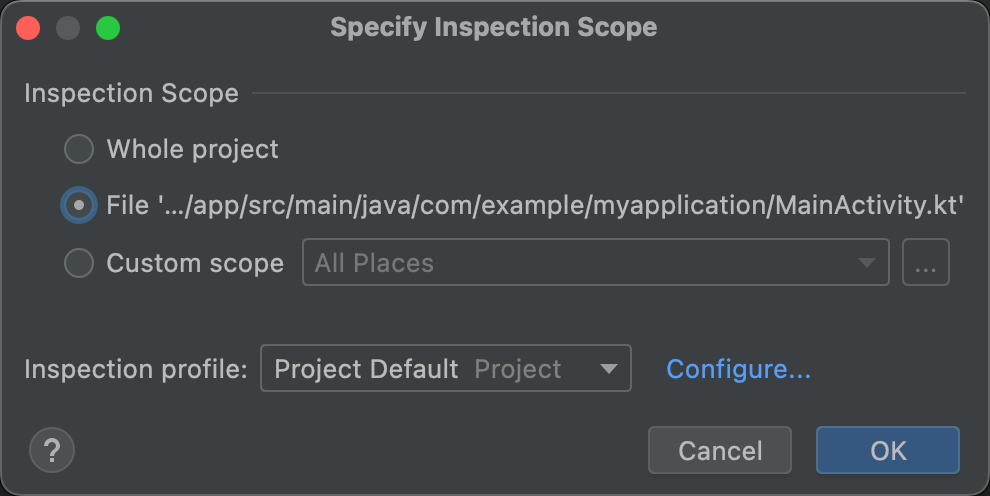
شکل ۳. تنظیمات دامنه بازرسی را مرور کنید. گزینههایی که در کادر گفتگوی Specify Inspection Scope (مشخص کردن دامنه بازرسی) ظاهر میشود بسته به اینکه پروژه، پوشه، یا فایل را انتخاب کرده باشید متفاوت است:
- وقتی یک پروژه، فایل، یا دایرکتوری را انتخاب میکنید، کادر گفتگوی مشخص کردن دامنه بازرسی مسیر پروژه، فایل، یا دایرکتوری انتخابی شما را نمایش میدهد.
- وقتی بیشاز یک پروژه، فایل، یا دایرکتوری را انتخاب میکنید، چارگوش گفتگوی Specify Inspection Scope دکمه رادیویی انتخابشدهای را برای Selected files نمایش میدهد.
برای تغییر دادن آنچه باید بازرسی شود، یکی از دکمههای رادیویی دیگر را انتخاب کنید. برای شرح همه فیلدهای ممکن در کادر گفتگوی مشخص کردن محدوده بازرسی، به کادر گفتگوی مشخص کردن محدوده بازرسی مراجعه کنید.
- در بخش نمایه بازرسی، نمایهای را که میخواهید استفاده کنید انتخاب کنید.
برای اجرای بازرسی، روی تأیید کلیک کنید.
شکل ۴ نتایج بازرسی lint و IDE دیگر را از اجرای Inspect Code نشان میدهد:
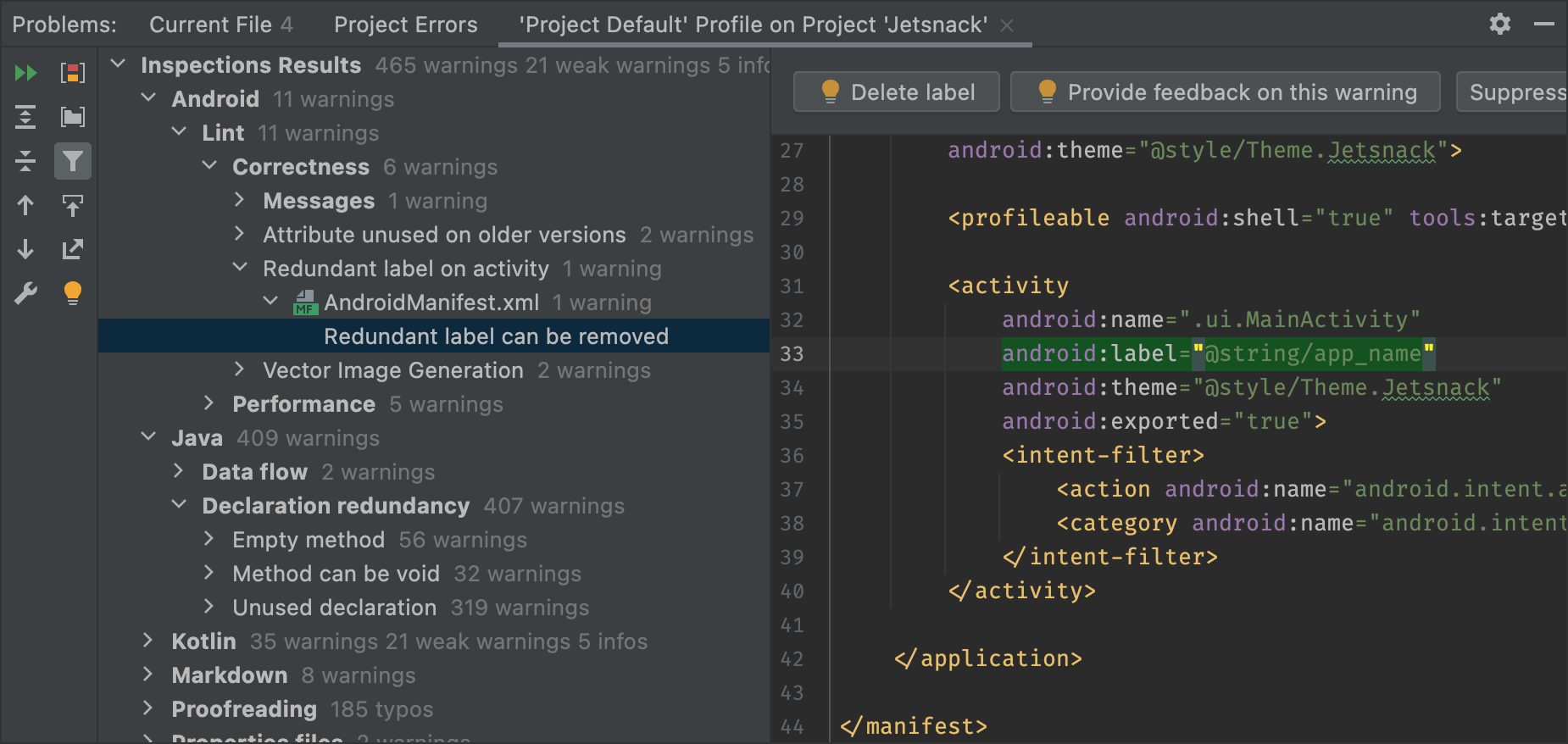
شکل ۴. نتایج بازرسی. مشکلی را انتخاب کنید تا راهحل آن را ببینید. -
در قاب نتایج بازرسی، با ازهم باز کردن و انتخاب کردن دستهها، انواع، یا مشکلات خطا، نتایج بازرسی را مشاهده کنید.
در قاب گزارش بازرسی، گزارش بازرسی مربوط به دسته، نوع، یا مشکل خطا که در قاب نتایج بازرسی انتخاب شده است نمایش داده میشود و نام و مکان خطا نشان داده میشود. درصورت لزوم، گزارش بازرسی اطلاعات دیگری را نیز نمایش میدهد، مثلاً خلاصه مشکل، تا به شما کمک کند مشکل را برطرف کنید.
در نمای درختی قاب نتایج بازرسی، روی دسته، نوع، یا مشکل کلیک راست کنید تا منوِ زمینهای نمایش داده شود.
بسته به بافت، میتوانید:
- رفتن به منبع.
- موارد انتخابشده را کنار بگذارید و بگنجانید.
- مشکلات را سرکوب کنید.
- تنظیمات را ویرایش کنید.
- هشدارهای بازرسی را مدیریت کنید.
- بازرسی را دوباره اجرا کنید.
برای شرح دکمههای نوارابزار، موارد منوِ بافت، و فیلدهای گزارش بازرسی، به پنجره ابزار نتایج بازرسی مراجعه کنید.
استفاده از دامنه سفارشی
از یکی از دامنههای سفارشی ارائهشده در «استودیو Android» بهصورت زیر استفاده کنید:
- در کادر گفتگوی Specify Inspection Scope (مشخص کردن دامنه بازرسی)، Custom scope (دامنه سفارشی) را انتخاب کنید.
روی فهرست محدوده سفارشی کلیک کنید تا گزینههایتان نمایش داده شود:
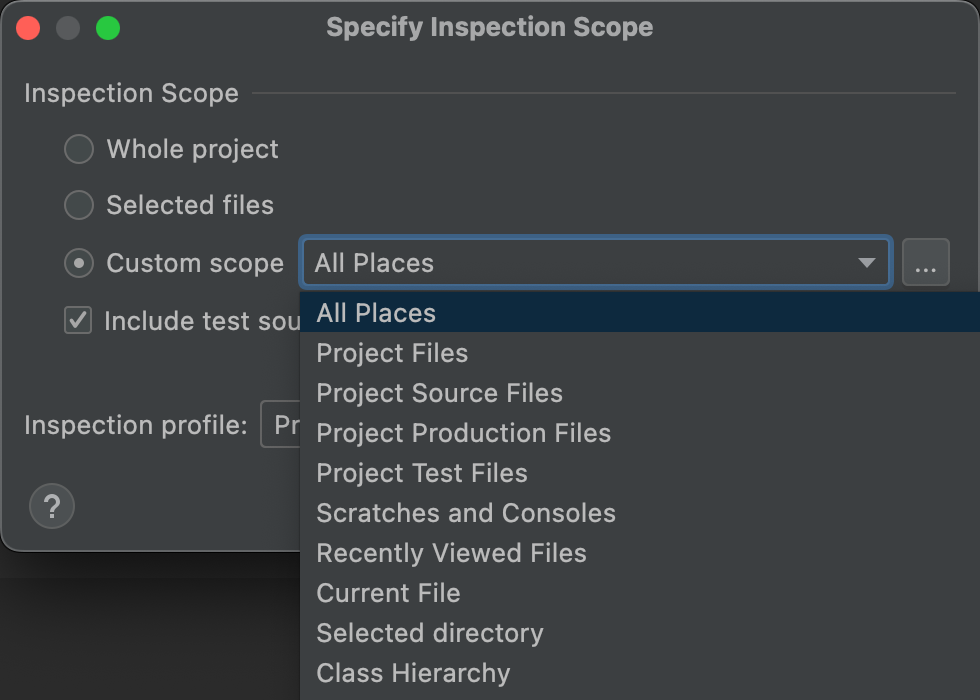
شکل ۵. دامنه سفارشی موردنظرتان را برای استفاده انتخاب کنید. - همه مکانها: همه فایلها.
- فایلهای پروژه: همه فایلهای موجود در پروژه فعلی.
- فایلهای منبع پروژه: فقط فایلهای منبع در پروژه فعلی.
- فایلهای تولید پروژه: فقط فایلهای تولید در پروژه فعلی.
- فایلهای آزمایشی پروژه: فقط فایلهای آزمایشی در پروژه فعلی.
- Scratches and Consoles (فایلهای موقت و کنسولها): فقط فایلهای موقت و کنسولهایی که در پروژه فعلی باز کردهاید.
- فایلهای اخیراً مشاهدهشده: فقط فایلهای اخیراً مشاهدهشده در پروژه فعلی.
- فایل کنونی: فقط فایل کنونی در پروژه کنونی شما. وقتی فایل یا پوشهای را انتخاب کرده باشید، ظاهر میشود.
- دایرکتوری انتخابشده: فقط پوشه فعلی در پروژه فعلی شما. وقتی پوشهای را انتخاب کرده باشید، نشان داده میشود.
- سلسلهمراتب کلاس: وقتی این گزینه را انتخاب میکنید و روی تأیید کلیک میکنید، کادر گفتگویی با همه کلاسهای پروژه فعلی ظاهر میشود. در کادر گفتگو، از فیلد جستجو براساس نام برای فیلتر کردن و انتخاب کلاسها برای بازرسی استفاده کنید. اگر فهرست کلاسها را فیلتر نکنید، بازرسی کد همه کلاسها را بازرسی میکند.
- روی بسیارخوب کلیک کنید.
اگر VCS برای پروژه پیکربندی کرده باشید، گزینههایی هم برای محدود کردن جستجو فقط به فایلهایی که اصلاح شدهاند وجود دارد.
ایجاد دامنه سفارشی
وقتی میخواهید مجموعهای از فایلها و دایرکتوریها را که تحت پوشش هیچیک از دامنههای سفارشی دردسترس نیستند بازرسی کنید، میتوانید دامنه سفارشی ایجاد کنید:
- در کادر گفتگوی Specify Inspection Scope (مشخص کردن دامنه بازرسی)، Custom scope (دامنه سفارشی) را انتخاب کنید.
روی سه نقطه بعداز فهرست دامنه سفارشی کلیک کنید.
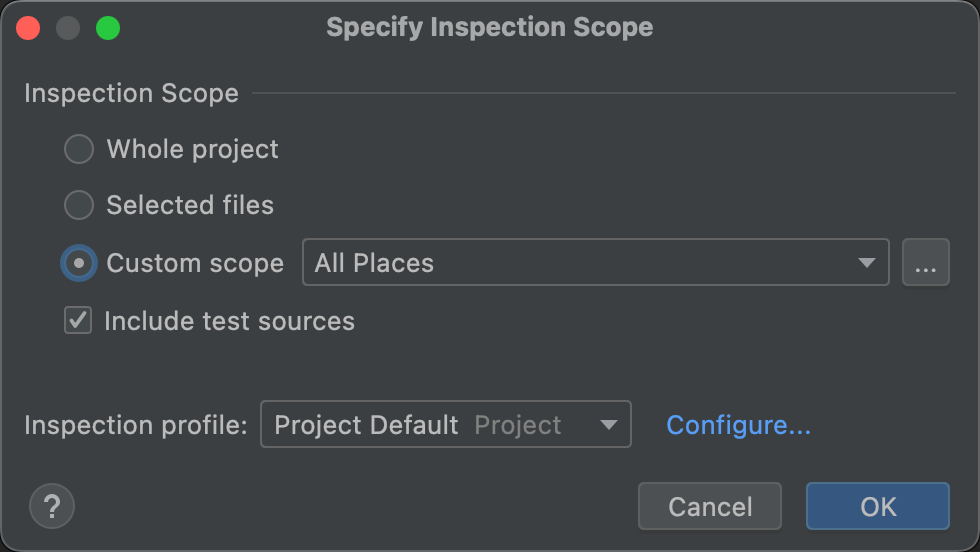
شکل ۶. کادر گفتگوی «تعیین حوزه بازرسی». کادر گفتگوی گسترهها ظاهر میشود.
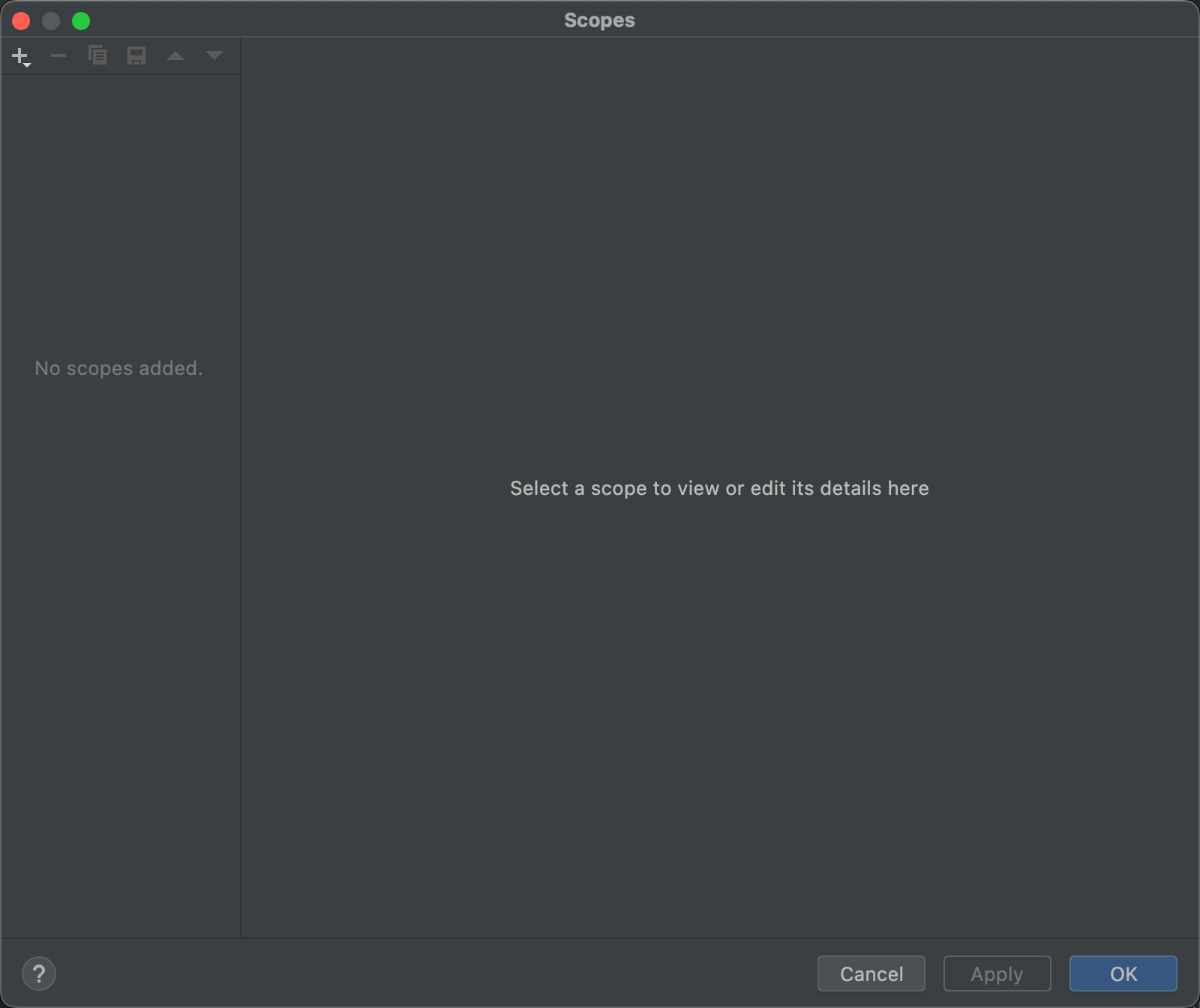
شکل ۷. ایجاد دامنه سفارشی. - روی دکمه
 در گوشه بالا سمت راست کادر گفتگو کلیک کنید تا دامنه جدیدی تعریف کنید.
- در فهرست افزودن دامنه که ظاهر میشود، محلی را انتخاب کنید.
هر دو محدوده محلی و مشترک در پروژه برای ویژگی بازرسی کد استفاده میشوند. از دامنه همرسانیشده میتوان با دیگر ویژگیهای پروژه که فیلد دامنه دارند نیز استفاده کرد. برای مثال، وقتی روی ویرایش تنظیمات
 کلیک میکنید تا
تنظیمات یافتن موارد استفاده را تغییر دهید، کادر گفتگوی حاصل دارای فیلد دامنه است که در آن میتوانید
دامنه مشترک را انتخاب کنید.
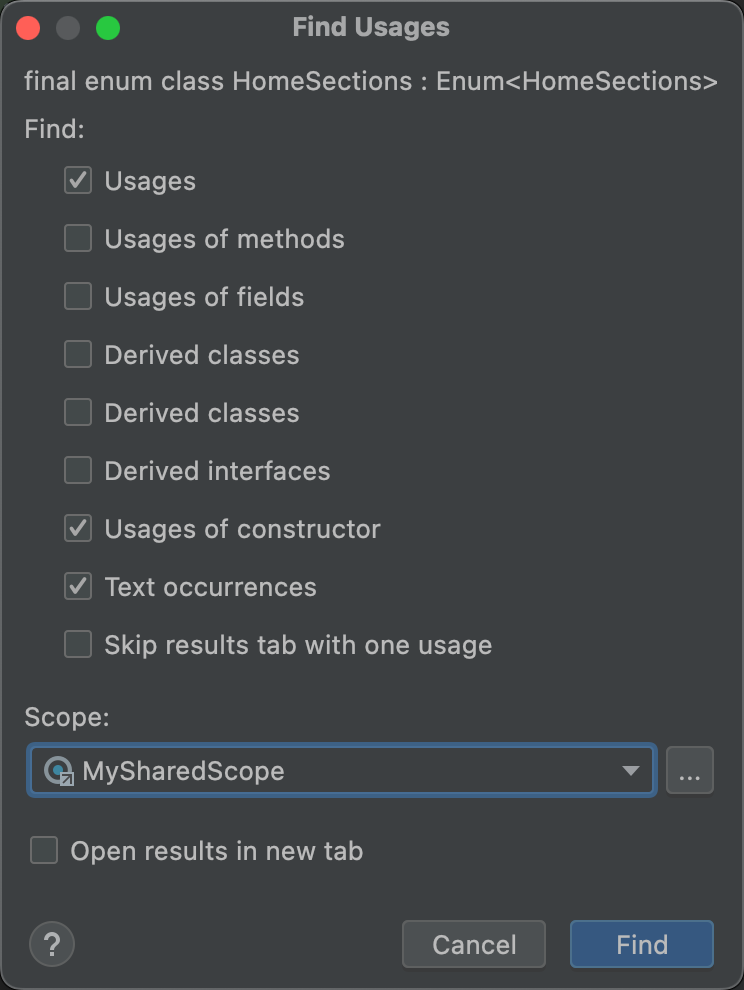
شکل ۸. در کادر گفتگوی یافتن موارد استفاده، یک دامنه مشترک را انتخاب کنید. - نامی برای دامنه وارد کنید و روی تأیید کلیک کنید.
پانل سمت راست کادر گفتگوی گسترهها با گزینههایی پر میشود که به شما امکان میدهد گستره سفارشی را تعریف کنید.
- از فهرست، پروژه را انتخاب کنید.
فهرستی از پروژههای دردسترس نشان داده میشود.
توجه: میتوانید دامنه سفارشی را برای پروژهها یا بستهها ایجاد کنید. مراحل یکسان است.
پوشههای پروژه را ازهم باز کنید، آنچه را میخواهید به دامنه سفارشی اضافه کنید انتخاب کنید، و انتخاب کنید که آن را اضافه یا مستثنی کنید.
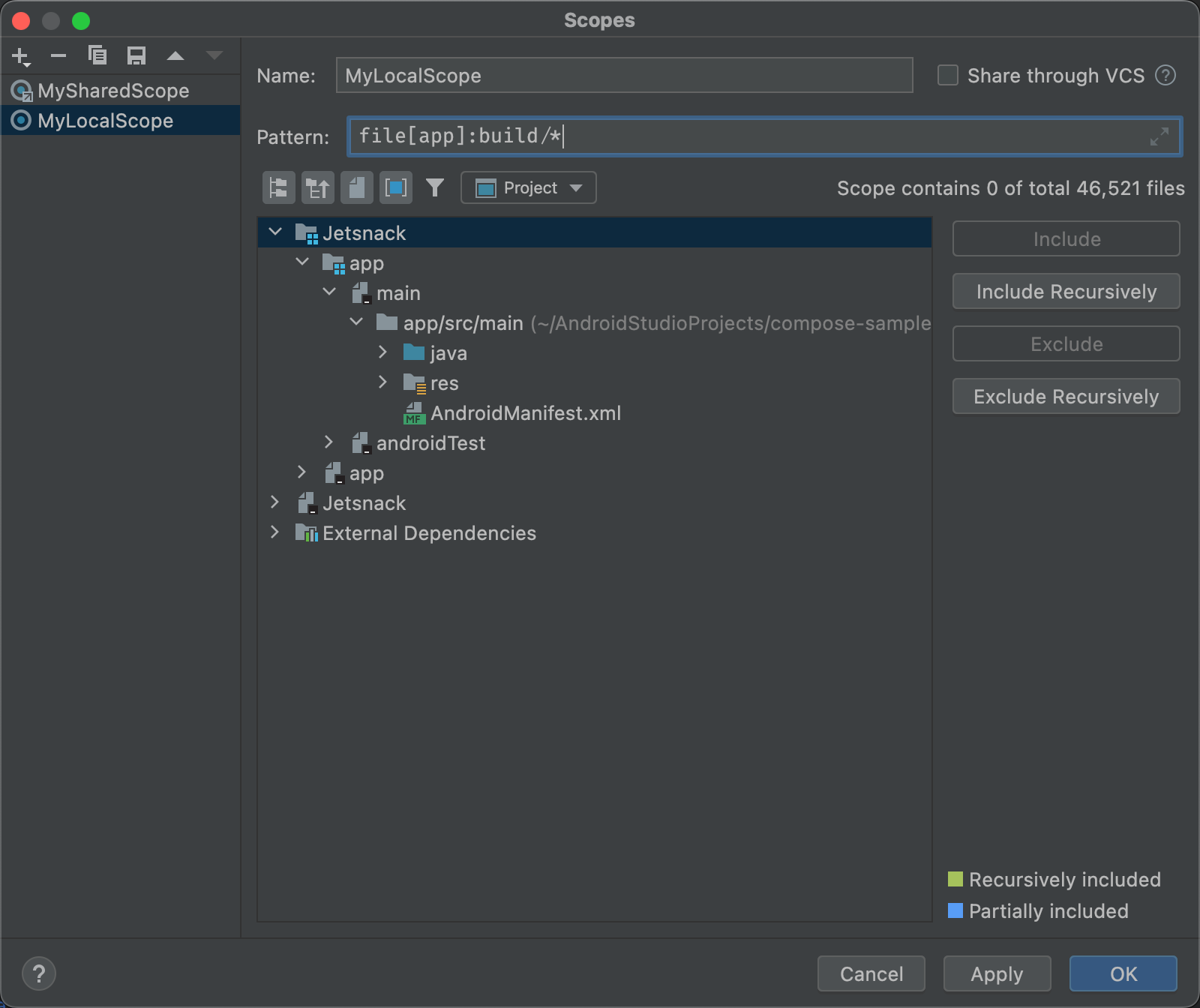
شکل ۹. محدوده سفارشی تعریف کنید. - گنجاندن: این پوشه و فایلهای آن را شامل میشود، اما هیچکدام از زیرپوشههای آن را شامل نمیشود.
- Include Recursively (شامل کردن بازگشتی): این پوشه و فایلهای آن و همچنین زیرپوشهها و فایلهای آنها را شامل میکند.
- مستثنی کردن: این پوشه و فایلهای آن را مستثنی کنید، اما هیچکدام از زیرپوشههای آن را مستثنی نکنید.
- مستثنی کردن بازگشتی: این پوشه و فایلهای آن و همچنین زیرپوشههای آن و فایلهای آنها را مستثنی میکند.
شکل ۱۰ نشان میدهد که پوشه main اضافه شده است و پوشههای java و res بهصورت بازگشتی اضافه شدهاند. رنگ آبی نشاندهنده پوشهای است که بخشیاز آن اضافه شده است، و رنگ سبز نشاندهنده پوشهها و فایلهایی است که بهصورت بازگشتی اضافه شدهاند.
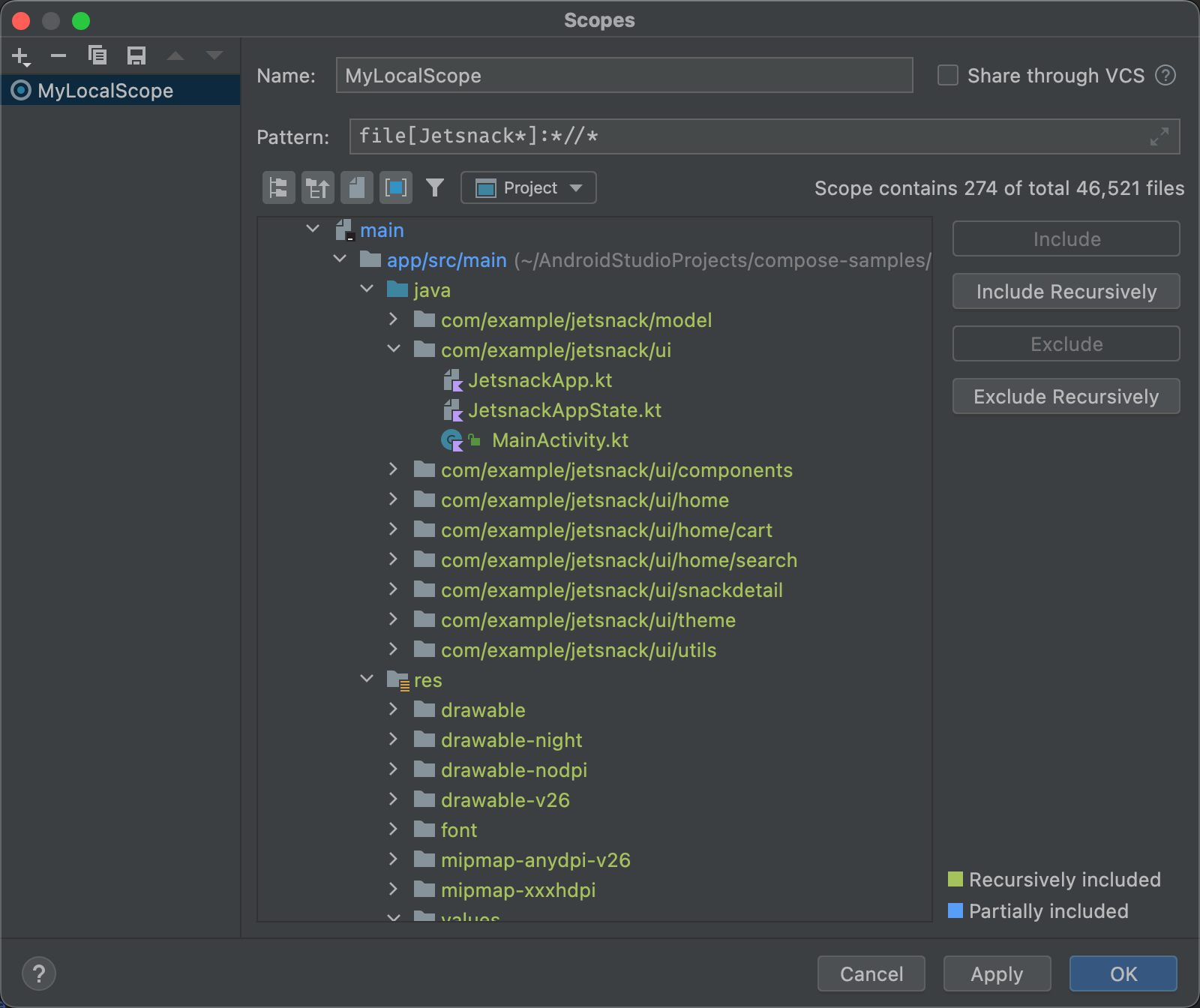
شکل ۱۰. الگوی نمونه برای دامنه سفارشی. - اگر پوشه java را انتخاب کنید و روی Exclude Recursively (مستثنی کردن بازگشتی) کلیک کنید، برجستگی سبز از پوشه java و همه پوشهها و فایلهای زیر آن برداشته میشود.
- اگر فایل MainActivity.kt را که با رنگ سبز برجسته شده است انتخاب کنید و روی مستثنی کردن کلیک کنید، MainActivity.kt دیگر با رنگ سبز برجسته نمیشود، اما همه موارد دیگر در پوشه java سبز باقی میمانند.
- روی تأیید کلیک کنید. دامنه سفارشی در پایین فهرست نشان داده میشود.
مرور و ویرایش نمایههای بازرسی
«استودیو Android» مجموعهای از نمایههای بازرسی و lint دارد که ازطریق بهروزرسانیهای Android بهروز میشوند. میتوانید از این نمایهها همانطور که هستند استفاده کنید یا نام، شرح، شدت، و گستره آنها را ویرایش کنید. همچنین میتوانید کل گروههای نمایهها یا نمایههای تکی را در یک گروه فعال یا غیرفعال کنید.
برای دسترسی به تنظیمات بازرسیها:
- فایل > تنظیمات را انتخاب کنید. (در Windows) یا Android Studio > Preferences (در macOS یا Linux) کلیک کنید.
- ویرایشگر > بازرسیها را انتخاب کنید.
-
بازرسیها قاب فهرستی از بازرسیهای پشتیبانیشده و شرح آنها را نشان میدهد.
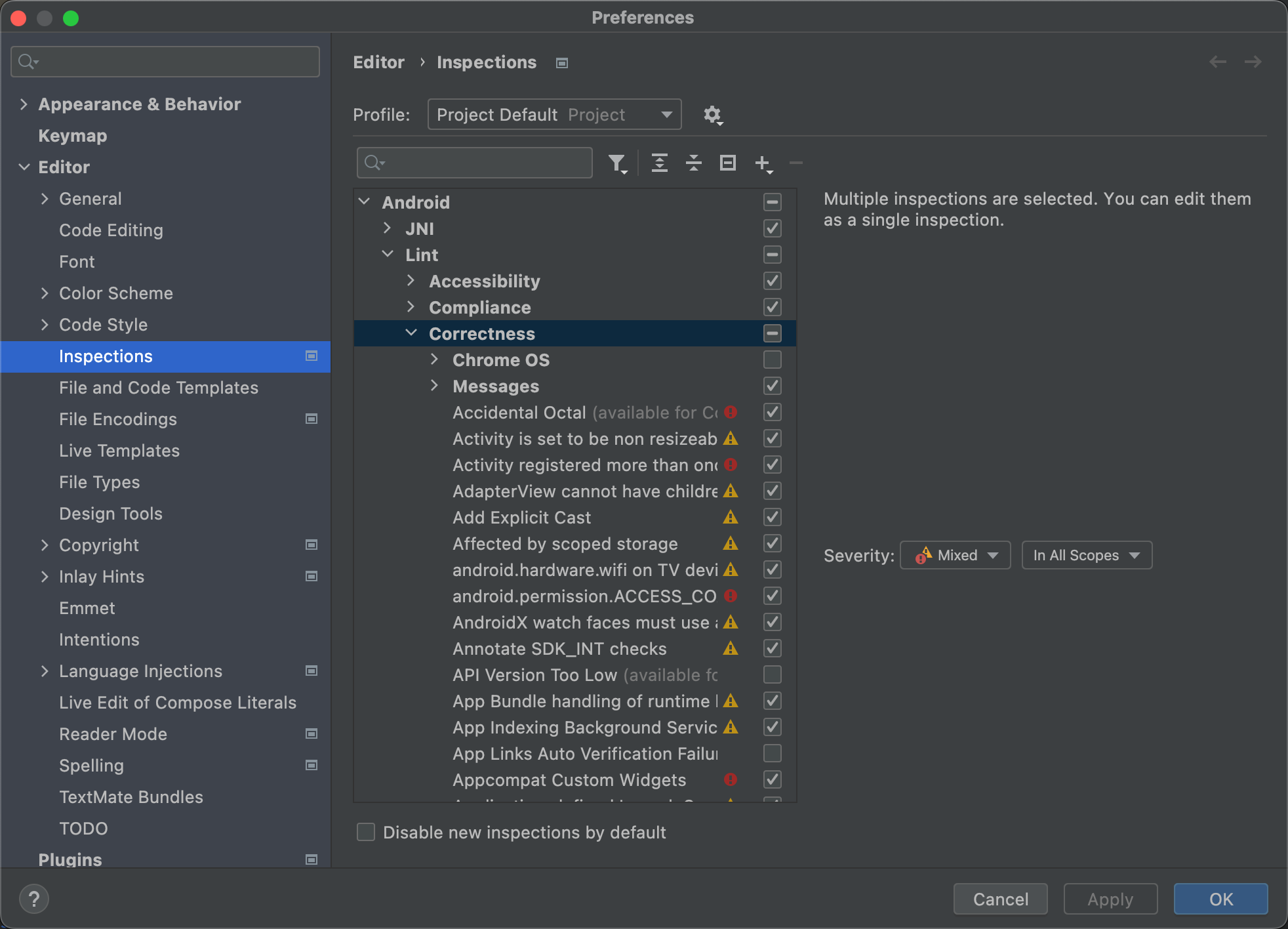
شکل ۱۱. بازرسیهای پشتیبانیشده و شرح آنها. فهرست نمایه را انتخاب کنید تا بین بازرسیهای پیشفرض («استودیو Android») و پیشفرض پروژه (پروژه فعال) جابهجا شوید.
برای اطلاعات بیشتر، به صفحه IntelliJ مدیریت نمایهها مراجعه کنید.
در فهرست بازرسیها در قاب سمت راست، یک دسته نمایه سطح بالا را انتخاب کنید یا یک گروه را گسترش دهید و یک نمایه خاص را انتخاب کنید.
وقتی دسته نمایه را انتخاب میکنید، میتوانید همه بازرسیهای آن دسته را بهعنوان یک بازرسی ویرایش کنید.
- فهرست نمایش کنشهای طرحواره
 را برای کپی کردن، تغییر نام دادن، افزودن شرح، صادر کردن، و وارد کردن بازرسیها انتخاب کنید.
- وقتی کارتان تمام شد، روی تأیید کلیک کنید.