

«استودیو Android» برای ساده کردن آزمایش طراحی شده است. این ابزار ویژگیهای زیادی دارد که نحوه ایجاد، اجرا، و تحلیل آزمایشها را ساده میکند. میتوانید آزمایشهایی را راهاندازی کنید که در دستگاه محلیتان اجرا میشوند یا آزمایشهای ابزاربندیشدهای را راهاندازی کنید که در دستگاه اجرا میشوند. میتوانید بهراحتی یک آزمایش یا گروه خاصی از آزمایشها را در یک یا چند دستگاه اجرا کنید. نتایج آزمایش مستقیماً در «استودیو Android» نشان داده میشود.

شکل ۱. «استودیو Android» نمای کلی نتایج آزمایش را نشان میدهد.
این صفحه درباره نحوه مدیریت آزمایشها در «استودیو Android» است. برای آشنایی با نحوه نوشتن آزمایشهای خودکار Android، به آزمایش کردن برنامهها در Android مراجعه کنید.
انواع آزمایش و مکانها
مکان آزمایشهای شما به نوع آزمایشی که مینویسید بستگی دارد. پروژههای Android دایرکتوریهای کد منبع پیشفرضی برای آزمایشهای واحد محلی و آزمایشهای ابزاردار دارند.
آزمونهای واحد محلی در
module-name/src/test/java/ قرار دارند. اینها آزمایشهایی هستند که
در «ماشین مجازی جاوا» (JVM) محلی دستگاهتان اجرا میشوند. از این آزمایشها برای
بهحداقل رساندن زمان اجرا وقتی آزمایشهایتان هیچ وابستگیای به چارچوب Android ندارند
یا وقتی میتوانید برای وابستگیهای چارچوب Android آزمایشهای دوگانه ایجاد کنید استفاده کنید.
برای کسب اطلاعات بیشتر درباره نحوه نوشتن آزمونهای واحد محلی، به
ساختن آزمونهای واحد محلی مراجعه کنید.
آزمایشهای ابزاردار در
$module-name/src/androidTest/java/ قرار دارند.
این آزمایشها در دستگاه سختافزاری یا شبیهساز اجرا میشوند. آنها به میاناهای برنامهسازی کاربردی Instrumentation دسترسی دارند که به شما امکان دسترسی به اطلاعاتی مثل کلاس Context را در برنامهای که درحال آزمایش آن هستید میدهد و به شما اجازه میدهد برنامه تحت آزمایش را از کد آزمایشیتان کنترل کنید. آزمایشهای ابزاردار در یک APK جداگانه ساخته میشوند، بنابراین فایل
AndroidManifest.xml خودشان را دارند. این فایل
بهطور خودکار تولید میشود، اما میتوانید نسخه خودتان را در
$module-name/src/androidTest/AndroidManifest.xml
ایجاد کنید که با مانیفست تولیدشده ادغام خواهد شد. هنگام نوشتن آزمایشهای واسط کاربر یکپارچهسازی و عملکردی برای خودکارسازی تعامل کاربر، یا زمانی که آزمایشهای شما وابستگیهای Android دارند که نمیتوانید برای آنها بدل آزمایشی ایجاد کنید، از آزمایشهای ابزاردار استفاده کنید.
برای کسب اطلاعات بیشتر درباره نحوه نوشتن آزمایشهای ابزاردار، به
ساخت آزمایشهای ابزاردار
و خودکارسازی آزمایشهای میانای کاربر مراجعه کنید.
میتوانید آزمایشهایتان را در دایرکتوریهای مختص تنوع ساخت قرار دهید تا فقط تنوعهای ساخت خاصی را آزمایش کنید. برای مثال، میتوانید چند آزمایش واحد محلی را در
$module-name/src/testMyFlavor/java/ قرار دهید تا آزمایشها
برنامه ساختهشده با کد منبع این نسخه را هدف قرار دهند. برای اطلاعات بیشتر درباره
نحوه ایجاد این آزمایشهای سفارشی، به
ایجاد آزمایش ابزاردار برای تنوع ساخت مراجعه کنید.
وقتی پروژه جدیدی ایجاد میکنید یا ماژول برنامهای اضافه میکنید، «استودیو Android» مجموعههای منبع آزمایشی فهرستشده در بالا را ایجاد میکند و یک فایل آزمایشی نمونه در هرکدام قرار میدهد. میتوانید آنها را در پنجره پروژه ببینید، همانطور که در شکل ۲ نشان داده شده است.

شکل ۲. آزمایشهای ابزاردار (۱) و آزمایشهای JVM محلی (۲) پروژه شما در نمای پروژه (چپ) یا نمای Android (راست) قابلمشاهده هستند.
ایجاد آزمایشهای جدید
با دنبال کردن این مراحل میتوانید مستقیماً از کد منبع یک کلاس یا روش خاص، آزمایش جدیدی برای آن اضافه کنید:
- فایل منبع حاوی کدی را که میخواهید آزمایش کنید باز کنید.
- مکاننما را روی نام کلاس یا روشی که میخواهید آزمایش کنید قرار دهید و Control+Shift+T (Command+Shift+T در macOS) را فشار دهید.
- در بالاپر ظاهرشده، روی ایجاد کردن آزمایش جدید… کلیک کنید
- در کادر گفتگوی ایجاد کردن آزمایش، JUnit4 را انتخاب کنید، فیلدها و روشهایی را که میخواهید تولید شود ویرایش کنید، سپس روی تأیید کلیک کنید.
- در کادر گفتگوی Choose Destination Directory (انتخاب دایرکتوری مقصد)، روی مجموعه منبع مربوط به نوع آزمایشی که میخواهید ایجاد کنید کلیک کنید: androidTest برای آزمایش ابزاری یا test برای آزمایش واحد محلی. سپس روی تأیید کلیک کنید.
یا میتوانید فایل آزمایشی عمومی را در مجموعه منبع آزمایشی مناسب بهصورت زیر ایجاد کنید:
- در پنجره پروژه در سمت راست، روی منوِ کرکرهای کلیک کنید و نمای Android را انتخاب کنید.
- روی دایرکتوری java کلیک راست کنید و جدید > کلاس Java یا جدید > کلاس/ فایل Kotlin را انتخاب کنید. یا میتوانید دایرکتوری java را انتخاب کنید و از میانبر Control+N (Command+N در macOS) استفاده کنید.
- در کادر گفتگوی Choose Destination Directory (انتخاب دایرکتوری مقصد)، روی مجموعه منبع مربوط به نوع آزمایشی که میخواهید ایجاد کنید کلیک کنید: androidTest برای آزمایش ابزاری یا test برای آزمایش واحد محلی. سپس روی تأیید کلیک کنید.
- فایل را نامگذاری کنید و سپس روی تأیید کلیک کنید.
اگر برنامهتان پساز افزودن آزمایش کامپایل نمیشود، مطمئن شوید که وابستگیهای کتابخانه آزمایشی مناسب را راهاندازی کردهاید. برای وابستگیهای صحیح، به ساختن آزمایشهای محلی و ساختن آزمایشهای ابزاری مراجعه کنید.
اجرای آزمایشها
قبلاز اجرای هر آزمایشی، با کلیک کردن روی همگامسازی پروژه
 در نوارابزار، مطمئن شوید که پروژهتان کاملاً با Gradle همگامسازی شده است. میتوانید آزمایشها را با سطوح مختلفی از جزئیات اجرا کنید:
برای اجرای همه آزمایشها در یک دایرکتوری یا فایل، پنجره «پروژه» را باز کنید و یکی از کارهای زیر را انجام دهید:
- روی دایرکتوری یا فایل کلیک راست کنید و روی اجرا
 کلیک کنید.
- فهرست راهنما یا فایل را انتخاب کنید و از میانبر Control+Shift+R استفاده کنید.
- روی دایرکتوری یا فایل کلیک راست کنید و روی اجرا
برای اجرای همه آزمایشها در کلاس یا روشی خاص، فایل آزمایش را در «ویرایشگر کد» باز کنید و یکی از کارهای زیر را انجام دهید:
- نماد اجرای آزمایش
 را در حاشیه فشار دهید.
- روی کلاس یا روش آزمایشی کلیک راست کنید و روی اجرا کلیک کنید.
- کلاس یا روش آزمایشی را انتخاب کنید و از میانبر Control+Shift+R استفاده کنید.
- نماد اجرای آزمایش
آزمایشهای ابزاردار شما در دستگاه فیزیکی یا شبیهساز اجرا خواهد شد. برای کسب اطلاعات بیشتر درباره راهاندازی دستگاههای فیزیکی، به اجرای برنامهها در دستگاه سختافزاری مراجعه کنید. برای کسب اطلاعات بیشتر درباره راهاندازی شبیهسازها، به اجرای برنامهها در «شبیهساز Android» مراجعه کنید.
پیکربندی کردن آزمایش
بهطور پیشفرض، آزمایشهای شما بااستفاده از پیکربندی اجرای پیشفرض Android Studio اجرا میشوند. اگر لازم است برخیاز تنظیمات اجرا را تغییر دهید، مثلاً گزینههای اجراکننده ابزار دقیق و استقرار، میتوانید پیکربندی اجرا را در کادر گفتگوی پیکربندیهای اجرا/ اشکالزدایی ویرایش کنید (روی اجرا > ویرایش پیکربندیها کلیک کنید).
اجراکننده آزمون Gradle یکپارچه
افزایه Android Gradle نسخه ۷.۱.۰ و Android Studio Bumblebee و بالاتر از پیادهسازی خود Gradle برای اجراکننده آزمایش ابزاردار Android برای اجرای آزمایشهای ابزاردار استفاده میکنند. بااستفاده از همان اجراکننده آزمایش، نتایج احتمالاً سازگار خواهند بود، چه بااستفاده از AGP از خط فرمان اجرا کنید، مثلاً در سرور ادغام مداوم، یا از «استودیو Android».
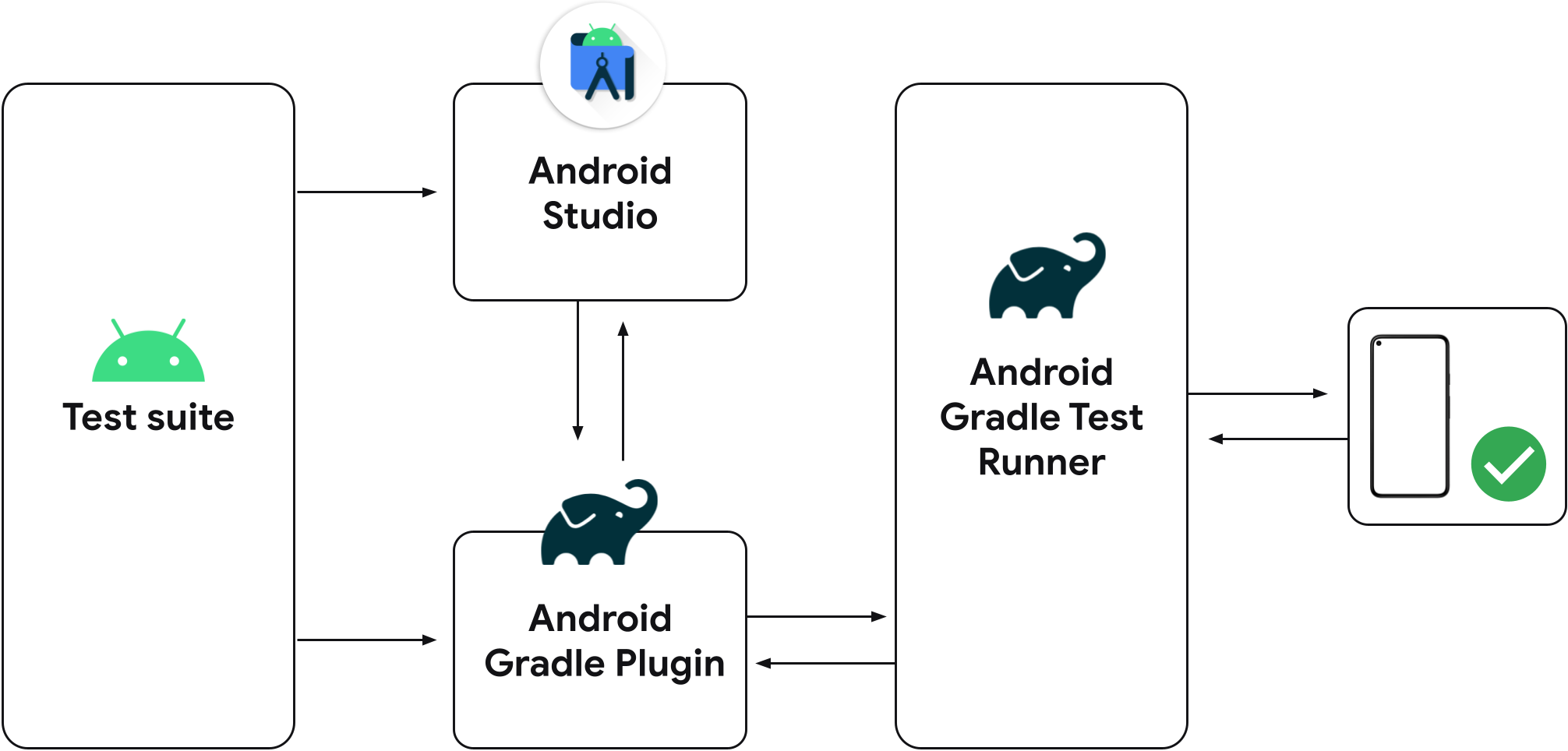
شکل ۳. اجراکننده آزمون Unified Gradle.
نسخههای قبلی «استودیو Android» بهجای اجراکننده آزمایش ابزاردار Android در Gradle، از اجراکننده آزمایش ابزاردار Android در IntelliJ استفاده میکنند. بنابراین اگر از جدیدترین نسخه Android Studio استفاده نمیکنید، بسته به اینکه آزمایشهایتان را از Android Studio اجرا میکنید یا از خط فرمان بااستفاده از افزونه Gradle، ممکن است نتایج آزمایش متفاوتی ببینید، مثلاً آزمایشهایی که بااستفاده از یک اجراکننده قبول میشوند و در اجراکننده دیگری رد میشوند.
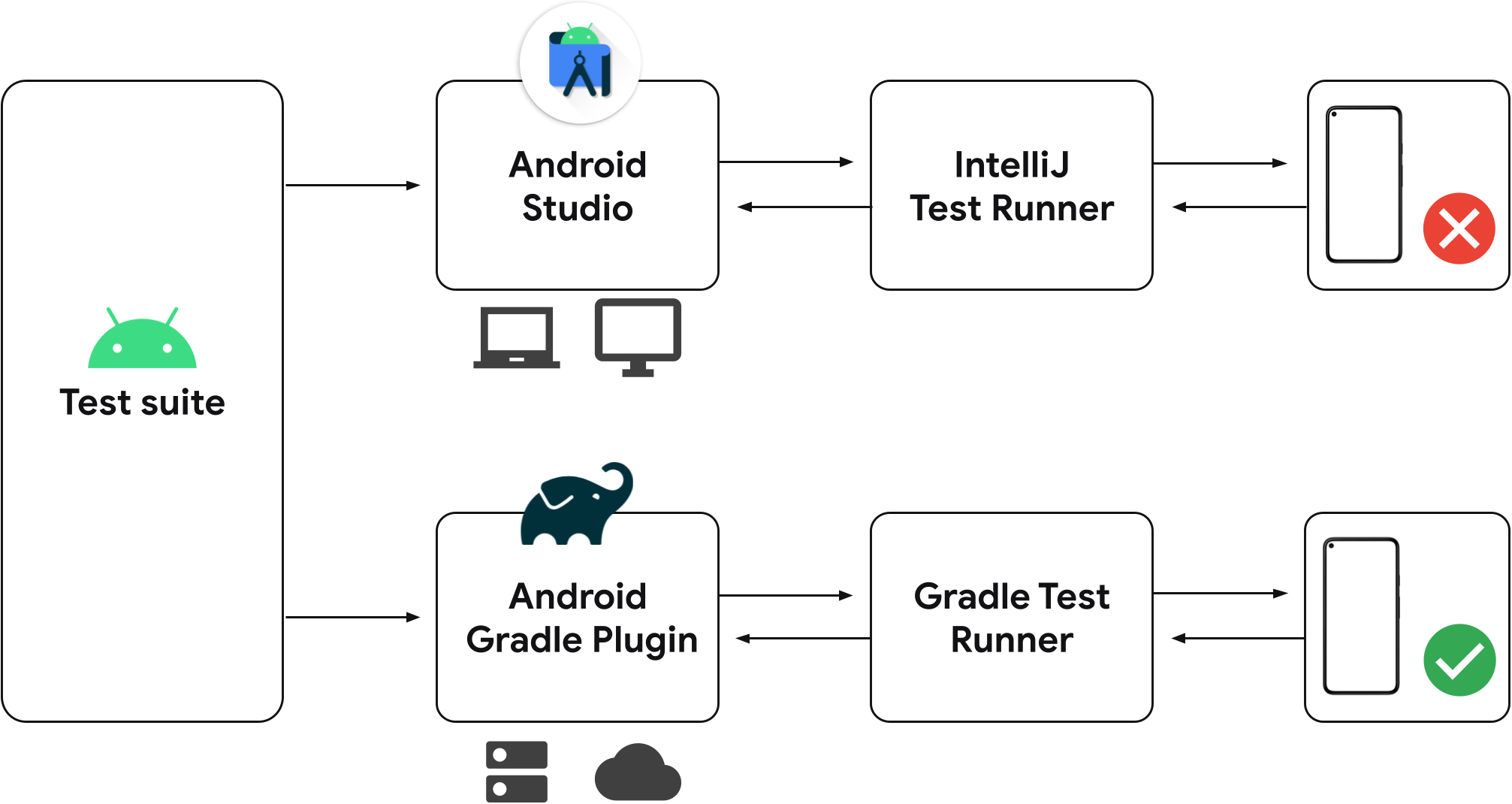
شکل ۴. اجراکنندههای آزمایش گسسته در نسخههای قدیمیتر «استودیو Android».
اگر ازقبل پیکربندیهای آزمایش ابزاردار در پروژهتان ذخیره شده باشد، از Gradle برای اجرای آزمایشها در دستگاه متصلشدهتان استفاده خواهند کرد. میتوانید بااستفاده از کنش حاشیه کنار کلاس یا روش آزمایشی، پیکربندی آزمایشی ابزاردار جدیدی ایجاد کنید (همانطور که در زیر نشان داده شده است).
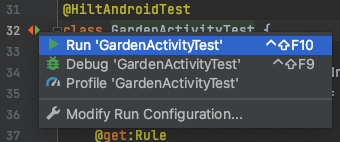
شکل ۵. اجرای آزمایشها از کنش حاشیه.
هنگام اجرای آزمایشهای ابزاردار، میتوانید با بررسی خروجی آزمایش در «ماتریس آزمایشی» برای خروجی تکلیف Gradle، تأیید کنید که «استودیو Android» از اجراکننده آزمایش Gradle استفاده میکند.
اجرا در چندین دستگاه بهصورت موازی
آزمایشهای ابزاردار بهطور پیشفرض در یک دستگاه فیزیکی یا شبیهساز اجرا میشوند. اگر میخواهید ببینید آزمایشهایتان در مجموعه بزرگتری از دستگاهها چگونه عمل میکنند، میتوانید با دنبال کردن این مراحل، دستگاههای بیشتری را انتخاب کنید:
قبلاز اجرای آزمایشها، منوِ کرکرهای دستگاه هدف را باز کنید و انتخاب چند دستگاه… را انتخاب کنید.

شکل ۶. منوِ کرکرهای «انتخاب چند دستگاه» را انتخاب کنید.
دستگاههای موردنظر را انتخاب کنید و روی تأیید کلیک کنید.
مطمئن شوید نوشتار منوِ کرکرهای هدف به چندین دستگاه تغییر کرده باشد و روی اجرا
کلیک کنید.پنجره ابزار «ماتریس آزمایشی» نتایج آزمایش را برای هر پیکربندی دستگاه انتخابشده نشان میدهد.

شکل ۷. نتایج آزمایش در پنجره ابزار «ماتریس آزمایشی».
میتوانید روی آزمایشی خاص کلیک کنید تا نتیجه را در قاب خروجی بازرسی کنید. همچنین میتوانید با کلیک کردن روی ستونهای مختلف، آزمایشها را مرتب کنید.
اجرا با Firebase Test Lab
بااستفاده از Firebase Test Lab، میتوانید برنامهتان را بهطور همزمان در بسیاری از دستگاههای Android و پیکربندیهای دستگاه رایج (ترکیبهای مختلف از زبان، جهت، اندازه صفحهنمایش، و نسخه پلاتفرم) آزمایش کنید. این آزمایشها در دستگاههای فیزیکی و مجازی در مراکز داده Google از راه دور اجرا میشوند. نتایج آزمایش گزارشهای آزمایش را ارائه میدهد و جزئیات هرگونه خرابی برنامه را دربرمیگیرد.
برای شروع استفاده از Firebase Test Lab، باید کارهای زیر را انجام دهید:
- اگر درحالحاضر «حساب Google» ندارید، یک «حساب Google» ایجاد کنید.
- در کنسول Firebase، روی ایجاد پروژه جدید کلیک کنید.
«استودیو Android» ابزارهای یکپارچهای ارائه میدهد که به شما امکان میدهد نحوه استقرار آزمایشهایتان را در Firebase Test Lab پیکربندی کنید. پساز ایجاد پروژه Firebase، میتوانید پیکربندی آزمایشی ایجاد کنید و آزمایشهایتان را اجرا کنید:
- در منو اصلی، روی اجرا > ویرایش پیکربندیها کلیک کنید.
- روی افزودن پیکربندی جدید
 کلیک کنید و آزمایشهای ابزاردار Android را انتخاب کنید.
- جزئیات آزمونتان را وارد یا انتخاب کنید، مثلاً نام آزمون، نوع واحد، نوع آزمون، و کلاس آزمون.
- از منو کرکرهای هدف در بخش گزینههای هدف استقرار، ماتریس دستگاه Firebase Test Lab را انتخاب کنید.
- اگر به سیستم وارد نشدهاید، روی ورود به سیستم با Google کلیک کنید و به Android Studio اجازه دهید به حسابتان دسترسی پیدا کند.
- در کنار پروژه Cloud، پروژه Firebase خود را از فهرست انتخاب کنید.
- در کنار پیکربندی ماتریس، یکی از پیکربندیهای پیشفرض را
از منو کرکرهای انتخاب کنید یا با فشار دادن
باز کردن کادر گفتگو
 ، پیکربندی خودتان را ایجاد کنید.
میتوانید یک یا چند دستگاه، نسخه Android، زبان، و جهت صفحه را که میخواهید برنامهتان با آنها آزمایش شود انتخاب کنید. Firebase Test Lab هنگام تولید نتایج آزمایش، برنامهتان را با هر ترکیبی از انتخابهایتان آزمایش خواهد کرد.
- برای خروج، روی تأیید در کادر گفتگوی پیکربندیهای اجرا/ اشکالزدایی کلیک کنید.
- با کلیک کردن روی
اجرا ، آزمایشهایتان را اجرا کنید.

شکل ۸. درحال ایجاد پیکربندی آزمایشی برای Firebase Test Lab.
تحلیل نتایج آزمایش
وقتی Firebase Test Lab اجرای آزمایشهایتان را تکمیل کرد، پنجره اجرا
باز میشود تا نتایج را نشان دهد، همانطور که در شکل ۹ نشان داده شده است. شاید لازم باشد روی نمایش
موفق  کلیک کنید تا همه آزمایشهای اجراشده را ببینید.

شکل ۹. نتایج آزمایشهای ابزاردار بااستفاده از Firebase Test Lab.
همچنین میتوانید با دنبال کردن پیوند نمایشدادهشده در ابتدای گزارش اجرای آزمایش در پنجره اجرا، آزمایشهایتان را در وب تجزیهوتحلیل کنید.
مشاهده پوشش آزمایش
ابزار پوشش آزمایشی برای آزمایشهای واحد محلی دردسترس است تا درصد و بخشهایی از کد برنامهتان را که آزمایشهای واحد شما پوشش دادهاند ردیابی کند. از ابزار پوشش آزمون استفاده کنید تا مشخص کنید آیا عناصر، کلاسها، روشها، و خطوط کد تشکیلدهنده برنامهتان را بهاندازه کافی آزمایش کردهاید یا نه.
برای اجرای آزمایشها با پوشش، همان مراحل شرحدادهشده در
اجرای آزمایشها را دنبال کنید، فقط بهجای کلیک کردن روی اجرا ، روی اجرای
نام آزمایش با پوشش  کلیک کنید. در پنجره پروژه، این گزینه
ممکن است پشت اجرا/اشکالزدایی بیشتر پنهان باشد. همچنین میتوانید تنظیمات پوشش را در کادر گفتگوی پیکربندیهای اجرا/ اشکالزدایی، در برگه پوشش کد پیکربندی کنید.

شکل ۱۰. درصد پوشش کد برای یک برنامه.
مشاهده نتایج آزمایش
وقتی یک یا چند آزمایش را از «استودیو Android» اجرا میکنید، نتایج در پنجره اجرا نشان داده میشود. شکل ۱۱ اجرای آزمایشی موفق را نشان میدهد.

شکل ۱۱. نتایج آزمایش در پنجره «اجرا» نشان داده میشود.
پنجره اجرا آزمایشها را در نمای درختی در سمت راست، و نتایج و پیامهای مجموعه آزمون فعلی را در قاب برونداد در سمت چپ نمایش میدهد. از نوارابزارها، منوهای بافت، و نمادهای وضعیت برای مدیریت نتایج آزمایش بهصورت زیر استفاده کنید:
- از نوارابزار اجرا برای اجرای مجدد آزمایش فعلی، توقف آزمایش فعلی، اجرای مجدد آزمایشهای ناموفق (نشان داده نمیشود چون فقط برای آزمایشهای واحد دردسترس است)، مکث خروجی، و تخلیه رشتهها استفاده کنید.
- از نوارابزار آزمایش برای فیلتر کردن و مرتبسازی نتایج آزمایش استفاده کنید. همچنین میتوانید گرهها را ازهم باز یا جمع کنید، پوشش آزمایش را نشان دهید، و نتایج آزمایش را وارد یا صادر کنید.
- روی منوِ بافت کلیک کنید تا آزمایش درحال اجرا را ردیابی کنید، آمار درونخطی را نشان دهید، به ردیابی پشته پیمایش کنید، کد منبع را در یک استثنا باز کنید، بهطور خودکار به منبع پیمایش کنید، و اولین آزمایش ناموفق را پساز تکمیل اجرای آزمایشی انتخاب کنید.
- نمادهای وضعیت آزمایش نشان میدهند که آیا آزمایشی خطا دارد، نادیده گرفته شده است، ناموفق بوده است، درحال انجام است، موفق بوده است، موقتاً متوقف شده است، خاتمه یافته است، یا اجرا نشده است.
- روی خطی در نمای درختی کلیک راست کنید تا منوِ زمینهای نمایش داده شود که به شما امکان میدهد آزمایشها را در حالت اشکالزدایی اجرا کنید، فایل کد منبع آزمایش را باز کنید، یا به خطی در کد منبع که درحال آزمایش است بروید.
تحلیل آزمایشهای ناموفق
وقتی یک یا چند آزمایش شما ناموفق باشد، پنجره نتایج علامت هشدار و تعداد موارد ناموفق را نشان میدهد (برای مثال، «آزمایشهای ناموفق: ۱»):

شکل ۱۲. جزئیات آزمایش ناموفق در قاب خروجی.
وقتی روی آزمایش ناموفق در نمای درختی در سمت راست کلیک میکنید، قاب خروجی در سمت چپ جزئیات آن آزمایش را نشان میدهد. این نمودار مقدار موردانتظار را در کنار مقدار واقعی نشان میدهد تا بتوانید آنها را مقایسه کنید. پیوند برای دیدن تفاوت کلیک کنید نمایشگر تفاوت را باز میکند که در آن میتوانید نتایج را کنار هم ببینید.
بیشتر بدانید
این صفحه مراحل اصلی را که باید هنگام ایجاد و اجرای اولین آزمایش خود بااستفاده از «استودیو Android» دنبال کنید پوشش میدهد. همچنین میتوانید انتخاب کنید که آزمایشها را از خط فرمان اجرا کنید. همچنین میتوانید اسناد IntelliJ درباره آزمایش را بررسی کنید. برای اطلاعات بیشتر درباره نحوه پیکربندی کردن آزمایشها هنگام ایجاد مجموعه آزمون بزرگتر، به راهاندازی آزمایش پیشرفته مراجعه کنید.