

Менеджер ресурсов – это окно инструмента для импорта, создания, использования ресурсов в приложении и управления ими. Чтобы открыть окно инструмента, в меню выберите View (Вид) > Tool Windows (Окна инструментов) > Resource Manager (Менеджер ресурсов) или нажмите Resource Manager (Менеджер ресурсов) на боковой панели слева.
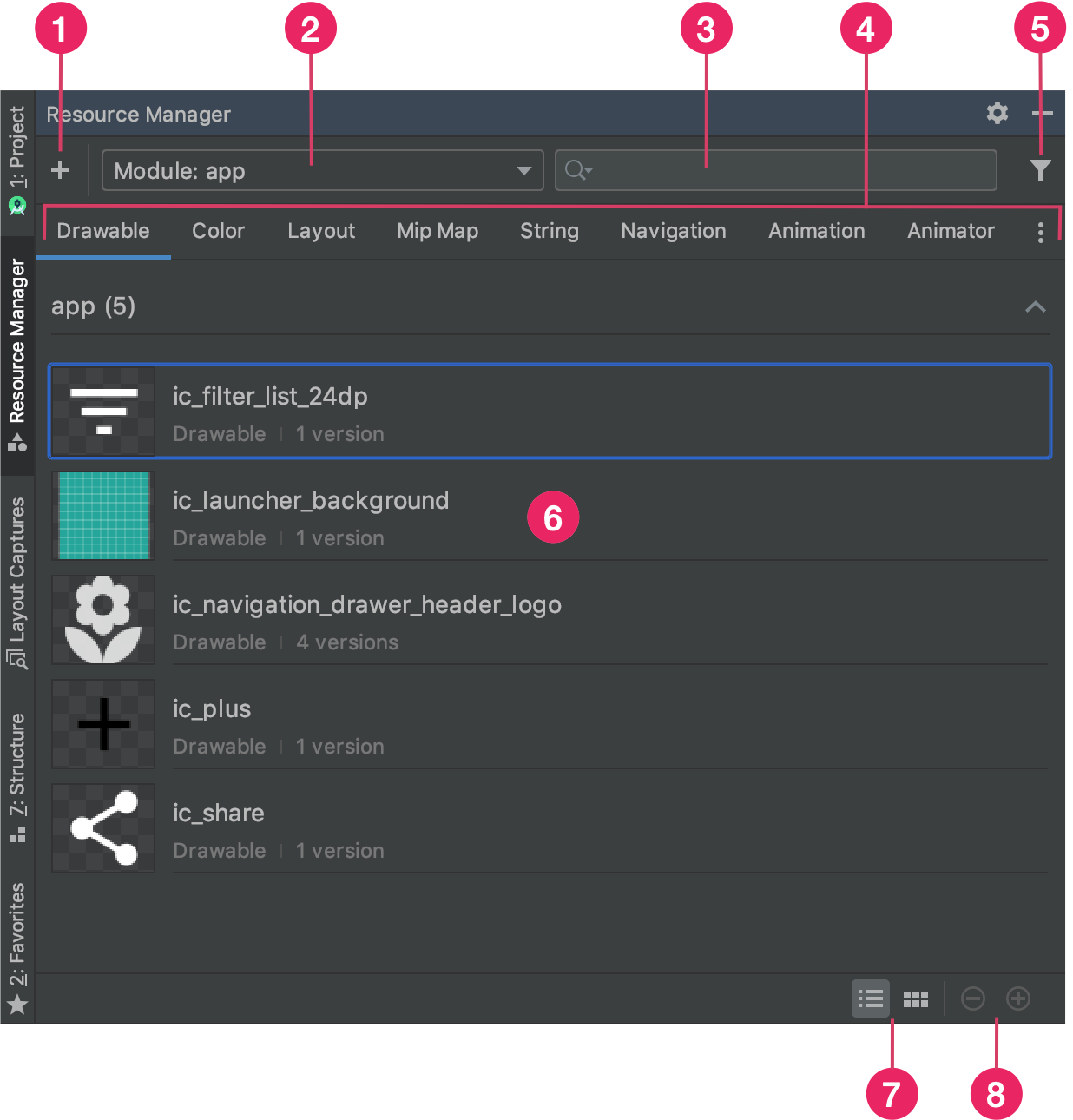
- Нажмите Добавить
 , чтобы добавить в проект новый ресурс. Вы можете добавлять объекты изображений, векторные объекты, шрифты, файлы ресурсов и значения, а также импортировать графические объекты в проект.
- Выберите модуль, чтобы посмотреть ресурсы, относящиеся к нему.
- Искать ресурс по всем модулям проекта с помощью строки поиска.
- Отображение ресурсов по типу в Менеджере ресурсов.
Используйте эти вкладки для переключения между типами ресурсов. Чтобы посмотреть другие типы ресурсов, нажмите на значок меню
 .
- Отфильтруйте ресурсы из локальных зависимых модулей, внешних библиотек и фреймворка Android с помощью кнопки фильтра. Вы также можете использовать фильтр, чтобы посмотреть атрибуты темы.
- Просматривайте ресурсы в основной области контента. Нажмите правой кнопкой мыши на ресурс, чтобы открыть контекстное меню, в котором можно переименовать ресурс и найти места его использования в приложении.
- Нажмите на эти кнопки, чтобы посмотреть ресурсы в виде карточек или списков.
- Нажмите эти кнопки, чтобы изменить размер предварительного просмотра ресурсов.
Кроме того, Resource Manager позволяет импортировать в проект сразу несколько графических объектов. Для массового импорта можно:
- Перетащите графические файлы, в том числе SVG, в Менеджер ресурсов.
- Используйте мастер Import Drawables (Импорт графических объектов).
Подробную информацию вы найдете в разделе Импорт графических объектов в проект.
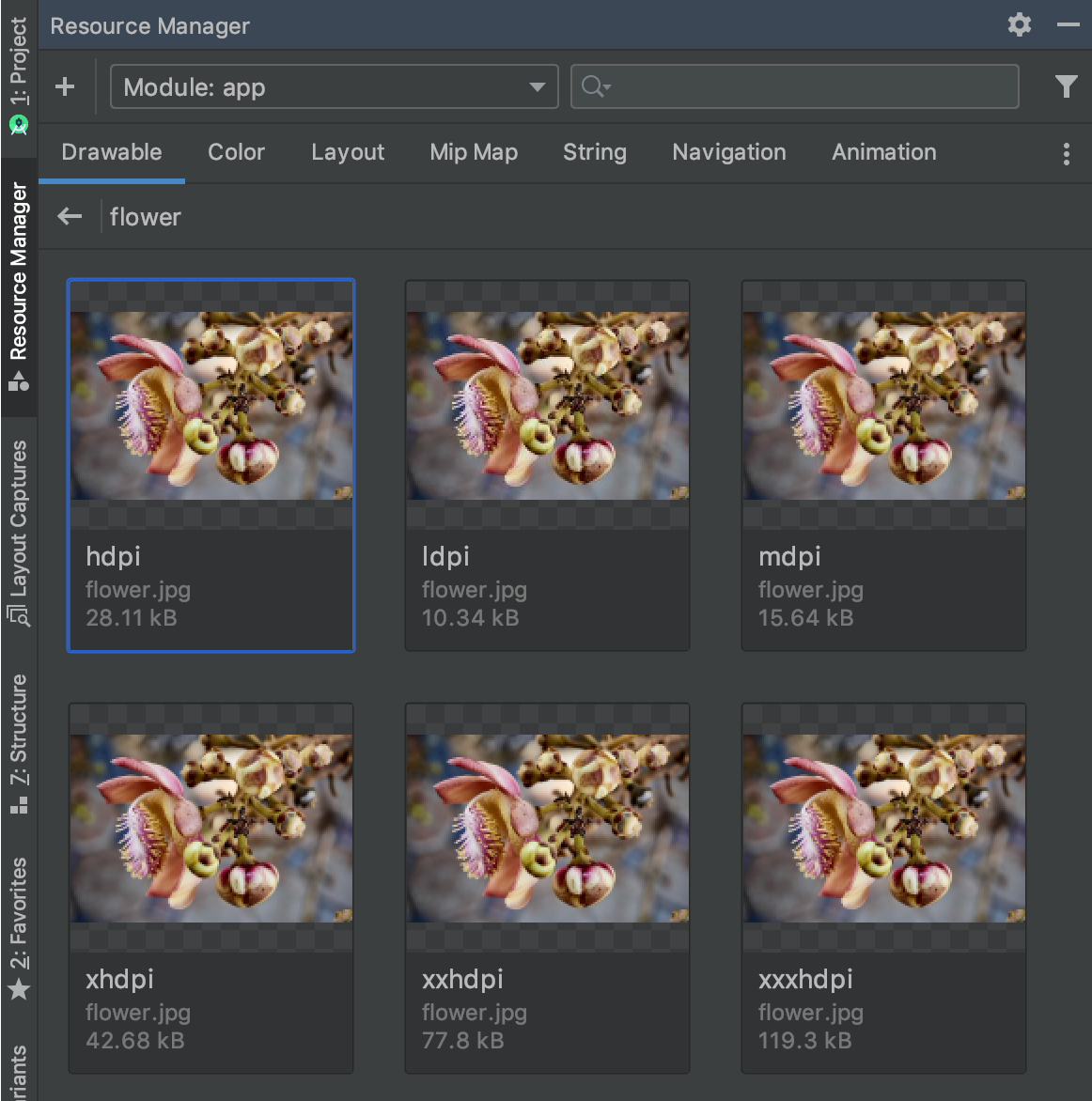
Чтобы посмотреть подробную информацию, нажмите дважды на ресурс в Менеджере ресурсов. Если у вас есть несколько версий ресурса, в этом подробном представлении отображается каждая версия вместе со всеми связанными квалификаторами, как показано на рисунке 2. Отсюда вы можете дважды щелкнуть определенную версию, чтобы открыть ее в окне редактора.
Импортируйте графические объекты в проект
Вы можете использовать Resource Manager, чтобы импортировать ресурсы изображений в проект. Список поддерживаемых типов изображений приведен в разделе Поддержка изображений.
Чтобы импортировать ресурсы изображений в проект, выполните следующие действия:
Перетащите изображения прямо в окно Resource Manager (Менеджер ресурсов) в Android Studio.
- Другой способ:
- Нажмите на значок плюса +.
- Выберите Import Drawables (Импортировать объекты Drawable), как показано на рисунке 3.
- Выберите файлы и папки, которые нужно импортировать.
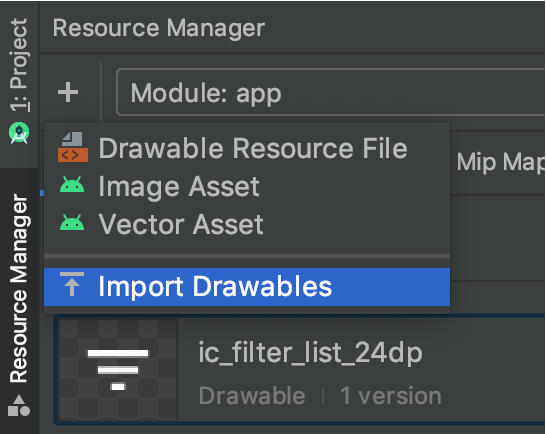
Рисунок 3. В меню выберите Import Drawables (Импортировать графические объекты). - Другой способ:
Откроется диалоговое окно Import drawables (Импорт графических объектов), как показано на рисунке 4. В этом диалоговом окне отображается список импортируемых ресурсов. Чтобы переименовать ресурс, нажмите на поле над его предварительным просмотром.
Если вы предоставляете несколько версий одного ресурса, добавьте квалификаторы конфигурации устройства, как описано в следующем разделе. Они указывают, какую конфигурацию поддерживает каждый ресурс.
Например, если вы предоставляете несколько версий одного ресурса для экранов с разной плотностью пикселей, то можете добавить квалификатор Плотность для каждой версии. Если у двух или более ресурсов одинаковые названия и квалификаторы, импортируется только одна версия.
Подробнее об альтернативных ресурсах…
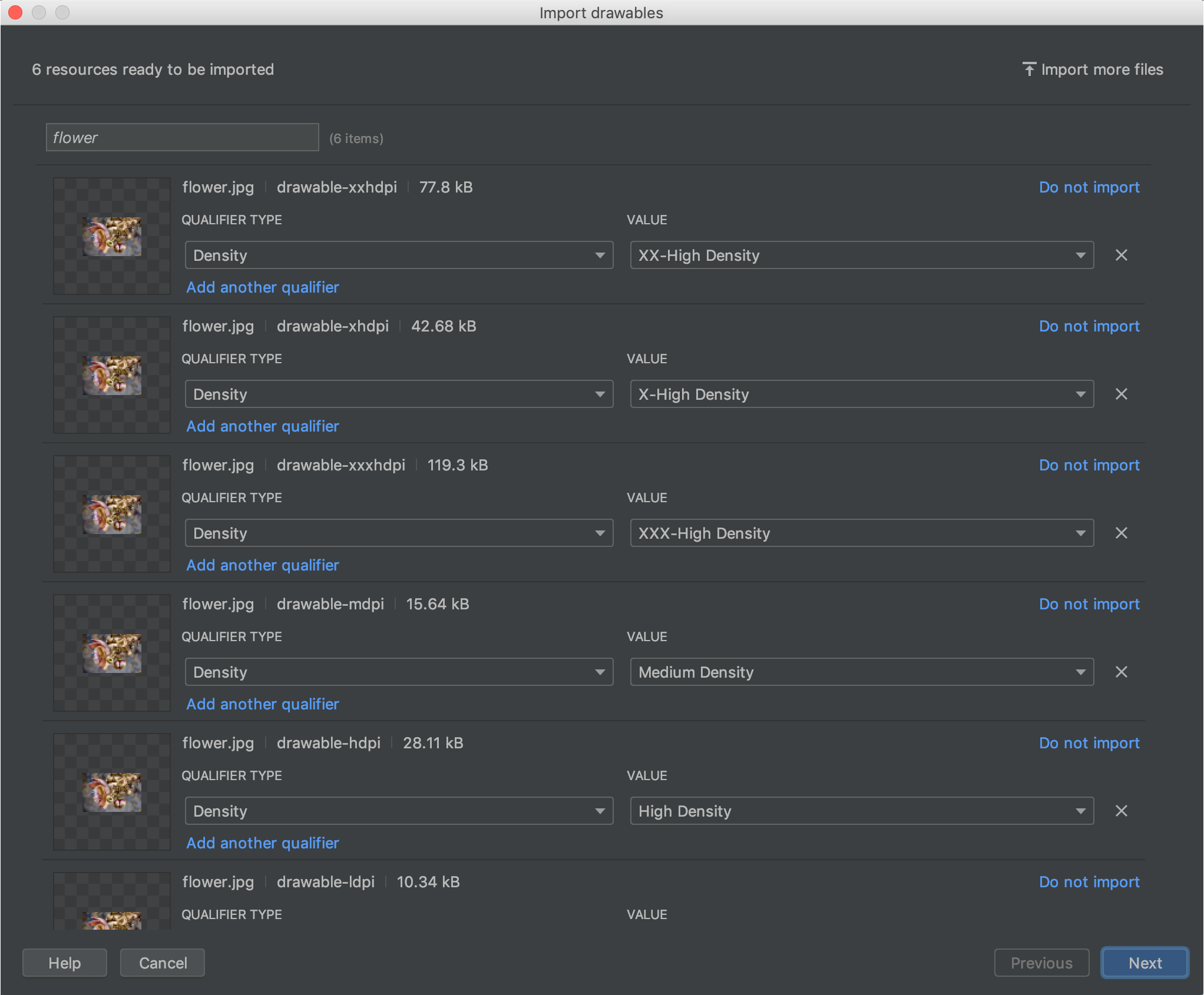
Рисунок 4. Откроется диалоговое окно Import drawables (Импорт графических объектов). Указав названия ресурсов и добавив необходимые модификаторы, нажмите Далее.
На следующем экране вы увидите сводку импортируемых ресурсов. Когда все будет готово, нажмите Импортировать.
В окне Resource Manager (Менеджер ресурсов) ваши ресурсы теперь готовы к использованию в вашем проекте, как показано на рисунке 5.
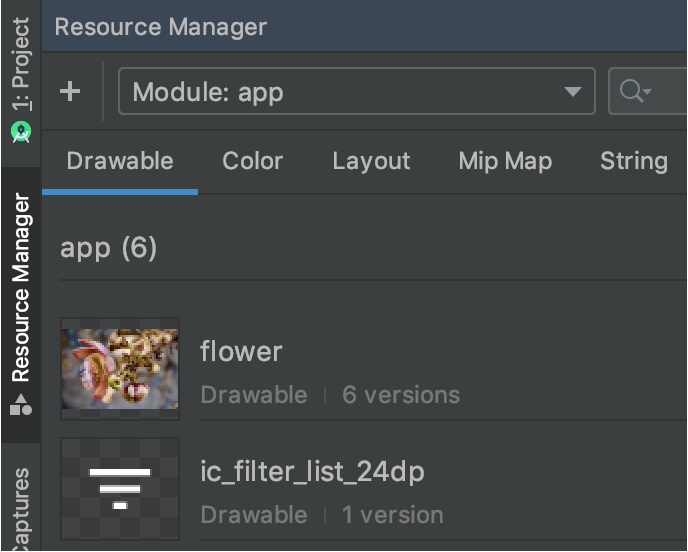
Автоматически анализировать плотность графических объектов
Если вы импортируете файл или папку, в пути к которым есть квалификатор разрешения, Менеджер ресурсов автоматически применит его. Менеджер ресурсов может обрабатывать как квалификаторы разрешения Android, так и коэффициенты масштабирования iOS.
В таблице ниже показано, как обозначаются разные поддерживаемые плотности для Android и iOS.
| Плотность | Квалификатор разрешения Android | Коэффициент масштабирования для iOS |
|---|---|---|
| Низкая плотность (~120 DPI) | ldpi |
не поддерживается |
| Средняя плотность (~160 dpi) | mdpi |
исходный масштаб |
| Высокая плотность (~240 точек на дюйм) | hdpi |
не поддерживается |
| Очень высокая плотность (~320 DPI) | xhdpi |
@2x |
| Сверхсверхвысокая плотность (~480 DPI) | xxhdpi |
@3x |
| Очень-очень-очень высокая плотность (~640 DPI) | xxxhdpi |
@4x |
Ниже приведены примеры того, как пути к входным данным преобразуются в пути к ресурсам после импорта.
- Квалификатор разрешения Android:
hdpi - Путь к входному файлу: /UserFolder/icon1/hdpi/icon.png
Путь к ресурсу: <projectFolder>/<moduleFolder> /src/main/res/drawable-hdpi/icon.png - Квалификатор разрешения Android:
xxhdpi - Путь к входному файлу: /UserFolder/icon1/abc-xxhdpi/icon.png
Путь к ресурсу: <projectFolder>/<moduleFolder> /src/main/res/drawable-xxhdpi/icon.png - Коэффициент масштабирования для iOS: @2x
- Путь к входному файлу: /UserFolder/icon1/icon@2x.png
Путь к ресурсу: <projectFolder>/<moduleFolder> /src/main/res/drawable-xhdpi/icon.png - Коэффициент масштабирования для iOS: @2x
- Путь к входному файлу: /UserFolder/icon1/icon@2x_alternate.png
Путь к ресурсу: <projectFolder>/<moduleFolder> /src/main/res/drawable-xhdpi/icon_alternate.png
Подробнее о том, как поддерживать устройства с разной плотностью пикселей…
Использование ресурсов в Jetpack Compose
При создании приложения с помощью Jetpack Compose вы получаете доступ к ресурсам непосредственно из кода Kotlin, используя оптимизированные API. Это обеспечивает синхронизацию логики интерфейса и ссылок на ресурсы.
- Изображения. Используйте
painterResource(id = R.drawable.your_image)в composable-функцииImage. - Строки. Используйте
stringResource(id = R.string.your_string), чтобы получить локализованный текст интерфейса. - Цвета. Используйте
colorResource(id = R.color.your_color), чтобы применить цвета, заданные темой.
Менеджер ресурсов обеспечивает правильное создание этих идентификаторов, позволяя вам легко ссылаться на свои ресурсы из иерархии пользовательского интерфейса Compose.
Информацию о расширенной обработке ресурсов, включая динамическую загрузку шрифтов, ресурсы для конкретных конфигураций и библиотеки ресурсов для Compose, можно найти в документации по ресурсам в Compose.