

Untuk mengambil screenshot Android Emulator, klik tombol Take screenshot
 .
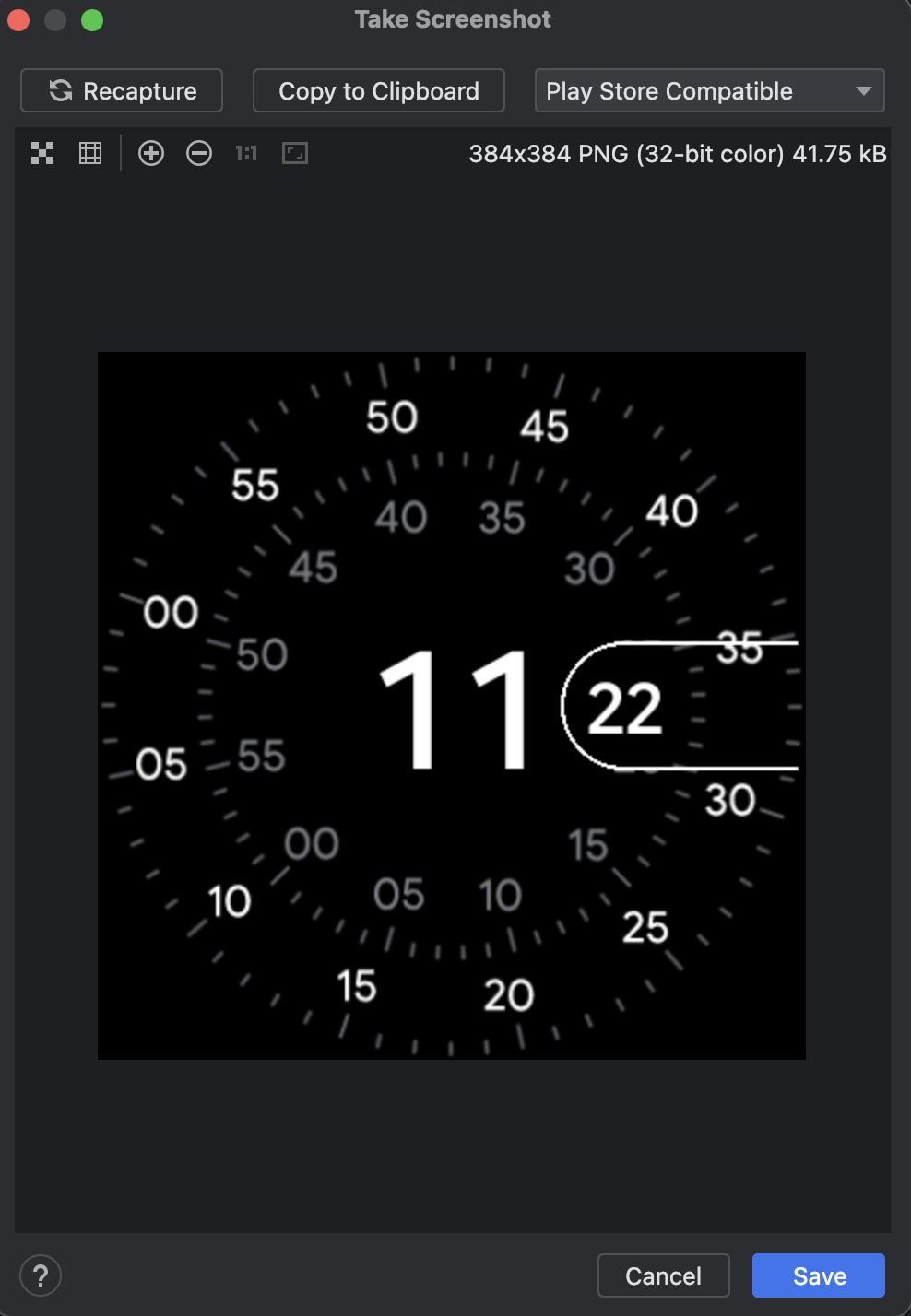
Di dialog Take Screenshot yang muncul, Anda dapat mengambil ulang, mengedit, atau menyalin
gambar yang diambil. Setelah merasa puas dengan gambar yang ditampilkan, klik Save. Emulator
akan membuat file PNG dengan nama
Screenshot_yyyymmdd-hhmmss.png menggunakan tahun, bulan,
hari, jam, menit, dan detik pengambilan gambar. Anda dapat mengubah nama file jika ingin, dan memilih lokasi penyimpanan file.
Untuk mengambil screenshot emulator Wear OS yang kompatibel dengan Play, setel drop-down ke Play Store Compatible.
Untuk mengambil screenshot perangkat foldable yang memenuhi spesifikasi rasio aspek Google Play Store, gunakan profil AVD Foldable (layar dalam 1:1) dan Foldable (layar dalam 4:3) yang telah dikonfigurasi sebelumnya di Pengelola Perangkat untuk mengambil screenshot layar dalam yang dibentangkan (1:1 dan 4:3) dan layar luar yang dilipat (10:16, 16:10, 9:16, dan 16:9). Untuk alur kerja command line menyeluruh di seluruh emulator ponsel, perangkat foldable, tablet, dan desktop, lihat Mengambil screenshot aplikasi untuk Google Play.
Anda juga dapat mengambil screenshot dari command line dengan salah satu perintah berikut:
android screen capturescreenrecord screenshot [destination-directory]adb emu screenrecord screenshot [destination-directory]