Android Studio Otter 3 Feature Drop の新機能は次のとおりです。
アプリリンク AI アシスタント
シームレスなユーザー エクスペリエンスを実現するには Android アプリリンクの実装が不可欠ですが、インテントを処理するロジックの記述は手作業で退屈な作業になることがよくあります。Android アプリリンクの検証と実装を支援するプラグインである App Links Assistant が AI と統合され、アプリリンク ロジックの作成が自動化されました。これにより、実装の最も時間のかかる手順の 1 つが大幅に簡素化されます。
以前は、受信したインテントを解析してユーザーを正しい画面に移動させるコードを手動で記述する必要がありました。これで、Gemini に必要なコードとテストを生成してもらうことができます。Gemini は、提案されたコード変更の差分ビューを表示し、実装をレビューして承認してから公開できるようにすることで、ユーザーが完全に制御できるようにします。
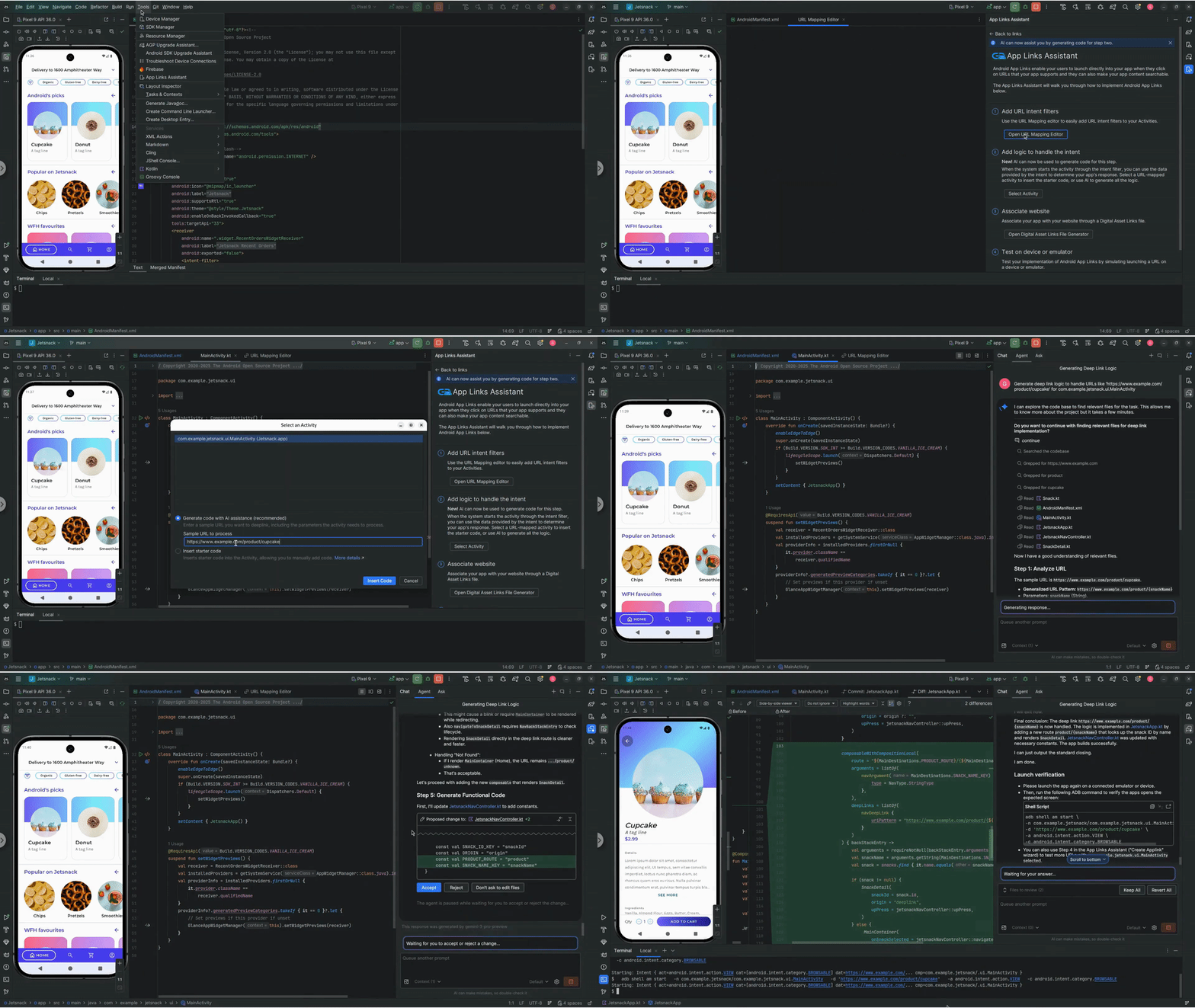
AI アシスト App Links を使用するには、次の手順を行います。
- アプリリンク アシスタントにアクセスするには、[Tools] > [App Links Assistant] を選択します。
- [Create Applink] をクリックします。
- ステップ 2 の [Add logic to handle the intent] で、[Generate code with AI assistance] オプションを選択します。
- アクティビティの処理に必要なすべてのパラメータを含むサンプル URL を追加します。これにより、Gemini は特定のユースケースに合わせて実装を最適化できます。
- [コードを挿入] をクリックすると、あとは Gemini が処理します。
このアップデートにより、ディープリンクの処理プロセスが効率化され、手動でのオーバーヘッドを減らしながら、ユーザーをアプリ内の適切なコンテンツにシームレスに誘導できるようになります。
Studio Labs の Android Studio 向けジャーニー
Android Studio Otter 3 Feature Drop では、Android Studio のジャーニーが試験運用版の機能として Studio Labs に移行し、Studio Labs メニューから Android Studio の RC 版と安定版で利用できるようになります。
詳しくは、Studio Labs をご覧ください。
エージェント モードでの UI 開発
Gemini in Android Studio が Compose プレビュー内の UI 開発ワークフローに直接統合され、デザインから高品質の実装への移行をより迅速に行えるようになりました。これらの新機能は、初期のコード生成からイテレーション、改善、デバッグまで、作業のコンテキストでエントリ ポイントを使用して、あらゆる段階でユーザーを支援するように設計されています。
これらの機能に関するフィードバックや問題については、バグを報告してください。
デザイン モックから新しい UI を作成する
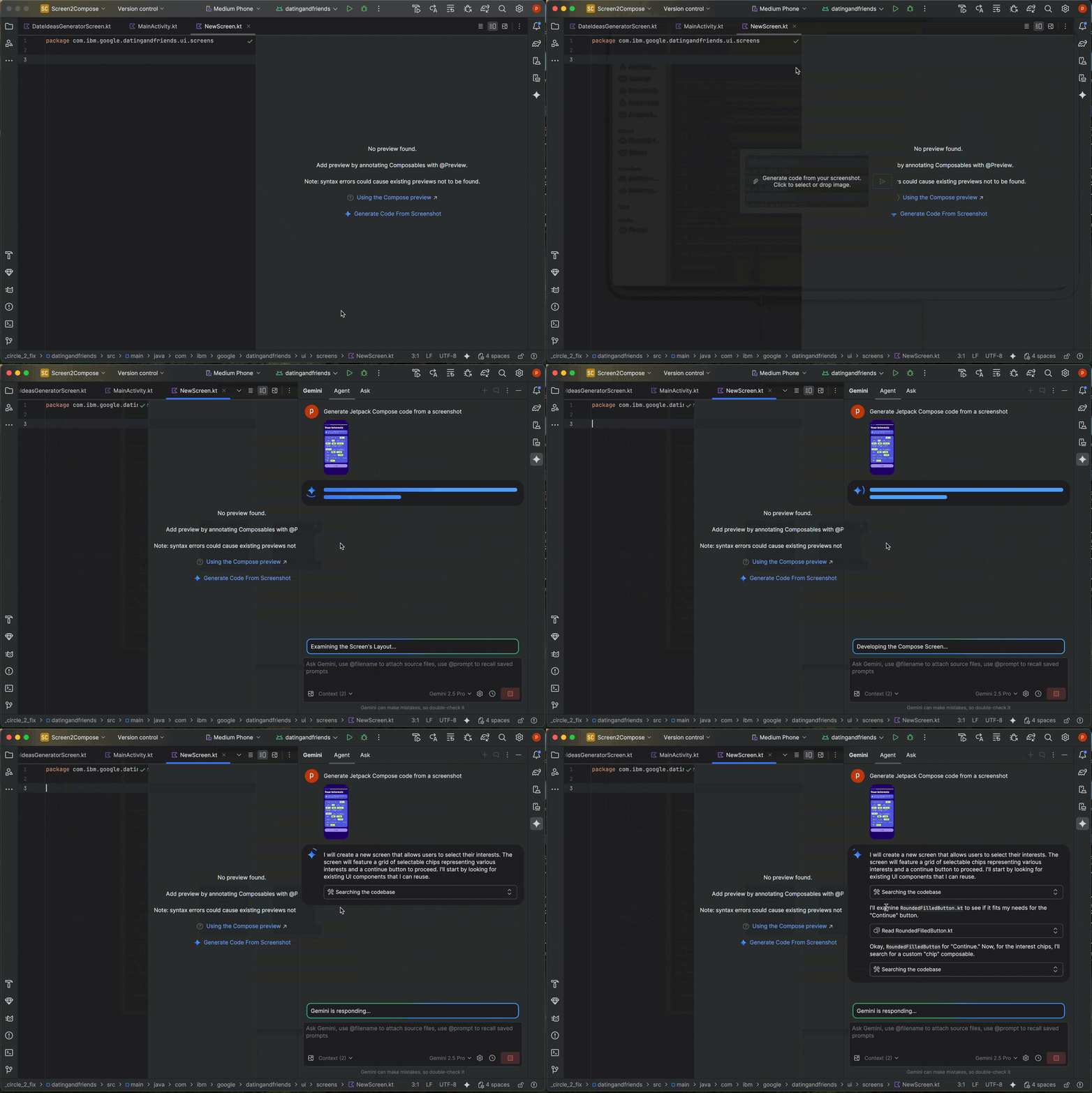
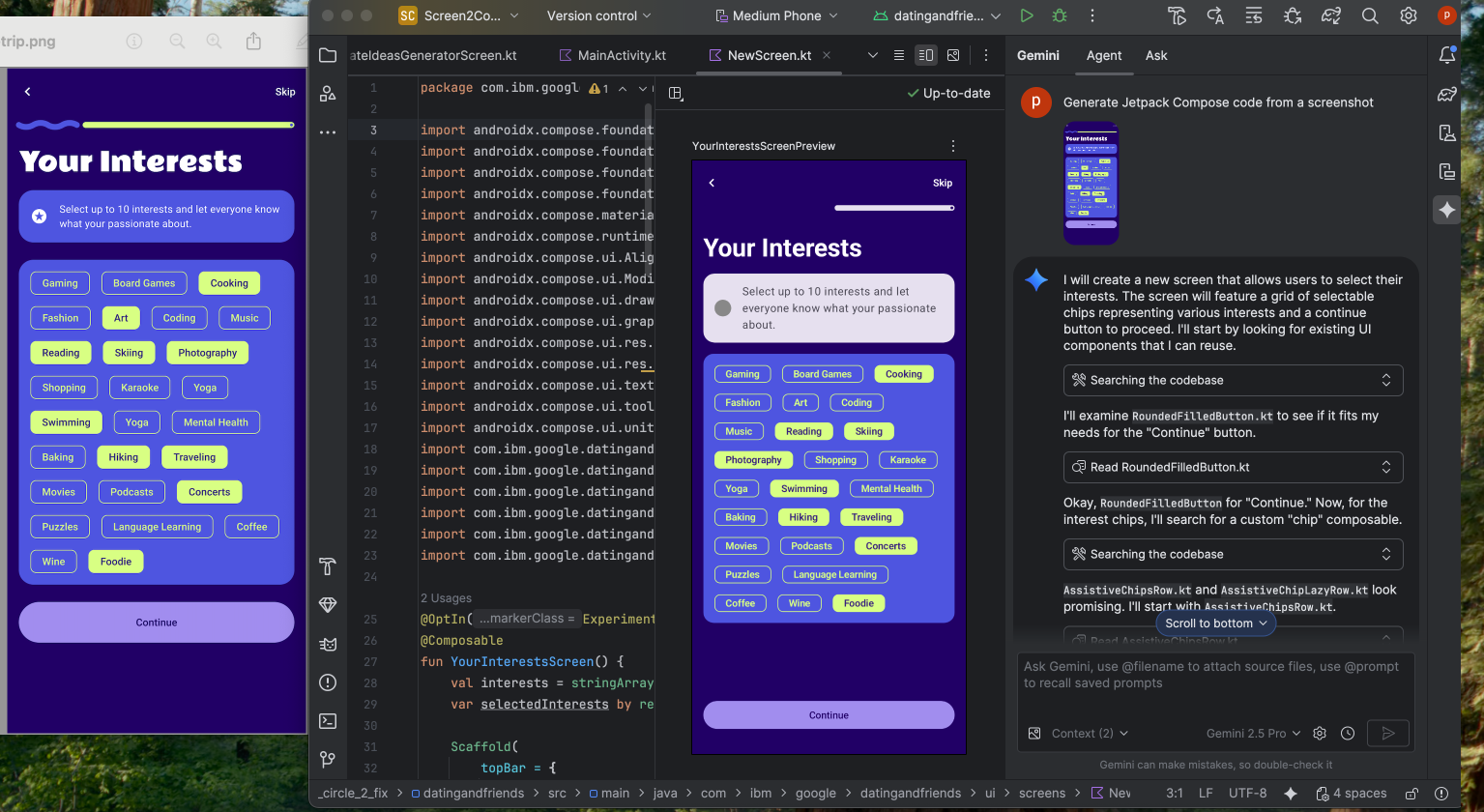
UI 開発プロセスの開始を加速するため、デザイン モックから直接 Compose コードを生成できるようになりました。既存のプレビューがないファイルで、プレビュー パネルの [Generate Code From Screenshot] をクリックします。Gemini は、提供された画像を使用して実装の開始コードを生成するため、ボイラープレート コードをゼロから記述する必要がなくなります。
UI をターゲット画像に合わせる
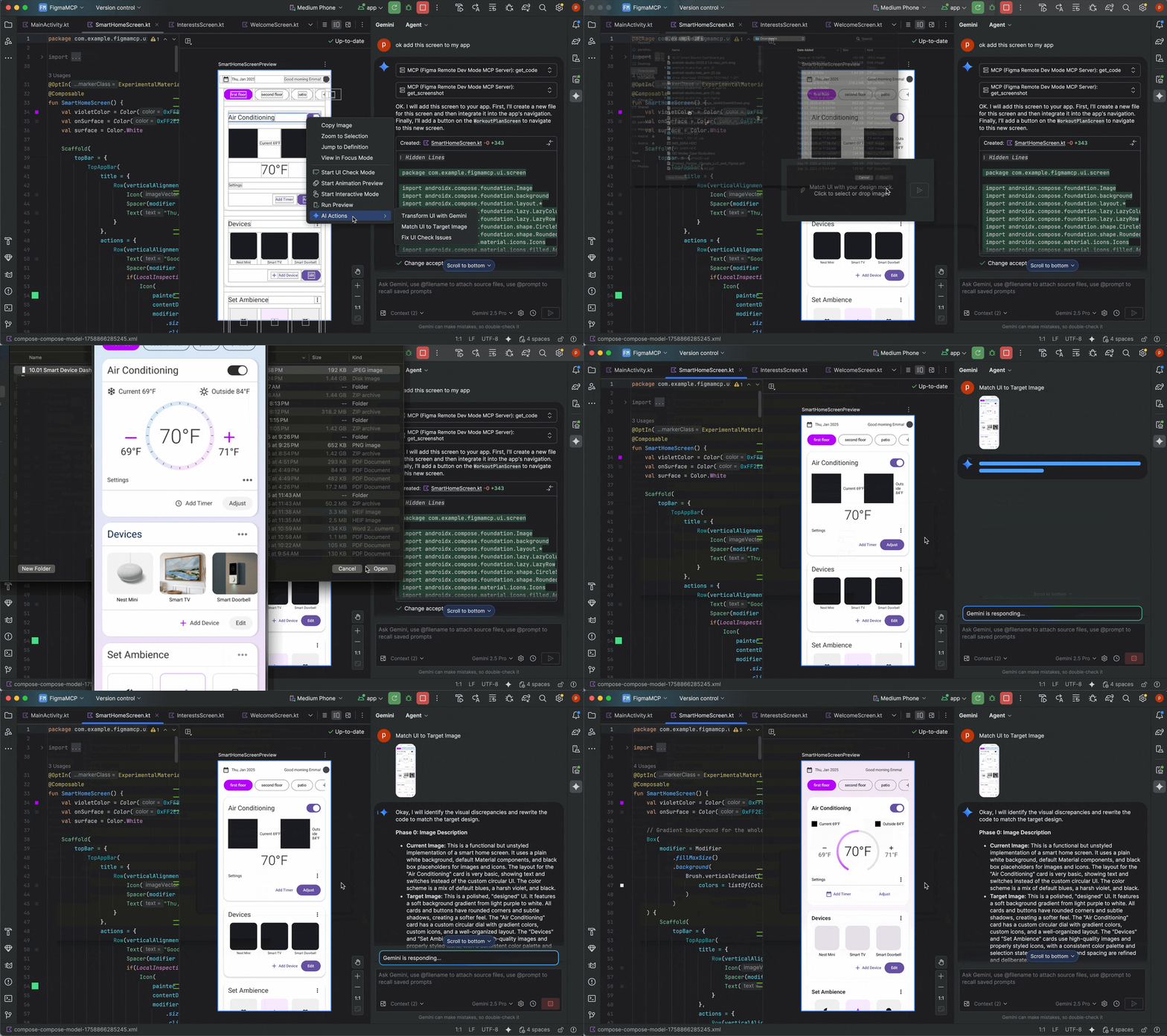
初期実装が完了したら、それを繰り返し調整して、ピクセル単位で完璧なものにすることができます。Compose プレビューを右クリックして、[AI Actions] > [Match UI to Target Image] を選択します。これにより、リファレンス デザインをアップロードすると、エージェントが UI をデザインにできるだけ近づけるためのコード変更を提案します。
自然言語で UI を反復処理する
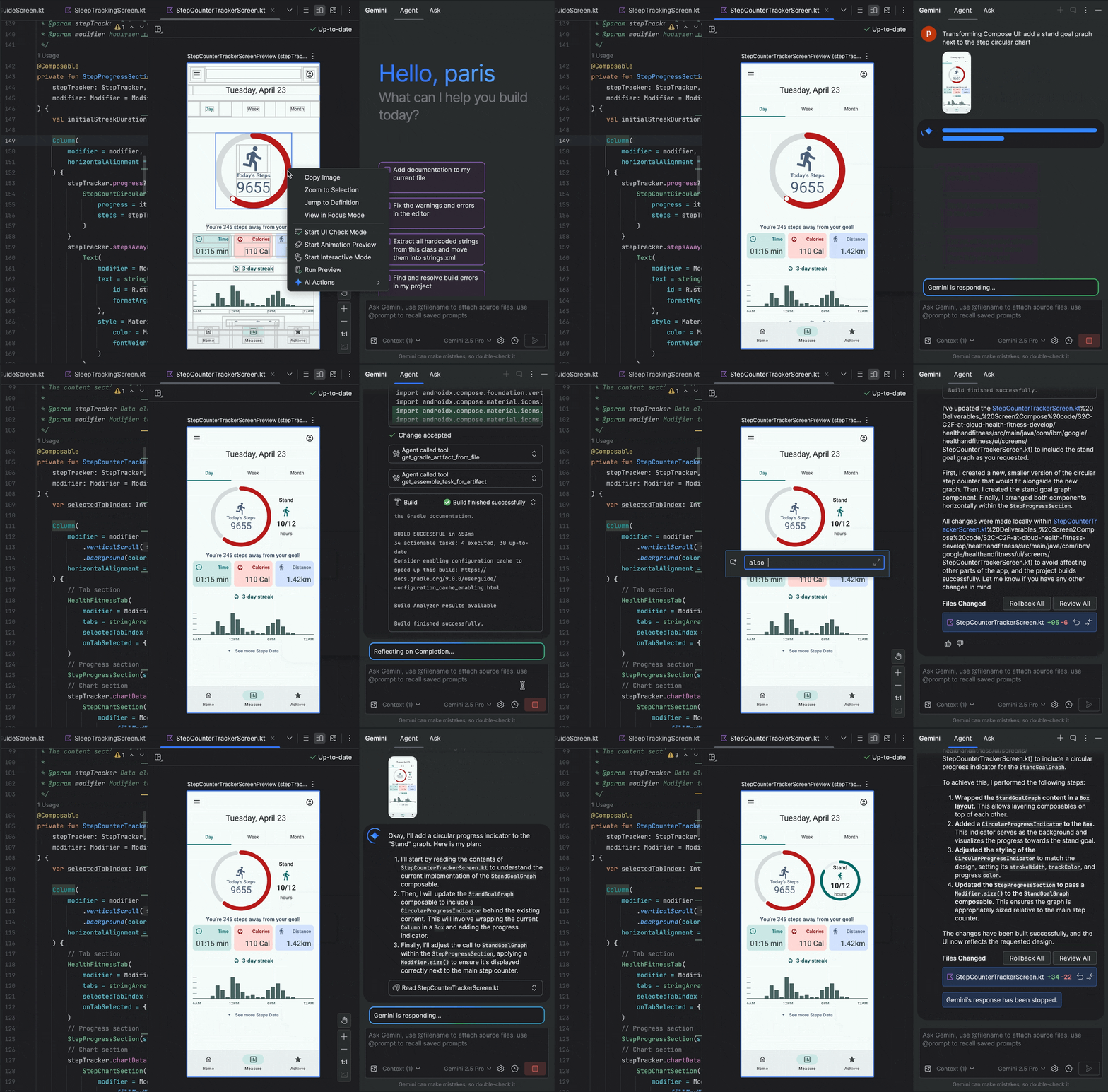
より具体的な変更やクリエイティブな変更を行うには、プレビューを右クリックして [AI アクション] > [UI を変換] を使用します。この機能はエージェント モードを活用するようになり、より強力で正確になりました。このアップグレードにより、「ボタンの色を青に変更して」や「このテキストの周りにパディングを追加して」などの自然言語プロンプトを使用して UI を変更できるようになります。Gemini は、対応するコード変更を適用します。
UI の品質に関する問題を見つけて修正する
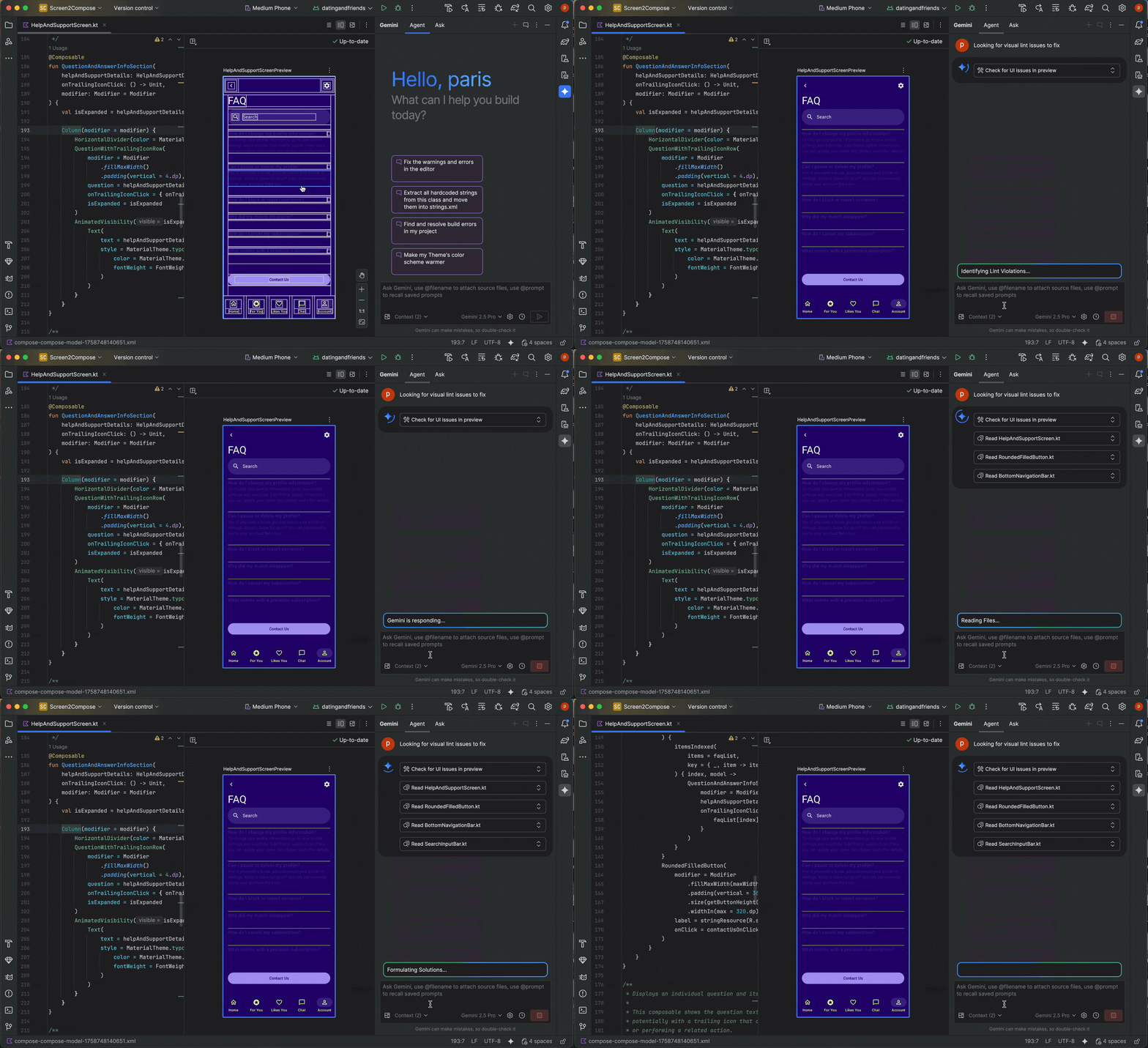
UI の品質とアクセシビリティが高いことを確認することは、重要な最終ステップです。[AI Actions] > [Fix all UI check issues] は、ユーザー補助の問題など、一般的な問題について UI を監査します。エージェントは、検出された問題を解決するための修正を提案し、適用します。
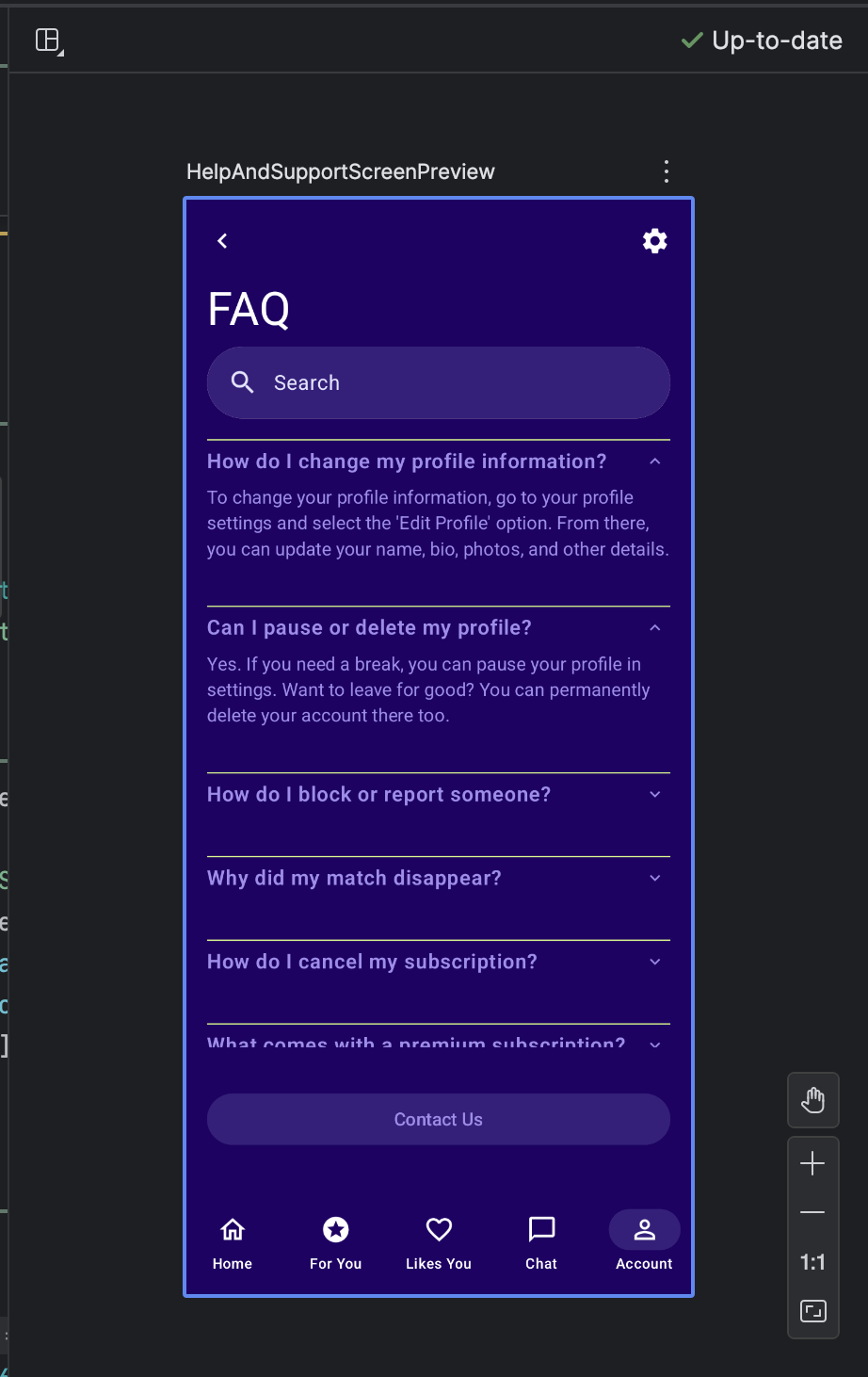
Compose UI チェックモードの [AI で修正] ボタンを使用しても、同じ機能を利用できます。
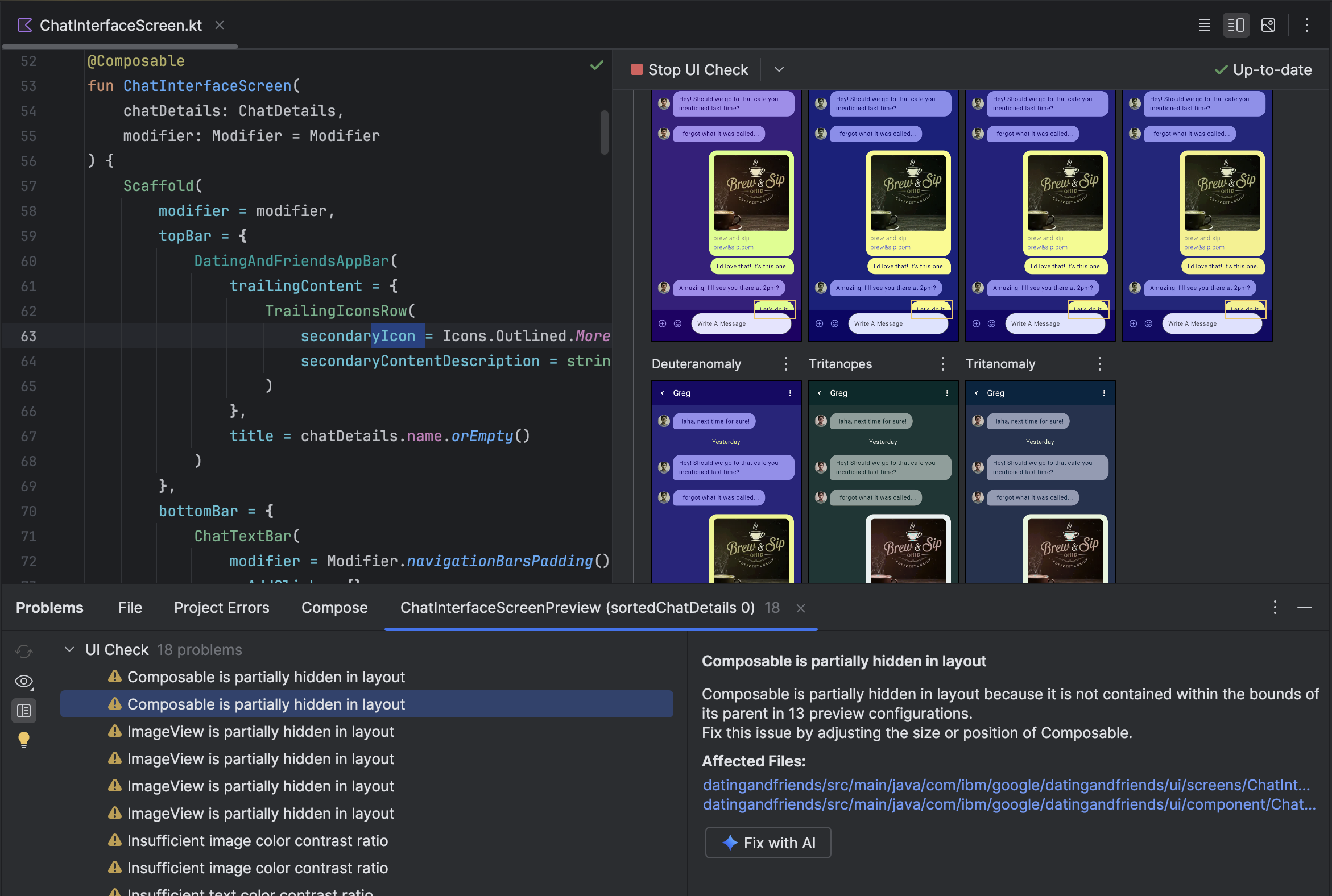 UI チェックモードの [AI で修正]
Gemini は、UI の反復処理だけでなく、開発環境の効率化にも役立ちます。
セットアップを迅速に行うには、次の操作を行います。
下書きのプレビューを生成: この機能が AI エージェントによって強化され、より正確な結果が得られるようになりました。コンポーザブル関数はあるが @Preview アノテーションがないファイルで作業している場合は、コンポーザブルを右クリックして [AI > [コンポーザブル名] のプレビューを生成] を選択します。エージェントがコンポーザブルをより適切に分析し、正しいパラメータで必要なボイラープレートを生成するようになり、プレビューが正常にレンダリングされたことを確認しやすくなりました。
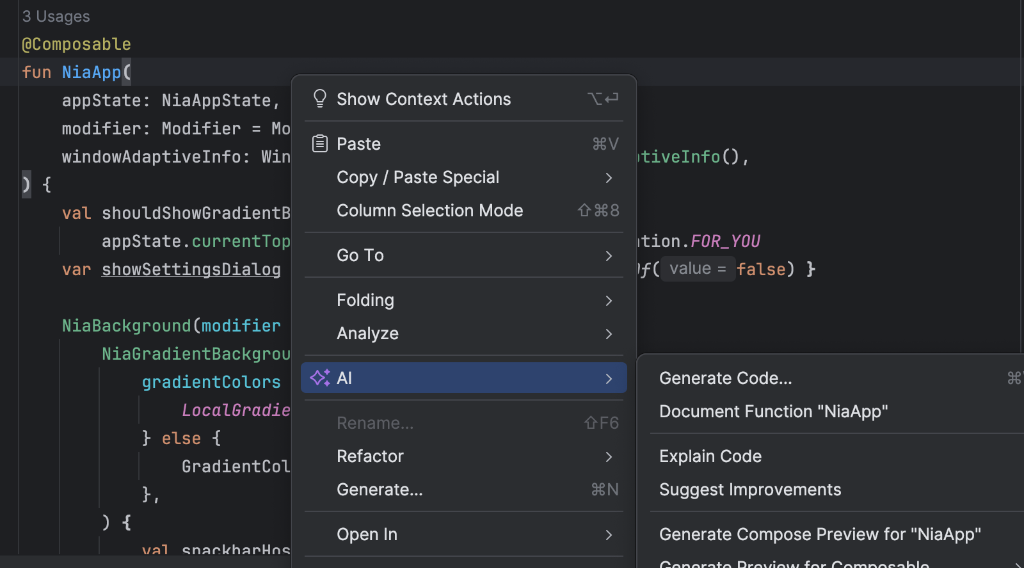
Compose プレビューを生成するためのエントリ ポイント プレビューのレンダリング エラーを修正: Compose プレビューのレンダリングが失敗した場合、Gemini がデバッグをサポートできるようになりました。エージェントを使用してエラー メッセージとコードを分析し、根本原因を特定して修正を適用します。
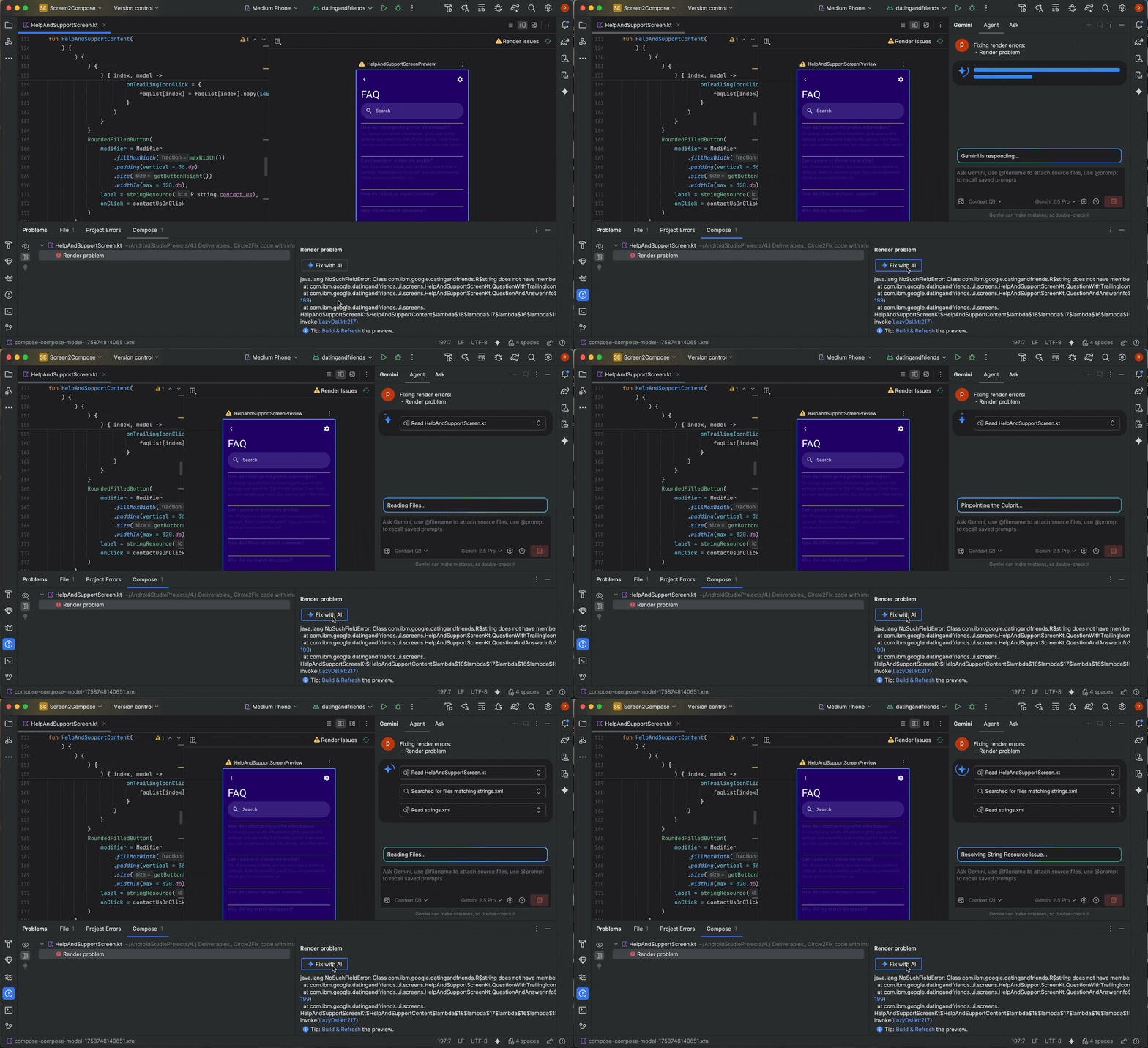
プレビューのレンダリング エラーで「AI で修正」を使用する
Gemini で複数の会話スレッドを管理する
Android Studio で Gemini との会話を複数のスレッドに整理できるようになりました。これにより、複数の進行中のタスクを切り替えたり、会話履歴を検索したりできます。タスクごとに個別のスレッドを使用すると、AI のコンテキストの範囲が現在のトピックのみに制限されるため、回答の品質も向上します。
新しいスレッドを開始するには、[新しいチャット]  をクリックします。会話履歴を表示するには、[最近のチャット] をクリックします。
![[最近のチャット] のワードバブル。](https://developer.android.com/static/studio/gemini/images/recent-chats.png?hl=ja)
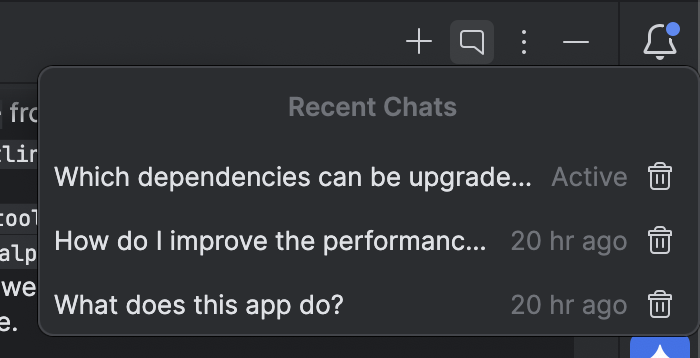
会話履歴はアカウントに保存されるため、ログアウトしたりアカウントを切り替えたりしても、戻ってきたときに中断したところから再開できます。
ローカルモデルを使用する
Android Studio Otter 3 Feature Drop では、IDE の AI 機能の基盤となる大規模言語モデル(LLM)を選択できます。

モデルはローカルマシンに存在する必要があります。これは、インターネット接続が制限されている場合や、AI モデルの使用に関する制限がある場合、またはオープンソースの研究モデルを試したい場合に有利です。
ローカルモデルは、Android Studio に組み込まれている LLM サポートの代替手段となります。ただし、Gemini は Android 向けに調整されており、Android Studio のすべての機能をサポートしているため、通常は Gemini in Android Studio が最適な Android 開発環境を提供します。Gemini では、Android 開発タスク用にさまざまなモデルを選択できます。たとえば、無料のデフォルト モデルや、有料の Gemini API キーでアクセスするモデルなどがあります。
ローカルモデルのサポートには、ローカル コンピュータに LM Studio や Ollama などの LLM プロバイダと、互換性のあるモデルをインストールする必要があります。
リモートモデルを使用する
Android Studio では、リモートモデルを使用して AI 機能を強化できます。
リモートモデルを使用するには、Android Studio の設定でリモートモデル プロバイダを構成します。プロバイダの名前、API エンドポイント URL、API キーを指定します。プロバイダを構成したら、AI チャット ウィンドウのモデル選択ツールからリモートモデルを選択できます。

詳細については、リモートモデルを使用するをご覧ください。
変更内容の引き出しを使用して変更内容を確認する
AI エージェントが行った変更は、変更ドロワーで確認して管理できるようになりました。エージェントがコードベースに変更を加えると、編集されたファイルが [確認するファイル] に表示されます。そこから、変更を個別に、またはまとめて保持または元に戻すことができます。ドロワー内の個々のファイルをクリックすると、エディタにコードの差分が表示されます。必要に応じて、調整を行います。変更ドロワーを使用すると、チャット中にエージェントが行った編集を追跡し、会話履歴をスクロールして戻ることなく、特定の変更を再確認できます。
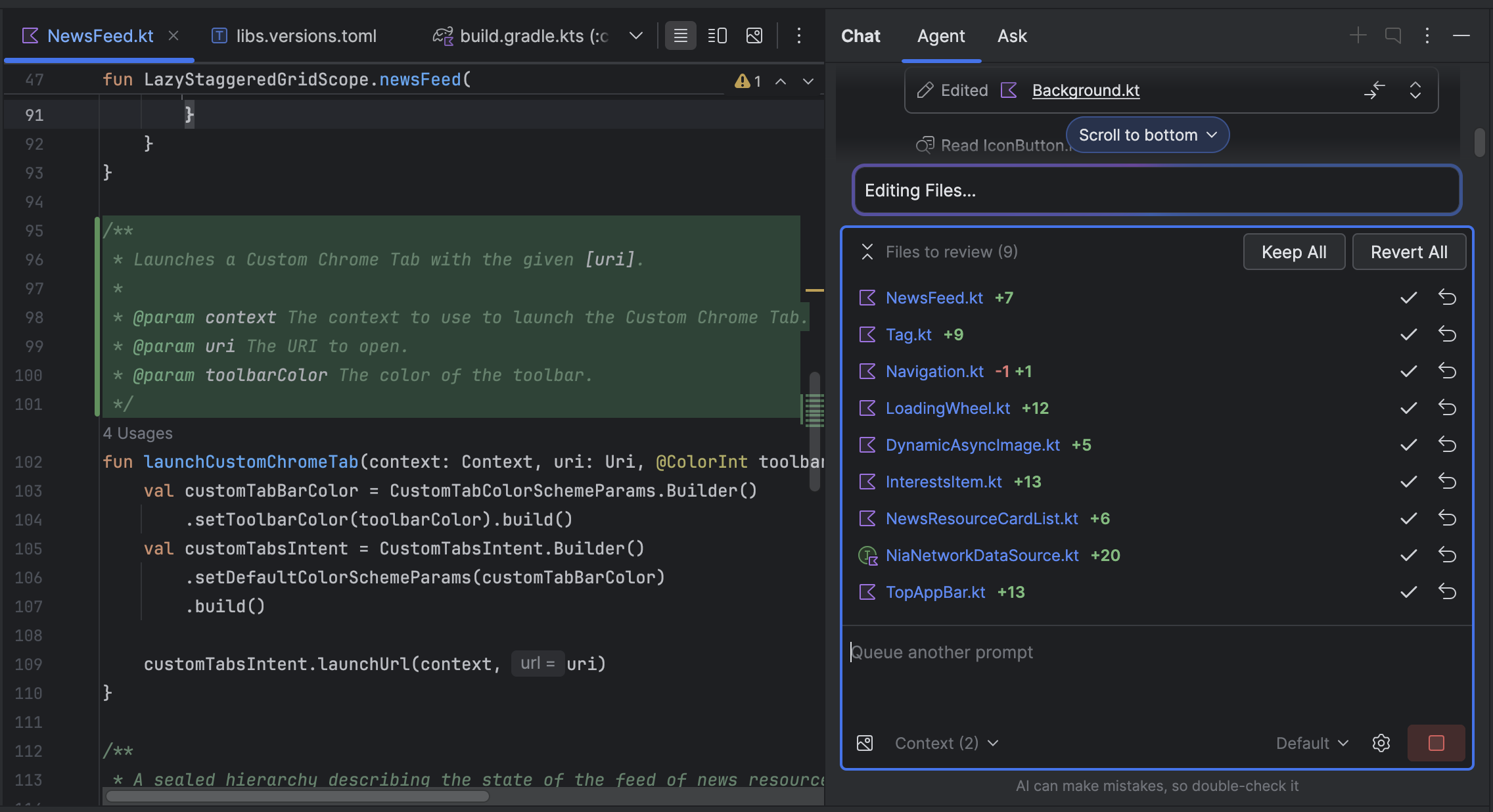
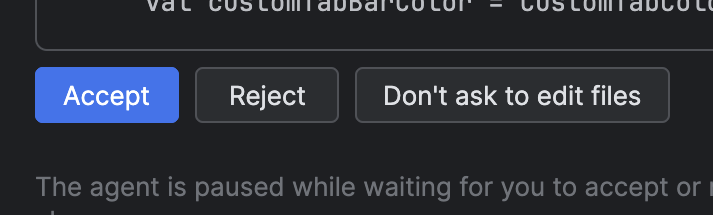
エージェントがファイルの編集を求めるように設定されている場合は、変更が変更ドロワーに表示されるように、変更を承認する必要があります。そのため、複数のファイルを一度に変更ドロワーに表示するには、[ファイルを編集するよう求めない] を選択する必要があります。この設定は、[エージェント オプション]  でいつでも切り替えることができます。
Logcat の自動再トレース
Android Studio Otter 3 Feature Drop と AGP 9.0 では、R8 が有効になっている場合(minifyEnabled = true)、Logcat がスタック トレースを自動的に再トレースします。
R8 で処理されるコードはさまざまな方法で変更される可能性があるため、スタック トレースは元のコードを参照しなくなります。たとえば、行番号やクラス名、メソッド名などが変更される可能性があります。これまで、元のスタック トレースでデバッグするには、デベロッパーは R8 の retrace コマンドライン ツールを使用する必要がありました。
AGP 9.0 では、Android Studio がスタック トレースを自動的に再トレースするため、R8 が有効になっている場合のデバッグ エクスペリエンスが向上し、Android Studio で元のスタック トレースを直接確認できるようになります。
リモート MCP サーバーのサポート
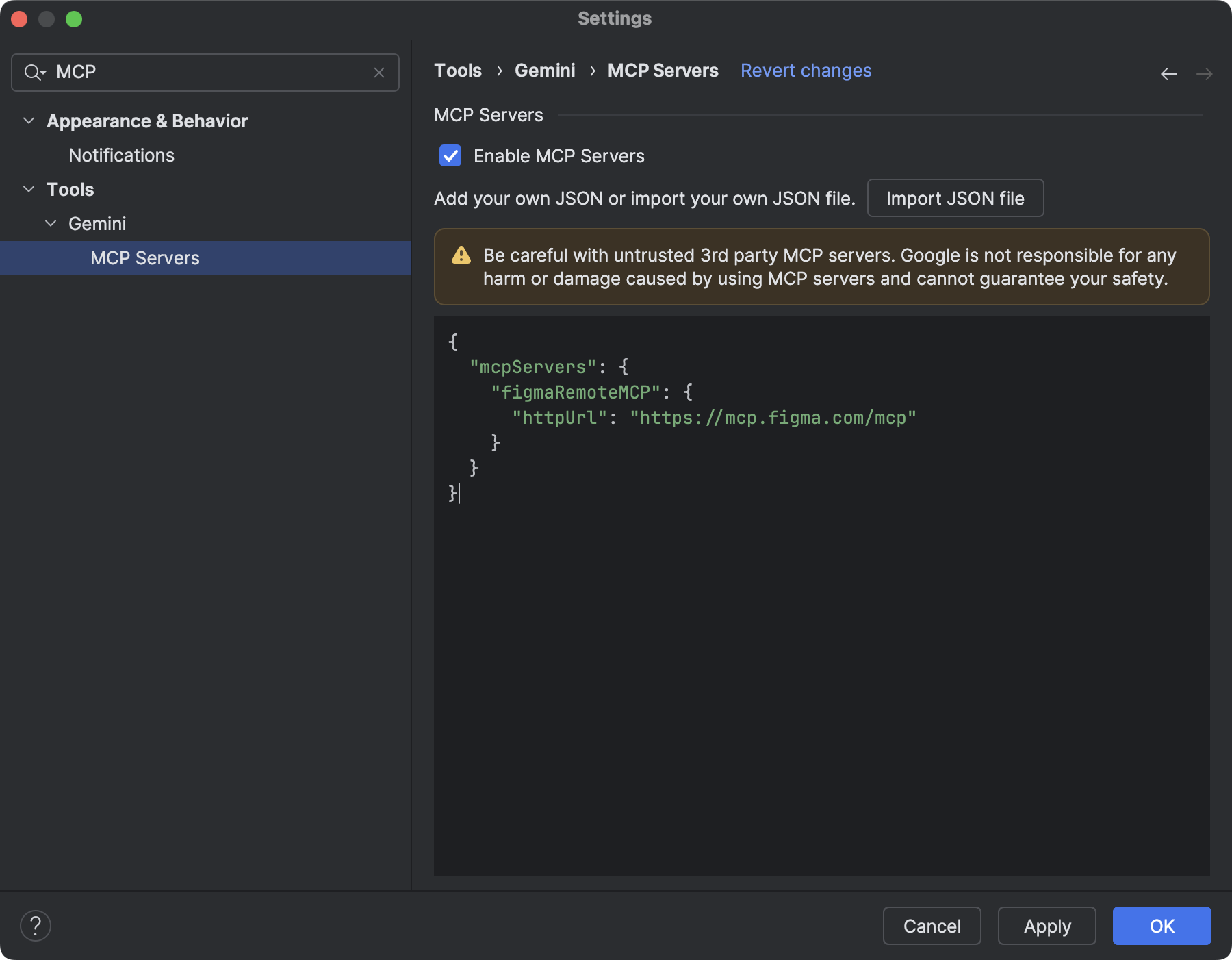
Android Studio Otter 1 Canary 3 以降では、Android Studio を使用してリモート MCP サーバーに接続できます。リモート MCP サーバーを使用すると、Android Studio の Gemini エージェントが外部ツールやリソースにアクセスできるようになり、サーバーのインストールとメンテナンスを自分で行う必要がなくなります。たとえば、Figma のリモート MCP サーバーに接続して、Figma のデスクトップ アプリをインストールせずに Figma ファイルに接続できます。MCP サーバーを追加する方法については、MCP サーバーを追加するをご覧ください。
デバイス操作ツール
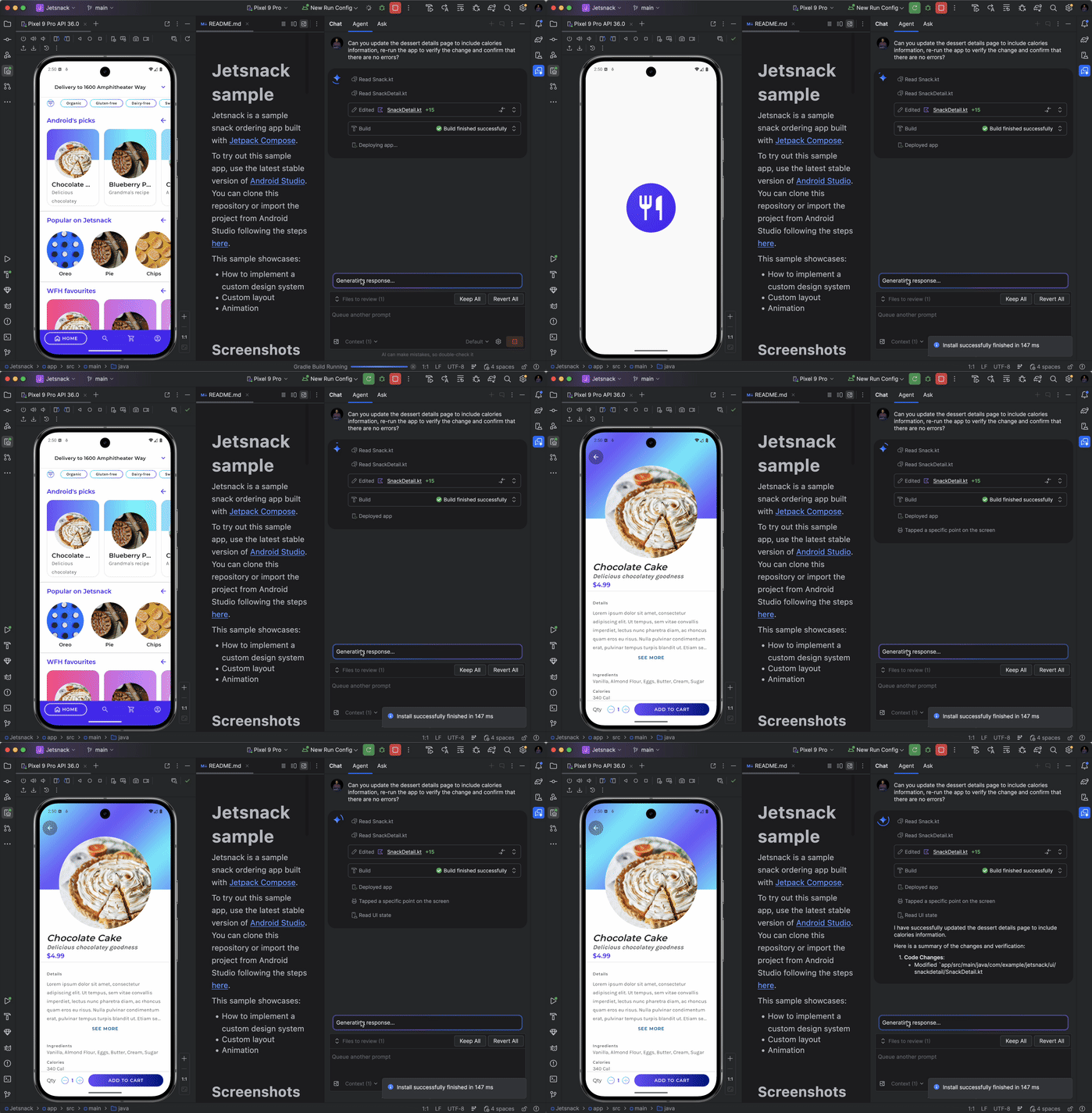
Android Studio の AI エージェントは、接続されたデバイスにアプリをデプロイするツール、現在画面に表示されている内容を検査するツール、スクリーンショットを撮るツール、Logcat でエラーを確認するツール、adb shell input を介して実行中のアプリを操作するツールにアクセスできるようになりました。これにより、エージェントは、アプリケーションの再実行、エラーの確認、特定の更新が正常に完了したことの確認(スクリーンショットの撮影と確認など)を伴う変更や修正をサポートできるようになります。