

Per preparare l'app per la release, devi configurare, creare e testare una versione di release dell'app. Le attività di configurazione includono attività di base di pulizia e modifica del codice che contribuiscono a ottimizzare l'app. Il processo di compilazione è simile al build di debug e può essere eseguito utilizzando gli strumenti JDK e Strumenti SDK Android.
Competenze Android
Visualizza su GitHubControlla le norme di Google Play
play-policy-insights Android per controllare la conformità della tua app alle norme di Google Play.android skills add play-policy-insightsLe attività di test fungono da controllo finale, contribuendo a garantire che l'app funzioni come previsto in condizioni reali. Firebase offre un'ampia gamma di dispositivi di test fisici e virtuali tramite Firebase Test Lab che puoi utilizzare per migliorare la qualità della tua app.
Al termine della preparazione dell'app per la release, avrai un file APK firmato che potrai distribuire direttamente agli utenti o tramite un marketplace di app come Google Play.
Questo documento riassume le attività principali che devi eseguire per preparare l'app per la release. Le attività descritte in questa pagina si applicano a tutte le app per Android, indipendentemente dalla modalità di release o distribuzione agli utenti. Se rilasci l'app tramite Google Play, leggi Rilascia con sicurezza.
Nota: come best practice, assicurati che l'app soddisfi tutti i criteri di release per funzionalità, prestazioni e stabilità prima di eseguire le attività descritte in questa pagina.
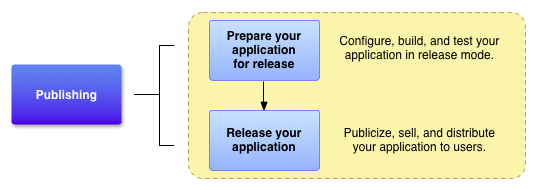
Figura 1. La preparazione per la release è un'attività di sviluppo obbligatoria e il primo passo della procedura di pubblicazione.
Attività di preparazione per la release
Per rilasciare l'app agli utenti, devi creare un pacchetto pronto per la release che gli utenti possano installare ed eseguire sui propri dispositivi Android. Il pacchetto pronto per la release contiene gli stessi componenti del file APK di debug (codice sorgente compilato, risorse, file manifest e così via) e viene creato utilizzando gli stessi strumenti di creazione. Tuttavia, a differenza del file APK di debug, il file APK pronto per la release viene firmato con il tuo certificato ed è ottimizzato con lo strumento zipalign.
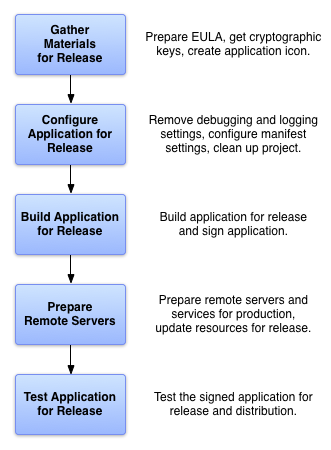
Figura 2. Esistono cinque attività principali per preparare l'app per la release.
Le attività di firma e ottimizzazione sono in genere semplici se crei l'app con Android Studio. Ad esempio, puoi utilizzare Android Studio con i file di creazione Gradle per compilare, firmare e ottimizzare l'app contemporaneamente. Puoi anche configurare i file di creazione Gradle in modo che eseguano la stessa operazione quando crei l'app dalla riga di comando. Per maggiori dettagli sull'utilizzo dei file di creazione Gradle, consulta Configura la build.
Per preparare l'app per la release, in genere esegui cinque attività principali, come mostrato nella Figura 2. Ogni attività principale può includere una o più attività più piccole, a seconda della modalità di release dell'app. Ad esempio, se rilasci l'app tramite Google Play, potresti voler aggiungere regole di filtro speciali al manifest durante la configurazione dell'app per la release. Allo stesso modo, per soddisfare le linee guida per la pubblicazione di Google Play, potresti dover preparare screenshot e creare testo promozionale durante la raccolta dei materiali per la release.
In genere, esegui le attività elencate nella Figura 2 dopo aver eseguito il debug e il test approfonditi dell'app. L'SDK Android contiene diversi strumenti che ti aiutano a testare ed eseguire il debug delle app per Android. Per maggiori informazioni, consulta Esegui il debug dell'app e Testa l'app.
Raccogli materiali e risorse
Per preparare l'app per la release, devi raccogliere diversi elementi di supporto. Come minimo, sono incluse le chiavi crittografiche per la firma dell'app e un'icona dell'app. Potresti anche voler includere un contratto di licenza con l'utente finale.
Chiavi crittografiche
Android richiede che tutti gli APK siano firmati digitalmente con un certificato prima di essere installati o aggiornati su un dispositivo. Per Google Play Store, tutte le app create dopo agosto 2021 devono utilizzare la firma dell'app di Play. Tuttavia, per caricare l'AAB in Play Console devi comunque firmarlo con il tuo certificato sviluppatore. Le app meno recenti possono ancora essere autofirmate, ma indipendentemente dal fatto che tu stia utilizzando la firma dell'app di Google Play o l'autofirma, devi firmare l'app prima di poterla caricare.
Per scoprire di più sui requisiti dei certificati, consulta Firma l'app.
Importante: l'app deve essere firmata con una chiave di crittografia con un periodo di validità che termina dopo il 22 ottobre 2033.
Potresti anche dover ottenere altre chiavi di release se la tua app accede a un servizio o utilizza una libreria di terze parti che richiede l'utilizzo di una chiave basata sulla tua chiave privata.
Icona dell'app
L'icona dell'app aiuta gli utenti a identificarla nella schermata Home di un dispositivo e nella finestra del Launcher. Viene visualizzata anche in Gestisci applicazioni, I miei download e in altri punti. Inoltre, i servizi di pubblicazione come Google Play mostrano la tua icona agli utenti. Assicurati di avere un'icona dell'app e che soddisfi le linee guida consigliate per le icone.
Nota: se rilasci l'app su Google Play, devi creare una versione ad alta risoluzione dell'icona. Per maggiori informazioni, consulta Aggiungere risorse di anteprima per mettere in evidenza un'app.
Contratto di licenza con l'utente finale
Valuta la possibilità di preparare un contratto di licenza con l'utente finale (EULA) per la tua app. Un EULA può aiutarti a proteggere la tua persona, la tua organizzazione e la tua proprietà intellettuale e ti consigliamo di fornirne uno con la tua app.
Materiali vari
Potresti anche dover preparare materiali promozionali e di marketing per pubblicizzare la tua app. Ad esempio, se rilasci l'app su Google Play, dovrai preparare del testo promozionale e creare screenshot dell'app. Per maggiori informazioni, consulta Aggiungere risorse di anteprima per mettere in evidenza un'app.
Configura l'app per la release
Dopo aver raccolto tutti i materiali di supporto, puoi iniziare a configurare l'app per la release. Questa sezione fornisce un riepilogo delle modifiche di configurazione che ti consigliamo di apportare al codice sorgente, ai file di risorse e al manifest dell'app prima di rilasciarla.
Sebbene la maggior parte delle modifiche di configurazione elencate in questa sezione siano facoltative, sono considerate buone pratiche di codifica e ti invitiamo a implementarle. In alcuni casi, potresti aver già apportato queste modifiche di configurazione nell'ambito della procedura di sviluppo.
Scegli un ID applicazione adatto
Assicurati di scegliere un ID applicazione adatto per l'intero ciclo di vita dell'app. Non puoi modificare l'ID applicazione dopo aver distribuito l'app agli utenti. Per impostarlo, utilizza la proprietà applicationId nel
file build.gradle o build.gradle.kts a livello di modulo. Per
maggiori informazioni, consulta Imposta l'ID applicazione.
Disattiva il debug
Per configurare se l'APK è abilitato al debug, utilizza il flag debuggable per Groovy o il flag isDebuggable per lo script Kotlin:
Kotlin
  android {
    ...
    buildTypes {
      release {
        isDebuggable = false
        ...
      }
      debug {
        isDebuggable = true
        ...
      }
    }
    ...
  }
Alla moda
  android {
    ...
    buildTypes {
      release {
        debuggable false
        ...
      }
      debug {
        debuggable true
        ...
      }
    }
    ...
  }
Attiva e configura la riduzione dell'app
Molte delle seguenti ottimizzazioni possono essere automatizzate attivando la riduzione per la build di release. Ad esempio, puoi aggiungere regole ProGuard per rimuovere le istruzioni di log e il riduttore identificherà e rimuoverà il codice e le risorse inutilizzati. Il riduttore può anche sostituire i nomi di classi e variabili con nomi più brevi per ridurre ulteriormente le dimensioni DEX.
Disattiva logging
Disattiva il logging prima di creare l'app per la release. Puoi disattivare
il logging rimuovendo le chiamate ai metodi Log nei file sorgente. Inoltre, rimuovi tutti i file di log o i file di test statici creati nel progetto.
Rimuovi anche tutte le chiamate di tracciamento Debug
che hai aggiunto al codice, ad esempio
startMethodTracing()
e
stopMethodTracing()
chiamate ai metodi.
Importante: assicurati di disattivare il
debug per l'app se utilizzi WebView per visualizzare
contenuti a pagamento o se utilizzi interfacce JavaScript, perché il debug consente agli utenti di
inserire script ed estrarre contenuti utilizzando Chrome DevTools. Per disattivare
il debug, utilizza il
WebView.setWebContentsDebuggingEnabled()
metodo.
Libera spazio nelle directory del progetto
Pulisci il progetto e assicurati che sia conforme alla struttura delle directory descritta in Panoramica dei progetti. Se lasci file non necessari o orfani nel progetto, l'app potrebbe non essere compilata e comportarsi in modo imprevedibile. Come minimo, esegui le seguenti attività di pulizia:
- Esamina i contenuti delle directory
cpp/,lib/esrc/. La directorycpp/deve contenere solo i file sorgente associati all'Android NDK, ad esempio file sorgente C o C++ , file di intestazione o makefile. La directorylib/deve contenere solo file di librerie di terze parti o file di librerie private, incluse librerie condivise e statiche precompilate. La directorysrc/deve contenere solo i file sorgente dell'app (file Java, Kotlin e AIDL). La directorysrc/non deve contenere file JAR. - Controlla il progetto per verificare la presenza di file di dati privati o proprietari che l'app
non utilizza e rimuovili. Ad esempio, cerca nella directory
res/del progetto i file drawable, i file di layout e i file di valori meno recenti che non utilizzi più ed eliminali. - Controlla la directory
lib/per verificare la presenza di librerie di test e rimuovile se non vengono più utilizzate dall'app. - Esamina i contenuti della directory
assets/e della directoryres/raw/per verificare la presenza di file di asset non elaborati e file statici che devi aggiornare o rimuovere prima della release.
Esamina e aggiorna le impostazioni di creazione di manifest e Gradle
Verifica che i seguenti elementi dei file manifest e di creazione siano impostati correttamente:
- Elemento
<uses-permission>Specifica solo le autorizzazioni pertinenti e necessarie per la tua app.
- Attributi
android:iconeandroid:labelDevi specificare i valori per questi attributi, che si trovano nell'
<application>elemento. - Proprietà
versionCodeeversionNameTi consigliamo di specificare i valori per queste proprietà, che si trovano nel file
build.gradleobuild.gradle.ktsa livello di modulo dell'app. Per maggiori informazioni, consulta Esegui il controllo della versione dell'app.
Esistono diversi elementi di file di creazione aggiuntivi che puoi impostare se rilasci l'app su Google Play. Ad esempio, gli attributi minSdk e
targetSdk, che si trovano nel file
build.gradle o build.gradle.kts a livello di modulo dell'app. Per maggiori informazioni su queste e altre impostazioni di Google Play, consulta Filtri su Google Play.
Risolvi i problemi di compatibilità
Android fornisce diversi strumenti e tecniche per rendere la tua app compatibile con un'ampia gamma di dispositivi. Per rendere la tua app disponibile al maggior numero di utenti, ti consigliamo di:
- Aggiungere il supporto per più configurazioni dello schermo.
- Assicurati di rispettare le best practice per il supporto di più schermi. Supportando più configurazioni dello schermo, puoi creare un'app che funzioni correttamente e abbia un bell'aspetto su tutte le dimensioni dello schermo supportate da Android.
- Ottimizzare l'app per schermi più grandi.
- Puoi ottimizzare l'app per farla funzionare correttamente su dispositivi con schermi di grandi dimensioni come tablet e pieghevoli. Ad esempio, i layout elenco-dettagli possono migliorare l'usabilità su schermi più grandi.
- Valutare la possibilità di utilizzare le librerie Jetpack.
- Jetpack è una suite di librerie che aiuta gli sviluppatori a seguire le best practice, ridurre il codice boilerplate e scrivere codice che funzioni in modo coerente su versioni e dispositivi Android.
Aggiorna gli URL per server e servizi
Se la tua app accede a server o servizi remoti, assicurati di utilizzare l'URL o il percorso di produzione per il server o il servizio e non un URL o un percorso di test.
Implementa la gestione delle licenze per Google Play
Se rilasci un'app a pagamento tramite Google Play, valuta la possibilità di aggiungere il supporto per la gestione delle licenze di Google Play. La gestione delle licenze ti consente di controllare l'accesso alla tua app in base al fatto che l'utente attuale l'abbia acquistata. L'utilizzo della gestione delle licenze di Google Play è facoltativo, anche se rilasci l'app tramite Google Play.
Per maggiori informazioni sul servizio di gestione delle licenze di Google Play e su come utilizzare la tua app, consulta Gestione delle licenze delle app.
Crea l'app per la release
Dopo aver terminato la configurazione dell'app, puoi crearla in un file APK pronto per la release, firmato e ottimizzato. JDK include gli strumenti per la firma del file APK (Keytool e Jarsigner); l'SDK Android include gli strumenti per la compilazione e l'ottimizzazione del file APK. Se utilizzi Android Studio o il sistema di compilazione Gradle dalla riga di comando, puoi automatizzare l'intero processo di compilazione. Per maggiori informazioni sulla configurazione delle build Gradle, consulta Configura le varianti di build.
Se utilizzi un sistema di integrazione continua, puoi configurare un'attività per automatizzare la procedura di release. Questa operazione non è limitata alla creazione dell'APK o dell'AAB di release. Puoi anche configurarla per caricare automaticamente gli artefatti di build in Play Console.
Crea con Android Studio
Puoi utilizzare il sistema di compilazione Gradle, integrato con Android Studio, per creare un file APK pronto per la release, firmato con la tua chiave privata e ottimizzato. Per scoprire come configurare ed eseguire le build da Android Studio, consulta Crea ed esegui l'app.
Il processo di compilazione presuppone che tu disponga di un certificato e di una chiave privata adatti alla firma dell'app. Se non hai un certificato e una chiave privata adatti, Android Studio può aiutarti a generarli. Per maggiori informazioni sulla procedura di firma, consulta Firma l'app.
Prepara server e risorse esterni
Se la tua app si basa su un server remoto, assicurati che sia sicuro e configurato per l'utilizzo in produzione. Questo è particolarmente importante se stai implementando la fatturazione in-app nella tua app ed esegui il passaggio di verifica della firma su un server remoto.
Inoltre, se la tua app recupera contenuti da un server remoto o da un servizio in tempo reale (ad esempio un feed di contenuti), assicurati che i contenuti che fornisci siano aggiornati e pronti per la produzione.
Testa l'app per la release
Il test della versione di release dell'app contribuisce a garantire che l'app funzioni correttamente in condizioni realistiche di dispositivo e rete. Idealmente, testa l'app su almeno un dispositivo di dimensioni di uno smartphone e un dispositivo di dimensioni di un tablet per verificare che le dimensioni degli elementi dell'interfaccia utente siano corrette e che le prestazioni e l'efficienza della batteria dell'app siano accettabili. Firebase Test Lab può essere utile anche per i test su una varietà di dispositivi e versioni del sistema operativo Android.
Per iniziare a testare, consulta Qualità principale delle app. Al termine dei test e dopo aver verificato che la versione di release dell'app si comporti correttamente, puoi rilasciare l'app agli utenti. Per maggiori informazioni, consulta Rilascia l'app agli utenti.