

Un registro del sistema muestra las actividades y el uso de recursos en todo el sistema, por lo que puedes ver cómo se programan y ejecutan los procesos de tu app. La vista de registro del sistema en el generador de perfiles de Android Studio se suele usar para investigar lo siguiente:
- Cómo se distribuyen los procesos de la app y del sistema entre los núcleos y los subprocesos del dispositivo
- La fluidez con la que se renderiza la IU
- Uso de batería tanto a nivel del dispositivo como de la app
En esta página, se proporciona una descripción general de los elementos visuales de uso frecuente en la vista de seguimiento del sistema. Consulta el glosario de gráficos para obtener más detalles sobre las visualizaciones que no se describen aquí. Para obtener ejemplos más detallados de los usos que puedes darle a un registro del sistema, consulta las otras páginas de esta sección.
Después de capturar un registro del sistema, verás las siguientes visualizaciones en un cronograma. Debes enfocarte en cómo se correlacionan los diferentes recursos del sistema. Por ejemplo, si notas un aumento repentino en el riel de alimentación del módem, debes ir a la sección de subprocesos y ver qué actividad de subprocesos podría estar causando el aumento repentino en ese momento.
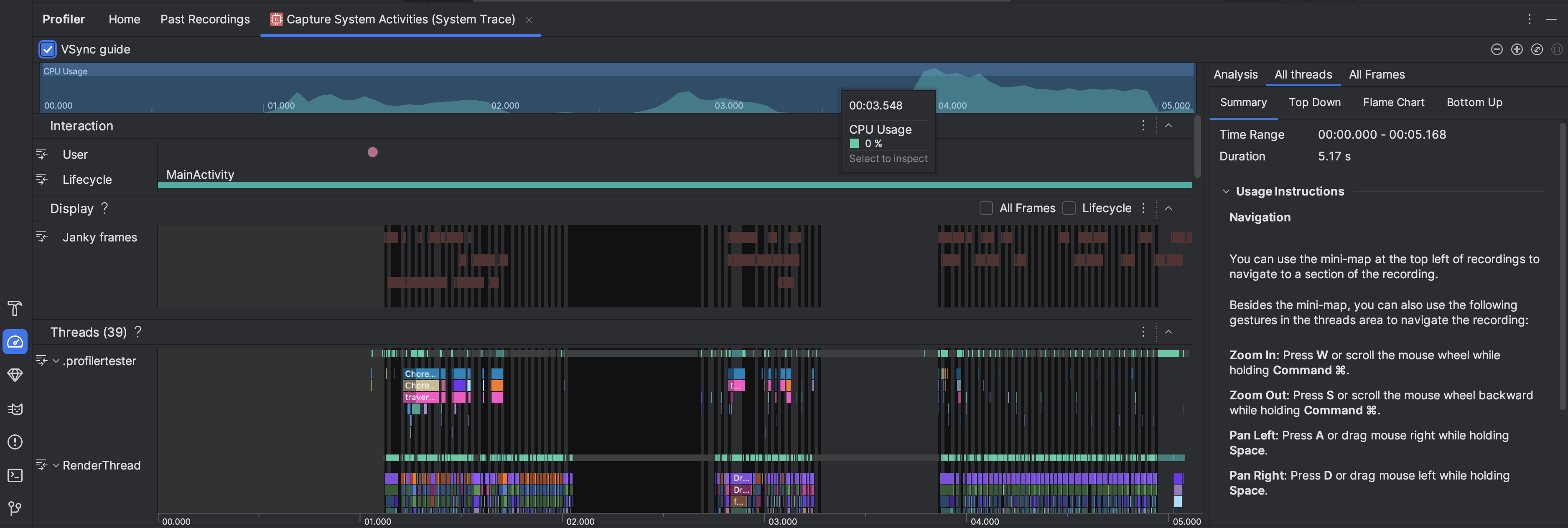
- Uso de CPU: Muestra el uso de CPU de tu app como un porcentaje de la capacidad total de CPU disponible por tiempo. Destaca una sección de la línea de tiempo para filtrar los detalles de ese período.
- Interactions: Muestra la interacción del usuario y los eventos de ciclo de vida de la app en un cronograma (requiere un proceso de app depurable y un dispositivo que ejecute el nivel de API 26 o uno posterior).
- Pantalla: Muestra información relacionada con la fluidez con la que se renderiza la IU de tu app. Selecciona
Ciclo de vida para inspeccionar cuánto tiempo le toma a tu app renderizar cada fotograma en
el subproceso principal y
RenderThread. Esta información es útil para investigar los cuellos de botella que causan el bloqueo de la IU y una baja velocidad de fotogramas. Subprocesos: Muestra los subprocesos en los que se ejecutan tu app y varios procesos del sistema. Para descubrir cómo usar los registros del sistema para investigar y ayudar a reducir los bloqueos de la IU, consulta Cómo detectar bloqueos de la IU.
Sugerencia: Cuando inspecciones el cronograma de Threads, puedes usar las siguientes combinaciones de teclas:- Acercar: Presiona W o desplaza la rueda del mouse mientras mantienes presionada la tecla Ctrl (Cmd en macOS).
- Alejar: Presiona S o desplaza la rueda del mouse hacia atrás mientras mantienes presionada la tecla Ctrl (Cmd en macOS).
- Desplazarse a la izquierda: Presiona A o arrastra el mouse hacia la derecha mientras mantienes presionada la barra espaciadora.
- Desplazarse a la derecha: Presiona D o arrastra el mouse hacia la izquierda mientras mantienes presionada la barra espaciadora.
- Expandir o contraer un subproceso: Haz doble clic en el nombre del subproceso, o bien selecciónalo y presiona Intro para expandirlo o contraerlo.
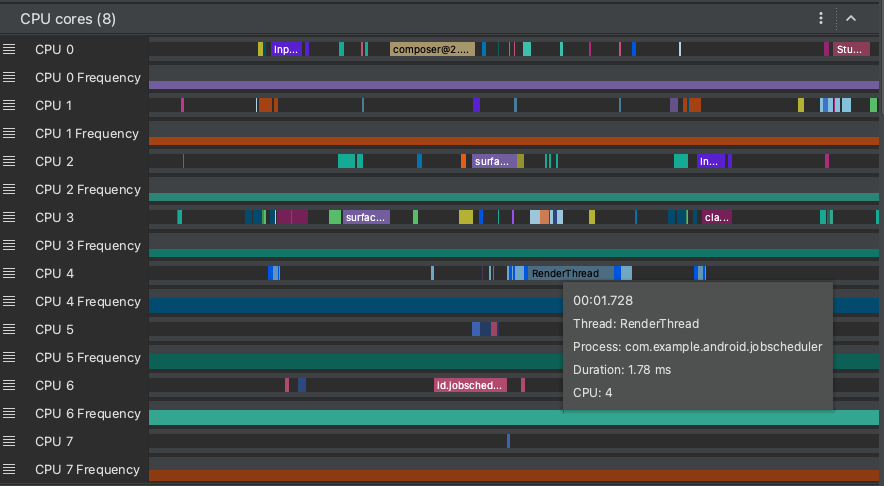
Núcleos de CPU: Muestra la actividad en cada núcleo de tu dispositivo. Ver la actividad por núcleo puede darte una idea de qué núcleos son "grandes" o "pequeños" en los procesadores móviles modernos. Coloca el puntero sobre una actividad para ver el subproceso que está ejecutando el núcleo en ese determinado momento.
Memoria de proceso (RSS): Muestra la cantidad de memoria física que la app usa en ese momento. Para obtener más detalles, consulta el glosario del gráfico.
Rieles de alimentación: Aparece cuando generas un perfil en un dispositivo físico. Para obtener más información, consulta Cómo inspeccionar el uso de energía.
Batería: Muestra el uso de batería de tu app.