

Network Inspector mostra l'attività di rete in tempo reale su una sequenza temporale, indicando i dati inviati e ricevuti. Network Inspector ti consente di esaminare come e quando la tua app trasferisce i dati e di ottimizzare il codice sottostante in modo appropriato.
Per aprire Network Inspector:
- Nella barra di navigazione di Android Studio, seleziona Visualizza > Finestre degli strumenti >
Ispezione app. Dopo che la finestra di Ispezione app si connette automaticamente a un processo dell'app, seleziona Network Inspector dalle schede.
- Se la finestra di ispezione dell'app non si connette automaticamente a un processo dell'app, potresti dover selezionare un processo dell'app manualmente.
- Seleziona il dispositivo e il processo dell'app che vuoi ispezionare dalla finestra Ispezione app.
Panoramica di Network Inspector
Nella parte superiore della finestra di Network Inspector, puoi visualizzare la cronologia degli eventi. Fai clic e trascina per selezionare una parte della cronologia e ispezionare il traffico.
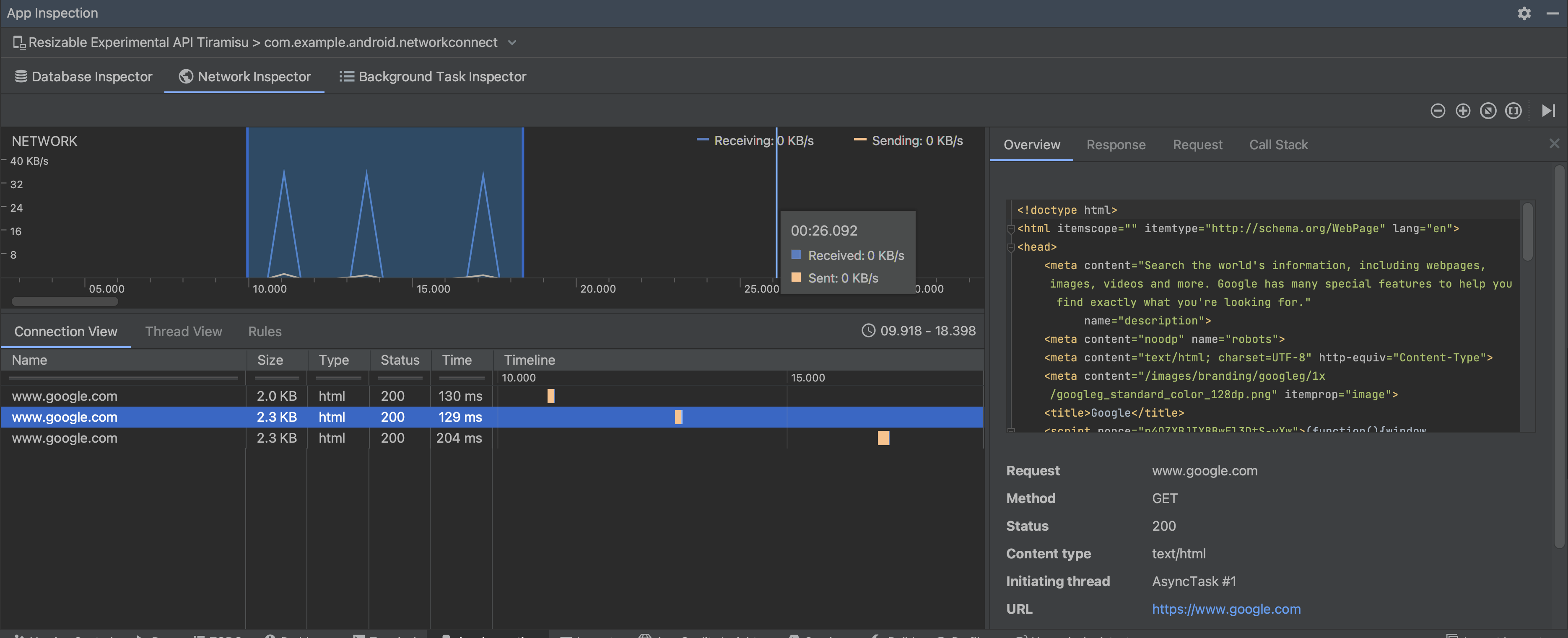
Nel riquadro dei dettagli, il grafico delle tempistiche può aiutarti a identificare dove potrebbero verificarsi problemi di prestazioni. L'inizio della sezione gialla corrisponde al primo byte della richiesta inviata. L'inizio della sezione blu corrisponde alla ricezione del primo byte della risposta. La fine della sezione blu corrisponde alla ricezione dell'ultimo byte della risposta.
Nel riquadro sotto la cronologia, seleziona una delle seguenti schede per maggiori dettagli sull'attività di rete durante la parte selezionata della cronologia:
- Visualizzazione connessione: elenca i file inviati o ricevuti durante la parte selezionata della cronologia in tutti i thread della CPU dell'app. Per ogni richiesta, puoi esaminare le dimensioni, il tipo, lo stato e la durata della trasmissione. Per ordinare l'elenco, fai clic su una delle intestazioni di colonna. Puoi anche visualizzare una suddivisione dettagliata della parte selezionata della cronologia, che mostra quando ogni file è stato inviato o ricevuto.
Visualizzazione thread: mostra l'attività di rete su ciascuno dei thread della CPU della tua app. Come mostrato nella figura 2, questa visualizzazione ti consente di controllare quali thread sono responsabili di ogni richiesta di rete.
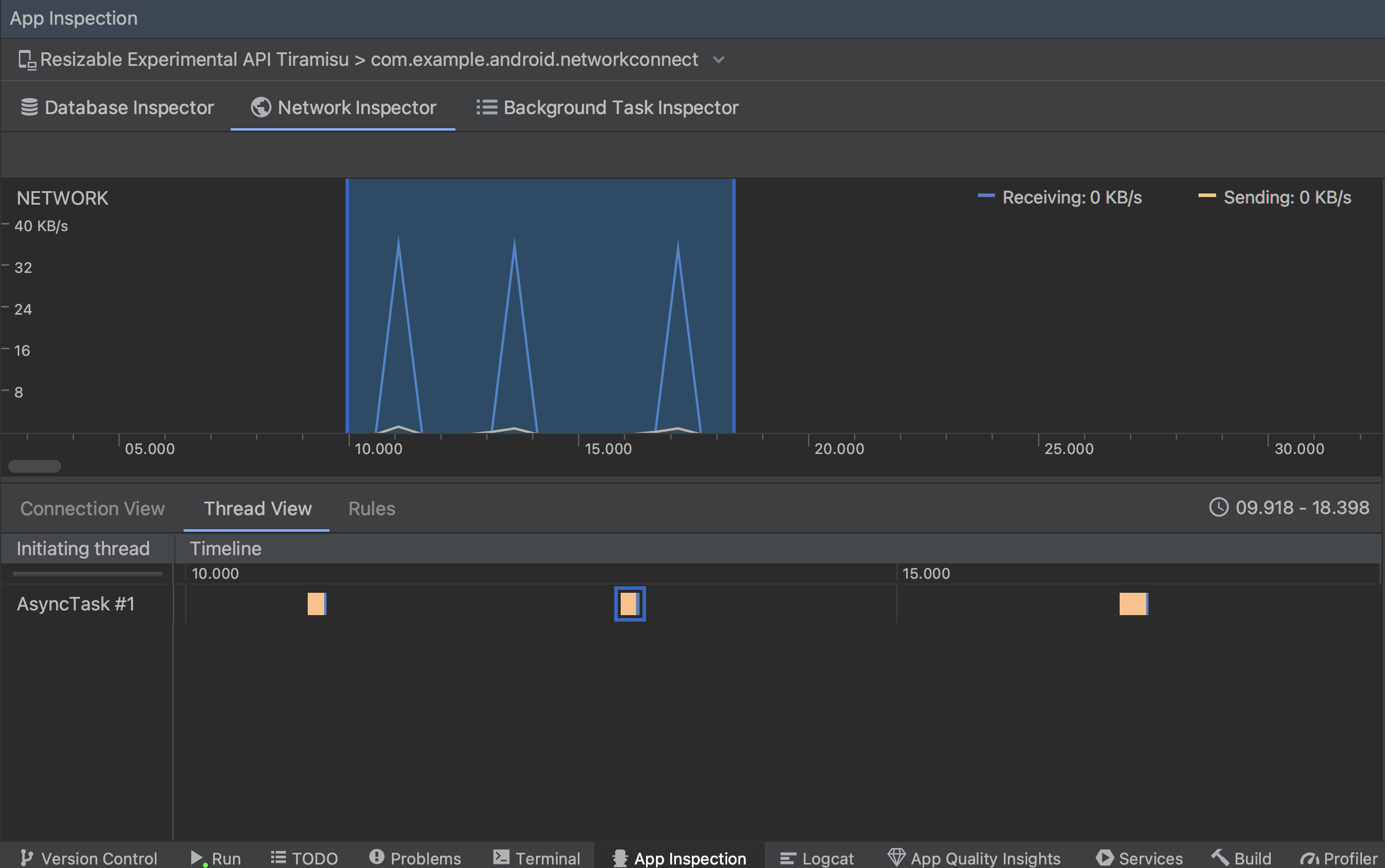
Figura 2. Esamina le richieste di rete per thread dell'app nella visualizzazione Thread. Visualizzazione Regole: le regole aiutano a testare il comportamento della tua app quando rileva risposte con codici di stato, intestazioni e corpi diversi. Quando crei una nuova regola, assegnale un nome e includi le informazioni sull'origine della risposta che vuoi intercettare nella sottosezione Origine. Nella sottosezione Risposta, puoi specificare dove e come modificare la risposta. Ad esempio, puoi impostare la regola in modo che venga eseguita sulle risposte con un codice di stato specifico e modificare questo codice di stato. Nelle sottosezioni Regole intestazione e Regole corpo, crea sottoregole che aggiungono o modificano le intestazioni o i corpi delle risposte. Le regole vengono applicate nell'ordine in cui sono elencate. Scegli la regola da attivare o disattivare selezionando la casella Attiva accanto alla regola.
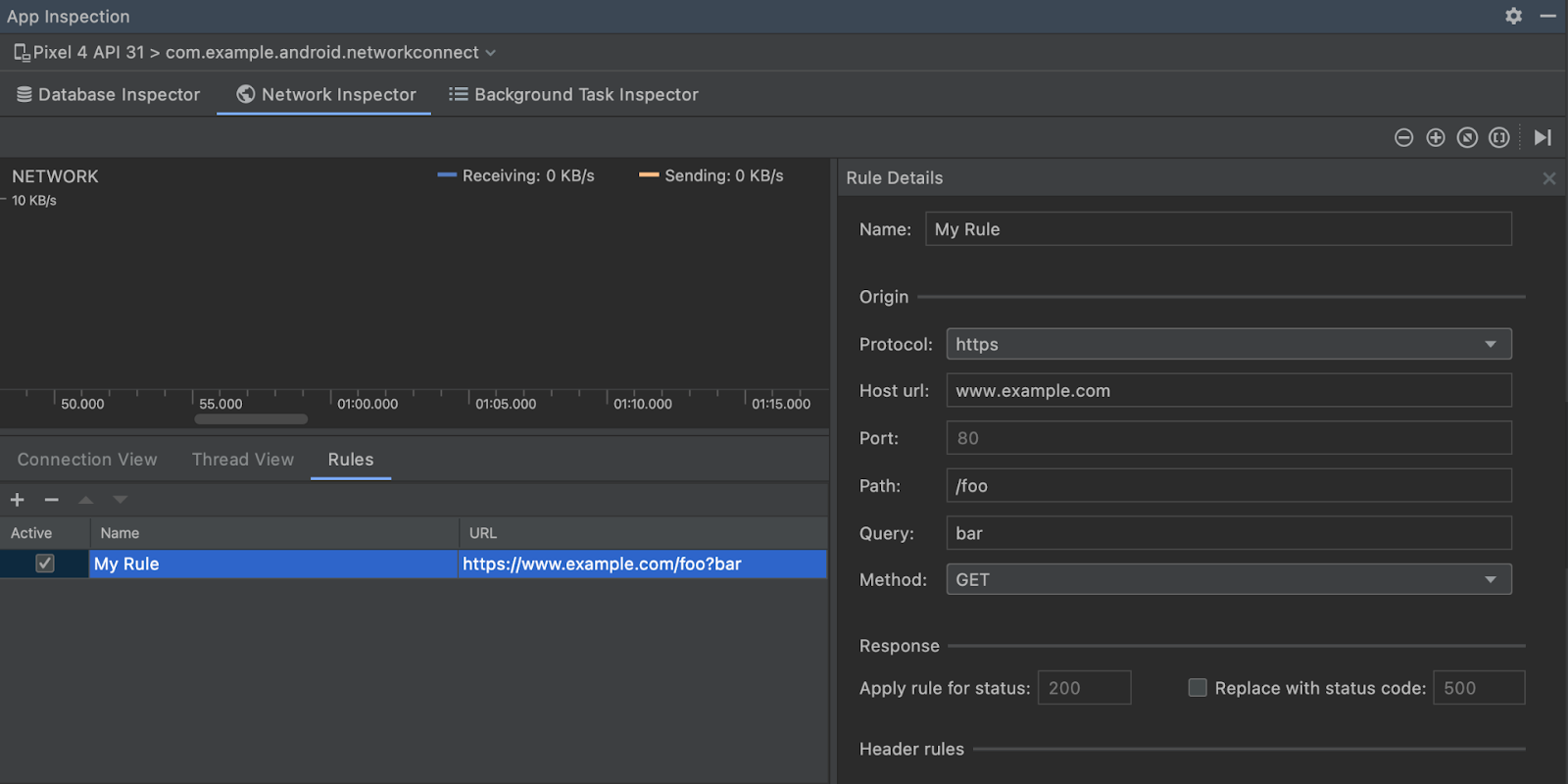
Figura 3. Riquadri Regole e Dettagli regola di Network Inspector.
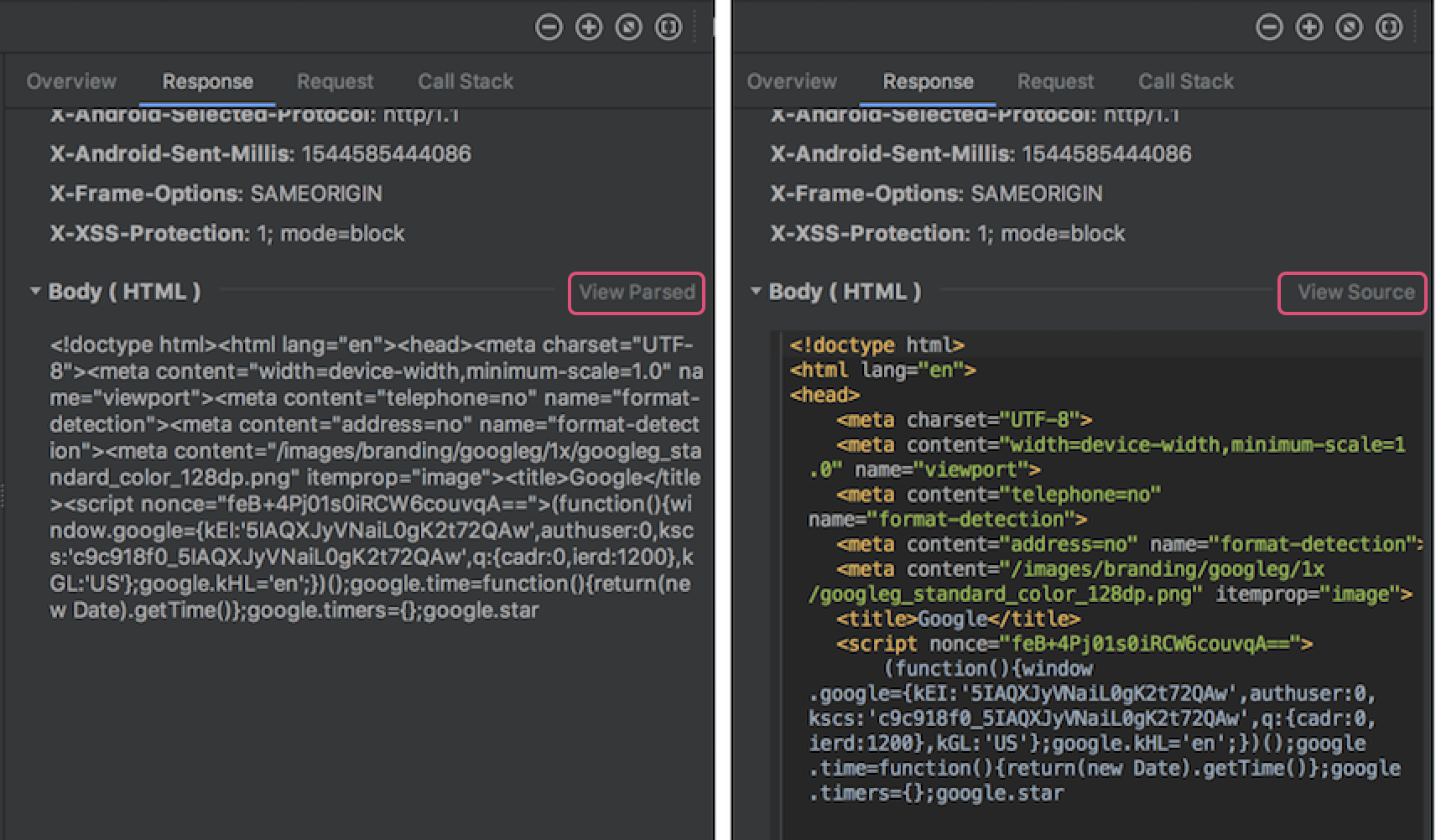
In Visualizzazione connessione o Visualizzazione thread, fai clic sul nome di una richiesta per esaminare informazioni dettagliate sui dati inviati o ricevuti. Fai clic sulle schede per visualizzare l'intestazione della risposta e il corpo, l'intestazione della richiesta e il corpo o lo stack di chiamate.
Nelle schede Risposta e Richiesta, fai clic sul link Visualizza analizzato per visualizzare il testo formattato. Fai clic sul link Visualizza sorgente per visualizzare il testo non elaborato.
Oltre a mostrare le richieste di rete per HttpsURLConnection, Network Inspector supporta anche OkHttp.
Alcune librerie di rete di terze parti, come
Retrofit, utilizzano OkHttp
internamente, quindi Network Inspector ti consente di ispezionare la loro attività di rete. L'app di esempio Now in Android utilizza OkHttp per le operazioni di rete ed è un buon punto di partenza per vederla in azione.
Se utilizzi l'API HttpsURLConnection, nella scheda Richiesta vengono visualizzate solo le intestazioni che includi nel codice utilizzando il metodo setRequestProperty, come mostrato nell'esempio seguente:
val url = URL(MY_URL_EN) val urlConnection: HttpsURLConnection = url.openConnection() as HttpsURLConnection // ... // Sets acceptable encodings in the request header. urlConnection.setRequestProperty("Accept-Encoding", "identity")
Risolvi i problemi di connessione di rete
Se Network Inspector rileva valori di traffico, ma non riesce a identificare richieste di rete supportate, viene visualizzato il seguente messaggio di errore:
**Network Inspector Data Unavailable:** There is no information for the
  network traffic you've selected.
Al momento, Network Inspector supporta solo le librerie HttpsURLConnection e OkHttp per le connessioni di rete. Se la tua app utilizza un'altra libreria di connessioni di rete, potresti non essere in grado di visualizzare l'attività di rete in Network Inspector. Se hai ricevuto questo messaggio di errore, ma la tua app utilizza HttpsURLConnection o OkHttp, segnala un bug o esegui una ricerca nell'Issue Tracker per includere il tuo feedback in un report esistente relativo al tuo problema. Puoi anche utilizzare queste risorse per richiedere assistenza per altre librerie.