

Considera-se que um app tem uma performance ruim se ele responde de forma lenta, mostra animações entrecortadas, trava ou consome muita bateria. A correção de problemas de desempenho envolve criar o perfil do app ou identificar áreas em que ele usa recursos de maneira ineficiente, como CPU, memória, gráficos ou bateria do dispositivo. Este tópico descreve as ferramentas e técnicas do Android Studio para corrigir problemas comuns de desempenho.
Requisitos
Para criar o perfil do seu app, recomendamos que você tenha o seguinte:
Um app com uma variante de build de lançamento que tenha a configuração de manifesto
profileableativada, também conhecido como app com perfil. Por padrão, os apps têm essa configuração definida como verdadeira. Para verificar ou mudar essa configuração, abra o manifesto do app ou o arquivoAndroidManifest.xmle procure na seção<application>pela configuração de manifestoprofileable:<profileable android:shell="true" />Um dispositivo de teste físico ou virtual que execute o nível 29 ou mais recente da API e tenha o Google Play.
Plug-in do Android para Gradle 7.3 ou mais recente.
Apps com perfil x depuráveis
Um app que pode ser analisado permite que você faça as tarefas de criação de perfil mais comuns, mas use um app depurável se precisar registrar alocações Java/Kotlin ou capturar um heap dump. Um processo de app depurável e um dispositivo com o nível 26 da API ou mais recente também permitem que você veja a linha do tempo de interação, que mostra eventos de interação do usuário e de ciclo de vida do app, em visualizações de tarefas que oferecem essa opção.
Um app depurável é baseado na variante de build debug do seu app e permite usar ferramentas para desenvolvedores, como o depurador. No entanto, ele tem alguns custos de desempenho. Um app que pode ser analisado é baseado na variante de build release
do seu app e permite um subconjunto de tarefas comuns de criação de perfil sem a
sobrecarga de desempenho do build de depuração.
Criar e executar um app com perfil
Para criar e executar um app com perfil no Android Studio, siga estas etapas:
- Crie uma configuração de execução/depuração se ainda não tiver uma.
- Selecione a variante de build de lançamento (Build > Select Build Variant).
- Clique em More actions
 > Profile 'app' with low overhead
 ou Profile 'app' with complete data
 ("app" é o nome da configuração de execução, então pode ser diferente para
você). Para escolher entre as duas opções, consulte Requisitos.
O app é aberto no dispositivo de teste, e o painel Profiler é aberto no Android
Studio.
Se essas instruções não funcionarem, consulte Criar e executar um app passível de criação de perfil manualmente.
Iniciar criação de perfil
Para iniciar uma tarefa de criação de perfil, siga estas etapas:
Selecione um processo na lista da guia Home no painel Profiler. Na maioria dos casos, você vai selecionar o processo principal que representa seu app.
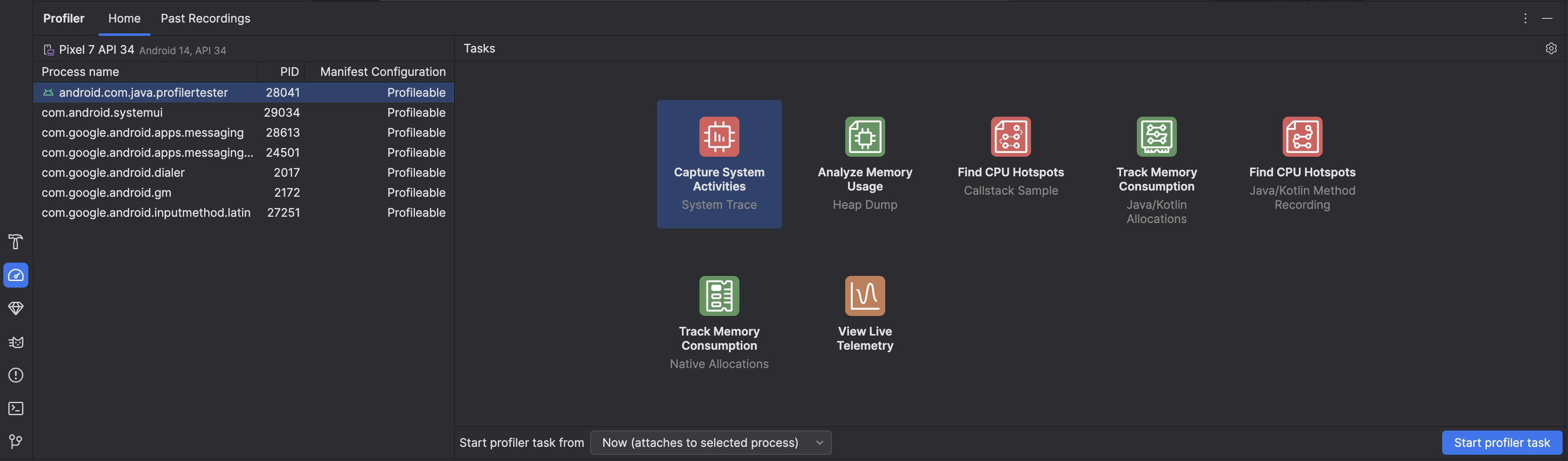
Selecione uma tarefa de criação de perfil na seção Tarefas. Para mais informações sobre as tarefas, consulte as outras páginas desta seção. Nem todas as tarefas de criação de perfil estão disponíveis para todos os processos. Se você não souber por onde começar, tenha uma visão geral da atividade de desempenho inspecionando seu app em tempo real.
Use o menu suspenso Start profiler task from para selecionar se a tarefa do analisador será iniciada na inicialização ou anexada ao processo em execução. Se você estiver tentando melhorar o tempo de inicialização do app ou capturar um processo que acontece durante a inicialização, inclua a inicialização. Caso contrário, comece a criar o perfil no estado atual do app.
Clique em Iniciar tarefa do criador de perfil. A tarefa é iniciada em uma guia própria.
Interaja com o app para que as atividades sejam acionadas.
Interrompa a gravação (se aplicável), aguarde a análise e confira os resultados.
Comparar, exportar e importar traces
Quando você interrompe uma tarefa de criação de perfil, ela é salva automaticamente na guia Past
Recordings no painel Profiler. Você pode usar essas gravações
salvas para comparar o uso de recursos em diferentes cenários. As gravações são
salvas durante a sessão atual do Android Studio. Se você quiser
mantê-las por mais tempo, clique em Export recording
 .
Nem todos os tipos de trace podem ser exportados.
Para importar um trace, por exemplo, de uma execução anterior do Android Studio, clique em
Import recording
 na guia Past Recordings e selecione o arquivo de rastreamento. Também é possível importar um
arquivo arrastando-o para a janela do editor do Android Studio.
Editar a configuração de gravação
Para editar a configuração de gravação de tarefas do criador de perfil, clique nas configurações do criador de perfil
 .
Há duas configurações principais que você pode ativar:
- Para tarefas que envolvem amostragem, o Sample interval representa o tempo entre cada amostra. Quanto menor o intervalo especificado, mais rápido você alcançará o limite de tamanho de arquivo para os dados gravados.
- O File size limit (limite de tamanho do arquivo) representa a quantidade de dados que pode ser gravada no dispositivo conectado. Quando você interromper a gravação, o Android Studio vai analisar e mostrar esses dados na janela do criador de perfil. Se você aumentar o limite e gravar uma grande quantidade de dados, o Android Studio vai demorar muito mais para analisar o arquivo e pode parar de responder.