

Android Device Streaming, basato su Firebase, ti consente di connetterti in modo sicuro a dispositivi Android fisici remoti ospitati nei data center sicuri di Google e negli Android Partner Device Lab. È il modo più semplice e veloce per testare la tua app su unità fisiche di alcuni dei dispositivi Android più recenti, tra cui Google Pixel 9, 9a, 9 Pro, Pixel Fold e una serie di modelli di Samsung, OPPO, OnePlus, Xiaomi, vivo e Transsion.
Al momento, puoi provare Device Streaming senza costi con i progetti Firebase con un piano Spark. L'utilizzo oltre i minuti mensili senza costi potrebbe comportare l'addebito di costi. Per saperne di più, consulta Prezzi per Android Device Streaming.
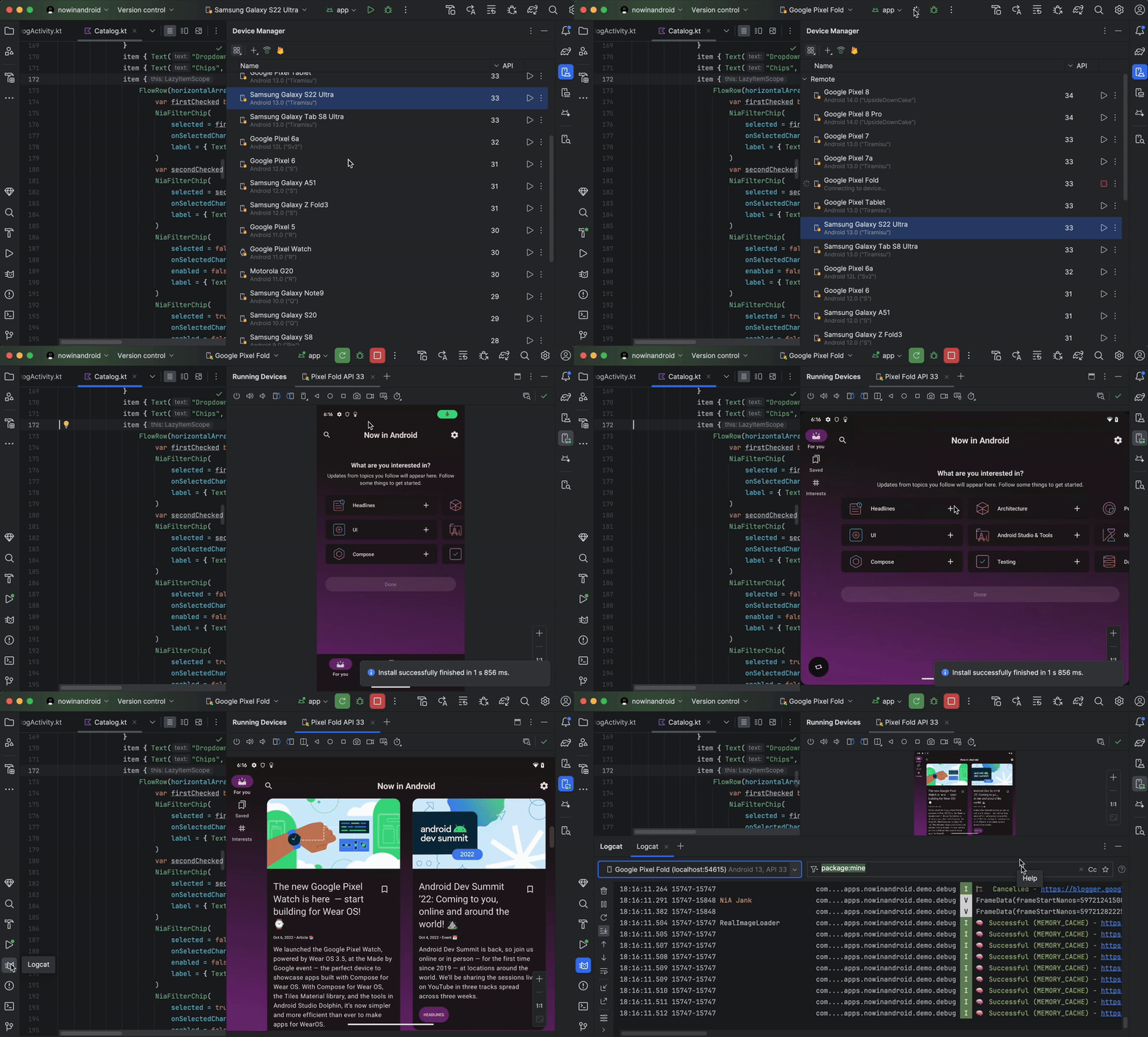
Dopo aver eseguito la connessione a un dispositivo, puoi eseguire il deployment della tua app, visualizzare il display, interagire con il dispositivo (ad esempio ruotarlo o aprirlo) e fare qualsiasi altra cosa che faresti con un dispositivo utilizzando una connessione ADB over SSL, il tutto senza uscire da Android Studio. Al termine dell'utilizzo del dispositivo, Google cancella tutti i tuoi dati e ripristina i dati di fabbrica del dispositivo prima di renderlo disponibile a un altro sviluppatore.
Dispositivi disponibili
I seguenti dispositivi sono ora disponibili in Android Device Streaming:
- Google Pixel 9a
- Google Pixel 9
- Google Pixel 9 Pro
- Google Pixel 9 Pro XL
- Google Pixel 9 Pro Fold
- Seleziona i dispositivi Samsung, Xiaomi, OPPO, OnePlus, vivo e Transsion Android Partner Device Labs
Inizia
Per iniziare, procedi nel seguente modo:
- Se non l'hai ancora fatto, scarica e installa l'ultima versione di Android Studio. Se vuoi accedere in anteprima alle funzionalità non ancora rilasciate, scarica e installa l'ultima versione canary.
- Apri un progetto Android Studio.
- Vai a Visualizza > Finestre degli strumenti > Gestione dispositivi e fai clic sul pulsante Firebase nella parte superiore della finestra.
- Se non hai ancora eseguito l'accesso al tuo account sviluppatore, fai clic su Accedi a Google e segui le istruzioni. Dopo aver autorizzato Android Studio ad accedere a Firebase, torna all'IDE.
- Seleziona un progetto Firebase. Puoi anche visualizzare la quantità di quota rimanente o i minuti utilizzati per il ciclo di fatturazione corrente.
- Se non hai un progetto Firebase, puoi crearne uno senza costi nella console Firebase. Tieni presente che potrebbe esserci un breve ritardo tra la creazione di un nuovo progetto e la sua selezione da Android Studio.
- Se ricevi un errore che indica che non disponi delle autorizzazioni appropriate per utilizzare lo streaming dei dispositivi con il progetto selezionato, segui le istruzioni per attivare le autorizzazioni.
- Fai clic su Conferma.
In Gestione dispositivi dovrebbe essere visualizzato automaticamente un insieme predefinito di dispositivi che puoi utilizzare. Puoi connetterti a un dispositivo facendo clic sull'azione Avvia accanto a un dispositivo o selezionando un dispositivo dal menu a discesa della destinazione di deployment nella barra degli strumenti principale ed eseguendo il deployment della tua app, come faresti normalmente.
Dopo che Android Studio ha prenotato e si è connesso al dispositivo richiesto, viene visualizzata la finestra Running Devices. Per estendere una sessione, fai clic sul pulsante Estendi prenotazione nella barra degli strumenti della finestra Running Devices e seleziona la durata dell'estensione della sessione.
Attiva le autorizzazioni
Per utilizzare lo streaming dei dispositivi, devi utilizzare un progetto Firebase per il quale disponi delle autorizzazioni Editor o Proprietario.
Se non disponi di queste autorizzazioni per i tuoi progetti Firebase esistenti, puoi crearne uno nuovo come Proprietario senza costi nella Console Firebase oppure chiedere a un membro del tuo team che dispone di queste autorizzazioni di seguire questi passaggi:
- Vai alla sezione IAM della console Google Cloud.
- Fai clic su Visualizza per entità > Concedi l'accesso.
- Aggiungi gli ID utente di ogni utente a cui vuoi consentire l'accesso allo streaming sul dispositivo.
- Utilizzando il menu a discesa Seleziona un ruolo, seleziona il ruolo Firebase Test Lab Direct Access Admin.
- Fai clic su Aggiungi un altro ruolo e seleziona Service Usage Consumer dal menu a discesa Seleziona un ruolo.
- Salva le modifiche facendo clic su Salva.
Prova l'intero catalogo di dispositivi
Per sfogliare altri dispositivi e aggiungerli a Gestione dispositivi, segui questi passaggi:
- In Gestione dispositivi, fai clic su + > Seleziona dispositivo remoto.
- Nel catalogo visualizzato, puoi selezionare i dispositivi che ti interessano selezionando la casella accanto a ciascuno.
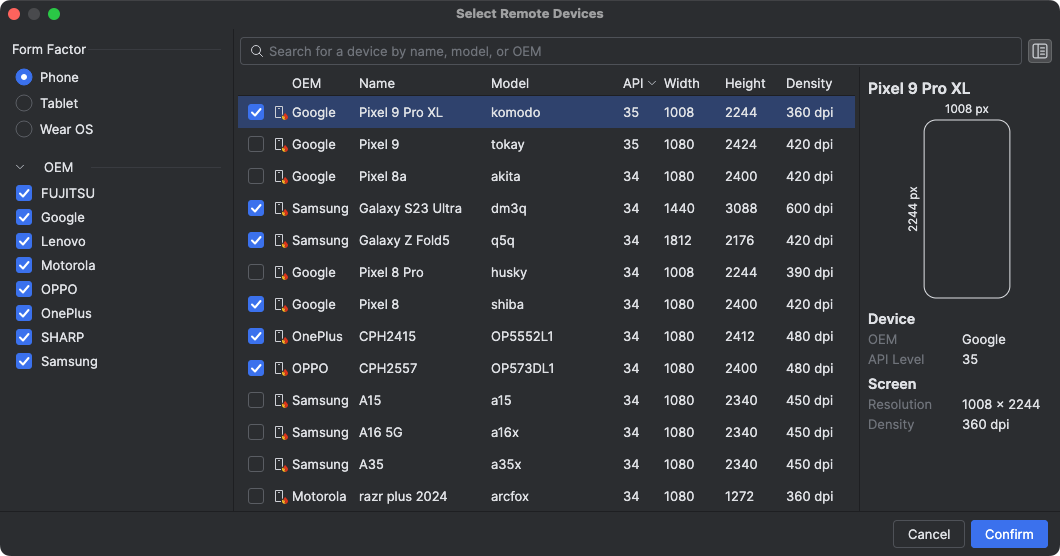
- Fai clic su Conferma. I dispositivi selezionati dovrebbero ora essere visualizzati in Gestione dispositivi.
Termina la sessione
Quando hai finito di utilizzare un dispositivo, ricordati di fare clic su Restituisci e resetta dispositivo dal menu extra del dispositivo in Gestione dispositivi o dalla notifica visualizzata dopo aver chiuso la scheda del dispositivo nella finestra Running Devices. In questo modo, non sprechi minuti di utilizzo del dispositivo inutilmente e i dati del dispositivo vengono cancellati immediatamente e i dati di fabbrica vengono ripristinati prima che il dispositivo venga reso disponibile a un altro sviluppatore. Gli eventuali minuti inutilizzati della sessione vengono restituiti al progetto.
Connettiti ad Android Partner Device Labs
I laboratori di dispositivi partner Android sono laboratori di dispositivi gestiti dai partner OEM di Google, come Samsung, Xiaomi, OPPO, OnePlus, vivo, Transsion e altri, e ampliano la selezione di dispositivi disponibili in Android Device Streaming. Questo servizio è disponibile nel canale stabile, a partire dal Feature Drop di Android Studio Narwhal.
Per iniziare svolgi i passaggi che seguono.
- In Gestione dispositivi, fai clic su + > Seleziona dispositivi remoti.
- Nel catalogo dei dispositivi visualizzato, seleziona un dispositivo di un Android Partner Device Lab che vuoi utilizzare. I dispositivi dei lab partner sono indicati dalla relativa icona e dalla colonna "Lab" nel catalogo. I filtri Device Lab ti aiutano a filtrare i dispositivi di uno o più laboratori di dispositivi.
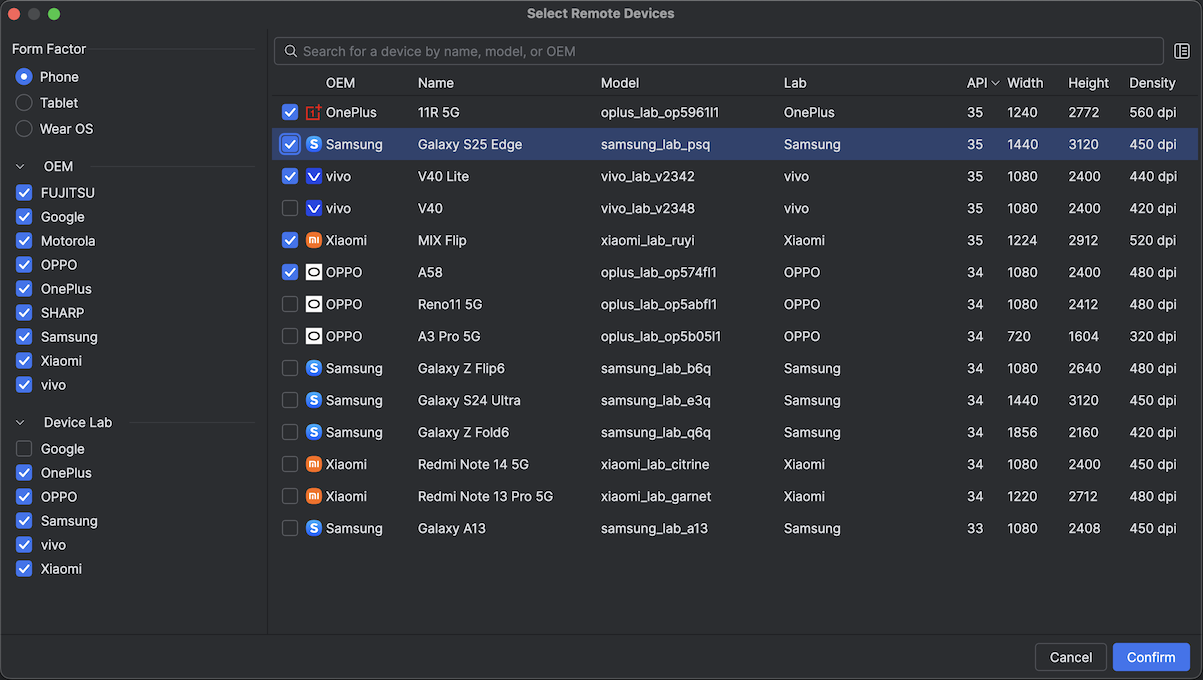
- Fai clic su Conferma.
- Da Gestione dispositivi, puoi connetterti al dispositivo del lab partner come faresti con qualsiasi altro dispositivo Android Device Streaming.
Attiva Partner Device Labs nella console Google Cloud
Se il lab partner richiesto non è abilitato per il progetto Firebase selezionato, Android Studio ti invierà una notifica e potrai seguire le istruzioni per abilitare i lab partner selezionati.
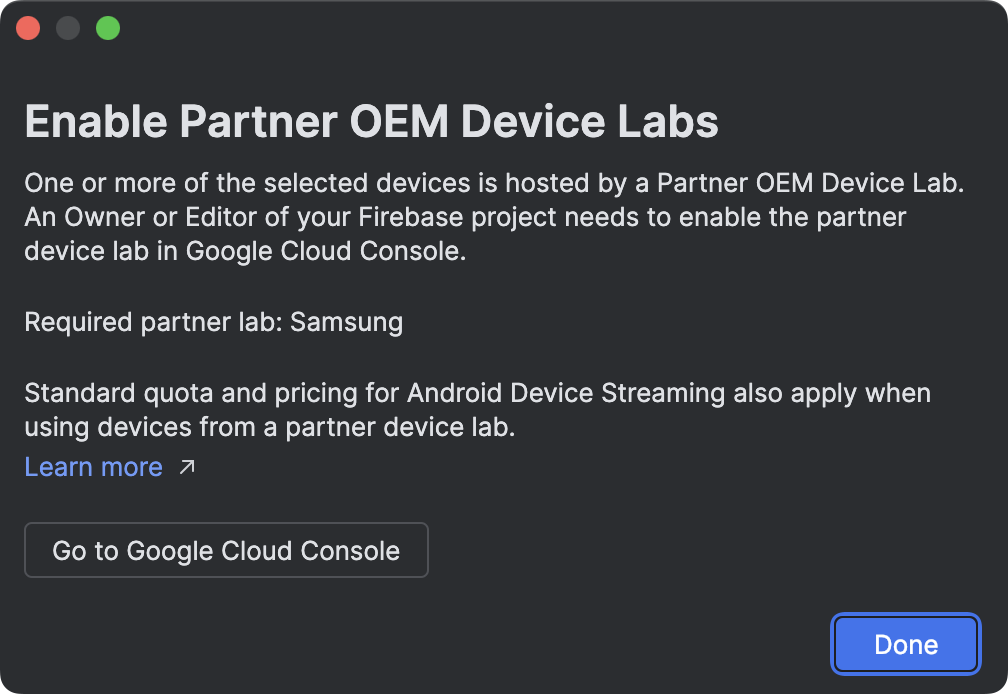
Per attivare ogni lab dispositivo partner nella pagina Partner Device Labs nella console Google Cloud, è necessario un Editor o un Proprietario del progetto. Ecco come abilitare un lab partner:
- Verifica che nella parte superiore della pagina sia selezionato il progetto Google Cloud corretto.
- Fai clic sul pulsante di attivazione/disattivazione del lab di dispositivi che vuoi attivare e segui le istruzioni.
- Una volta attivato il lab partner, tu e il tuo team potrete utilizzare i dispositivi in Android Studio.
CLI Android
Scarica la CLI AndroidProva la CLI Android per connetterti ai dispositivi fisici remoti
Ad esempio, utilizza il comando
android device remote quando devi prenotare e connetterti a dispositivi fisici remoti.android device remotePrezzi per Android Device Streaming
Per saperne di più, consulta Livelli di utilizzo, quote e prezzi di Firebase.
Domande frequenti
Cosa rende Android Device Streaming, basato su Firebase, diverso?
Dispositivi, sicurezza e funzionalità. Android Device Streaming è il luogo in cui puoi aspettarti di avere accesso ad alcuni dei dispositivi Android più recenti il più rapidamente possibile. Inoltre, il servizio supporta un numero selezionato di dispositivi meno recenti, in modo da darti accesso a un'ampia gamma di configurazioni e livelli API. Inoltre, poiché questi dispositivi sono ospitati in data center sicuri, le tue sessioni sono protette e i dispositivi vengono ripristinati ai dati di fabbrica e cancellati prima di essere resi disponibili a un altro utente.
Infine, il servizio è integrato direttamente con Android Studio e accessibile tramite una connessione ADB over SSL, quindi gli strumenti che utilizzi ogni giorno tramite ADB funzionano perfettamente con lo streaming dei dispositivi.
Quanto costa il servizio?
Per i dettagli sui prezzi, consulta Prezzi di Android Device Streaming.
La mia sessione è sicura e cosa succede al termine della sessione?
Ogni dispositivo si trova nei data center sicuri di Google e si connette alla tua workstation utilizzando una connessione ADB over SSL. Al termine della sessione, i dati del dispositivo vengono cancellati completamente e ripristinati i dati di fabbrica prima che il dispositivo venga reso disponibile a un altro sviluppatore.
Devo utilizzare Android Studio?
Sebbene sia necessario Android Studio Jellyfish o versioni successive per connettersi al servizio e richiedere un dispositivo, la connessione diretta ADB over SSL ti consente di utilizzare qualsiasi strumento o IDE che utilizza ADB per comunicare con i dispositivi di test dopo aver prenotato e connesso un dispositivo.
Autorizzazioni del servizio
Consulta le autorizzazioni del servizio.