

การเลื่อนแบ่งออกเป็นหลายระยะ ระบบจะส่งเดลต้าอินพุตผ่านลำดับของเฟสต่างๆ เพื่อให้แน่ใจว่าแต่ละเฟสมีโอกาสที่จะใช้หรือตอบสนองต่อการเคลื่อนไหว
ตลอดวงจรนี้ ระบบจะส่งต่อทั้งเดลต้าอินพุตที่ใช้ได้และเดลต้าอินพุตที่ใช้ไปในทุกขั้นตอน ซึ่งจะช่วยให้แต่ละระยะมีบริบทที่สมบูรณ์ซึ่งจำเป็นต่อการตอบสนอง ใช้ หรือฟังเหตุการณ์การเลื่อน
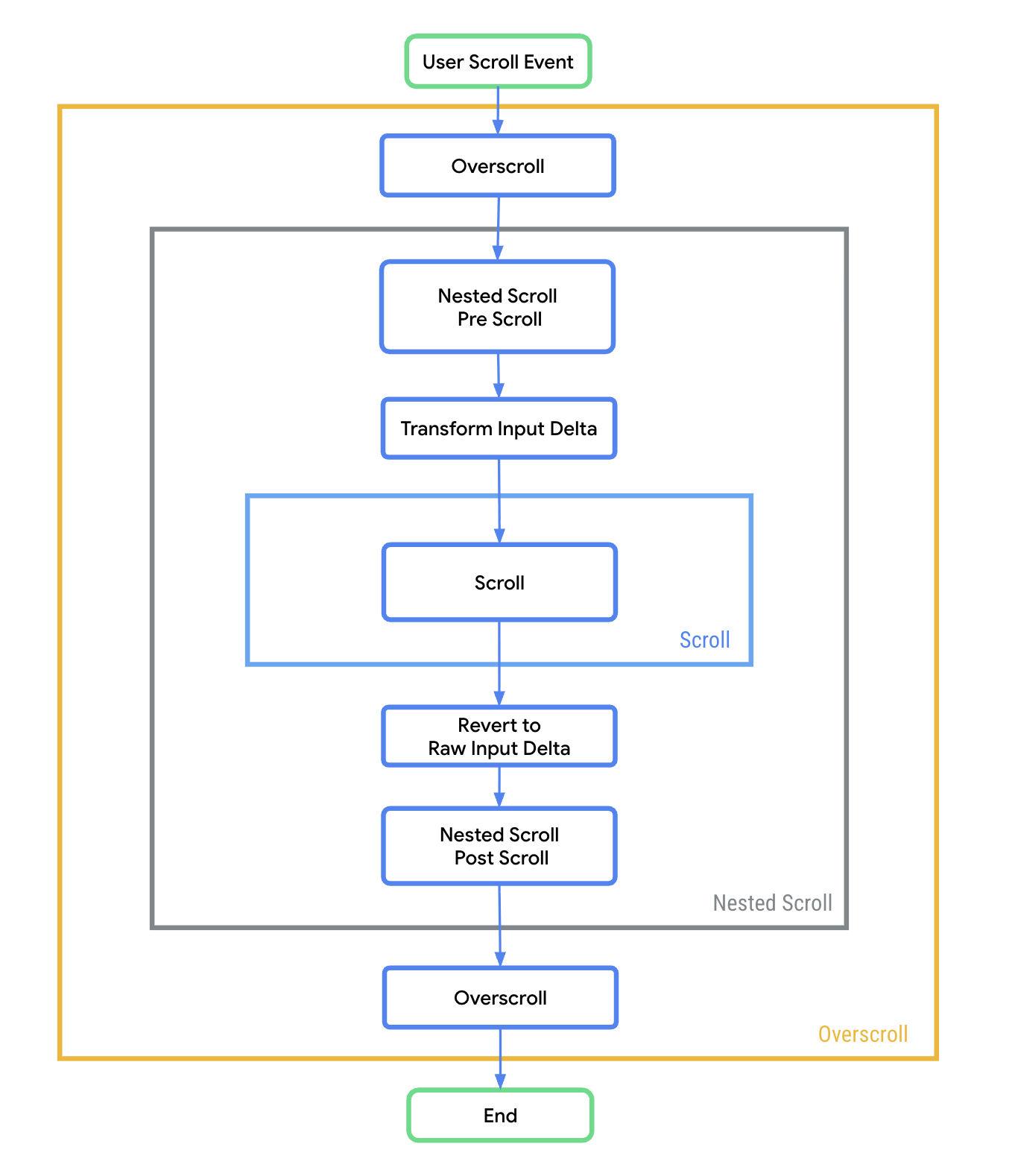
ดังที่แสดงในรูปที่ 1 กระบวนการเลื่อนจะทำตามลำดับต่อไปนี้
- Overscroll: รับเดลต้าอินพุตเริ่มต้นก่อน ซึ่งทำให้ Overscroll มีโอกาสตอบสนองก่อน (เช่น โดยการผ่อนคลายเอฟเฟกต์การยืดที่ใช้งานอยู่)
- การเลื่อนก่อนการเลื่อนที่ซ้อนกัน: ให้โอกาสในการตอบสนองต่อเดลต้าอินพุตก่อนระยะการเลื่อน ในระยะนี้ ระบบอาจใช้เดลต้าอินพุตบางส่วน หรืออาจเพียงตรวจสอบเพื่อทริกเกอร์การเปลี่ยนแปลง UI เช่น การยุบหรือขยายแถบแอป
- Transform input delta: ปรับเครื่องหมายของเดลต้าอินพุตดิบตามการวางแนวและทิศทางของเลย์เอาต์เพื่อให้แน่ใจว่าลักษณะการเลื่อนเป็นไปอย่างเป็นธรรมชาติ ดูข้อมูลเพิ่มเติมได้ที่ส่วนเดลต้าอินพุตการเปลี่ยนรูปแบบ
- เลื่อน: ระยะนี้จะได้รับเดลต้าอินพุตที่พร้อมใช้งานและยังไม่ได้ใช้ซึ่งปรับให้ตรงกับการกำหนดค่าคอนเทนเนอร์การเลื่อน โดยปกติแล้วจะใช้เดลต้านี้เพื่ออัปเดตออฟเซ็ตการเลื่อนของตัวเอง
- เปลี่ยนกลับเป็นเดลต้าอินพุตดิบ: เปลี่ยนเดลต้าที่ใช้ได้และใช้ไปแล้วจากระยะเลื่อนกลับเป็นเครื่องหมายเดลต้าอินพุตดิบเดิม
- การเลื่อนที่ฝังอยู่หลังการเลื่อน: ระยะนี้จะตอบสนองหลังจากระยะการเลื่อนหลักเสร็จสมบูรณ์ โดยจะรับเดลต้าที่อัปเดตใหม่ซึ่งพร้อมใช้งานและใช้ไปแล้ว โดยสามารถใช้ข้อมูลที่เหลืออยู่ซึ่งพร้อมใช้งาน หรือใช้บริบทของสิ่งที่เพิ่งใช้ไป
- การเลื่อนเกิน: ระยะสุดท้ายนี้จะพิจารณาเดลต้าที่ใช้ได้และใช้ไปแล้วขั้นสุดท้าย โดยทั่วไปแล้ว อินพุตที่เหลืออยู่ซึ่งเข้าสู่ขั้นตอนนี้จะใช้เพื่อสร้างเอฟเฟกต์ขอบ เช่น การยืดหรือเรืองแสง ซึ่งบ่งบอกว่าผู้ใช้ได้ถึงขอบเขตของพื้นที่ที่เลื่อนได้แล้ว
เปลี่ยนรูปแบบเดลต้าอินพุต
เดลต้าอินพุตของเคอร์เซอร์ต้องมีการปรับเครื่องหมายในระยะการเลื่อนเพื่อให้ตรงกับสัญญาที่คาดไว้ ก่อนที่เดลต้าจะถึงระยะเลื่อน ตัวแก้ไขการเลื่อนจะปรับเดลต้าอินพุตตามการวางแนว ทิศทางเลย์เอาต์ และบริบท RTL ซึ่งเกิดขึ้นเนื่องจากอินพุตข้อมูลดิบจะติดตามการเคลื่อนไหวของพิกเซลทางกายภาพของตัวชี้บนหน้าจอ (เช่น การเลื่อนลงจะเพิ่มพิกัด Y ของหน้าจอ ซึ่งทำให้เกิดเดลต้าที่เป็นบวก) อย่างไรก็ตาม เพื่อให้ได้ "การเลื่อนที่เป็นธรรมชาติ" ซึ่งเนื้อหาจะเลื่อนตามนิ้วของคุณ การลากลงหมายความว่าวิวพอร์ตต้องเลื่อนขึ้นเหนือเนื้อหา ซึ่งสอดคล้องกับออฟเซ็ตการเลื่อนเชิงลบ
เดลต้าอินพุตจากแหล่งอินพุตอื่นๆ เช่น ลูกกลิ้งเมาส์หรือทัชแพด จะไม่เปลี่ยนรูปแบบตลอดระยะการเลื่อน
ตัวอย่าง: ตัวชี้เลื่อนไปทางขวาโดยใช้ Modifier.horizontalScroll()
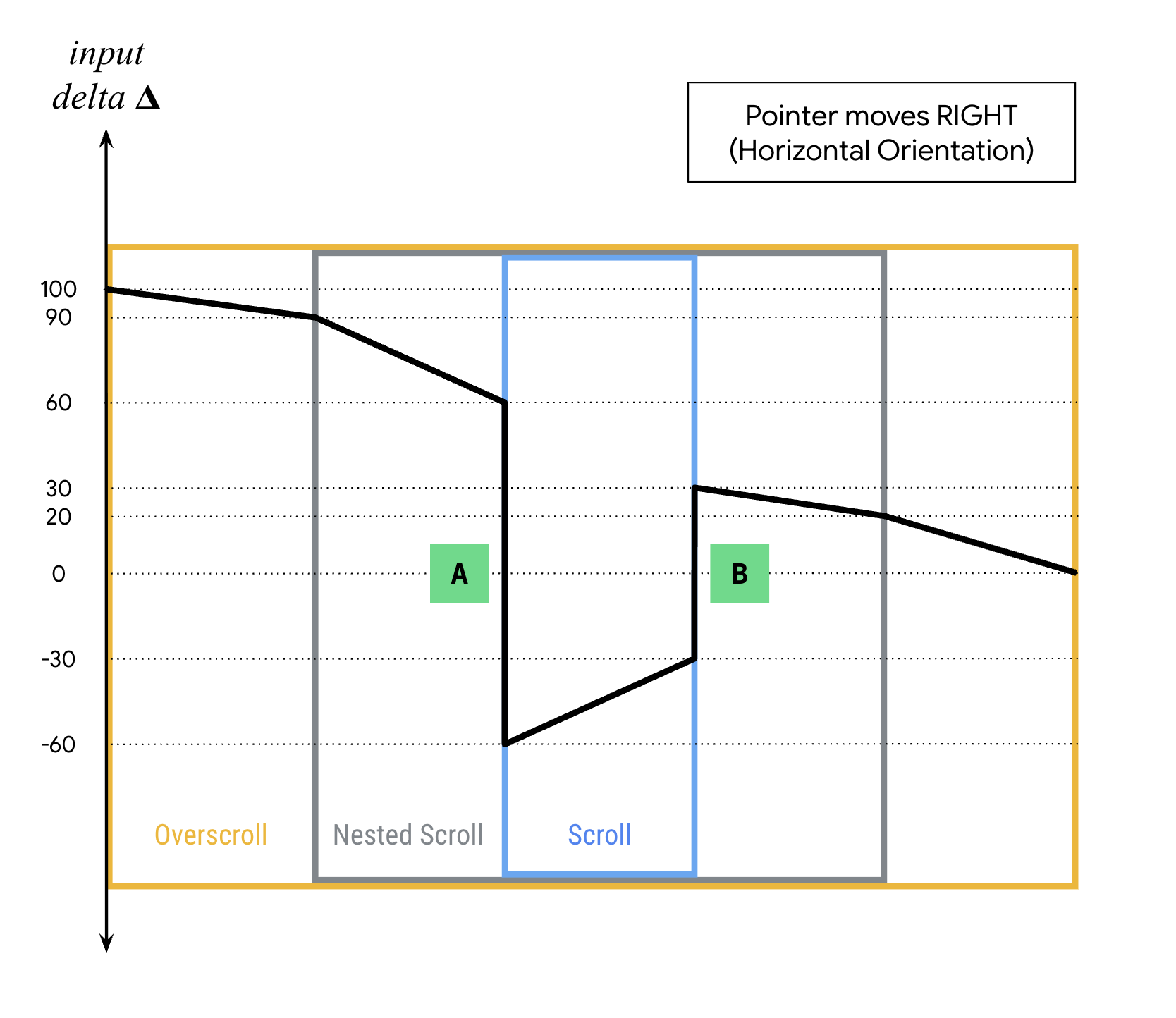
หากต้องการทำความเข้าใจวิธีใช้และเปลี่ยนรูปแบบเดลต้า โปรดดูรูปที่ 2 ซึ่งแสดงการแมปท่าทางสัมผัสที่ตัวชี้เลื่อนไปทางขวา
- ก่อนเลื่อน: ท่าทางสัมผัสเริ่มต้นด้วยเดลต้าอินพุตดิบเชิงบวกที่ 100
- Overscroll จะสังเกตเห็นเหตุการณ์นี้และใช้ไป 10 เหลือ 90
- การเลื่อนก่อนเลื่อนที่ซ้อนกันช่วยให้คอมโพเนนต์หลักมีโอกาสตอบสนอง โดยใช้ 30 เดลตาดิบที่เหลือคือ 60
- การเปลี่ยนรูปแบบ A: ก่อนเข้าสู่ระยะเลื่อน
horizontalScrollจะกลับค่าเดลต้าดิบเชิงบวกที่เหลืออยู่ (60) เป็นเดลต้าเชิงลบ (-60) ซึ่งจะช่วยให้มั่นใจว่าวิวพอร์ตเลื่อนไปทางซ้ายเพื่อให้เนื้อหาดูเหมือนเลื่อนไปทางขวาตามนิ้วของผู้ใช้ - เลื่อน: คอมโพเนนต์เป้าหมายที่เลื่อนได้จะใช้ส่วนหนึ่งของเดลต้าที่เปลี่ยนรูปแบบนี้เพื่ออัปเดตออฟเซ็ตการเลื่อน ในตัวอย่างนี้ ระบบจะใช้ -30 และเหลือ -30 ที่ไม่ได้ใช้
- การเปลี่ยนรูปแบบ B: เดลต้าการเลื่อนที่ไม่ได้ใช้ (-30) จะถูกแปลงกลับเป็นเดลต้าดิบเชิงบวก (30) เพื่อให้ตรงกับสัญญาของการเลื่อนที่ฝังอยู่และการเลื่อนเกิน
- หลังการเลื่อน: ระบบจะส่งเดลตาดิบที่เหลือกลับไปยังไปป์ไลน์
- การเลื่อนที่ฝังอยู่หลังการเลื่อนใช้ไป 10 เหลือ 20
- เอฟเฟกต์การเลื่อนเกินจะใช้ 20 สุดท้ายเพื่อขับเคลื่อนเอฟเฟกต์ขอบภาพ เช่น การยืดหรือเรืองแสง ซึ่งจะแก้ไขเดลต้าอินพุตเป็น 0 โดยสมบูรณ์
ข้อมูลอ้างอิงการเปลี่ยนรูปแบบเดลต้าของอินพุตตัวชี้
ตารางต่อไปนี้แสดงวิธีลงนามเดลต้าอินพุตในระยะและทิศทางต่างๆ สำหรับอินพุตเคอร์เซอร์
| เดลต้าอินพุตดิบ | เอฟเฟกต์การเลื่อนเกิน | การเลื่อนที่ฝังไว้ | scrollableArea ที่มีการวางแนวนอน |
scrollableArea ที่มีการวางแนวนอน (กลับด้าน) |
scrollableArea ที่มีการวางแนวตั้ง |
scrollableArea ที่มีการวางแนวตั้ง (กลับด้าน) |
|
|---|---|---|---|---|---|---|---|
| ตัวชี้เลื่อนขึ้น | ลบ | ลบ | ลบ | ไม่มี | ไม่มี | บวก | ลบ |
| ตัวชี้เลื่อนลง | บวก | บวก | บวก | ไม่มี | ไม่มี | ลบ | บวก |
| ตัวชี้เลื่อนไปทางซ้าย | ลบ | ลบ | ลบ | บวก (ลบสำหรับ RTL) | ค่าลบ (ค่าบวกสำหรับ RTL) | ไม่มี | ไม่มี |
| ตัวชี้เลื่อนไปทางขวา | บวก | บวก | บวก | ค่าลบ (ค่าบวกสำหรับ RTL) | บวก (ลบสำหรับ RTL) | ไม่มี | ไม่มี |