

Jetpack Compose umożliwia precyzyjną interaktywność w przypadku elementu Text. Wybieranie tekstu jest teraz bardziej elastyczne i można je wykonywać w układach z możliwością komponowania. Interakcje użytkownika z tekstem różnią się od interakcji z innymi układami z możliwością komponowania, ponieważ nie można dodać modyfikatora do części elementu Text. Na tej stronie znajdziesz informacje o interfejsach API, które umożliwiają interakcje użytkownika.
Zaznacz tekst
Domyślnie elementy z możliwością komponowania nie są wybieralne, co oznacza, że użytkownicy nie mogą
zaznaczać i kopiować tekstu z Twojej aplikacji. Aby włączyć wybieranie tekstu, otocz
elementy tekstowe elementem z możliwością komponowania SelectionContainer:
@Composable fun SelectableText() { SelectionContainer { Text("This text is selectable") } }
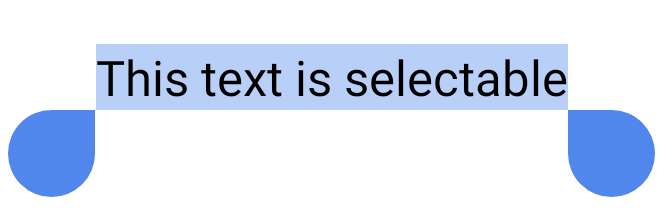
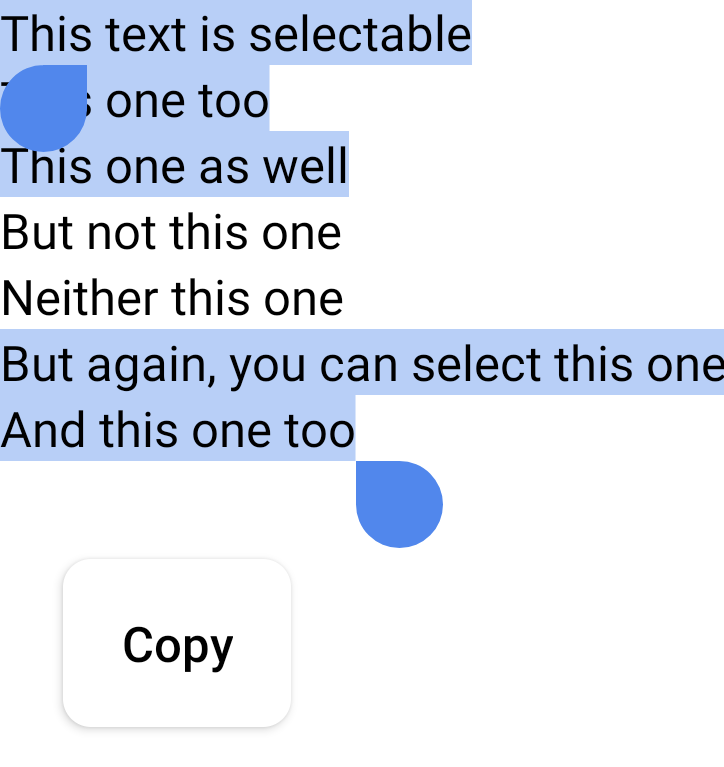
Możesz wyłączyć wybieranie w określonych częściach obszaru wybieralnego. Aby to zrobić, musisz otoczyć niewybieralną część elementem z możliwością komponowania DisableSelectioncomposable:
@Composable fun PartiallySelectableText() { SelectionContainer { Column { Text("This text is selectable") Text("This one too") Text("This one as well") DisableSelection { Text("But not this one") Text("Neither this one") } Text("But again, you can select this one") Text("And this one too") } } }
Tworzenie klikalnych sekcji tekstu za pomocą LinkAnnotation
Aby nasłuchiwać kliknięć w element Text, możesz dodać modyfikator clickable. Możesz jednak chcieć dołączyć dodatkowe informacje do określonej części wartości Text, np. adres URL dołączony do określonego słowa, które ma zostać otwarte w przeglądarce. W takich przypadkach musisz użyć elementu LinkAnnotation, który jest
adnotacją reprezentującą klikalną część tekstu.
Za pomocą elementu LinkAnnotation możesz dołączyć adres URL do części elementu z możliwością komponowania Text, który automatycznie otworzy się po kliknięciu, jak pokazano w tym fragmencie kodu:
@Composable fun AnnotatedStringWithLinkSample() { // Display multiple links in the text Text( buildAnnotatedString { append("Go to the ") withLink( LinkAnnotation.Url( "https://developer.android.com/", TextLinkStyles(style = SpanStyle(color = Color.Blue)) ) ) { append("Android Developers ") } append("website, and check out the") withLink( LinkAnnotation.Url( "https://developer.android.com/jetpack/compose", TextLinkStyles(style = SpanStyle(color = Color.Green)) ) ) { append("Compose guidance") } append(".") } ) }
Możesz też skonfigurować niestandardowe działanie w odpowiedzi na kliknięcie przez użytkownika części elementu z możliwością komponowania Text. W tym fragmencie kodu, gdy użytkownik kliknie „Jetpack Compose”, wyświetli się link, a jeśli użytkownik kliknie ten link, zostaną zarejestrowane dane.
@Composable fun AnnotatedStringWithListenerSample() { // Display a link in the text and log metrics whenever user clicks on it. In that case we handle // the link using openUri method of the LocalUriHandler val uriHandler = LocalUriHandler.current Text( buildAnnotatedString { append("Build better apps faster with ") val link = LinkAnnotation.Url( "https://developer.android.com/jetpack/compose", TextLinkStyles(SpanStyle(color = Color.Blue)) ) { val url = (it as LinkAnnotation.Url).url // log some metrics uriHandler.openUri(url) } withLink(link) { append("Jetpack Compose") } } ) }
Polecane dla Ciebie
- Uwaga: tekst linku jest wyświetlany, gdy język JavaScript jest wyłączony.
- Semantyka w Compose
- Ułatwienia dostępu w Compose
- Material Design 2 w Compose