

शॉर्टकट की मदद से, उपयोगकर्ताओं को खास तरह का कॉन्टेंट दिखाया जाता है. इससे उन्हें आपके ऐप्लिकेशन के कुछ हिस्सों को तुरंत ऐक्सेस करने में मदद मिलती है.
शॉर्टकट की मदद से कॉन्टेंट डिलीवर करने का तरीका, आपके इस्तेमाल के उदाहरण पर निर्भर करता है. साथ ही, इस बात पर भी निर्भर करता है कि शॉर्टकट का कॉन्टेक्स्ट, ऐप्लिकेशन से जुड़ा है या उपयोगकर्ता से. हालांकि, स्टैटिक शॉर्टकट का कॉन्टेक्स्ट नहीं बदलता और डाइनैमिक शॉर्टकट का कॉन्टेक्स्ट लगातार बदलता रहता है, लेकिन दोनों ही मामलों में आपका ऐप्लिकेशन कॉन्टेक्स्ट को कंट्रोल करता है. अगर कोई उपयोगकर्ता यह चुनता है कि आपका ऐप्लिकेशन उसे कॉन्टेंट कैसे डिलीवर करे, जैसे कि पिन किए गए शॉर्टकट की मदद से, तो कॉन्टेक्स्ट उपयोगकर्ता तय करता है. यहां दिए गए उदाहरणों में, हर तरह के शॉर्टकट के इस्तेमाल के कुछ उदाहरण दिए गए हैं:
- स्टैटिक शॉर्टकट उन ऐप्लिकेशन के लिए सबसे सही होते हैं जो कॉन्टेंट को लिंक करने के लिए, एक जैसे स्ट्रक्चर का इस्तेमाल करते हैं. यह स्ट्रक्चर, ऐप्लिकेशन के साथ उपयोगकर्ता के इंटरैक्शन के दौरान हमेशा एक जैसा रहता है. ज़्यादातर लॉन्चर एक बार में सिर्फ़ चार शॉर्टकट दिखाते हैं. इसलिए, स्टैटिक शॉर्टकट का इस्तेमाल करके, रोज़मर्रा के टास्क को एक ही तरीके से पूरा किया जा सकता है. जैसे, अगर उपयोगकर्ता को अपना कैलेंडर या ईमेल किसी खास तरीके से देखना है.
- डाइनैमिक शॉर्टकट का इस्तेमाल, ऐप्लिकेशन में ऐसी कार्रवाइयों के लिए किया जाता है जो कॉन्टेक्स्ट के हिसाब से संवेदनशील होती हैं. कॉन्टेक्स्ट-सेंसिटिव शॉर्टकट, किसी ऐप्लिकेशन में उपयोगकर्ताओं की कार्रवाइयों के हिसाब से बनाए जाते हैं. उदाहरण के लिए, अगर आपने कोई ऐसा गेम बनाया है जो उपयोगकर्ता को लॉन्च करने पर उसके मौजूदा लेवल से शुरू करने की सुविधा देता है, तो आपको शॉर्टकट को बार-बार अपडेट करना होगा. डाइनैमिक शॉर्टकट का इस्तेमाल करके, हर बार शॉर्टकट को अपडेट किया जा सकता है. जब उपयोगकर्ता कोई लेवल पूरा करता है, तब शॉर्टकट अपडेट हो जाता है.
- पिन किए गए शॉर्टकट का इस्तेमाल, उपयोगकर्ता की ओर से की जाने वाली खास कार्रवाइयों के लिए किया जाता है. उदाहरण के लिए, हो सकता है कि कोई उपयोगकर्ता किसी वेबसाइट को लॉन्चर में पिन करना चाहे. यह फ़ायदेमंद है, क्योंकि इससे उपयोगकर्ता को कस्टम ऐक्शन करने की सुविधा मिलती है—जैसे कि एक ही चरण में वेबसाइट पर जाना. यह ब्राउज़र के डिफ़ॉल्ट इंस्टेंस का इस्तेमाल करने से ज़्यादा तेज़ है.
स्टैटिक शॉर्टकट बनाना
स्टैटिक शॉर्टकट, आपके ऐप्लिकेशन में मौजूद सामान्य कार्रवाइयों के लिंक उपलब्ध कराते हैं. ये कार्रवाइयां, आपके ऐप्लिकेशन के मौजूदा वर्शन के लाइफ़टाइम के दौरान एक जैसी रहनी चाहिए. स्टैटिक शॉर्टकट के अच्छे विकल्पों में, भेजे गए मैसेज देखना, अलार्म सेट करना, और उपयोगकर्ता की दिन भर की कसरत की गतिविधि दिखाना शामिल है.
स्टैटिक शॉर्टकट बनाने के लिए, यह तरीका अपनाएं:
- अपने ऐप्लिकेशन की
AndroidManifest.xmlफ़ाइल में, वह गतिविधि ढूंढें जिसके इंटेंट फ़िल्टर,android.intent.action.MAINकार्रवाई औरandroid.intent.category.LAUNCHERकैटगरी पर सेट हैं. इस गतिविधि में एक
<meta-data>एलिमेंट जोड़ें, जो उस संसाधन फ़ाइल को रेफ़र करता हो जिसमें ऐप्लिकेशन के शॉर्टकट तय किए गए हैं:<manifest xmlns:android="http://schemas.android.com/apk/res/android" package="com.example.myapplication"> <application ... > <activity android:name="Main"> <intent-filter> <action android:name="android.intent.action.MAIN" /> <category android:name="android.intent.category.LAUNCHER" /> </intent-filter> <meta-data android:name="android.app.shortcuts" android:resource="@xml/shortcuts" /> </activity> </application> </manifest>res/xml/shortcuts.xmlनाम की एक नई रिसॉर्स फ़ाइल बनाएं.नई रिसॉर्स फ़ाइल में, एक
<shortcuts>रूट एलिमेंट जोड़ें. इसमें<shortcut>एलिमेंट की सूची शामिल होती है. हर<shortcut>एलिमेंट में, स्टैटिक शॉर्टकट के बारे में जानकारी शामिल करें. इसमें उसका आइकॉन, ब्यौरे के लेबल, और ऐप्लिकेशन में लॉन्च किए जाने वाले इंटेंट शामिल हैं:<shortcuts xmlns:android="http://schemas.android.com/apk/res/android"> <shortcut android:shortcutId="compose" android:enabled="true" android:icon="@drawable/compose_icon" android:shortcutShortLabel="@string/compose_shortcut_short_label1" android:shortcutLongLabel="@string/compose_shortcut_long_label1" android:shortcutDisabledMessage="@string/compose_disabled_message1"> <intent android:action="android.intent.action.VIEW" android:targetPackage="com.example.myapplication" android:targetClass="com.example.myapplication.Main" /> <!-- If your shortcut is associated with multiple intents, include them here. The last intent in the list determines what the user sees when they launch this shortcut. --> <categories android:name="android.shortcut.conversation" /> <capability-binding android:key="actions.intent.CREATE_MESSAGE" /> </shortcut> <!-- Specify more shortcuts here. --> </shortcuts>
एट्रिब्यूट की वैल्यू को पसंद के मुताबिक बनाना
यहां दी गई सूची में, स्टैटिक शॉर्टकट के अलग-अलग एट्रिब्यूट के बारे में बताया गया है. android:shortcutId और android:shortcutShortLabel के लिए कोई वैल्यू डालें. अन्य सभी वैल्यू वैकल्पिक हैं.
android:shortcutIdएक स्ट्रिंग लिटरल, जो शॉर्टकट को दिखाती है. ऐसा तब होता है, जब कोई
ShortcutManagerऑब्जेक्ट उस पर कार्रवाइयां करता है.android:shortcutShortLabelशॉर्टकट के मकसद के बारे में बताने वाला छोटा वाक्यांश. जहां तक हो सके, इस छोटे ब्यौरे को 10 वर्णों तक सीमित रखें.
ज़्यादा जानकारी के लिए,
setShortLabel()देखें.android:shortcutLongLabelशॉर्टकट के मकसद के बारे में बताने वाला एक लंबा वाक्यांश. अगर ज़रूरत के मुताबिक जगह है, तो लॉन्चर
android:shortcutShortLabelके बजाय यह वैल्यू दिखाता है. अगर हो सके, तो इस लंबी जानकारी को 25 वर्णों तक सीमित रखें.ज़्यादा जानकारी के लिए,
setLongLabel()देखें.android:shortcutDisabledMessageयह मैसेज, इस सुविधा के साथ काम करने वाले लॉन्चर में तब दिखता है, जब उपयोगकर्ता बंद किए गए किसी शॉर्टकट को लॉन्च करने की कोशिश करता है. मैसेज में उपयोगकर्ता को यह बताना ज़रूरी है कि शॉर्टकट क्यों बंद किया गया है. अगर
android:enabledकी वैल्यूtrueहै, तो इस एट्रिब्यूट की वैल्यू का कोई असर नहीं होगा.android:enabledइससे यह तय होता है कि उपयोगकर्ता, काम करने वाले लॉन्चर से शॉर्टकट के साथ इंटरैक्ट कर सकता है या नहीं.
android:enabledकी डिफ़ॉल्ट वैल्यूtrueहै. अगर इसेfalseपर सेट किया जाता है, तोandroid:shortcutDisabledMessageसेट करें. इससे यह पता चलता है कि शॉर्टकट को बंद क्यों किया जा रहा है. अगर आपको लगता है कि ऐसा मैसेज देने की ज़रूरत नहीं है, तो एक्सएमएल फ़ाइल से शॉर्टकट को पूरी तरह से हटा दें.android:iconबिट मैप या अडैप्टिव आइकॉन, जिसका इस्तेमाल लॉन्चर, उपयोगकर्ता को शॉर्टकट दिखाते समय करता है. यह वैल्यू, किसी इमेज का पाथ या इमेज वाली रिसॉर्स फ़ाइल हो सकती है. परफ़ॉर्मेंस और एक जैसा अनुभव देने के लिए, जब भी संभव हो अडैप्टिव आइकॉन का इस्तेमाल करें.
इनर एलिमेंट कॉन्फ़िगर करना
ऐप्लिकेशन के स्टैटिक शॉर्टकट की सूची वाली एक्सएमएल फ़ाइल, हर <shortcut> एलिमेंट में इन एलिमेंट के साथ काम करती है. आपको हर स्टैटिक शॉर्टकट के लिए, एक intent इनर एलिमेंट ज़रूर शामिल करना होगा.
intentजब उपयोगकर्ता शॉर्टकट चुनता है, तो सिस्टम वह कार्रवाई लॉन्च करता है. इस इंटेंट में,
android:actionएट्रिब्यूट के लिए कोई वैल्यू देना ज़रूरी है.एक ही शॉर्टकट के लिए कई इंटेंट दिए जा सकते हैं. ज़्यादा जानकारी के लिए, एक से ज़्यादा इंटेंट और गतिविधियां मैनेज करना, इंटेंट सेट करना, और
TaskStackBuilderक्लास रेफ़रंस देखें.categoriesयह आपके ऐप्लिकेशन के शॉर्टकट से की जाने वाली कार्रवाइयों के टाइप के लिए, एक ग्रुप उपलब्ध कराता है. जैसे, नए चैट मैसेज बनाना.
इस्तेमाल किए जा सकने वाले शॉर्टकट की कैटगरी की सूची देखने के लिए,
ShortcutInfoक्लास रेफ़रंस देखें.capability-bindingशॉर्टकट से जुड़ी क्षमता के बारे में बताता है.
पिछले उदाहरण में, शॉर्टकट को
CREATE_MESSAGEके लिए तय की गई सुविधा से लिंक किया गया है. यह ऐप्लिकेशन ऐक्शन का बिल्ट-इन इंटेंट है. इस सुविधा की मदद से, उपयोगकर्ता Google Assistant को बोलकर निर्देश दे सकते हैं और किसी शॉर्टकट को चालू कर सकते हैं.
डाइनैमिक शॉर्टकट बनाना
डाइनैमिक शॉर्टकट, आपके ऐप्लिकेशन में मौजूद खास और संदर्भ के हिसाब से संवेदनशील कार्रवाइयों के लिंक उपलब्ध कराते हैं. ये कार्रवाइयां, आपके ऐप्लिकेशन के इस्तेमाल के बीच और ऐप्लिकेशन के चलने के दौरान बदल सकती हैं. डाइनैमिक शॉर्टकट के अच्छे इस्तेमाल में, किसी खास व्यक्ति को कॉल करना, किसी खास जगह पर जाना, और उपयोगकर्ता के आखिरी सेव पॉइंट से गेम लोड करना शामिल है. किसी बातचीत को खोलने के लिए, डाइनैमिक शॉर्टकट भी इस्तेमाल किए जा सकते हैं.
ShortcutManagerCompat Jetpack लाइब्रेरी, ShortcutManager एपीआई के लिए एक हेल्पर है. इसकी मदद से, अपने ऐप्लिकेशन में डाइनैमिक शॉर्टकट मैनेज किए जा सकते हैं. ShortcutManagerCompat लाइब्रेरी का इस्तेमाल करने से, छोटे-मोटे बदलाव वाले कोड कम हो जाते हैं. साथ ही, यह पक्का करने में मदद मिलती है कि आपके शॉर्टकट, Android के सभी वर्शन पर एक जैसे काम करें. इस लाइब्रेरी की ज़रूरत, डाइनैमिक शॉर्टकट पुश करने के लिए भी होती है, ताकि वे Google के प्लैटफ़ॉर्म पर दिख सकें. जैसे, Assistant. इसके लिए, Google Shortcuts Integration Library का इस्तेमाल किया जाता है.
ShortcutManagerCompat एपीआई की मदद से, आपका ऐप्लिकेशन डाइनैमिक शॉर्टकट के साथ ये काम कर सकता है:
- पुश और अपडेट करना: डाइनैमिक शॉर्टकट पब्लिश और अपडेट करने के लिए,
pushDynamicShortcut()का इस्तेमाल करें. अगर एक ही आईडी वाले डाइनैमिक या पिन किए गए शॉर्टकट पहले से मौजूद हैं, तो हर म्यूटेबल शॉर्टकट अपडेट हो जाता है. - हटाना:
removeDynamicShortcuts()का इस्तेमाल करके, डाइनैमिक शॉर्टकट के सेट को हटाना.removeAllDynamicShortcuts()का इस्तेमाल करके, सभी डाइनैमिक शॉर्टकट हटाएं.
शॉर्टकट पर कार्रवाइयां करने के बारे में ज़्यादा जानने के लिए, शॉर्टकट मैनेज करना और ShortcutManagerCompat रेफ़रंस देखें.
यहां डाइनैमिक शॉर्टकट बनाने और उसे अपने ऐप्लिकेशन से जोड़ने का उदाहरण दिया गया है:
val shortcut = ShortcutInfoCompat.Builder(context, "id1") .setShortLabel("Website") .setLongLabel("Open the website") .setIcon(IconCompat.createWithResource(context, R.drawable.icon_website)) .setIntent( Intent( Intent.ACTION_VIEW, Uri.parse("https://www.mysite.example.com/") ) ) .build() ShortcutManagerCompat.pushDynamicShortcut(context, shortcut)
Google Shortcuts Integration Library जोड़ना
Google Shortcuts Integration Library, Jetpack की एक लाइब्रेरी है. इसका इस्तेमाल करना ज़रूरी नहीं है. इसकी मदद से, डाइनैमिक शॉर्टकट पुश किए जा सकते हैं. इन्हें Android प्लैटफ़ॉर्म, जैसे कि लॉन्चर और Google प्लैटफ़ॉर्म पर दिखाया जा सकता है. इस लाइब्रेरी का इस्तेमाल करने से, उपयोगकर्ताओं को आपके शॉर्टकट खोजने में मदद मिलती है. इससे वे आपके ऐप्लिकेशन में मौजूद किसी खास कॉन्टेंट को तुरंत ऐक्सेस कर सकते हैं या कार्रवाइयों को फिर से चला सकते हैं.
इस लाइब्रेरी की मदद से पुश किए गए डाइनैमिक शॉर्टकट पर, हर डिवाइस के हिसाब से लागू की गई शॉर्टकट की सीमाएं लागू नहीं होती हैं. इससे आपका ऐप्लिकेशन हर बार एक शॉर्टकट पुश कर सकता है. ऐसा तब होता है, जब कोई उपयोगकर्ता आपके ऐप्लिकेशन में उससे जुड़ी कोई कार्रवाई पूरी करता है. इस तरह से बार-बार शॉर्टकट पुश करने से, Google को आपके उपयोगकर्ता के इस्तेमाल के पैटर्न को समझने में मदद मिलती है. साथ ही, Google उन्हें काम के शॉर्टकट सुझा सकता है.
उदाहरण के लिए, Assistant आपके फ़िटनेस-ट्रैकिंग ऐप्लिकेशन से भेजे गए शॉर्टकट से यह सीख सकती है कि कोई उपयोगकर्ता आम तौर पर हर सुबह दौड़ता है. इसके बाद, जब उपयोगकर्ता सुबह अपना फ़ोन उठाता है, तो Assistant उसे "दौड़ना शुरू करें" शॉर्टकट का सुझाव दे सकती है.
Google Shortcuts Integration Library, अपने-आप काम करने वाली कोई सुविधा नहीं देती. इस लाइब्रेरी को अपने ऐप्लिकेशन में जोड़ने से, Google के प्लैटफ़ॉर्म आपके ऐप्लिकेशन के उन शॉर्टकट को ऐक्सेस कर पाते हैं जिन्हें आपका ऐप्लिकेशन ShortcutManagerCompat का इस्तेमाल करके पुश करता है.
अपने ऐप्लिकेशन में इस लाइब्रेरी का इस्तेमाल करने के लिए, Google Shortcuts Integration Library और ShortcutManagerCompat की डिपेंडेंसी को अपनी app/build.gradle या app/build.gradle.kts फ़ाइल में जोड़ें:
Kotlin
dependencies {
    implementation("androidx.core:core:1.6.0")
    implementation("androidx.core:core-google-shortcuts:1.0.0")
}
Groovy
dependencies {
    implementation "androidx.core:core:1.6.0"
    implementation 'androidx.core:core-google-shortcuts:1.0.0'
}
अपने Android प्रोजेक्ट में लाइब्रेरी डिपेंडेंसी जोड़ने के बाद, आपका ऐप्लिकेशन ShortcutManagerCompat से pushDynamicShortcut() तरीके का इस्तेमाल कर सकता है. इससे, डाइनैमिक शॉर्टकट पुश किए जा सकते हैं. ये शॉर्टकट, लॉन्चर और Google के उन प्लैटफ़ॉर्म पर दिखाए जा सकते हैं जो इस सुविधा के साथ काम करते हैं.
पिन किए गए शॉर्टकट बनाना
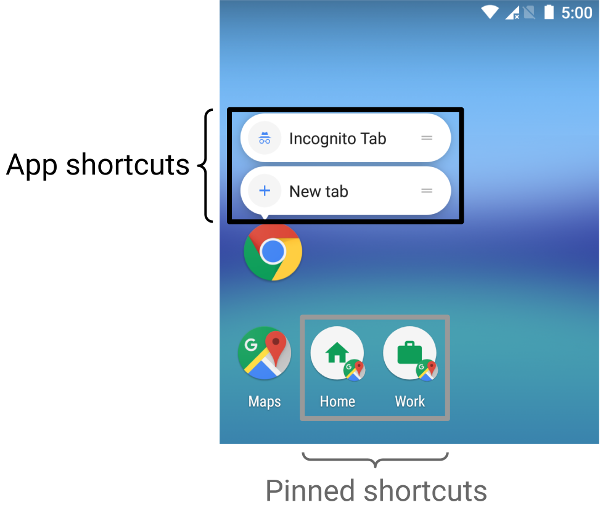
Android 8.0 (एपीआई लेवल 26) और इसके बाद के वर्शन पर, पिन किए गए शॉर्टकट बनाए जा सकते हैं. स्टैटिक और डाइनैमिक शॉर्टकट के उलट, पिन किए गए शॉर्टकट, काम करने वाले लॉन्चर में अलग-अलग आइकॉन के तौर पर दिखते हैं. इमेज 1 में, इन दोनों तरह के शॉर्टकट के बीच का अंतर दिखाया गया है.
अपने ऐप्लिकेशन का इस्तेमाल करके, पिन किए जा सकने वाले लॉन्चर पर शॉर्टकट पिन करने के लिए, यह तरीका अपनाएं:
isRequestPinShortcutSupported()का इस्तेमाल करके, यह पुष्टि करें कि डिवाइस का डिफ़ॉल्ट लॉन्चर, ऐप्लिकेशन में शॉर्टकट पिन करने की सुविधा के साथ काम करता है.ShortcutInfoCompatऑब्जेक्ट बनाएं. इसमें शॉर्टकट के लिए एक आईडी, इंटेंट, और छोटा लेबल शामिल करें. अगर शॉर्टकट मौजूद है, तो मौजूदा शॉर्टकट के आईडी का इस्तेमाल करें. सिस्टम, शॉर्टकट से जुड़ी अन्य सभी जानकारी को अपने-आप ढूंढता है और पिन करता है.requestPinShortcut()को कॉल करके, शॉर्टकट को डिवाइस के लॉन्चर पर पिन करें. इस प्रोसेस के दौरान,PendingIntentऑब्जेक्ट को पास किया जा सकता है. इससे आपके ऐप्लिकेशन को सिर्फ़ तब सूचना मिलती है, जब शॉर्टकट को पिन कर दिया जाता है.शॉर्टकट पिन करने के बाद, आपका ऐप्लिकेशन
updateShortcuts()तरीके का इस्तेमाल करके, अपने कॉन्टेंट को अपडेट कर सकता है. ज़्यादा जानकारी के लिए, शॉर्टकट अपडेट करना लेख पढ़ें.
नीचे दिए गए कोड स्निपेट में, पिन किया गया शॉर्टकट बनाने का तरीका बताया गया है:
if (ShortcutManagerCompat.isRequestPinShortcutSupported(context)) { // Enable the existing shortcut with the ID "my-shortcut". val pinShortcutInfo = ShortcutInfoCompat.Builder(context, "my-shortcut") .setShortLabel("Website") .setIntent( Intent( Intent.ACTION_VIEW, Uri.parse("https://www.mysite.example.com/") ) ) .build() // Create the PendingIntent object only if your app needs to be notified // that the user let the shortcut be pinned. If the pinning operation fails, // your app isn't notified. Assume here that the app implements a method // called createShortcutResultIntent() that returns a broadcast intent. val pinnedShortcutCallbackIntent = ShortcutManagerCompat.createShortcutResultIntent(context, pinShortcutInfo) // Configure the intent so that your app's broadcast receiver gets the // callback successfully. For details, see PendingIntent.getBroadcast(). val successCallback = PendingIntent.getBroadcast( context, /* request code */ 0, pinnedShortcutCallbackIntent, /* flags */ PendingIntent.FLAG_IMMUTABLE ) ShortcutManagerCompat.requestPinShortcut( context, pinShortcutInfo, successCallback.intentSender ) }
पसंद के मुताबिक शॉर्टकट वाली गतिविधि बनाना
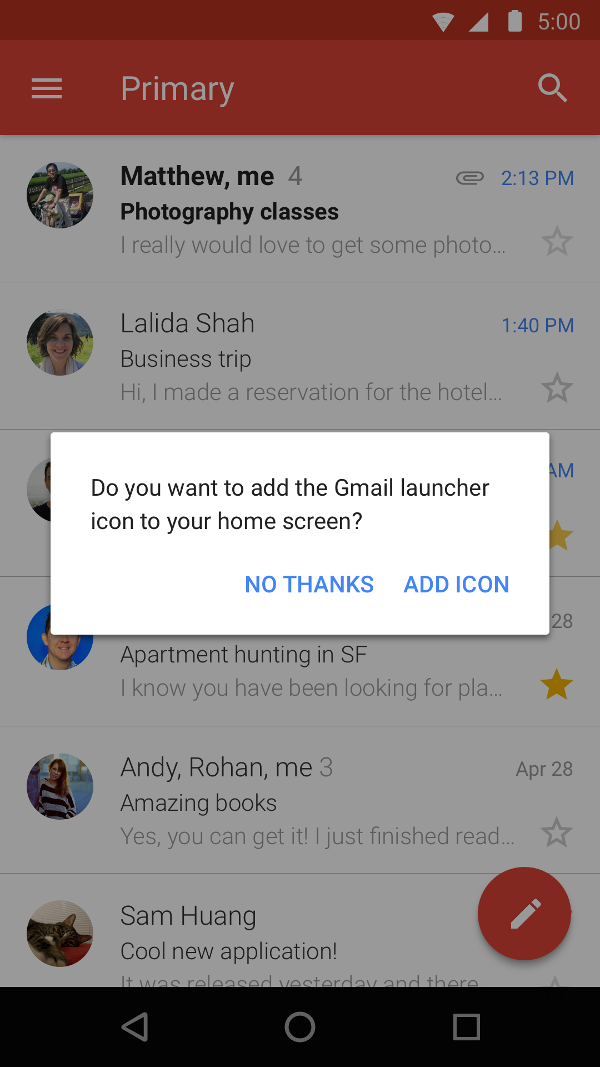
आपके पास एक खास गतिविधि बनाने का विकल्प भी है. इससे उपयोगकर्ताओं को शॉर्टकट बनाने में मदद मिलती है. इसमें कस्टम विकल्प और पुष्टि करने वाला बटन भी शामिल होता है. दूसरी इमेज में, Gmail ऐप्लिकेशन में इस तरह की गतिविधि का उदाहरण दिखाया गया है.
अपने ऐप्लिकेशन की मेनिफ़ेस्ट फ़ाइल में, गतिविधि के <intent-filter> एलिमेंट में ACTION_CREATE_SHORTCUT जोड़ें. जब उपयोगकर्ता कोई शॉर्टकट बनाने की कोशिश करता है, तो यह एलान इस तरह का व्यवहार सेट अप करता है:
- सिस्टम, आपके ऐप्लिकेशन की खास गतिविधि शुरू करता है.
- उपयोगकर्ता, शॉर्टकट के लिए विकल्प सेट करता है.
- उपयोगकर्ता, पुष्टि करने वाले बटन को चुनता है.
- आपका ऐप्लिकेशन,
createShortcutResultIntent()तरीके का इस्तेमाल करके शॉर्टकट बनाता है. यह तरीकाIntentदिखाता है. आपका ऐप्लिकेशन,setResult()का इस्तेमाल करके, इसे पहले से चल रही गतिविधि पर वापस भेज देता है. - आपका ऐप्लिकेशन, पसंद के मुताबिक बनाए गए शॉर्टकट के लिए इस्तेमाल की गई गतिविधि पर
finish()को कॉल करता है.
इसी तरह, आपका ऐप्लिकेशन इंस्टॉल होने या पहली बार लॉन्च होने के बाद, उपयोगकर्ताओं को होम स्क्रीन पर पिन किए गए शॉर्टकट जोड़ने के लिए कह सकता है. यह तरीका असरदार है, क्योंकि इससे आपके उपयोगकर्ताओं को अपने सामान्य वर्कफ़्लो के हिस्से के तौर पर शॉर्टकट बनाने में मदद मिलती है.
शॉर्टकट की जांच करना
अपने ऐप्लिकेशन के शॉर्टकट की जांच करने के लिए, ऐप्लिकेशन को ऐसे डिवाइस पर इंस्टॉल करें जिसमें शॉर्टकट की सुविधा देने वाला लॉन्चर हो. इसके बाद, ये कार्रवाइयां करें:
- अपने ऐप्लिकेशन के लॉन्चर आइकॉन को दबाकर रखें. इससे आपको वे शॉर्टकट दिखेंगे जिन्हें आपने अपने ऐप्लिकेशन के लिए तय किया है.
- किसी शॉर्टकट को डिवाइस के लॉन्चर में पिन करने के लिए, उसे खींचें और छोड़ें.