

คุณใช้สไตล์ในแอปได้ 3 วิธีดังนี้
- ใช้โดยตรงกับคอมโพเนนต์ที่มีอยู่ซึ่งแสดง
Styleพารามิเตอร์ - ใช้สไตล์กับ
Modifier.styleableในคอมโพสเซเบิลเลย์เอาต์ ที่ไม่ยอมรับพารามิเตอร์Style - ใช้
Modifier.styleable{}ในระบบการออกแบบที่กำหนดเองและแสดงพารามิเตอร์สไตล์ในคอมโพเนนต์ของคุณเอง
พร็อพเพอร์ตี้ที่ใช้ได้ในสไตล์
สไตล์รองรับพร็อพเพอร์ตี้จำนวนมากที่ตัวปรับแต่งรองรับ อย่างไรก็ตาม ไม่ใช่ทุกอย่างที่เป็นตัวปรับแต่งจะจำลองแบบด้วยสไตล์ได้ คุณยังคงต้องใช้ตัวปรับแต่งสำหรับลักษณะการทำงานบางอย่าง เช่น การโต้ตอบ การวาดที่กำหนดเอง หรือการซ้อนพร็อพเพอร์ตี้
| การจัดกลุ่ม | พร็อพเพอร์ตี้ | พร็อพเพอร์ตี้ย่อยรับช่วง |
|---|---|---|
| เลย์เอาต์และการปรับขนาด | ||
| ระยะห่างจากขอบเนื้อหา (ด้านใน) | - contentPadding(all: Dp)- contentPadding(horizontal: Dp, vertical: Dp)- contentPadding(start: Dp, top: Dp, end: Dp, bottom: Dp)- contentPaddingHorizontal(value: Dp) / contentPaddingVertical(value: Dp)- contentPaddingStart(value: Dp) / contentPaddingTop(value: Dp) / contentPaddingEnd(value: Dp) / contentPaddingBottom(value: Dp) |
ไม่ |
| ระยะห่างจากขอบภายนอก (ด้านนอก) | - externalPadding(all: Dp)- externalPadding(horizontal: Dp, vertical: Dp)- externalPadding(start: Dp, top: Dp, end: Dp, bottom: Dp)- externalPaddingHorizontal(value: Dp) / externalPaddingVertical(value: Dp)- externalPaddingStart(value: Dp) / externalPaddingTop(value: Dp) / externalPaddingEnd(value: Dp) / externalPaddingBottom(value: Dp) |
ไม่ |
| ขนาด | fillWidth()/fillHeight()/fillSize() และ width, height และ size (รองรับเศษส่วน Dp, DpSize หรือ Float) |
ไม่ |
| จุดยืน | ออฟเซ็ต left/top/right/bottom |
ไม่ |
| ลักษณะที่ปรากฏ | ||
| เติม | background และ foreground (รองรับ Color หรือ Brush) |
ไม่ |
| เส้นขอบ | borderWidth, borderColor และ borderBrush |
ไม่ |
| รูปร่าง | shape |
ไม่ แต่ใช้ร่วมกับพร็อพเพอร์ตี้อื่นๆ clip และ border ใช้รูปร่างที่กำหนดนี้ |
| เงา | dropShadow, innerShadow |
ไม่ |
| การแปลง | ||
| การเคลื่อนไหวเชิงพื้นที่ของเลเยอร์กราฟิก | translationX, translationY, scaleX/scaleY, rotationX/rotationY/rotationZ |
ไม่ |
| ควบคุม | alpha, zIndex (ลำดับการซ้อน) และ transformOrigin (จุดหมุน) |
ไม่ |
| การจัดรูปแบบตัวอักษร | ||
| การจัดรูปแบบ | textStyle, fontSize, fontWeight, fontStyle และ fontFamily |
ใช่ |
| การใช้สี | contentColor และ contentBrush นอกจากนี้ยังใช้สำหรับการจัดรูปแบบไอคอนด้วย |
ใช่ |
| ย่อหน้า | lineHeight, letterSpacing, textAlign, textDirection, lineBreak และ hyphens |
ใช่ |
| ของตกแต่ง | textDecoration, textIndent และ baselineShift |
ใช่ |
ใช้สไตล์โดยตรงกับคอมโพเนนต์ที่มีพารามิเตอร์สไตล์
คอมโพเนนต์ที่แสดงพารามิเตอร์ Style ช่วยให้คุณตั้งค่าการจัดรูปแบบได้ดังนี้
BaseButton( onClick = { }, style = { } ) { BaseText("Click me") }
ภายในแลมบดาสไตล์ คุณสามารถตั้งค่าพร็อพเพอร์ตี้ต่างๆ เช่น externalPadding หรือ background ได้ดังนี้
BaseButton( onClick = { }, style = { background(Color.Blue) } ) { BaseText("Click me") }
ดูรายการพร็อพเพอร์ตี้ที่รองรับทั้งหมดได้ที่ พร็อพเพอร์ตี้ที่ใช้ได้ใน สไตล์
ใช้สไตล์โดยใช้ตัวปรับแต่งสำหรับคอมโพเนนต์ที่ไม่มีพารามิเตอร์ที่มีอยู่
สำหรับคอมโพเนนต์ที่ไม่มีพารามิเตอร์สไตล์ในตัว คุณยังคงใช้สไตล์กับตัวปรับแต่ง styleable ได้ วิธีนี้ยังมีประโยชน์เมื่อพัฒนาคอมโพเนนต์ที่กำหนดเอง
Row( modifier = Modifier.styleable { } ) { BaseText("Content") }
คุณสามารถใส่พร็อพเพอร์ตี้ เช่น background, contentPadding หรือ externalPadding ไว้ในแลมบดาได้เช่นเดียวกับพารามิเตอร์ style
Row( modifier = Modifier.styleable { background(Color.Blue) } ) { BaseText("Content") }
ตัวปรับแต่ง Modifier.styleable ที่เชื่อมโยงกันหลายรายการจะเพิ่มพร็อพเพอร์ตี้ที่ไม่ได้รับช่วงในคอมโพสเซเบิลที่ใช้ โดยทำงานคล้ายกับตัวปรับแต่งหลายรายการที่กำหนดพร็อพเพอร์ตี้เดียวกัน สำหรับพร็อพเพอร์ตี้ที่รับช่วง ระบบจะลบล้างพร็อพเพอร์ตี้เหล่านั้น และตัวปรับแต่ง styleable ตัวสุดท้ายในเชนจะตั้งค่า
เมื่อใช้ Modifier.styleable คุณอาจต้องการสร้างและระบุ StyleState เพื่อใช้กับตัวปรับแต่งเพื่อใช้การจัดรูปแบบตามสถานะ ดูรายละเอียดเพิ่มเติมได้ที่สถานะและภาพเคลื่อนไหวด้วย
สไตล์
กำหนดสไตล์แบบสแตนด์อโลน
คุณสามารถกำหนดสไตล์แบบสแตนด์อโลนเพื่อวัตถุประสงค์ในการนำกลับมาใช้ใหม่ได้ดังนี้
val style = Style { background(Color.Blue) }
จากนั้นคุณสามารถส่งสไตล์ที่กำหนดนั้นไปยังพารามิเตอร์สไตล์ของคอมโพสเซเบิลหรือใช้ Modifier.styleable ได้ เมื่อใช้ Modifier.styleable คุณต้องสร้างออบเจ็กต์ StyleState ด้วย StyleState จะอธิบายโดยละเอียดในเอกสารประกอบ สถานะและ
ภาพเคลื่อนไหวด้วยสไตล์
ตัวอย่างต่อไปนี้แสดงวิธีใช้สไตล์โดยตรงผ่านพารามิเตอร์ในตัวของคอมโพเนนต์ หรือผ่าน Modifier.styleable
val style = Style { background(Color.Blue) } // built in parameter BaseButton(onClick = { }, style = style) { BaseText("Button") } // modifier styleable val styleState = remember { MutableStyleState(null) } Column( Modifier.styleable(styleState, style) ) { BaseText("Column content") }
นอกจากนี้ คุณยังส่งสไตล์นั้นไปยังคอมโพเนนต์หลายรายการได้ด้วย
val style = Style { background(Color.Blue) } // built in parameter BaseButton(onClick = { }, style = style) { BaseText("Button") } BaseText("Different text that uses the same style parameter", style = style) // modifier styleable val columnStyleState = remember { MutableStyleState(null) } Column( Modifier.styleable(columnStyleState, style) ) { BaseText("Column") } val rowStyleState = remember { MutableStyleState(null) } Row( Modifier.styleable(rowStyleState, style) ) { BaseText("Row") }
เพิ่มพร็อพเพอร์ตี้สไตล์หลายรายการ
คุณสามารถเพิ่มพร็อพเพอร์ตี้สไตล์หลายรายการได้โดยการตั้งค่าพร็อพเพอร์ตี้ต่างๆ ในแต่ละบรรทัดดังนี้
BaseButton( onClick = { }, style = { background(Color.Blue) contentPaddingStart(16.dp) } ) { BaseText("Button") }
พร็อพเพอร์ตี้ในสไตล์จะไม่เพิ่มค่า ซึ่งแตกต่างจากการจัดรูปแบบตามตัวปรับแต่ง สไตล์จะใช้ค่าที่ตั้งไว้ล่าสุดในรายการพร็อพเพอร์ตี้ภายในบล็อกสไตล์เดียว ในตัวอย่างต่อไปนี้ เมื่อตั้งค่าพื้นหลัง 2 ครั้ง ระบบจะใช้ TealColor เป็นพื้นหลัง สำหรับระยะห่างจากขอบ contentPaddingTop จะลบล้างระยะห่างจากขอบด้านบนที่ตั้งค่าโดย contentPadding และจะไม่รวมค่า
BaseButton( style = { background(Color.Red) // Background of Red is now overridden with TealColor instead background(TealColor) // All directions of padding are set to 64.dp (top, start, end, bottom) contentPadding(64.dp) // Top padding is now set to 16.dp, all other paddings remain at 64.dp contentPaddingTop(16.dp) }, onClick = { // } ) { BaseText("Click me!") }

contentPadding 2 รายการผสานออบเจ็กต์สไตล์หลายรายการ
คุณสามารถสร้างออบเจ็กต์สไตล์หลายรายการและส่งไปยังพารามิเตอร์สไตล์ของคอมโพสเซเบิลได้
val style1 = Style { background(TealColor) } val style2 = Style { contentPaddingTop(16.dp) } BaseButton( style = style1 then style2, onClick = { }, ) { BaseText("Click me!") }

contentPaddingTopเมื่อสไตล์หลายรายการระบุพร็อพเพอร์ตี้เดียวกัน ระบบจะเลือกพร็อพเพอร์ตี้ที่ตั้งค่าล่าสุด เนื่องจากพร็อพเพอร์ตี้ในสไตล์จะไม่เพิ่มค่า ระยะห่างจากขอบที่ส่งเข้ามาล่าสุดจะลบล้าง contentPaddingHorizontal ที่ตั้งค่าโดย contentPadding เริ่มต้น นอกจากนี้ สีพื้นหลังล่าสุดจะลบล้างสีพื้นหลังที่ตั้งค่าโดยสไตล์เริ่มต้นที่ส่งเข้ามา
val style1 = Style { background(Color.Red) contentPadding(32.dp) } val style2 = Style { contentPaddingHorizontal(8.dp) background(Color.LightGray) } BaseButton( style = style1 then style2, onClick = { }, ) { BaseText("Click me!") }
ในกรณีนี้ การจัดรูปแบบที่ใช้จะมีพื้นหลังสีเทาอ่อนและระยะห่างจากขอบ 32.dp ยกเว้นระยะห่างจากขอบด้านซ้ายและขวาซึ่งมีค่าเป็น 8.dp

contentPadding ซึ่งถูกลบล้างโดยสไตล์ต่างๆการรับช่วงสไตล์
พร็อพเพอร์ตี้สไตล์บางอย่าง เช่น contentColor และพร็อพเพอร์ตี้ที่เกี่ยวข้องกับสไตล์ข้อความ จะเผยแพร่ไปยังคอมโพสเซเบิลย่อย สไตล์ที่ตั้งค่าในคอมโพสเซเบิลย่อยจะลบล้างการจัดรูปแบบระดับบนสุดที่รับช่วงมาสำหรับคอมโพสเซเบิลย่อยนั้นๆ

Style, styleable และพารามิเตอร์โดยตรง| รายการสำคัญ | วิธีการ | เอฟเฟ็กต์ |
|---|---|---|
| 1 (สูงสุด) | อาร์กิวเมนต์โดยตรงในคอมโพสเซเบิล | ลบล้างทุกอย่าง เช่น Text(color = Color.Red) |
| 2 | พารามิเตอร์สไตล์ | สไตล์ภายในจะลบล้าง Text(style = Style { contentColor(Color.Red)} |
| 3 | เชนตัวปรับแต่ง | Modifier.styleable{ contentColor(Color.Red) ในคอมโพเนนต์เอง |
| 4 (ต่ำสุด) | สไตล์ระดับบนสุด | สำหรับพร็อพเพอร์ตี้ที่รับช่วงได้ (การจัดรูปแบบตัวอักษร/สี) ที่ส่งมาจากระดับบนสุด |
การจัดรูปแบบระดับบนสุด
คุณสามารถตั้งค่าพร็อพเพอร์ตี้ข้อความ (เช่น contentColor) จากคอมโพสเซเบิลระดับบนสุด และพร็อพเพอร์ตี้เหล่านั้นจะเผยแพร่ไปยังคอมโพสเซเบิล Text ย่อยทั้งหมด
val styleState = remember { MutableStyleState(null) } Column( modifier = Modifier.styleable(styleState) { background(Color.LightGray) val blue = Color(0xFF4285F4) val purple = Color(0xFFA250EA) val colors = listOf(blue, purple) contentBrush(Brush.linearGradient(colors)) }, ) { BaseText("Children inherit", style = { width(60.dp) }) BaseText("certain properties") BaseText("from their parents") }
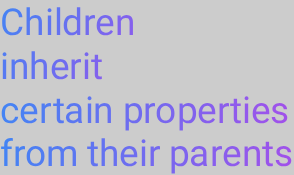
การลบล้างพร็อพเพอร์ตี้ของคอมโพสเซเบิลย่อย
นอกจากนี้ คุณยังตั้งค่าการจัดรูปแบบในคอมโพสเซเบิล Text ที่เฉพาะเจาะจงได้ด้วย หากคอมโพสเซเบิลระดับบนสุดมีการตั้งค่าการจัดรูปแบบไว้ การจัดรูปแบบที่ตั้งค่าในคอมโพสเซเบิลย่อยจะลบล้างการจัดรูปแบบของคอมโพสเซเบิลระดับบนสุด
val styleState = remember { MutableStyleState(null) } Column( modifier = Modifier.styleable(styleState) { background(Color.LightGray) val blue = Color(0xFF4285F4) val purple = Color(0xFFA250EA) val colors = listOf(blue, purple) contentBrush(Brush.linearGradient(colors)) }, ) { BaseText("Children can ", style = { contentBrush(Brush.linearGradient(listOf(Color.Red, Color.Blue))) }) BaseText("override properties") BaseText("set by their parents") }
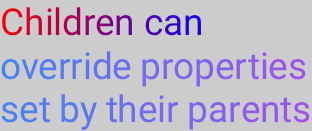
ใช้พร็อพเพอร์ตี้สไตล์ที่กำหนดเอง
คุณสามารถสร้างพร็อพเพอร์ตี้ที่กำหนดเองซึ่งแมปกับคำจำกัดความสไตล์ที่มีอยู่ได้โดยใช้ฟังก์ชันส่วนขยายใน StyleScope ดังที่แสดงในตัวอย่างต่อไปนี้
fun StyleScope.outlinedBackground(color: Color) { border(1.dp, color) background(color) }
ใช้พร็อพเพอร์ตี้ใหม่นี้ภายในคำจำกัดความสไตล์
val customExtensionStyle = Style { outlinedBackground(Color.Blue) }
ระบบไม่รองรับการสร้างพร็อพเพอร์ตี้ที่จัดรูปแบบได้ใหม่ หากกรณีการใช้งานของคุณ ต้องมีการรองรับดังกล่าว โปรดส่งคำขอฟีเจอร์
อ่านค่า CompositionLocal
รูปแบบที่ใช้กันทั่วไปคือการจัดเก็บโทเค็นระบบการออกแบบไว้ใน CompositionLocal เพื่อเข้าถึงตัวแปรโดยไม่ต้องส่งตัวแปรเป็นพารามิเตอร์ สไตล์สามารถเข้าถึง CompositionLocal เพื่อดึงค่าทั้งระบบภายในสไตล์ได้ดังนี้
val buttonStyle = Style { contentPadding(12.dp) shape(RoundedCornerShape(50)) background(Brush.verticalGradient(LocalCustomColors.currentValue.background)) }