

FlowRow và FlowColumn là các thành phần kết hợp tương tự như Row và Column, nhưng khác ở chỗ các mục sẽ chuyển sang dòng tiếp theo khi vùng chứa hết dung lượng. Thao tác này sẽ tạo nhiều hàng hoặc cột. Bạn cũng có thể kiểm soát số lượng mục trong một dòng bằng cách đặt maxItemsInEachRow hoặc maxItemsInEachColumn. Bạn thường có thể dùng FlowRow và FlowColumn để tạo bố cục thích ứng – nội dung sẽ không bị cắt nếu các mục quá lớn đối với một phương diện và việc sử dụng kết hợp maxItemsInEach* với Modifier.weight(weight) có thể giúp tạo bố cục lấp đầy/mở rộng chiều rộng của một hàng hoặc cột khi cần.
Ví dụ điển hình là cho một chip hoặc giao diện người dùng lọc:
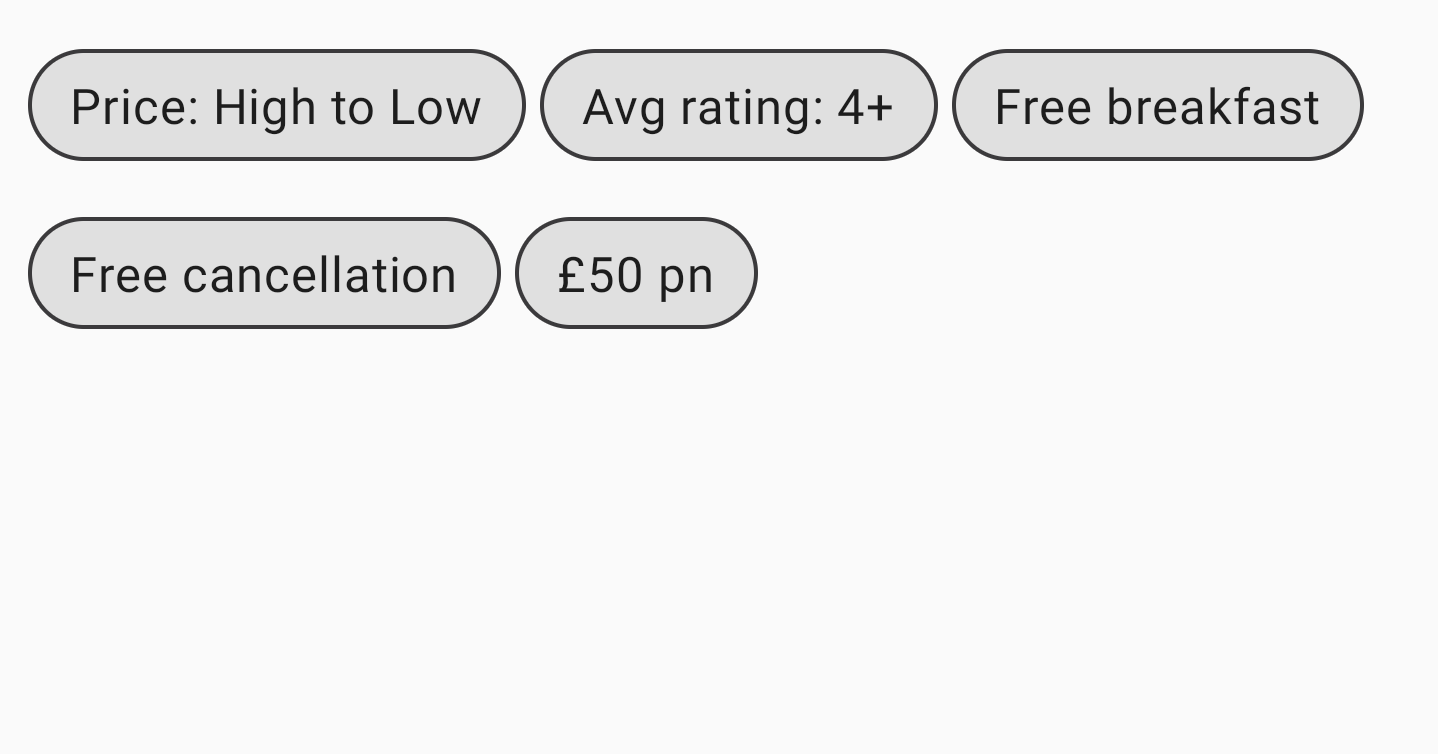
FlowRowCách sử dụng cơ bản
Để sử dụng FlowRow hoặc FlowColumn, hãy tạo các thành phần kết hợp này và đặt các mục bên trong thành phần kết hợp đó theo quy trình chuẩn:
@Composable private fun FlowRowSimpleUsageExample() { FlowRow(modifier = Modifier.padding(8.dp)) { ChipItem("Price: High to Low") ChipItem("Avg rating: 4+") ChipItem("Free breakfast") ChipItem("Free cancellation") ChipItem("£50 pn") } }
Đoạn mã này tạo ra giao diện người dùng như trên, với các mục tự động chuyển sang hàng tiếp theo khi không còn chỗ trong hàng đầu tiên.
Các tính năng của bố cục luồng
Bố cục dạng dòng có các tính năng và thuộc tính sau đây mà bạn có thể dùng để tạo nhiều bố cục trong ứng dụng.
Sắp xếp trục chính: sắp xếp theo chiều ngang hoặc chiều dọc
Trục chính là trục mà các mục được bố trí (ví dụ: trong FlowRow, các mục được sắp xếp theo chiều ngang). Tham số horizontalArrangement trong FlowRow kiểm soát cách phân bổ không gian trống giữa các mục.
Bảng sau đây cho thấy ví dụ về cách đặt horizontalArrangement trên các mục cho FlowRow:
Đã đặt chế độ sắp xếp theo chiều ngang thành |
Kết quả |
|

|

|
|

|
|

|
|

|
|

|
Đối với FlowColumn, các lựa chọn tương tự có sẵn với verticalArrangement, với giá trị mặc định là Arrangement.Top.
Sắp xếp theo trục chéo
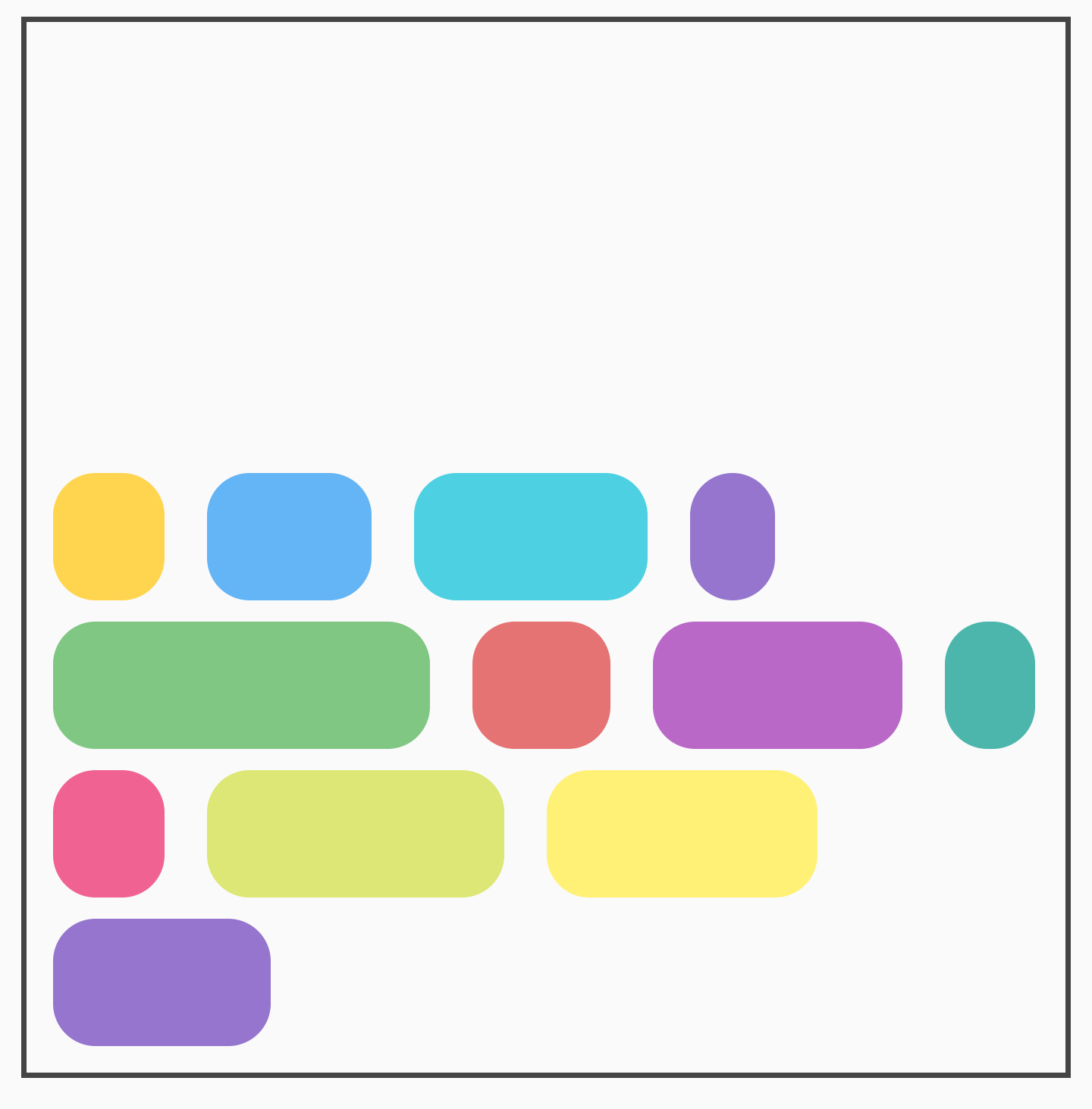
Trục chéo là trục theo hướng ngược lại với trục chính. Ví dụ: trong FlowRow, đây là trục dọc. Để thay đổi cách sắp xếp nội dung tổng thể bên trong vùng chứa theo trục chéo, hãy dùng verticalArrangement cho FlowRow và horizontalArrangement cho FlowColumn.
Đối với FlowRow, bảng sau đây cho thấy ví dụ về cách đặt verticalArrangement khác nhau cho các mục:
Đã đặt chế độ sắp xếp theo chiều dọc trên |
Kết quả |
|

|
|
|

|
Đối với FlowColumn, bạn có thể dùng các lựa chọn tương tự với horizontalArrangement.
Cách sắp xếp mặc định trên trục chéo là Arrangement.Start.
Căn chỉnh từng mục riêng lẻ
Bạn có thể muốn đặt các mục riêng lẻ trong hàng với các chế độ căn chỉnh khác nhau. Chế độ này khác với verticalArrangement và horizontalArrangement vì chế độ này căn chỉnh các mục trong dòng hiện tại. Bạn có thể áp dụng chế độ này bằng cách nhấn vào Modifier.align().
Ví dụ: khi các mục trong một FlowRow có chiều cao khác nhau, hàng sẽ lấy chiều cao của mục lớn nhất và áp dụng Modifier.align(alignmentOption) cho các mục:
Đã đặt chế độ căn chỉnh theo chiều dọc trên |
Kết quả |
|

|

|
|

|
Đối với FlowColumn, bạn có thể dùng các lựa chọn tương tự. Căn chỉnh mặc định là Alignment.Start.
Số mục tối đa trong hàng hoặc cột
Các tham số maxItemsInEachRow hoặc maxItemsInEachColumn xác định số lượng tối đa các mục trong trục chính được phép xuất hiện trên một dòng trước khi chuyển sang dòng tiếp theo. Giá trị mặc định là Int.MAX_INT, cho phép nhiều mục nhất có thể, miễn là kích thước của các mục đó cho phép chúng vừa với dòng.
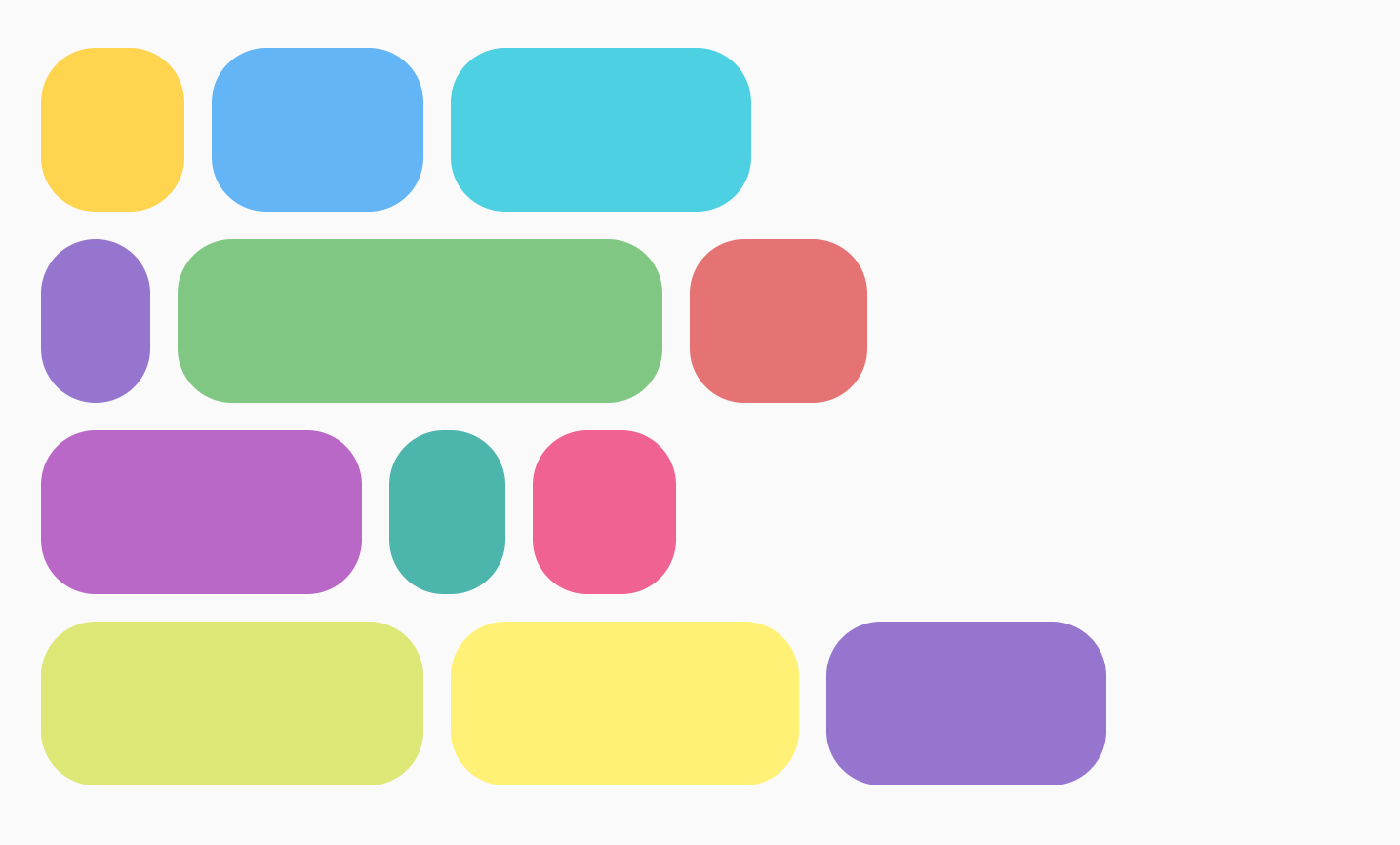
Ví dụ: việc đặt maxItemsInEachRow buộc bố cục ban đầu chỉ có 3 mục:
Chưa đặt giới hạn tối đa |
|

|
|
Trọng lượng mặt hàng
Trọng số sẽ tăng kích thước của một mục dựa trên hệ số và không gian có sẵn trên dòng mà mục đó được đặt. Điều quan trọng là có sự khác biệt giữa FlowRow và Row về cách sử dụng trọng số để tính chiều rộng của một mục. Đối với Rows, trọng lượng dựa trên tất cả các mặt hàng trong Row. Với FlowRow, trọng số dựa trên các mục trong dòng mà một mục được đặt vào, chứ không phải tất cả các mục trong vùng chứa FlowRow.
Ví dụ: nếu bạn có 4 mục nằm trên một dòng, mỗi mục có trọng số khác nhau là 1f, 2f, 1f và 3f, thì tổng trọng số là 7f. Khoảng trống còn lại trong một hàng hoặc cột sẽ được chia cho 7f. Sau đó, chiều rộng của mỗi mục sẽ được tính bằng cách sử dụng: weight * (remainingSpace / totalWeight).
Bạn có thể dùng kết hợp Modifier.weight và số lượng mục tối đa với FlowRow hoặc FlowColumn để tạo bố cục giống như lưới. Phương pháp này hữu ích khi tạo bố cục thích ứng điều chỉnh theo kích thước của thiết bị.
Có một số ví dụ về những gì bạn có thể đạt được bằng cách sử dụng trọng số. Một ví dụ là lưới có các mục có kích thước bằng nhau, như minh hoạ dưới đây:
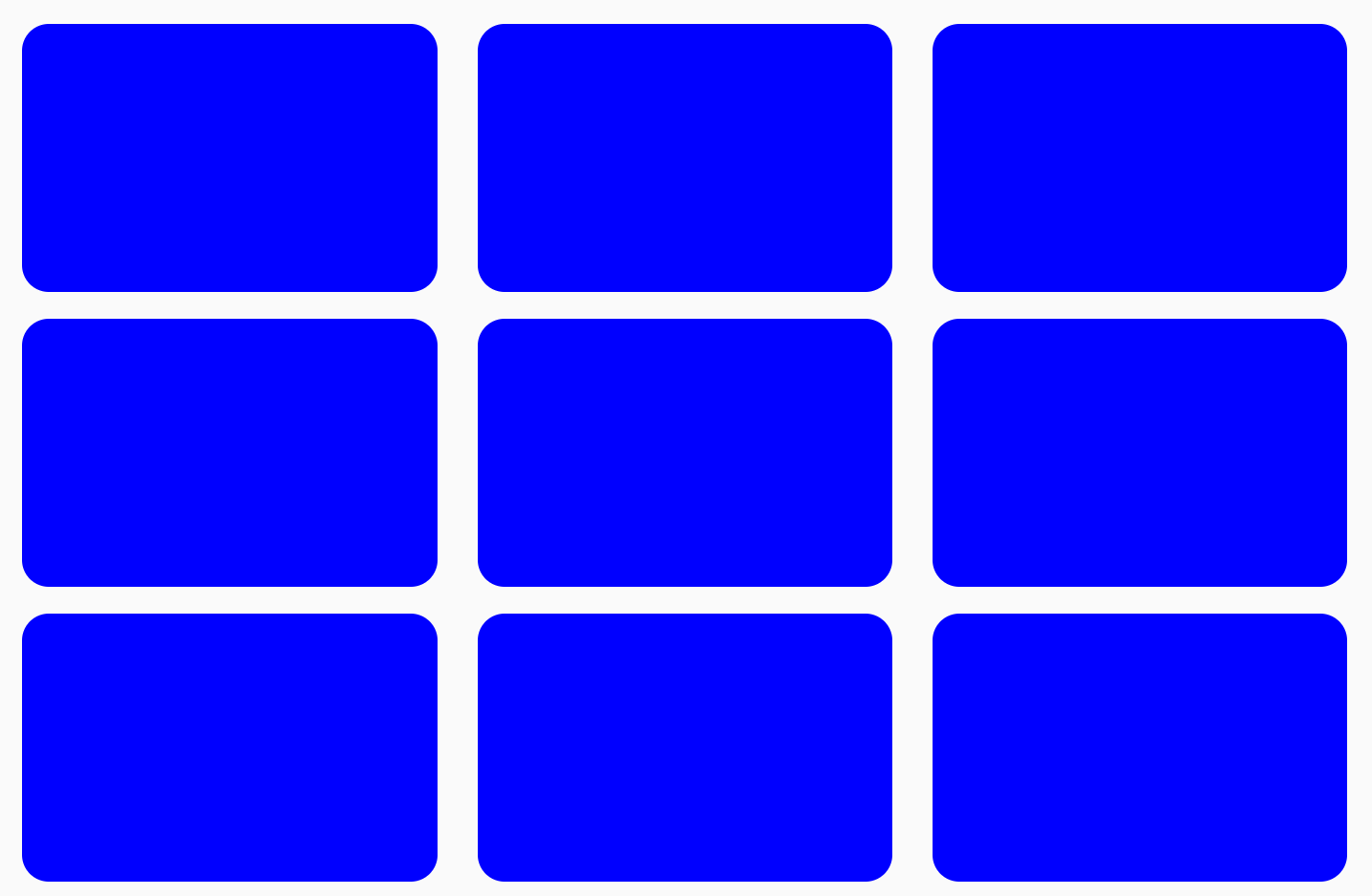
FlowRow để tạo lướiĐể tạo một lưới có kích thước các mục bằng nhau, bạn có thể làm như sau:
val rows = 3 val columns = 3 FlowRow( modifier = Modifier.padding(4.dp), horizontalArrangement = Arrangement.spacedBy(4.dp), maxItemsInEachRow = rows ) { val itemModifier = Modifier .padding(4.dp) .height(80.dp) .weight(1f) .clip(RoundedCornerShape(8.dp)) .background(MaterialColors.Blue200) repeat(rows * columns) { Spacer(modifier = itemModifier) } }
Điều quan trọng là nếu bạn thêm một mục khác và lặp lại mục đó 10 lần thay vì 9, thì mục cuối cùng sẽ chiếm toàn bộ cột cuối cùng, vì tổng trọng số cho toàn bộ hàng là 1f:

FlowRow để tạo một lưới có mục cuối cùng chiếm toàn bộ chiều rộngBạn có thể kết hợp trọng số với các Modifiers khác, chẳng hạn như Modifier.width(exactDpAmount), Modifier.aspectRatio(aspectRatio) hoặc Modifier.fillMaxWidth(fraction). Tất cả các đối tượng sửa đổi này đều hoạt động cùng nhau để cho phép thay đổi kích thước linh hoạt của các mục trong FlowRow (hoặc FlowColumn).
Bạn cũng có thể tạo một lưới xen kẽ gồm nhiều kích thước mục, trong đó hai mục chiếm mỗi mục một nửa chiều rộng và một mục chiếm toàn bộ chiều rộng của cột tiếp theo:

FlowRow với kích thước xen kẽ của các hàngBạn có thể thực hiện việc này bằng mã sau:
FlowRow( modifier = Modifier.padding(4.dp), horizontalArrangement = Arrangement.spacedBy(4.dp), maxItemsInEachRow = 2 ) { val itemModifier = Modifier .padding(4.dp) .height(80.dp) .clip(RoundedCornerShape(8.dp)) .background(Color.Blue) repeat(6) { item -> // if the item is the third item, don't use weight modifier, but rather fillMaxWidth if ((item + 1) % 3 == 0) { Spacer(modifier = itemModifier.fillMaxWidth()) } else { Spacer(modifier = itemModifier.weight(0.5f)) } } }
Kích thước phân số
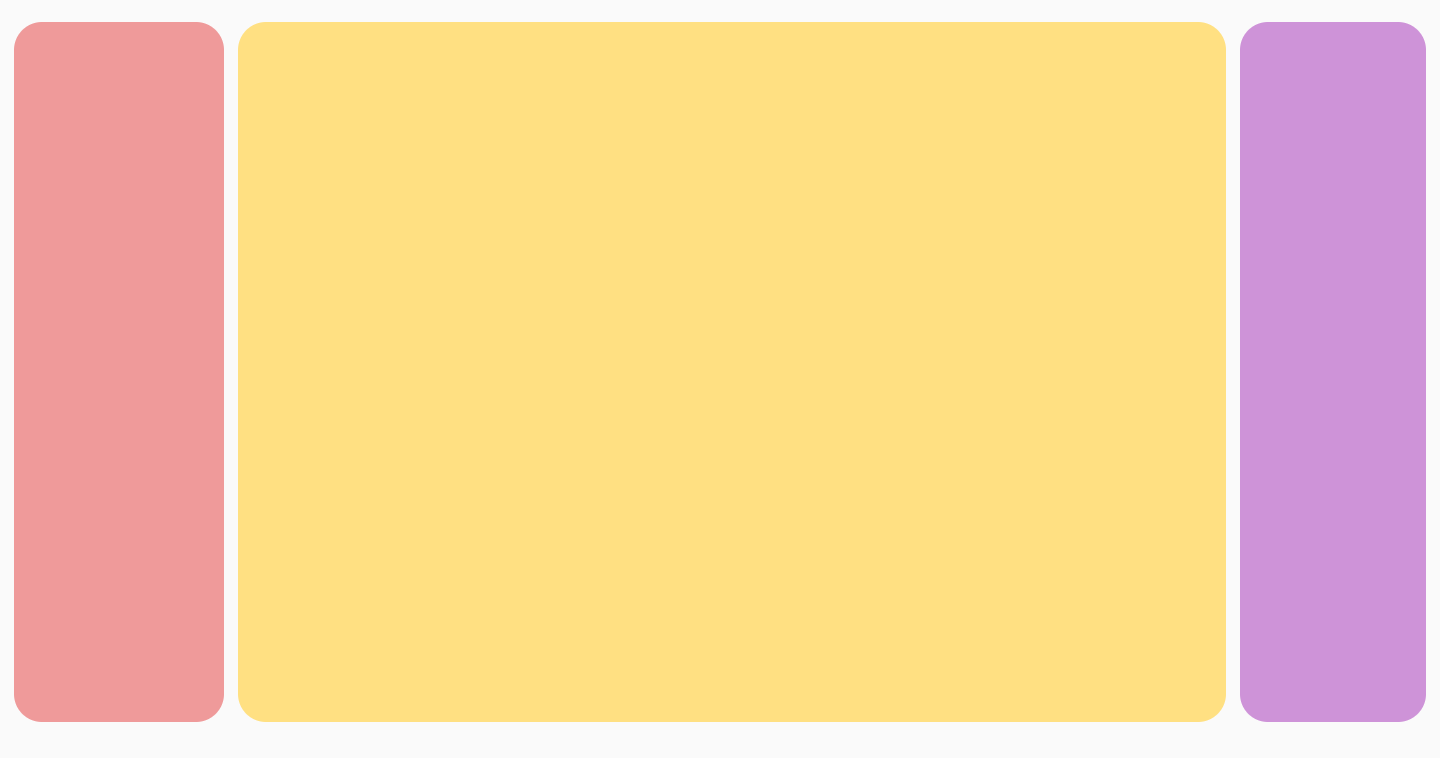
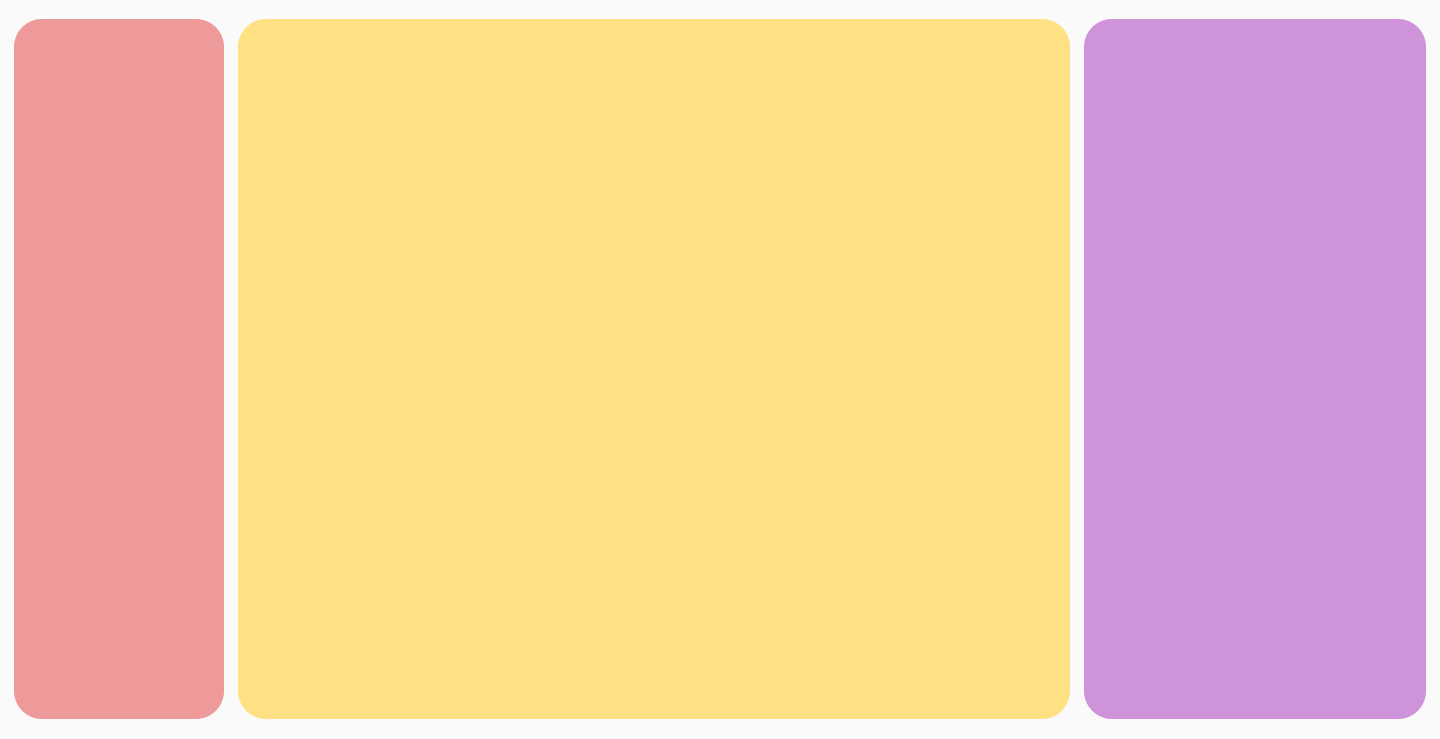
Khi sử dụng Modifier.fillMaxWidth(fraction), bạn có thể chỉ định kích thước của vùng chứa mà một mục sẽ chiếm. Điều này khác với cách Modifier.fillMaxWidth(fraction) hoạt động khi được áp dụng cho Row hoặc Column, trong đó các mục Row/Column chiếm một tỷ lệ phần trăm chiều rộng còn lại, thay vì toàn bộ chiều rộng của vùng chứa.
Ví dụ: mã sau đây tạo ra các kết quả khác nhau khi sử dụng FlowRow so với Row:
FlowRow( modifier = Modifier.padding(4.dp), horizontalArrangement = Arrangement.spacedBy(4.dp), maxItemsInEachRow = 3 ) { val itemModifier = Modifier .clip(RoundedCornerShape(8.dp)) Box( modifier = itemModifier .height(200.dp) .width(60.dp) .background(Color.Red) ) Box( modifier = itemModifier .height(200.dp) .fillMaxWidth(0.7f) .background(Color.Blue) ) Box( modifier = itemModifier .height(200.dp) .weight(1f) .background(Color.Magenta) ) }
|
|
|
|
fillMaxColumnWidth() và fillMaxRowHeight()
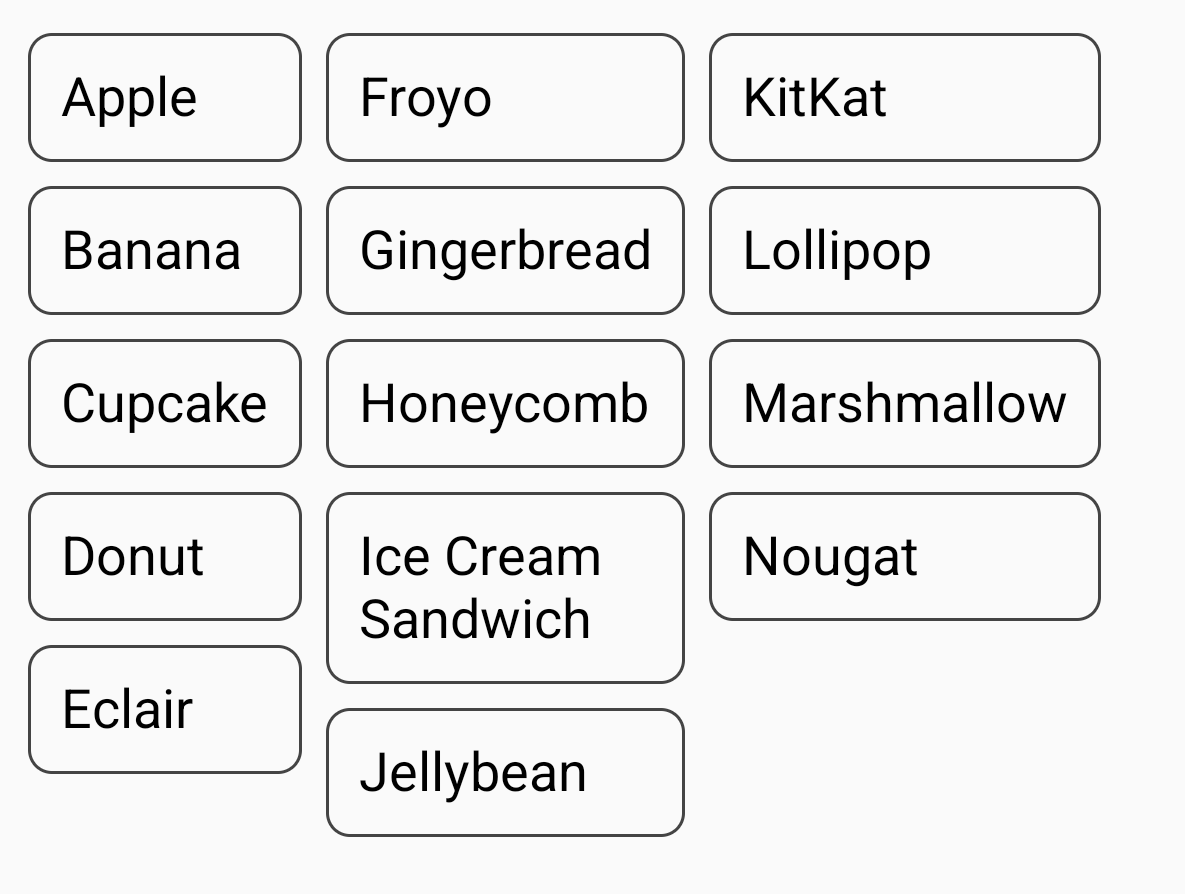
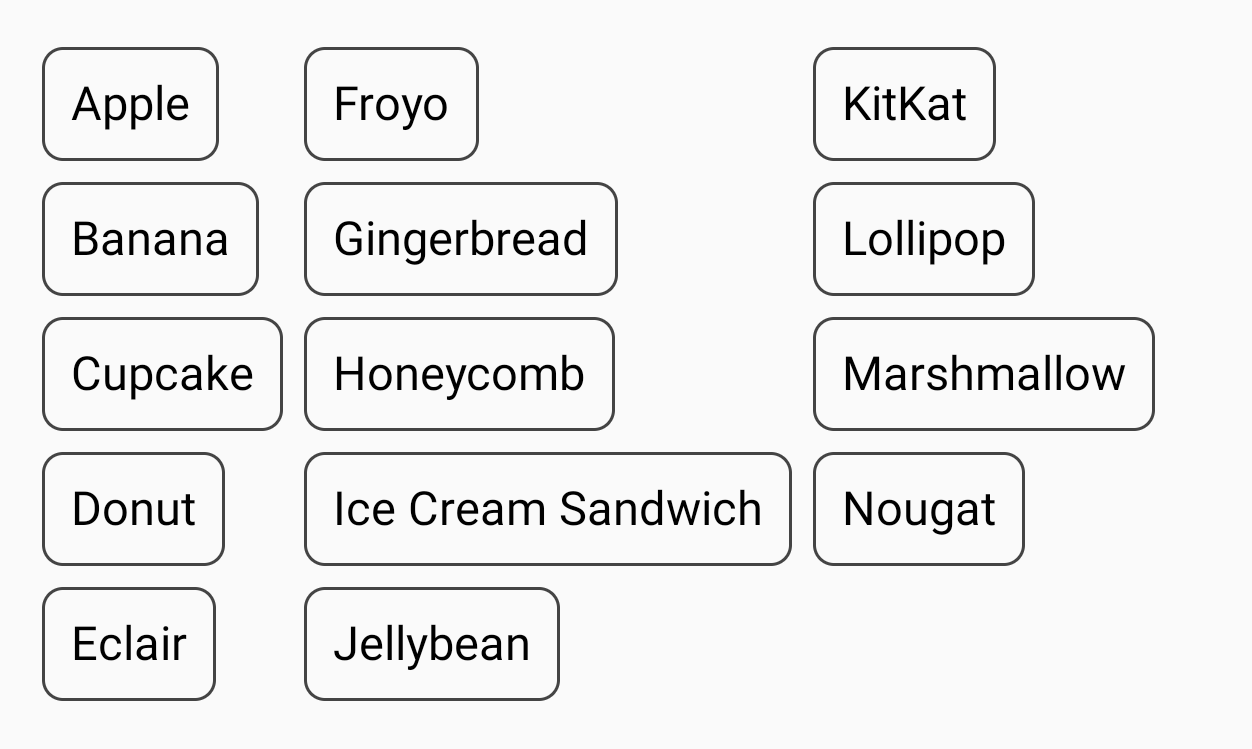
Việc áp dụng Modifier.fillMaxColumnWidth() hoặc Modifier.fillMaxRowHeight() cho một mục bên trong FlowColumn hoặc FlowRow đảm bảo rằng các mục trong cùng một cột hoặc hàng có cùng chiều rộng hoặc chiều cao với mục lớn nhất trong cột/hàng.
Ví dụ: ví dụ này sử dụng FlowColumn để hiển thị danh sách các món tráng miệng trên Android. Bạn có thể thấy sự khác biệt về chiều rộng của từng mục khi Modifier.fillMaxColumnWidth() được áp dụng cho các mục so với khi không áp dụng và các mục được bao bọc.
FlowColumn( Modifier .padding(20.dp) .fillMaxHeight() .fillMaxWidth(), horizontalArrangement = Arrangement.spacedBy(8.dp), verticalArrangement = Arrangement.spacedBy(8.dp), maxItemsInEachColumn = 5, ) { repeat(listDesserts.size) { Box( Modifier .fillMaxColumnWidth() .border(1.dp, Color.DarkGray, RoundedCornerShape(8.dp)) .padding(8.dp) ) { Text( text = listDesserts[it], fontSize = 18.sp, modifier = Modifier.padding(3.dp) ) } } }
|
|
Không đặt thay đổi về chiều rộng (các mục bao bọc) |
|
Đề xuất cho bạn
- Lưu ý: văn bản có đường liên kết sẽ hiện khi JavaScript tắt
- Kiến thức cơ bản về bố cục Compose
- ConstraintLayout trong Compose
- Các thao tác của trình chỉnh sửa {:#editor-actions}