

FlowRow i FlowColumn
to komponenty podobne do Row i Column, ale różniące się tym, że elementy
przechodzą do następnego wiersza, gdy w kontenerze zabraknie miejsca. Powoduje to utworzenie wielu wierszy lub kolumn. Liczbę elementów w wierszu można też kontrolować, ustawiając maxItemsInEachRow lub maxItemsInEachColumn. Często możesz używać FlowRow i FlowColumn do tworzenia elastycznych układów – treść nie zostanie obcięta, jeśli elementy są zbyt duże w jednym wymiarze. Użycie kombinacji maxItemsInEach* z Modifier.weight(weight) może pomóc w tworzeniu układów, które w razie potrzeby wypełniają lub rozszerzają szerokość wiersza lub kolumny.
Typowy przykład to interfejs użytkownika z chipami lub filtrowaniem:
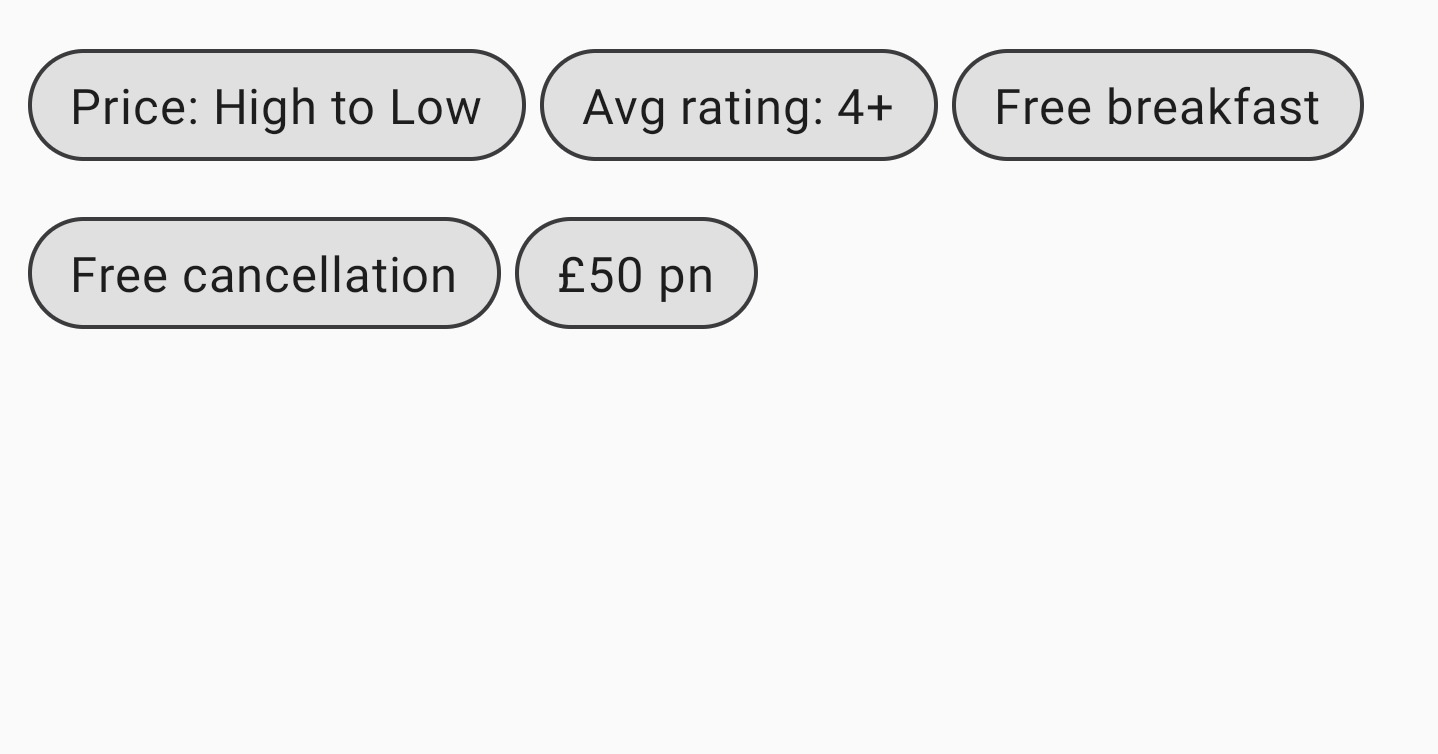
FlowRowPodstawowe użycie
Aby użyć FlowRow lub FlowColumn, utwórz te komponenty i umieść w nich elementy, które mają być wyświetlane w standardowym układzie:
@Composable private fun FlowRowSimpleUsageExample() { FlowRow(modifier = Modifier.padding(8.dp)) { ChipItem("Price: High to Low") ChipItem("Avg rating: 4+") ChipItem("Free breakfast") ChipItem("Free cancellation") ChipItem("£50 pn") } }
Ten fragment kodu powoduje wyświetlenie interfejsu użytkownika pokazanego powyżej, w którym elementy automatycznie przechodzą do następnego wiersza, gdy w pierwszym wierszu nie ma już miejsca.
Funkcje układu przepływu
Układy przepływu mają te funkcje i właściwości, których możesz używać do tworzenia różnych układów w aplikacji.
Rozmieszczenie wzdłuż osi głównej: rozmieszczenie poziome lub pionowe
Oś główna to oś, wzdłuż której są rozmieszczane elementy (np. w FlowRow elementy są rozmieszczane poziomo). Parametr horizontalArrangement w FlowRow określa sposób rozmieszczenia wolnego miejsca między elementami.
W tabeli poniżej znajdziesz przykłady ustawiania horizontalArrangement w elementach FlowRow:
Rozmieszczenie poziome ustawione w |
Wynik |
|

|

|
|

|
|

|
|

|
|

|
W przypadku FlowColumn podobne opcje są dostępne w verticalArrangement, a domyślna to Arrangement.Top.
Rozmieszczenie wzdłuż osi poprzecznej
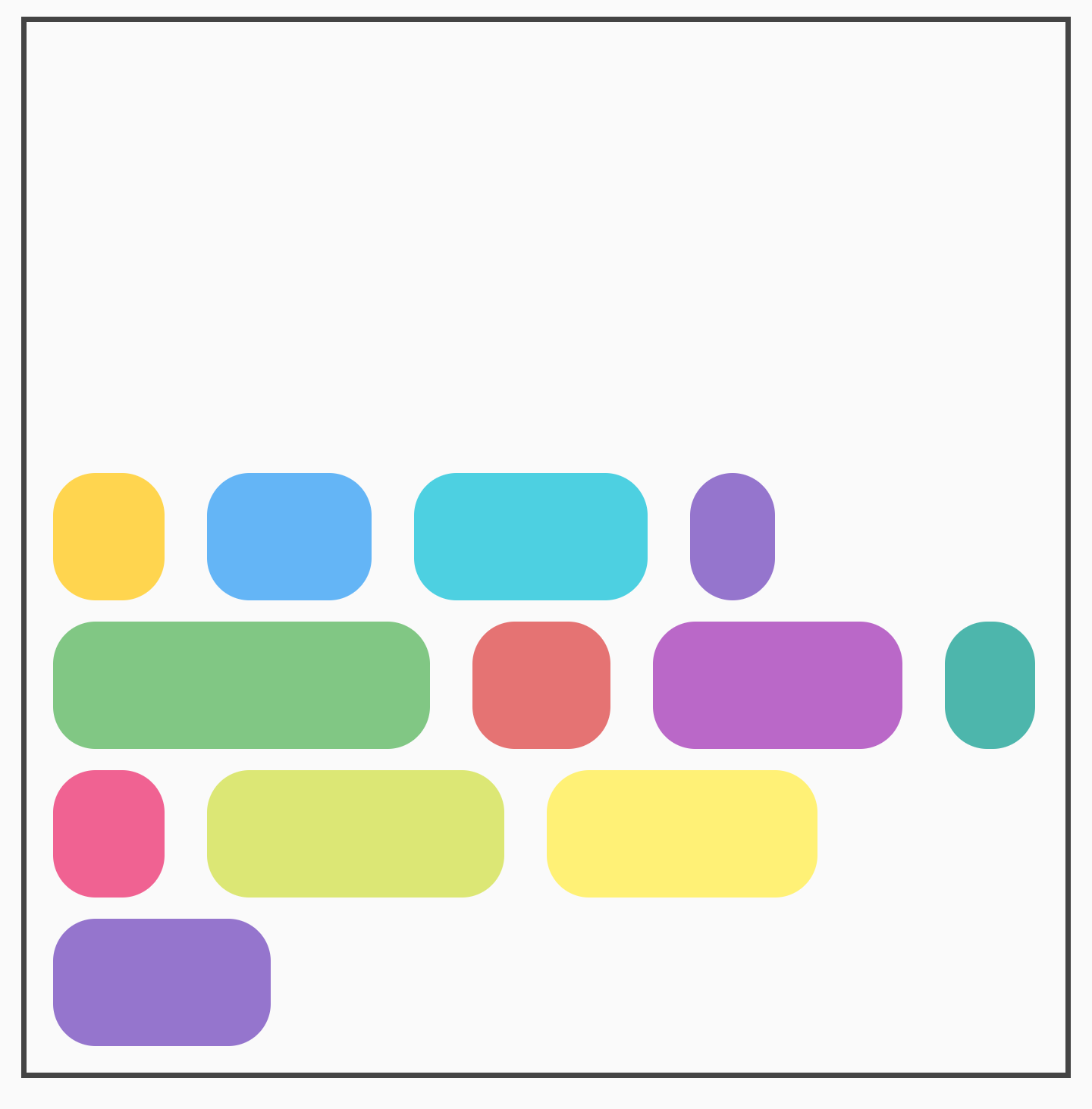
Oś poprzeczna to oś w kierunku przeciwnym do osi głównej. Na przykład w FlowRow jest to oś pionowa. Aby zmienić sposób rozmieszczenia całej zawartości w kontenerze wzdłuż osi poprzecznej, użyj verticalArrangement w przypadku FlowRow i horizontalArrangement w przypadku FlowColumn.
W przypadku FlowRow w tabeli poniżej znajdziesz przykłady ustawiania różnych verticalArrangement w elementach:
Rozmieszczenie pionowe ustawione w |
Wynik |
|

|
|
|

|
W przypadku FlowColumn podobne opcje są dostępne w horizontalArrangement.
Domyślne rozmieszczenie wzdłuż osi poprzecznej to Arrangement.Start.
Wyrównanie poszczególnych elementów
Możesz chcieć umieścić poszczególne elementy w wierszu z różnymi wyrównaniami. Różni się to od verticalArrangement i horizontalArrangement, ponieważ wyrównuje elementy w bieżącym wierszu. Możesz to zrobić za pomocą Modifier.align().
Jeśli na przykład elementy w FlowRow mają różne wysokości, wiersz przyjmuje wysokość największego elementu i stosuje do elementów Modifier.align(alignmentOption):
Wyrównanie pionowe ustawione w |
Wynik |
|

|

|
|

|
W przypadku FlowColumn dostępne są podobne opcje. Domyślne wyrównanie to Alignment.Start.
Maksymalna liczba elementów w wierszu lub kolumnie
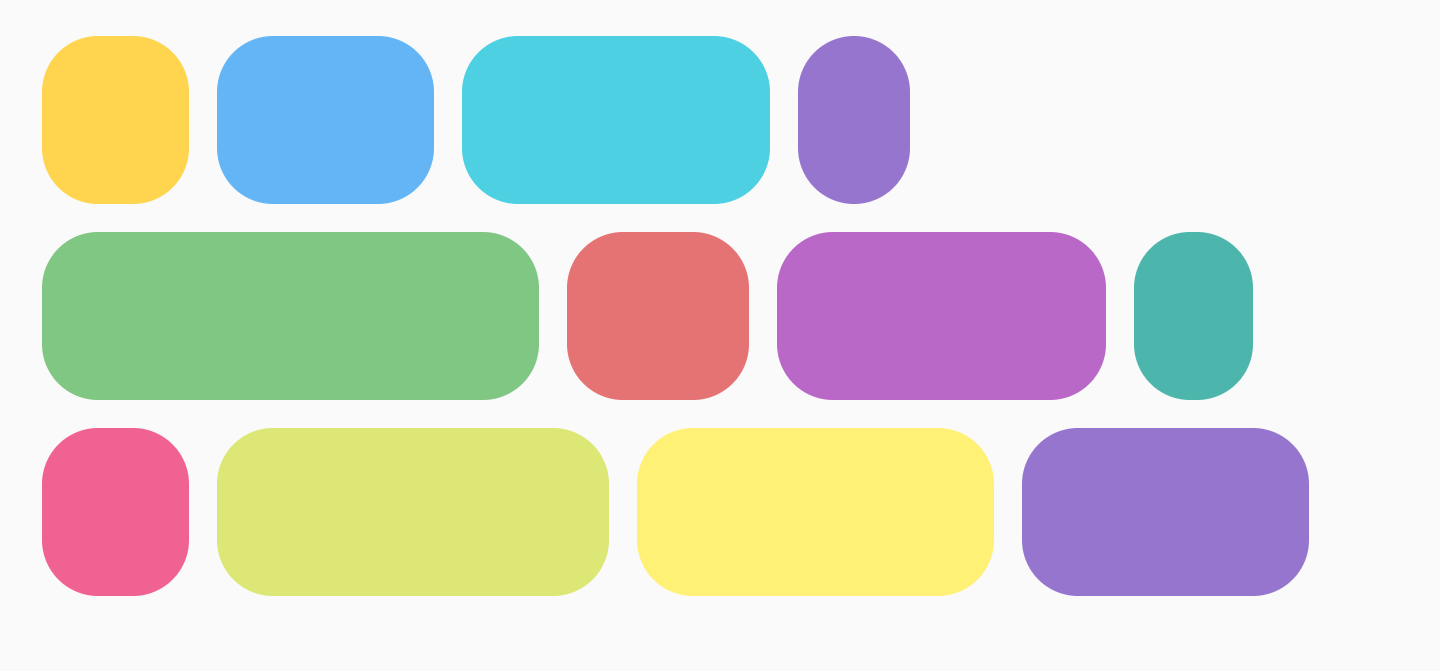
Parametry maxItemsInEachRow lub maxItemsInEachColumn określają maksymalną liczbę elementów w osi głównej, które mogą znajdować się w jednym wierszu przed zawinięciem do następnego. Wartość domyślna to Int.MAX_INT, która pozwala na umieszczenie jak największej liczby elementów, o ile ich rozmiary pozwalają na zmieszczenie się w wierszu.
Na przykład ustawienie maxItemsInEachRow wymusza, aby początkowy układ zawierał tylko 3 elementy:
Brak ustawionego maksimum |
|
|

|
Wagi elementów
Waga powiększa element na podstawie jego współczynnika i dostępnego miejsca w wierszu, w którym został umieszczony. Ważne jest, że istnieje różnica między FlowRow a Row
w sposobie, w jaki wagi są używane do obliczania szerokości elementu. W przypadku Rows waga
jest oparta na wszystkich elementach w Row. W przypadku FlowRow waga jest oparta na
elementach w wierszu, w którym umieszczony jest element, a nie na wszystkich elementach w kontenerze
FlowRow.
Jeśli na przykład masz 4 elementy, które mieszczą się w jednym wierszu, a ich wagi to odpowiednio 1f, 2f, 1f i 3f, łączna waga wynosi 7f. Pozostałe miejsce w wierszu lub kolumnie zostanie podzielone przez 7f. Następnie szerokość każdego elementu zostanie obliczona za pomocą wzoru: weight * (remainingSpace / totalWeight).
Możesz użyć kombinacji Modifier.weight i maksymalnej liczby elementów z FlowRow lub FlowColumn, aby utworzyć układ przypominający siatkę. To podejście jest przydatne do tworzenia elastycznych układów, które dostosowują się do rozmiaru urządzenia.
Oto kilka różnych przykładów tego, co można osiągnąć za pomocą wag. Jednym z przykładów jest siatka, w której elementy mają równe rozmiary, jak pokazano poniżej:

FlowRowAby utworzyć siatkę elementów o równych rozmiarach, możesz wykonać te czynności:
val rows = 3 val columns = 3 FlowRow( modifier = Modifier.padding(4.dp), horizontalArrangement = Arrangement.spacedBy(4.dp), maxItemsInEachRow = rows ) { val itemModifier = Modifier .padding(4.dp) .height(80.dp) .weight(1f) .clip(RoundedCornerShape(8.dp)) .background(MaterialColors.Blue200) repeat(rows * columns) { Spacer(modifier = itemModifier) } }
Jeśli dodasz kolejny element i powtórzysz go 10 razy zamiast 9, ostatni element zajmie całą ostatnią kolumnę, ponieważ łączna waga całego wiersza wynosi 1f:

FlowRow, w której ostatni element zajmuje całą szerokośćMożesz łączyć wagi z innymi Modifiers, takimi jak Modifier.width(exactDpAmount), Modifier.aspectRatio(aspectRatio) lub Modifier.fillMaxWidth(fraction). Te modyfikatory działają razem, aby umożliwić elastyczne określanie rozmiarów elementów w FlowRow (lub FlowColumn).
Możesz też utworzyć siatkę z naprzemiennymi rozmiarami elementów, w której 2 elementy zajmują połowę szerokości, a 1 element zajmuje całą szerokość następnej kolumny:
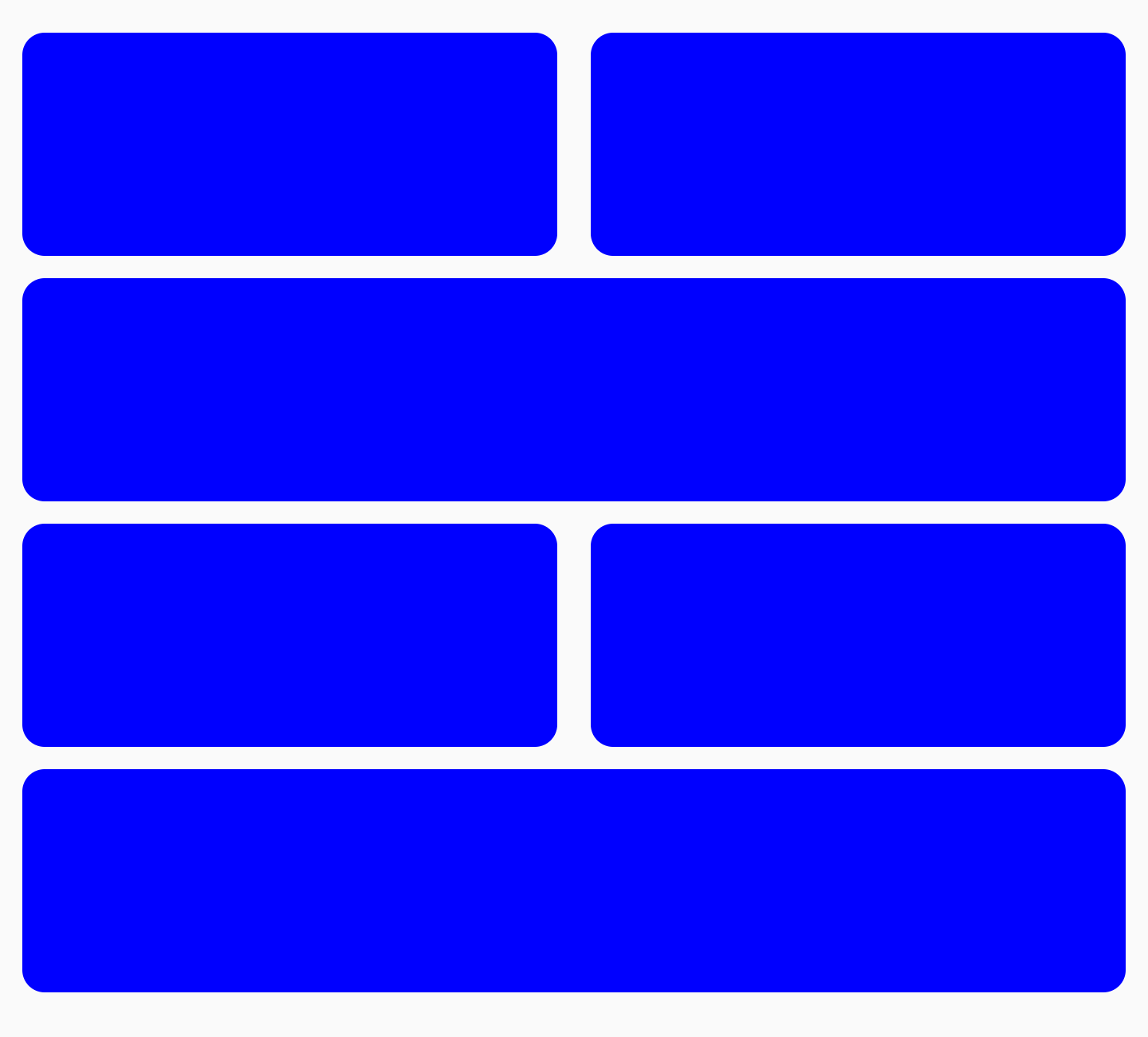
FlowRow z naprzemiennymi rozmiarami wierszyMożesz to osiągnąć za pomocą tego kodu:
FlowRow( modifier = Modifier.padding(4.dp), horizontalArrangement = Arrangement.spacedBy(4.dp), maxItemsInEachRow = 2 ) { val itemModifier = Modifier .padding(4.dp) .height(80.dp) .clip(RoundedCornerShape(8.dp)) .background(Color.Blue) repeat(6) { item -> // if the item is the third item, don't use weight modifier, but rather fillMaxWidth if ((item + 1) % 3 == 0) { Spacer(modifier = itemModifier.fillMaxWidth()) } else { Spacer(modifier = itemModifier.weight(0.5f)) } } }
Określanie rozmiaru ułamkowego
Za pomocą Modifier.fillMaxWidth(fraction) możesz określić rozmiar kontenera, który ma zajmować element. Różni się to od sposobu działania
Modifier.fillMaxWidth(fraction) w przypadku zastosowania do Row lub Column, w
tym Row/Column elementy zajmują procent pozostałej szerokości, a nie
całej szerokości kontenera.
Na przykład ten kod daje różne wyniki w przypadku użycia FlowRow
i Row:
FlowRow( modifier = Modifier.padding(4.dp), horizontalArrangement = Arrangement.spacedBy(4.dp), maxItemsInEachRow = 3 ) { val itemModifier = Modifier .clip(RoundedCornerShape(8.dp)) Box( modifier = itemModifier .height(200.dp) .width(60.dp) .background(Color.Red) ) Box( modifier = itemModifier .height(200.dp) .fillMaxWidth(0.7f) .background(Color.Blue) ) Box( modifier = itemModifier .height(200.dp) .weight(1f) .background(Color.Magenta) ) }
|

|
|

|
fillMaxColumnWidth() i fillMaxRowHeight()
Zastosowanie Modifier.fillMaxColumnWidth() lub
Modifier.fillMaxRowHeight() do elementu w FlowColumn lub FlowRow
powoduje, że elementy w tej samej kolumnie lub wierszu zajmują taką samą szerokość lub wysokość jak
największy element w kolumnie lub wierszu.
Na przykład ten przykład używa FlowColumn do wyświetlania listy deserów na Androidzie. Możesz zobaczyć różnicę w szerokości każdego elementu, gdy do elementów zastosowano Modifier.fillMaxColumnWidth(), a gdy nie, i elementy są zawijane.
FlowColumn( Modifier .padding(20.dp) .fillMaxHeight() .fillMaxWidth(), horizontalArrangement = Arrangement.spacedBy(8.dp), verticalArrangement = Arrangement.spacedBy(8.dp), maxItemsInEachColumn = 5, ) { repeat(listDesserts.size) { Box( Modifier .fillMaxColumnWidth() .border(1.dp, Color.DarkGray, RoundedCornerShape(8.dp)) .padding(8.dp) ) { Text( text = listDesserts[it], fontSize = 18.sp, modifier = Modifier.padding(3.dp) ) } } }
|

|
Nie ustawiono zmian szerokości (zawijanie elementów) |

|
Polecane dla Ciebie
- Uwaga: tekst linku jest wyświetlany, gdy język JavaScript jest wyłączony.
- Podstawy układu w Compose
- ConstraintLayout w Compose
- Działania edytora {:#editor-actions}