

In Compose, puoi concatenare più modificatori per cambiare l'aspetto di un elemento componibile. Queste catene di modificatori possono influire sui vincoli passati agli elementi componibili, che definiscono i limiti di larghezza e altezza.
Questa pagina descrive in che modo i modificatori concatenati influiscono sui vincoli e, di conseguenza, sulla misurazione e sul posizionamento degli elementi componibili.
Modificatori nella struttura dell'interfaccia utente
Per capire come i modificatori si influenzano a vicenda, è utile visualizzare il modo in cui appaiono nella struttura dell'interfaccia utente, che viene generata durante la fase di composizione. Per ulteriori informazioni, consulta la sezione Composizione.
Nella struttura dell'interfaccia utente, puoi visualizzare i modificatori come nodi wrapper per i nodi di layout:
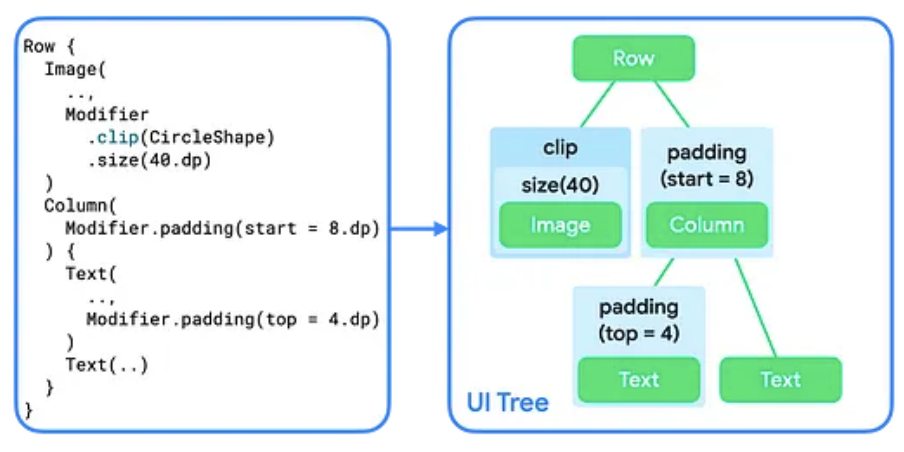
L'aggiunta di più di un modificatore a un elemento componibile crea una catena di modificatori. Quando concateni più modificatori, ogni nodo modificatore racchiude il resto della catena e il nodo di layout. Ad esempio, quando concateni un clip e un
size modificatore, il nodo modificatore clip racchiude il nodo modificatore size,
che a sua volta racchiude il nodo di layout Image.
Nella fase di layout, l'algoritmo che percorre la struttura rimane lo stesso, ma viene visitato anche ogni nodo modificatore. In questo modo, un modificatore può modificare i requisiti di dimensione e il posizionamento del modificatore o del nodo di layout che racchiude.
Come mostrato nella Figura 2, l'implementazione degli elementi componibili Image e Text è costituita da una catena di modificatori che racchiudono un singolo nodo di layout.
Le implementazioni di Row e Column sono nodi di layout che descrivono come disporre i relativi nodi secondari.
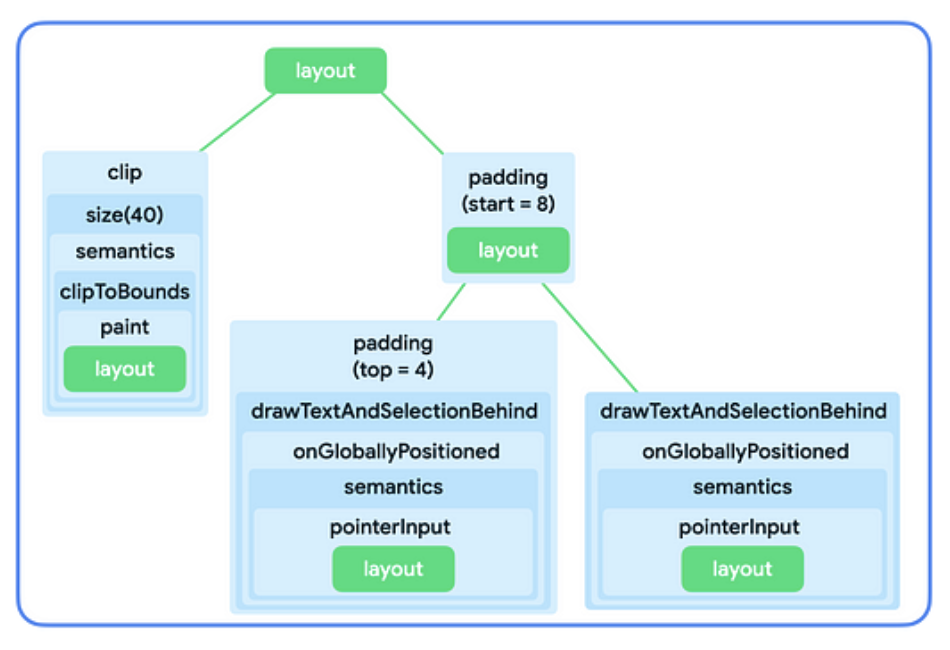
In sintesi:
- I modificatori racchiudono un singolo modificatore o nodo di layout.
- I nodi di layout possono disporre più nodi secondari.
Le sezioni seguenti descrivono come utilizzare questo modello mentale per ragionare sulla concatenazione dei modificatori e su come influisce sulle dimensioni degli elementi componibili.
Vincoli nella fase di layout
La fase di layout segue un algoritmo in tre passaggi per trovare la larghezza, l'altezza e le coordinate x e y di ogni nodo di layout:
- Misura i nodi secondari: un nodo misura i relativi nodi secondari, se presenti.
- Decidi le dimensioni: in base a queste misurazioni, un nodo decide le proprie dimensioni.
- Posiziona i nodi secondari: ogni nodo secondario viene posizionato rispetto alla posizione del nodo.
Constraints aiutano a trovare le dimensioni giuste per i nodi durante i primi due
passaggi dell'algoritmo. I vincoli definiscono i limiti minimi e massimi per la larghezza e l'altezza di un nodo. Quando il nodo decide le sue dimensioni, le dimensioni misurate devono rientrare in questo intervallo di dimensioni.
Tipi di vincoli
Un vincolo può essere uno dei seguenti:
- Limitato: il nodo ha una larghezza e un'altezza massime e minime.
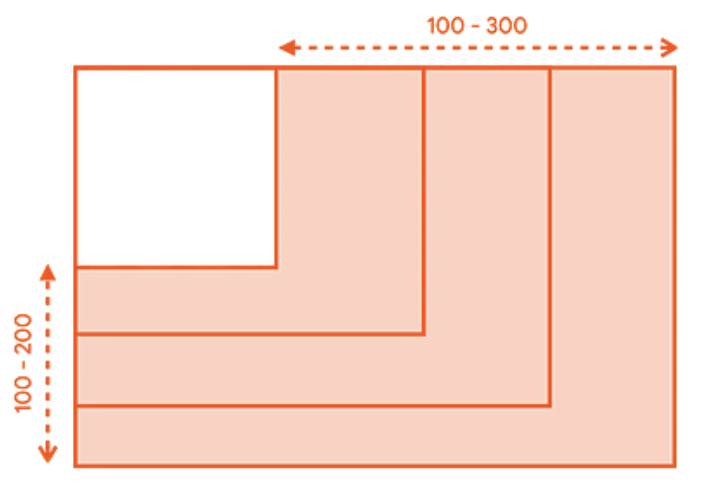
- Illimitato: il nodo non è vincolato a nessuna dimensione. I limiti massimi di larghezza e altezza sono impostati su infinito.

- Esatto: al nodo viene chiesto di rispettare un requisito di dimensione esatta. I limiti minimi e massimi sono impostati sullo stesso valore.

- Combinazione: il nodo segue una combinazione dei tipi di vincoli precedenti. Ad esempio, un vincolo potrebbe limitare la larghezza consentendo un'altezza massima illimitata oppure impostare una larghezza esatta ma fornire un'altezza limitata.

La sezione successiva descrive come questi vincoli vengono passati da un elemento principale a un elemento secondario.
Come i vincoli vengono passati dall'elemento principale all'elemento secondario
Durante il primo passaggio dell'algoritmo descritto in Vincoli nella fase di layout, i vincoli vengono passati dall'elemento principale all'elemento secondario nella struttura dell'interfaccia utente.
Quando un nodo principale misura i relativi nodi secondari, fornisce questi vincoli a ogni nodo secondario per comunicare le dimensioni massime e minime consentite. Poi, quando decide le proprie dimensioni, rispetta anche i vincoli passati dai relativi elementi principali.
A livello generale, l'algoritmo funziona nel seguente modo:
- Per decidere le dimensioni che vuole effettivamente occupare, il nodo radice nella struttura dell'interfaccia utente misura i relativi nodi secondari e inoltra gli stessi vincoli al primo nodo secondario.
- Se il nodo secondario è un modificatore che non influisce sulla misurazione, inoltra i vincoli al modificatore successivo. I vincoli vengono passati alla catena di modificatori così come sono, finché non viene raggiunto un modificatore che influisce sulla misurazione. Le dimensioni dei vincoli vengono quindi modificate di conseguenza.
- Una volta raggiunto un nodo che non ha nodi secondari (denominato "nodo foglia"), questo decide le proprie dimensioni in base ai vincoli passati e restituisce queste dimensioni risolte al relativo nodo principale.
- Il nodo principale adatta i propri vincoli in base alle misurazioni di questo nodo secondario e chiama il nodo secondario successivo con questi vincoli modificati.
- Una volta misurati tutti i nodi secondari di un nodo principale, il nodo principale decide le proprie dimensioni e le comunica al relativo nodo principale.
- In questo modo, l'intera struttura viene attraversata in profondità. Alla fine, tutti i nodi hanno deciso le proprie dimensioni e il passaggio di misurazione è completato.
Per un esempio dettagliato, guarda il video Vincoli e ordine dei modificatori.
Modificatori che influiscono sui vincoli
Nella sezione precedente hai appreso che alcuni modificatori possono influire sulle dimensioni dei vincoli. Le sezioni seguenti descrivono modificatori specifici che influiscono sui vincoli.
Il modificatore size
Il modificatore size dichiara le dimensioni preferite dei contenuti.
Ad esempio, la seguente struttura dell'interfaccia utente deve essere sottoposta a rendering in un contenitore di 300dp per 200dp. I vincoli sono limitati, consentendo larghezze comprese tra 100dp e 300dp e altezze comprese tra 100dp e 200dp:
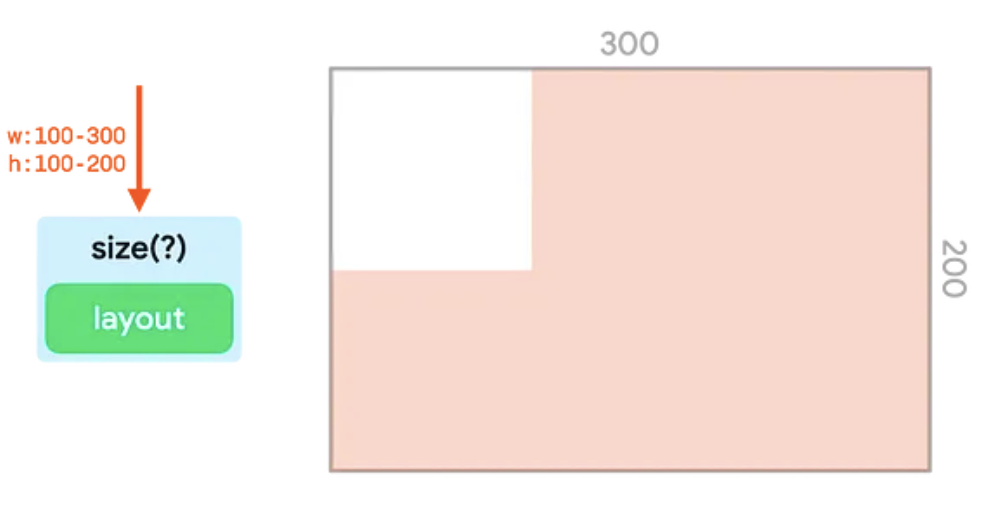
Il modificatore size adatta i vincoli in entrata in modo che corrispondano al valore passato.
In questo esempio, il valore è 150dp:

size che regola i vincoli su 150dp.Se la larghezza e l'altezza sono inferiori al limite di vincolo più piccolo o superiori al limite di vincolo più grande, il modificatore corrisponde ai vincoli passati il più possibile, rispettando comunque i vincoli passati:
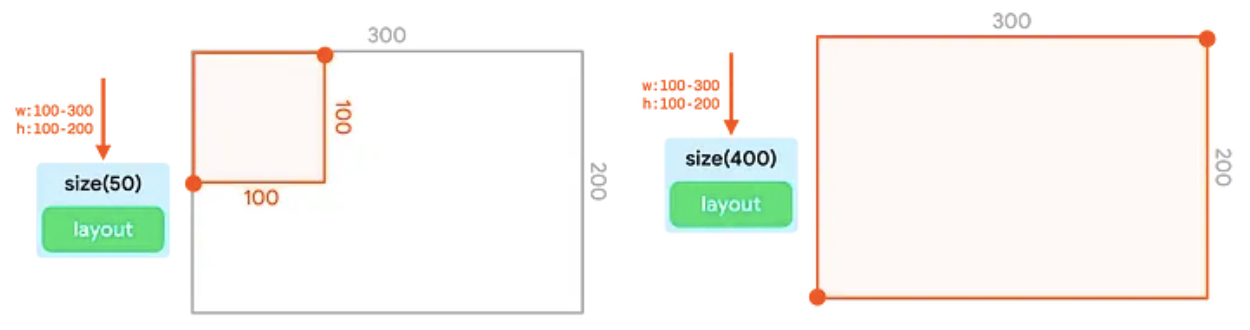
size che rispetta il vincolo passato il più possibile.Tieni presente che la concatenazione di più modificatori size non funziona. Il primo modificatore size imposta i vincoli minimi e massimi su un valore fisso. Anche se il secondo modificatore size richiede una dimensione più piccola o più grande, deve comunque rispettare i limiti esatti passati, quindi non sostituirà questi valori:
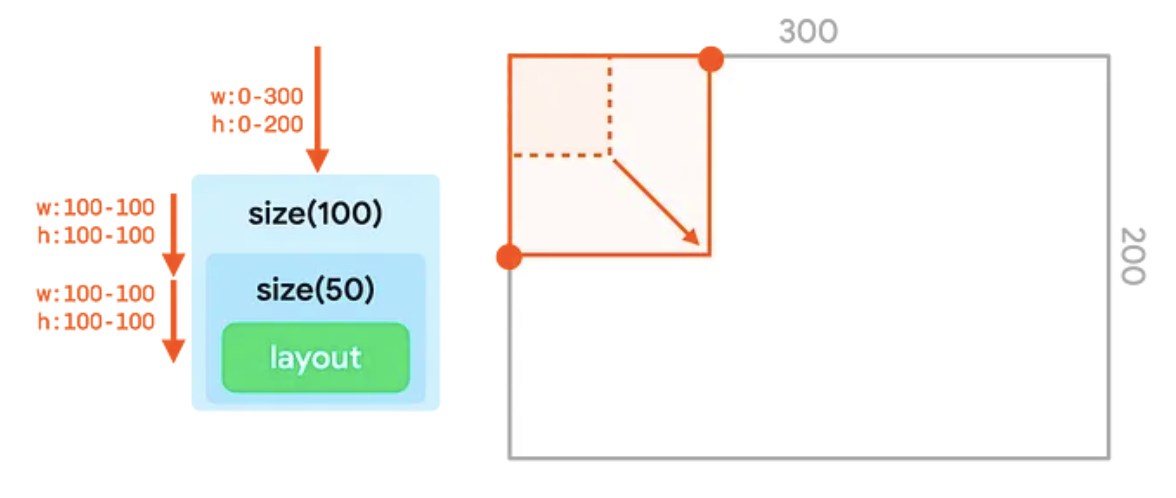
size, in cui il secondo valore passato (50dp) non sostituisce il primo valore (100dp).Il modificatore requiredSize
Utilizza il modificatore requiredSize anziché size se devi fare in modo che il tuo
nodo sostituisca i vincoli in entrata. Il modificatore requiredSize sostituisce i vincoli in entrata e passa la dimensione specificata come limiti esatti.
Quando la dimensione viene passata di nuovo alla struttura, il nodo secondario verrà centrato nello spazio disponibile:
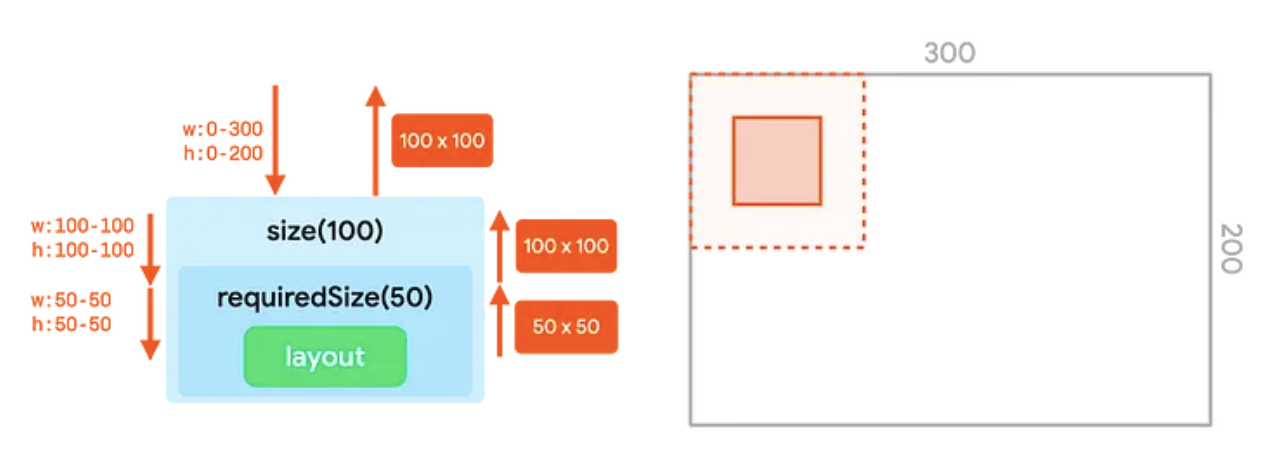
requiredSize che sostituisce i vincoli in entrata dal modificatore size.I modificatori width e height
Il modificatore size adatta sia la larghezza sia l'altezza dei vincoli. Con il modificatore width, puoi impostare una larghezza fissa, ma lasciare l'altezza indecisa.
Allo stesso modo, con il modificatore height, puoi impostare un'altezza fissa, ma lasciare la larghezza indecisa:

width e il modificatore height che impostano rispettivamente una larghezza e un'altezza fisse.Il modificatore sizeIn
Il modificatore sizeIn consente di impostare vincoli minimi e massimi esatti per la larghezza e l'altezza. Utilizza il modificatore sizeIn se hai bisogno di un controllo granulare sui vincoli.
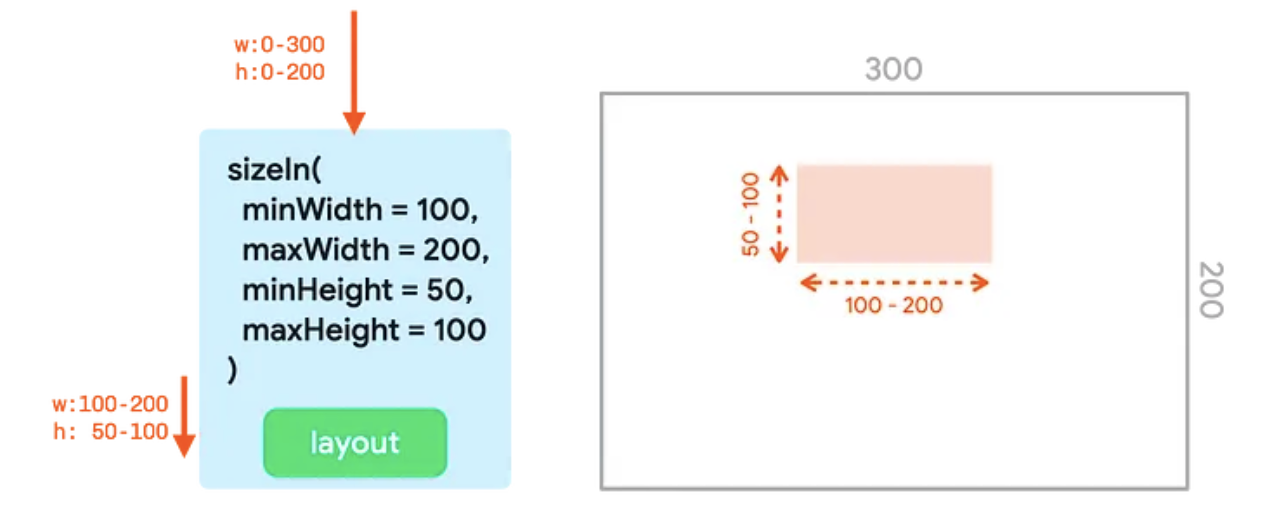
sizeIn con minWidth, maxWidth, minHeight e maxHeight impostati.Esempi
Questa sezione mostra e spiega l'output di diversi snippet di codice con modificatori concatenati.
Image( painterResource(R.drawable.hero), contentDescription = null, Modifier .fillMaxSize() .size(50.dp) )
Questo snippet produce il seguente output:

Image riempie la dimensione massima a
seguito della catena di modificatori.- Il modificatore
fillMaxSizemodifica i vincoli in modo da impostare sia la larghezza sia l'altezza minime sul valore massimo:300dpdi larghezza e200dpdi altezza. - Anche se il modificatore
sizevuole utilizzare una dimensione di50dp, deve comunque rispettare i vincoli minimi in entrata. Pertanto, il modificatoresizerestituirà anche i limiti di vincolo esatti di300per200, ignorando di fatto il valore fornito nel modificatoresize. Imagesegue questi limiti e segnala una dimensione di300per200, che viene passata fino alla struttura.
Image( painterResource(R.drawable.hero), contentDescription = null, Modifier .fillMaxSize() .wrapContentSize() .size(50.dp) )
Questo snippet produce il seguente output:
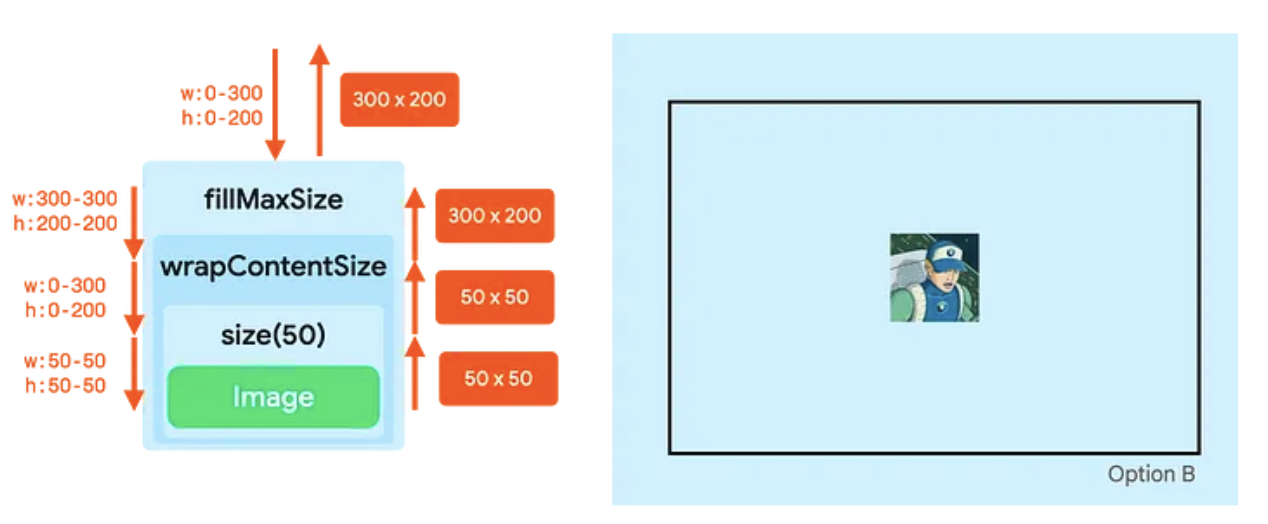
Image è centrata e dimensionata su
50dp.- Il modificatore
fillMaxSizeadatta i vincoli in modo da impostare sia la larghezza sia l'altezza minime sul valore massimo:300dpdi larghezza e200dpdi altezza. - Il modificatore
wrapContentSizereimposta i vincoli minimi. Pertanto, mentrefillMaxSizeha generato vincoli fissi,wrapContentSizeli reimposta sui vincoli limitati. Il nodo seguente può ora occupare di nuovo l'intero spazio o essere più piccolo dell'intero spazio. - Il modificatore
sizeimposta i vincoli sui limiti minimi e massimi di50. Imagesi risolve in una dimensione di50per50e il modificatoresizela inoltra.- Il
wrapContentSizemodificatore ha una proprietà speciale. Prende il nodo secondario e lo posiziona al centro dei limiti minimi disponibili che gli sono stati passati. La dimensione che comunica ai relativi nodi principali è quindi uguale ai limiti minimi che gli sono stati passati.
Combinando solo tre modificatori, puoi definire una dimensione per l'elemento componibile e centrarlo nel relativo elemento principale.
Image( painterResource(R.drawable.hero), contentDescription = null, Modifier .clip(CircleShape) .padding(10.dp) .size(100.dp) )
Questo snippet produce il seguente output:
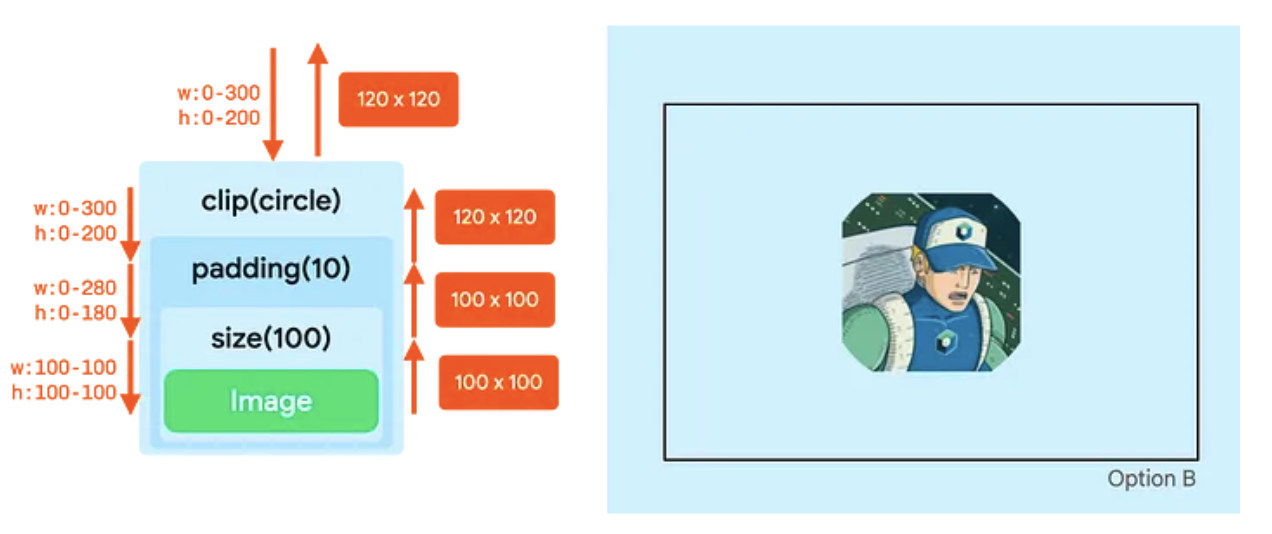
- Il modificatore
clipnon modifica i vincoli. - Il modificatore
paddingriduce i vincoli massimi. - Il modificatore
sizeimposta tutti i vincoli su100dp. Imagerispetta questi vincoli e segnala una dimensione di100dpper100dp.- Il modificatore
paddingaggiunge10dpsu tutti i lati alla dimensione segnalata daImage, quindi il layout con il padding segnala una larghezza e un'altezza di120dp. - Ora, nella fase di disegno, il modificatore
clipagisce su un canvas di120dpper120dp. Crea una maschera circolare di queste dimensioni. - Il modificatore
paddinginserisce quindi i contenuti di10dpsu tutti i lati, il che riduce le dimensioni del canvas perImagea100dpper100dp. Imageviene disegnata in questo canvas più piccolo. L'immagine viene ritagliata in base al cerchio originale di120dp, quindi l'output è un risultato non rotondo.