

Pour configurer le comportement du conteneur FlexBox, créez un bloc FlexBoxConfig et fournissez-le à l'aide du paramètre config.
FlexBox( config = { direction(FlexDirection.Column) wrap(FlexWrap.Wrap) alignItems(FlexAlignItems.Center) alignContent(FlexAlignContent.SpaceAround) justifyContent(FlexJustifyContent.Center) gap(16.dp) } ) { // child items }
Utilisez FlexBoxConfig pour définir la direction de la mise en page, le comportement de retour à la ligne, l'alignement et les espaces entre les éléments.
Orientation de la mise en page
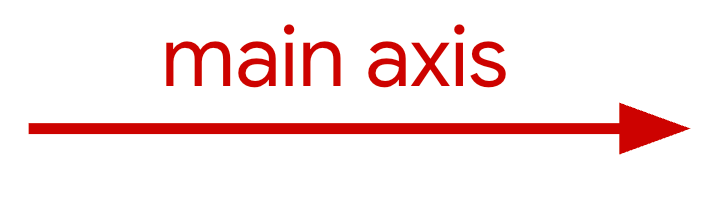
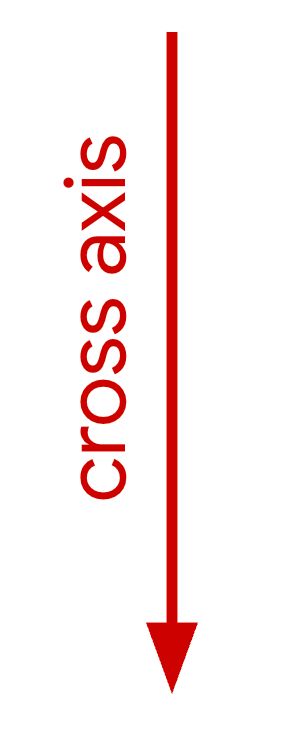
La fonction direction définit l'axe principal, qui détermine la direction dans laquelle les éléments sont disposés. Il accepte les valeurs suivantes :
Row(par défaut) : définit l'axe principal comme horizontal. Dans les paramètres régionaux de gauche à droite, l'ordre sera de gauche à droite, et inversement pour les paramètres régionaux de droite à gauche.RowReverse: inverse la direction deRow.Column: définit l'axe principal comme vertical, de haut en bas.ColumnReverse: inverse la direction deColumn.
Aligner les éléments et répartir l'espace supplémentaire
Les sections suivantes décrivent comment aligner les éléments et répartir l'espace supplémentaire le long des axes principal et transversal.
Le long de l'axe principal
Utilisez justifyContent pour répartir les éléments le long de l'axe principal. Le tableau suivant montre le comportement lorsque la direction est Row.
|
|
|

|
|

|
|

|
|

|
|

|
|

|
Le long de l'axe transversal
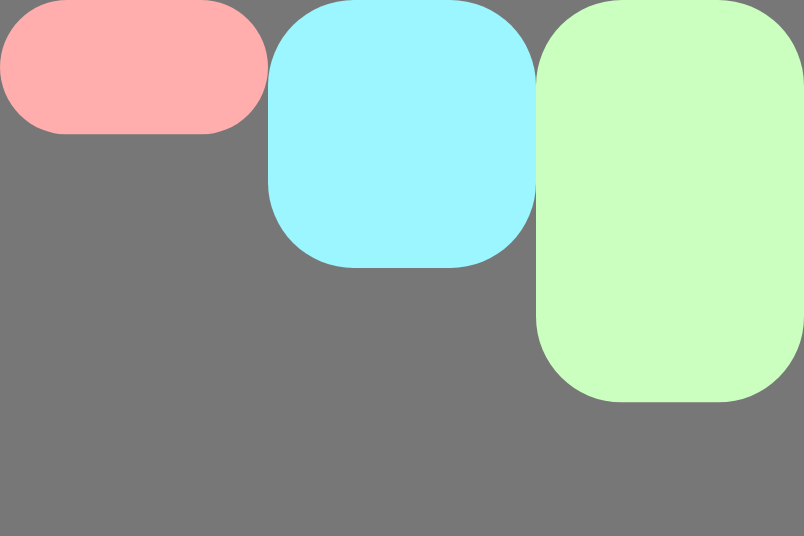
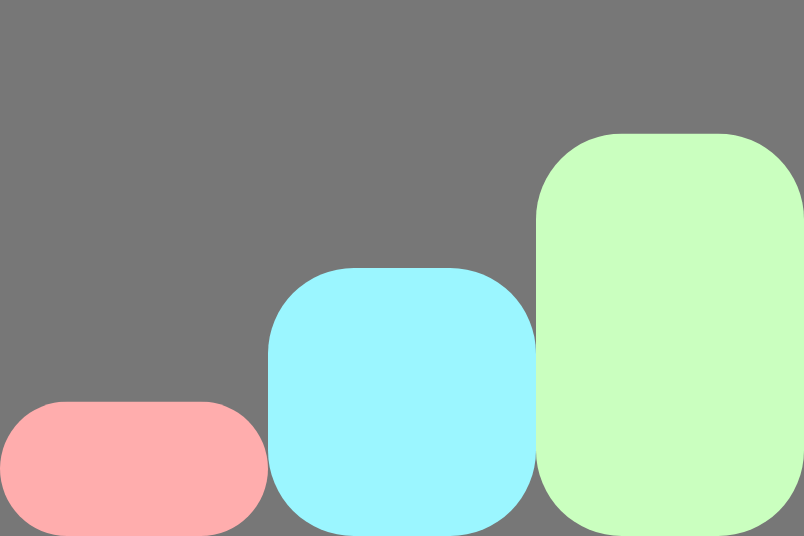
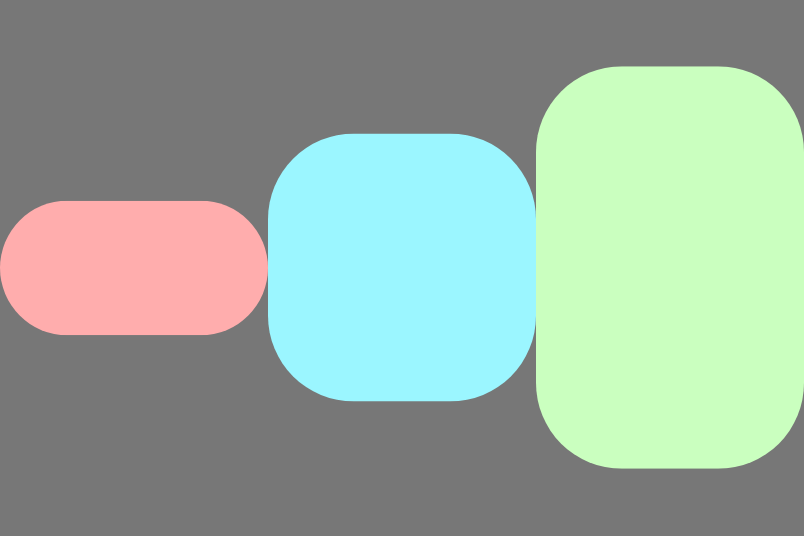
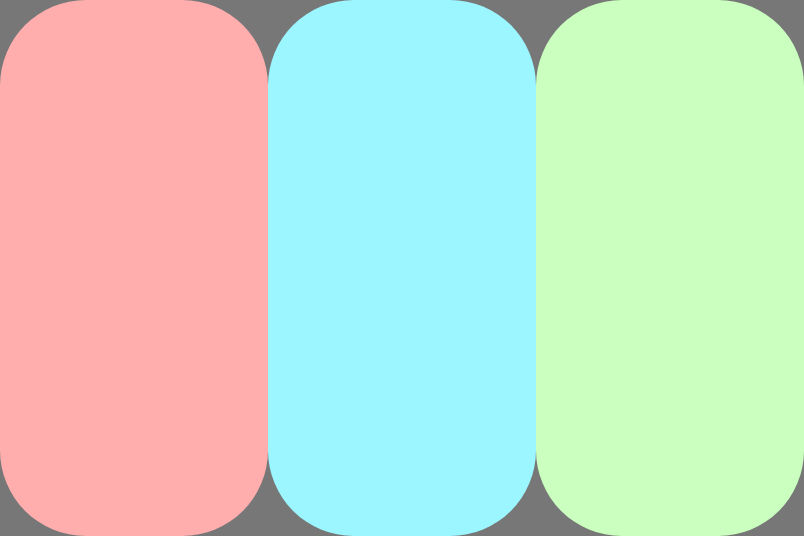
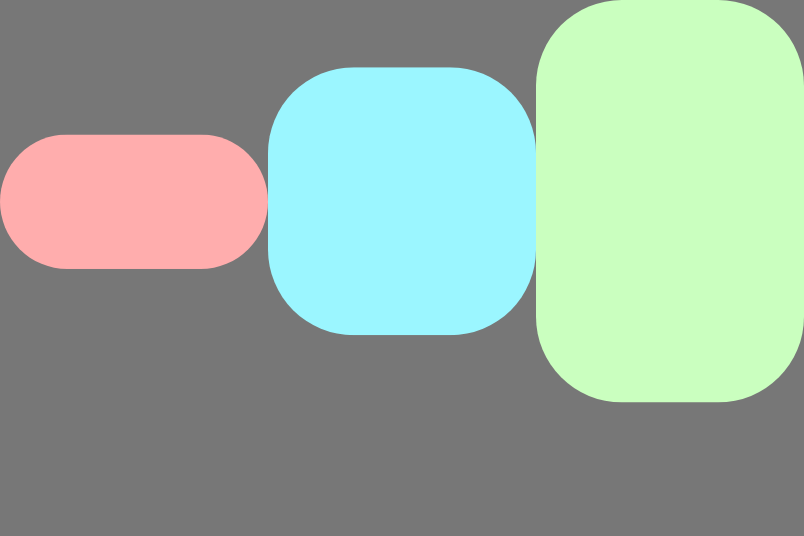
Utilisez alignItems pour aligner les éléments le long de l'axe transversal sur une seule ligne. Ce comportement peut être remplacé par des éléments individuels à l'aide du modificateur alignSelf.
Les images suivantes illustrent le comportement lorsque la direction est Row :
|
|
|
|
|
|
|
|
|
|
|
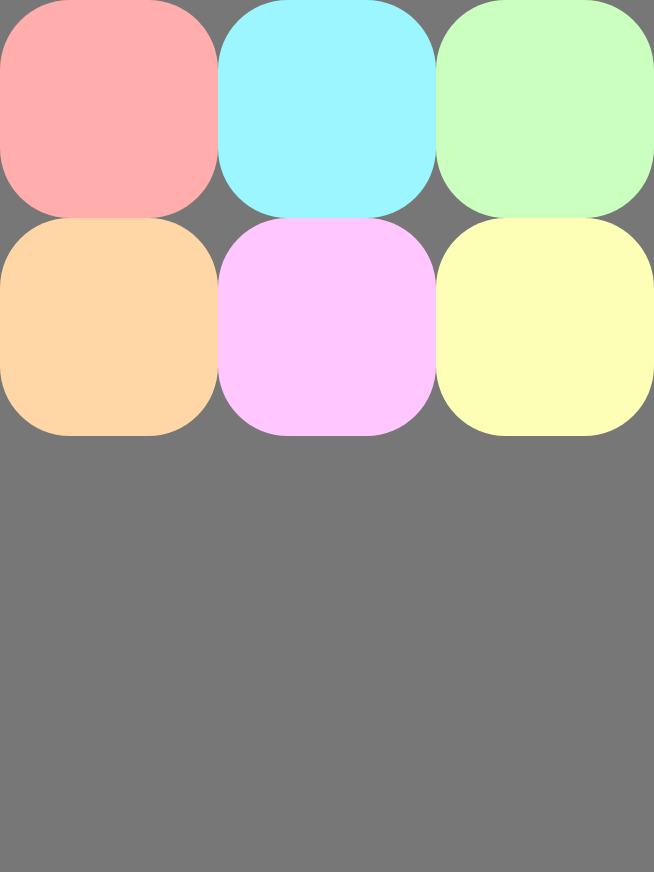
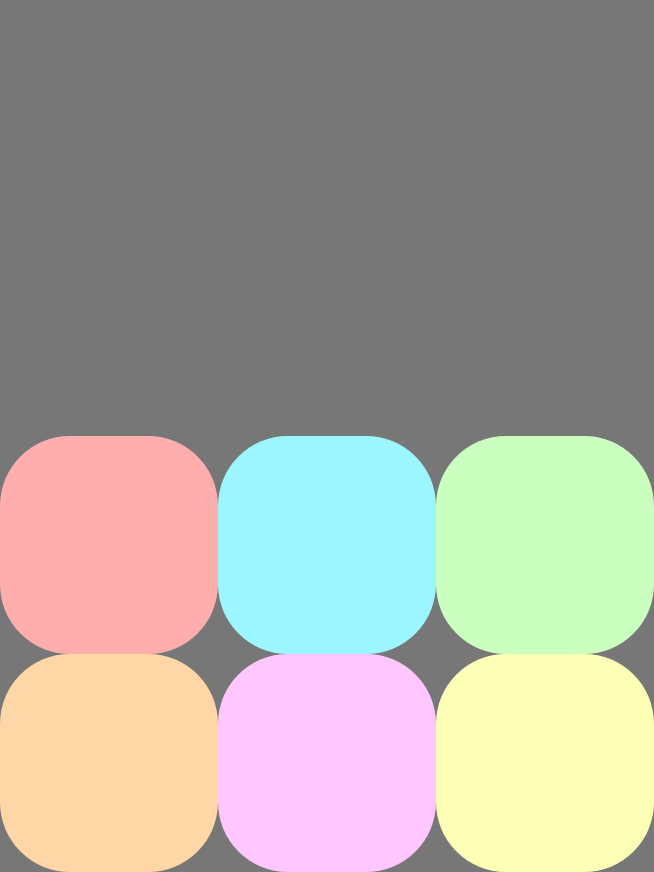
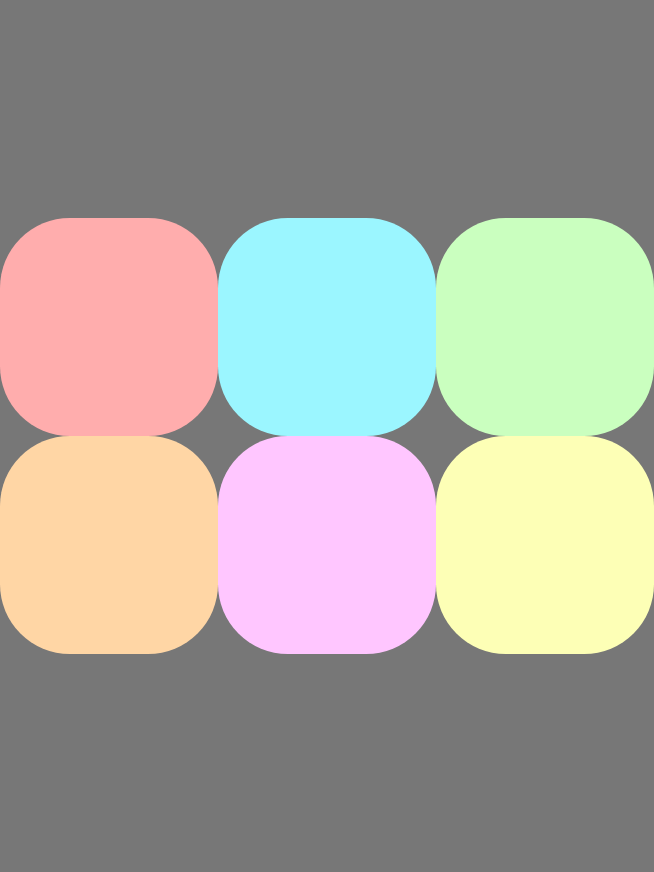
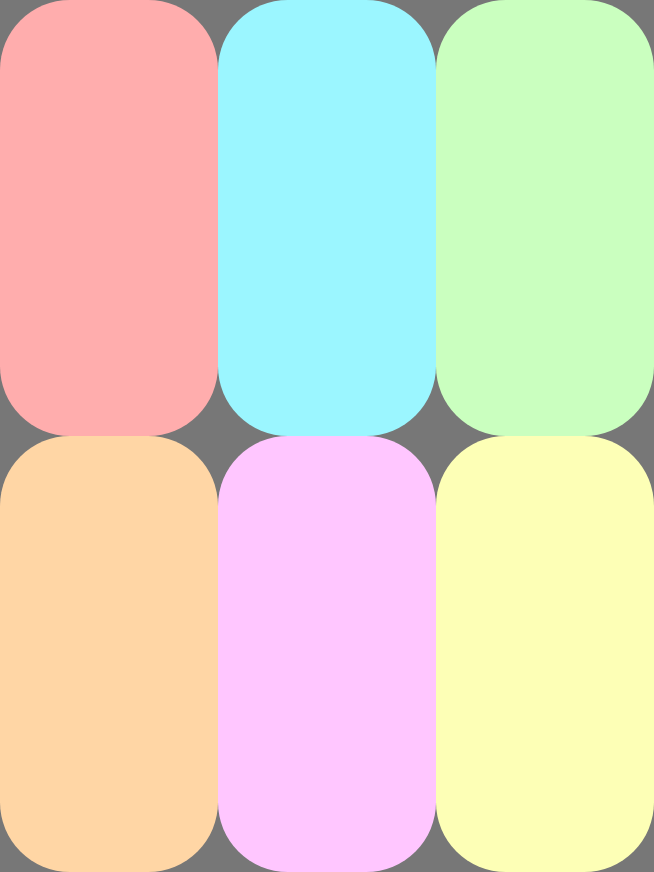
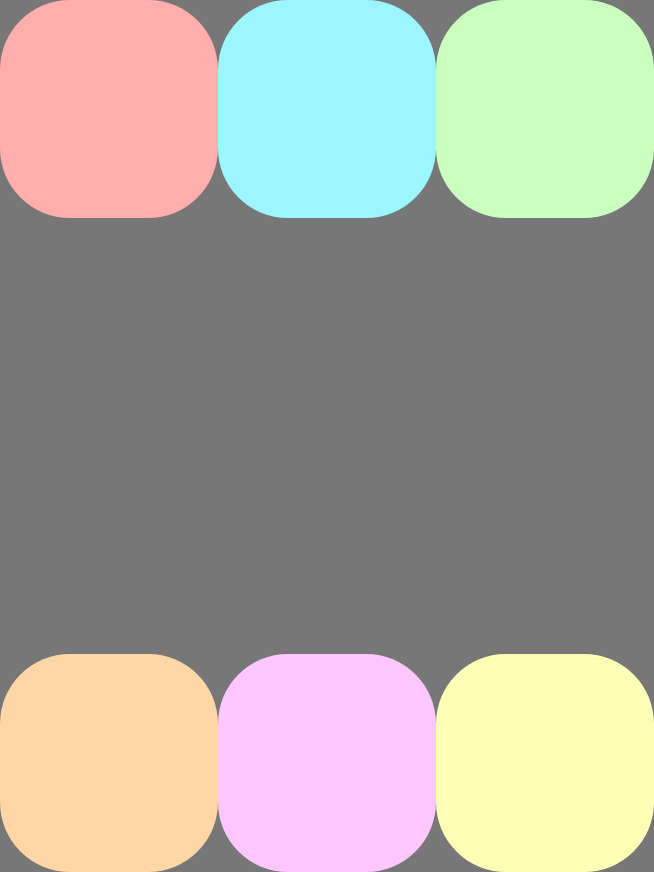
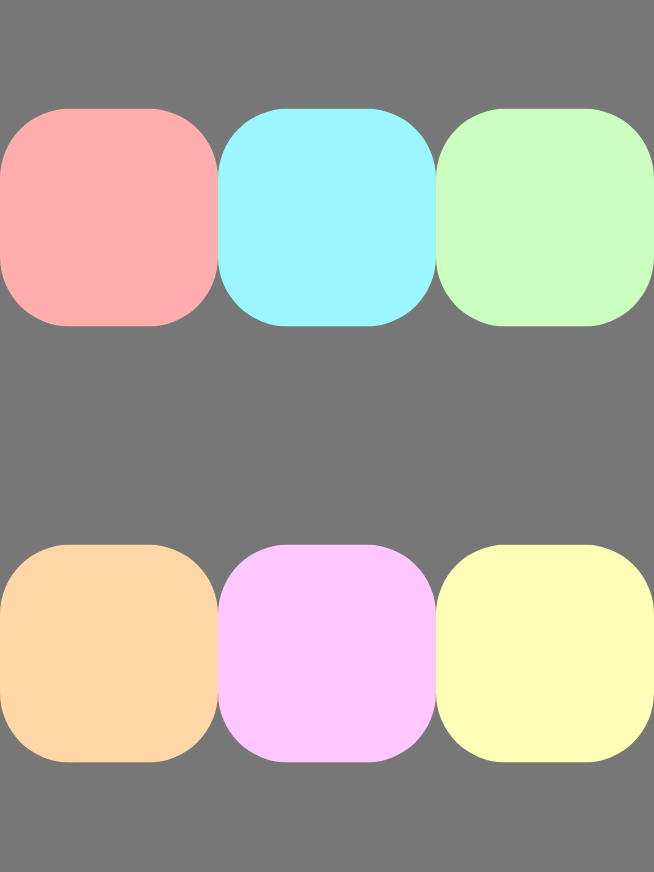
Utilisez alignContent pour aligner les lignes sur l'axe transversal et répartir l'espace supplémentaire entre les lignes. Cette propriété ne s'applique que lorsqu'il y a plusieurs lignes (le retour à la ligne est activé). Les images suivantes illustrent le comportement lorsque la direction est Row :
|
|
|
|
|
|
|
|
|
|
|
|
|
|
Encapsuler les éléments
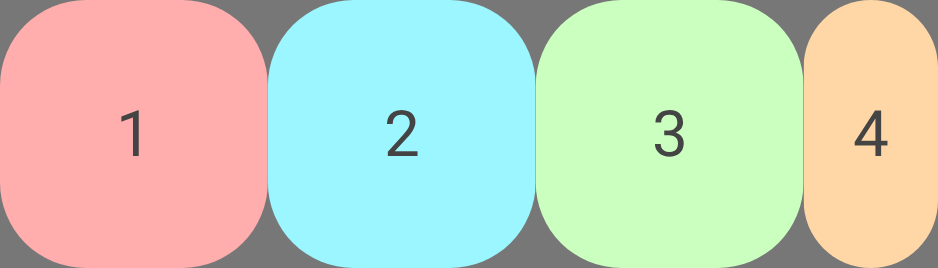
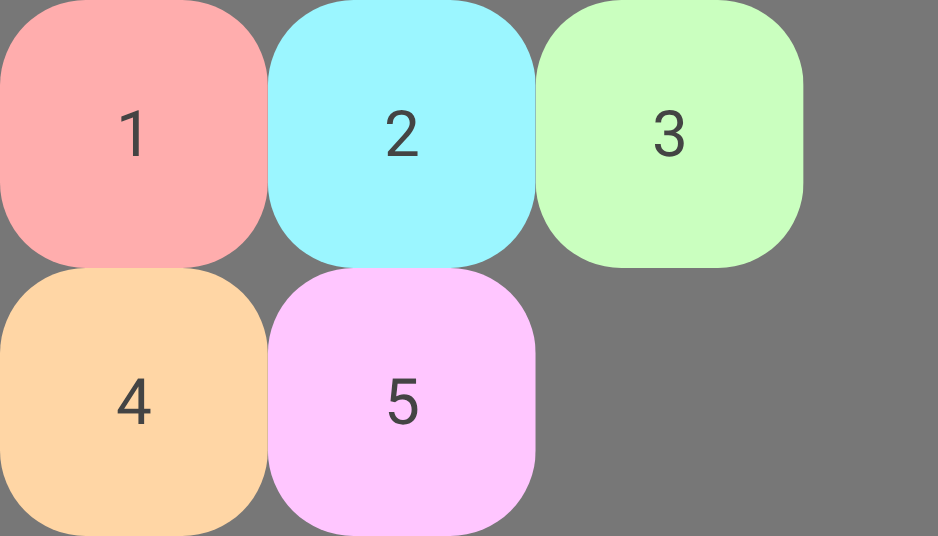
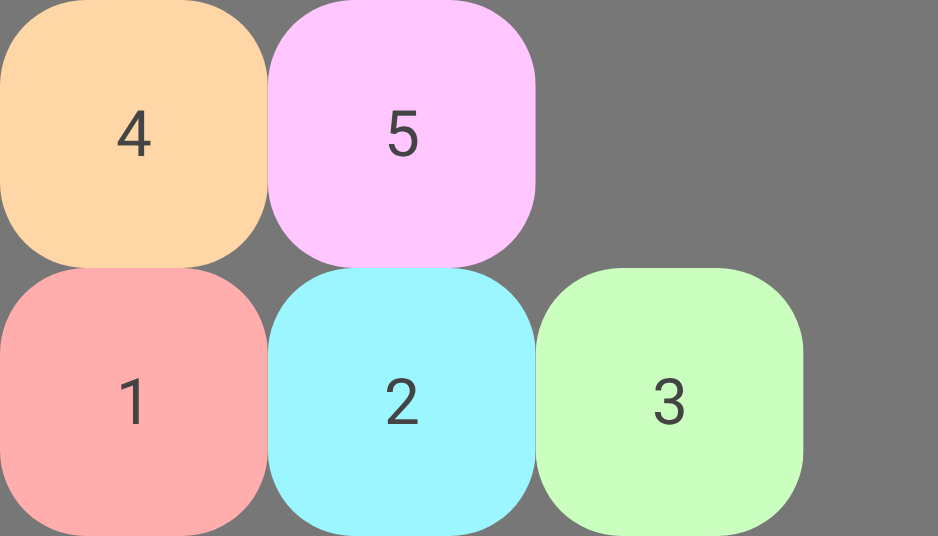
Le retour à la ligne permet à un conteneur FlexBox de devenir multiligne, en déplaçant les éléments qui ne tiennent pas sur une nouvelle ligne ou colonne le long de l'axe transversal. Configurez le comportement de retour à la ligne à l'aide de wrap.
Valeur |
Exemple utilisant la direction |
|
|
|
|
|
|
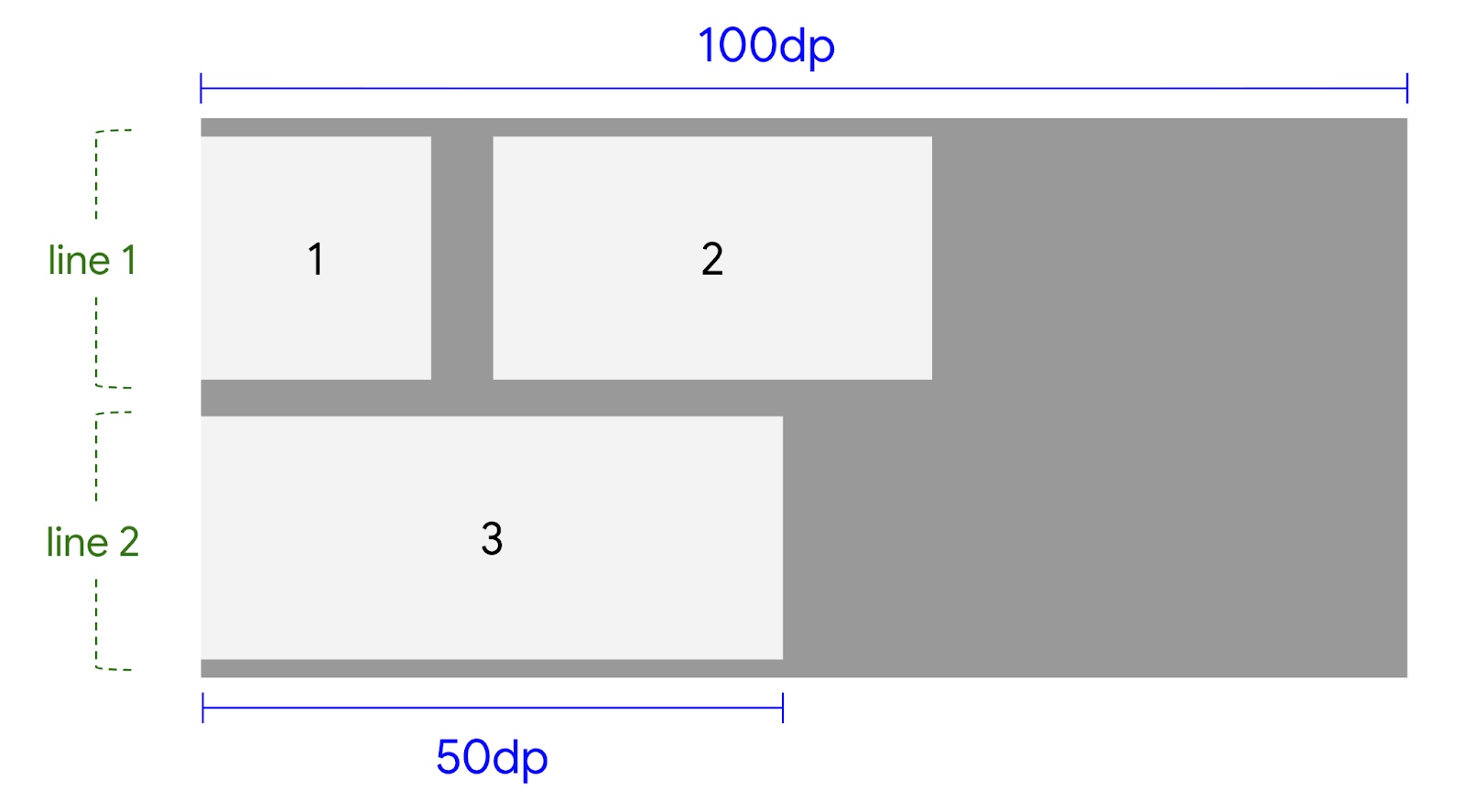
L'exemple suivant montre comment fonctionne l'algorithme de wrapping FlexBox. Le conteneur FlexBox a une taille principale de 100dp, avec wrap défini sur FlexWrap.Wrap et un espacement de 8dp. Il contient trois éléments avec basis 20dp, 40dp et 50dp, respectivement.
Il y a 100dp place disponible dans la file d'attente. L'enfant 1 est 20dp.
Comme il y a de la place, l'enfant 1 est placé sur la ligne.
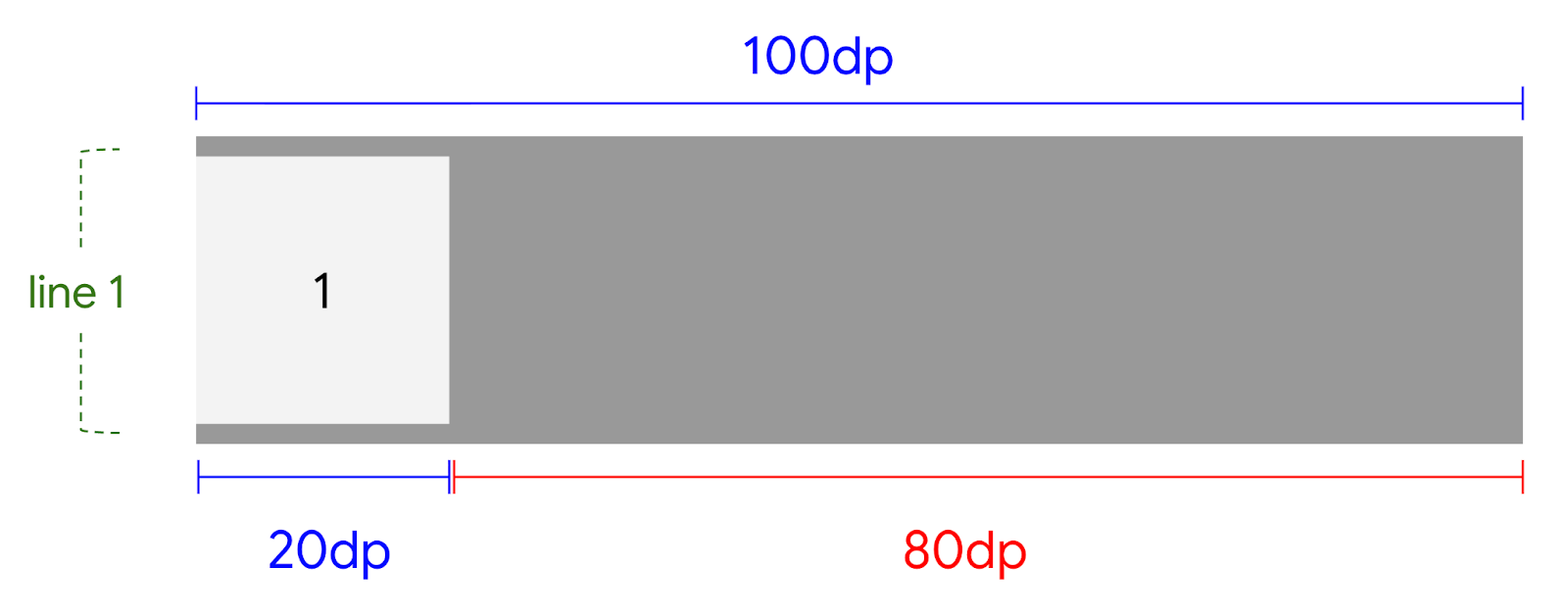
FlexBox.Il y a 80dp place disponible dans la file d'attente. L'écart est de 8dp. L'enfant 2 est 40dp. L'espace requis est de 48dp. Comme il y a de la place, l'espace et l'enfant 2 sont placés sur la ligne.
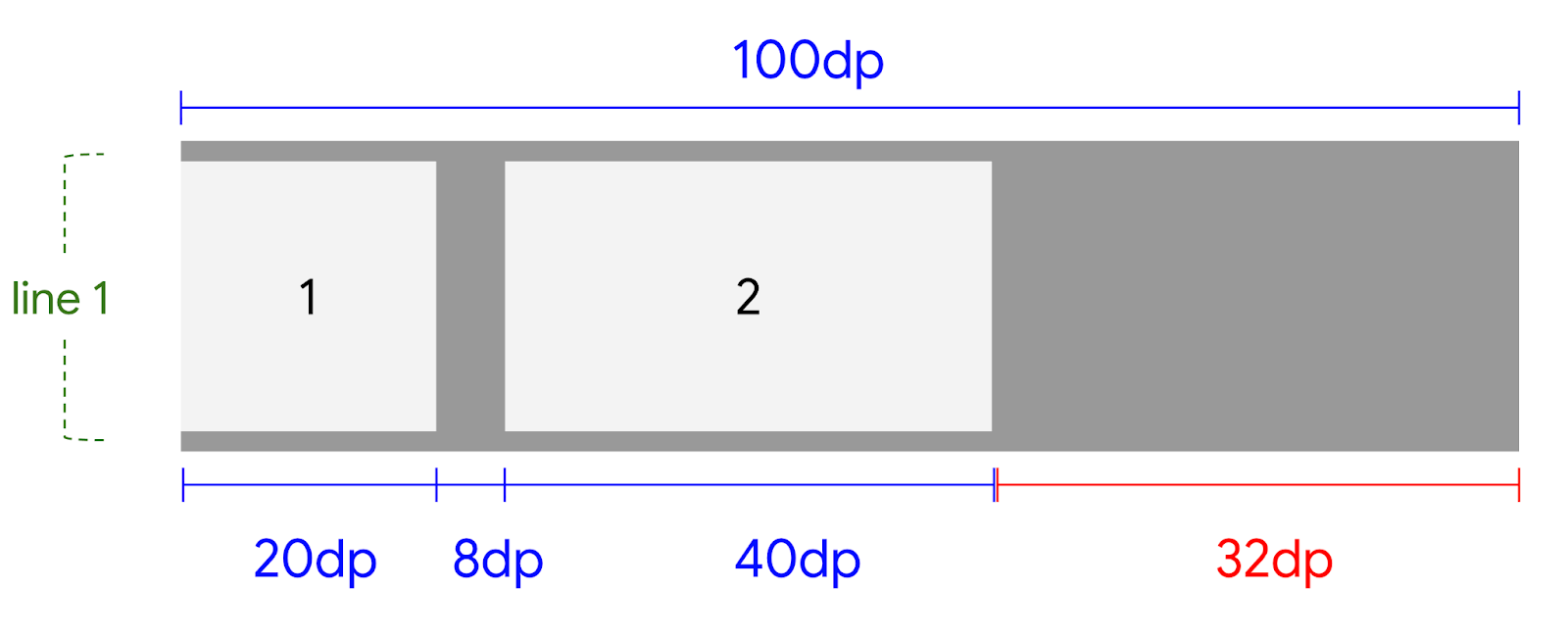
FlexBox après le premier élément.Il y a 32dp place disponible dans la file d'attente. L'écart est de 8dp. L'enfant 3 est 50dp. L'espace requis est de 58dp. Comme il n'y a pas assez d'espace sur la ligne actuelle, l'enfant 3 est placé sur une nouvelle ligne.
Ajouter des espaces entre les éléments
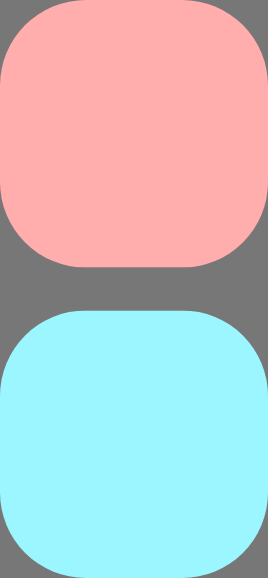
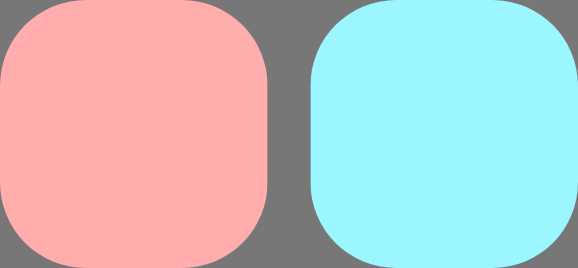
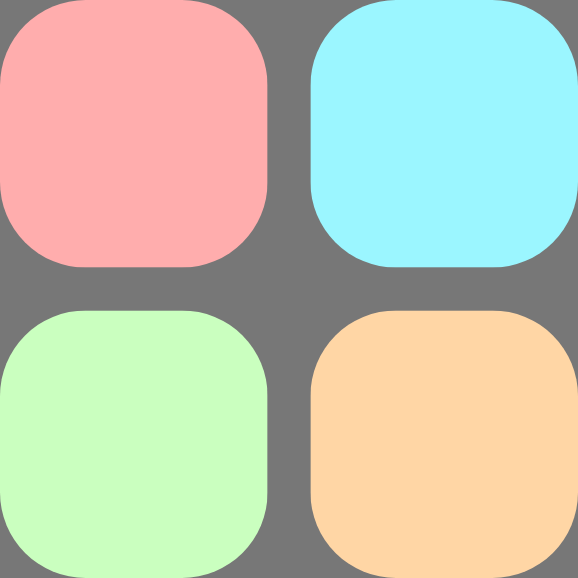
Ajoutez des espaces entre les lignes et les colonnes à l'aide de rowGap et columnGap. Cela permet d'éviter d'ajouter des modificateurs d'espacement aux enfants.
|
|
|
ajoute un espace vertical entre les éléments et les lignes. |
ajoute un espace horizontal entre les éléments et les lignes. |
|