

Aby skonfigurować działanie kontenera FlexBox, utwórz blok FlexBoxConfig i podaj go za pomocą parametru config.
FlexBox( config = { direction(FlexDirection.Column) wrap(FlexWrap.Wrap) alignItems(FlexAlignItems.Center) alignContent(FlexAlignContent.SpaceAround) justifyContent(FlexJustifyContent.Center) gap(16.dp) } ) { // child items }
Użyj FlexBoxConfig, aby zdefiniować kierunek układu, zawijanie, wyrównanie i odstępy między elementami.
Kierunek układu
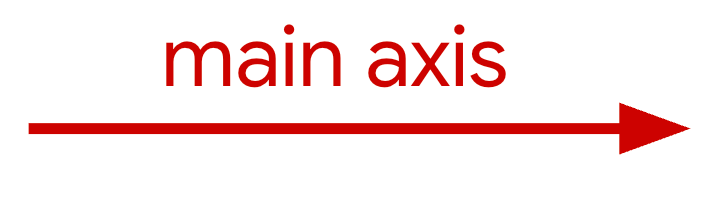
Funkcja direction ustawia oś główną, która określa kierunek rozmieszczenia elementów. Może mieć te wartości:
Row(domyślnie): ustawia główną oś jako poziomą. W przypadku języków pisanych od lewej do prawej będzie to od lewej do prawej, a w przypadku języków pisanych od prawej do lewej – od prawej do lewej.RowReverse: odwraca kierunekRow.Column: ustawia oś główną w pionie, od góry do dołu.ColumnReverse: odwraca kierunekColumn.
Wyrównywanie elementów i rozdzielanie dodatkowego miejsca
W sekcjach poniżej znajdziesz opis wyrównywania elementów i rozmieszczania dodatkowego miejsca wzdłuż osi głównej i osi poprzecznej.
Wzdłuż głównej osi
Użyj justifyContent, aby rozmieścić elementy wzdłuż głównej osi. W poniższej tabeli znajdziesz opis działania w przypadku kierunku Row.
|
|
|

|
|

|
|

|
|

|
|

|
|

|
wzdłuż osi poprzecznej,
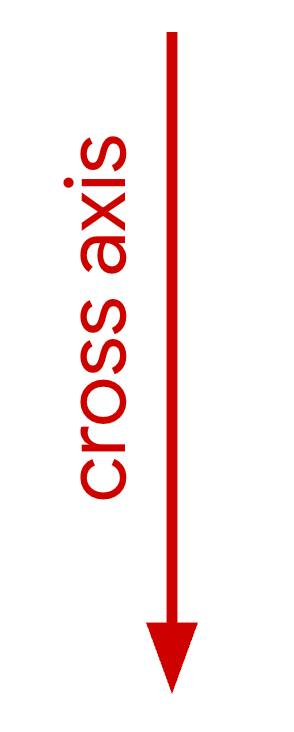
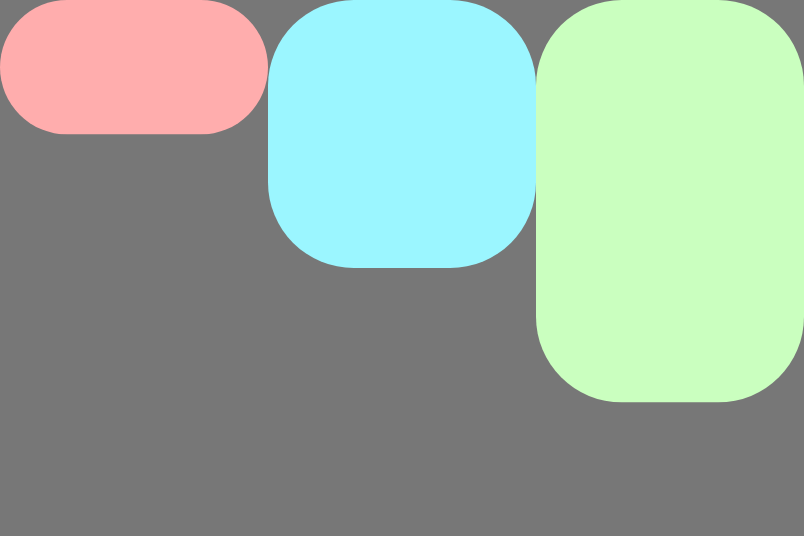
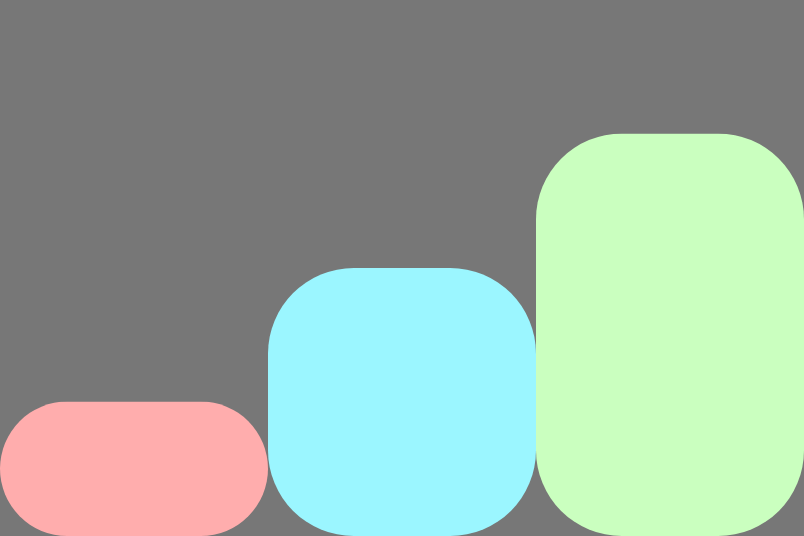
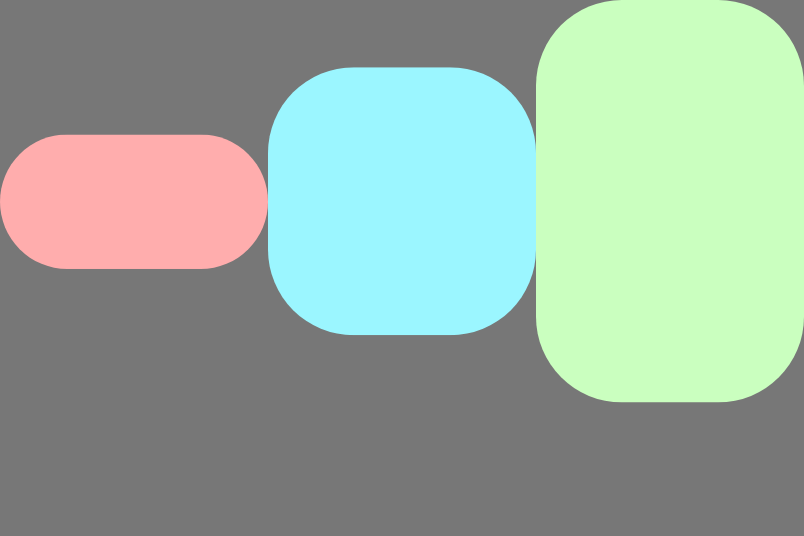
Użyj alignItems, aby wyrównać elementy wzdłuż osi poprzecznej w jednym wierszu. To zachowanie można zastąpić w przypadku poszczególnych elementów za pomocą modyfikatora alignSelf.
Poniższe obrazy pokazują, jak to działa, gdy kierunek to Row:
|
|
|

|

|
|
|
|
|
|
|
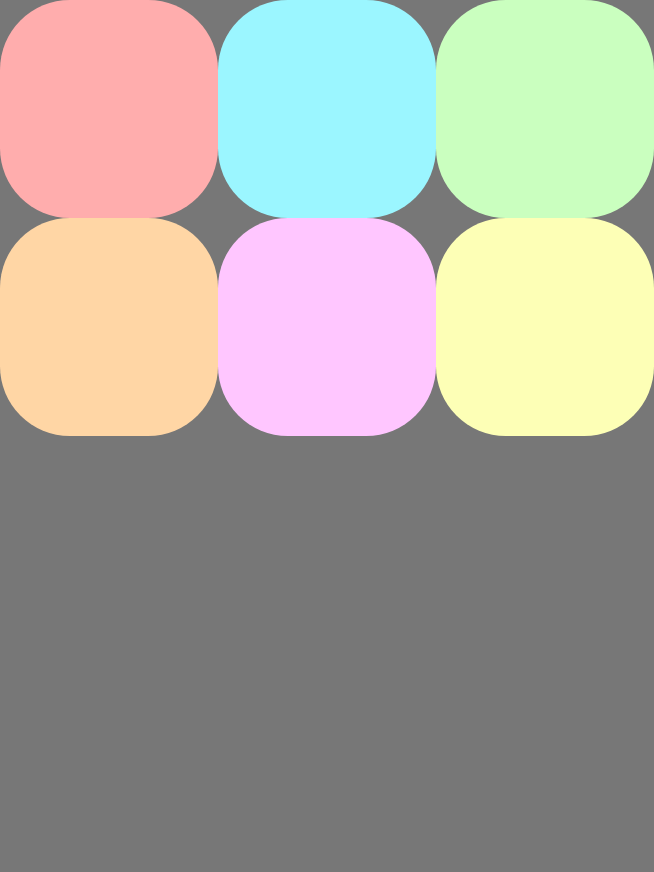
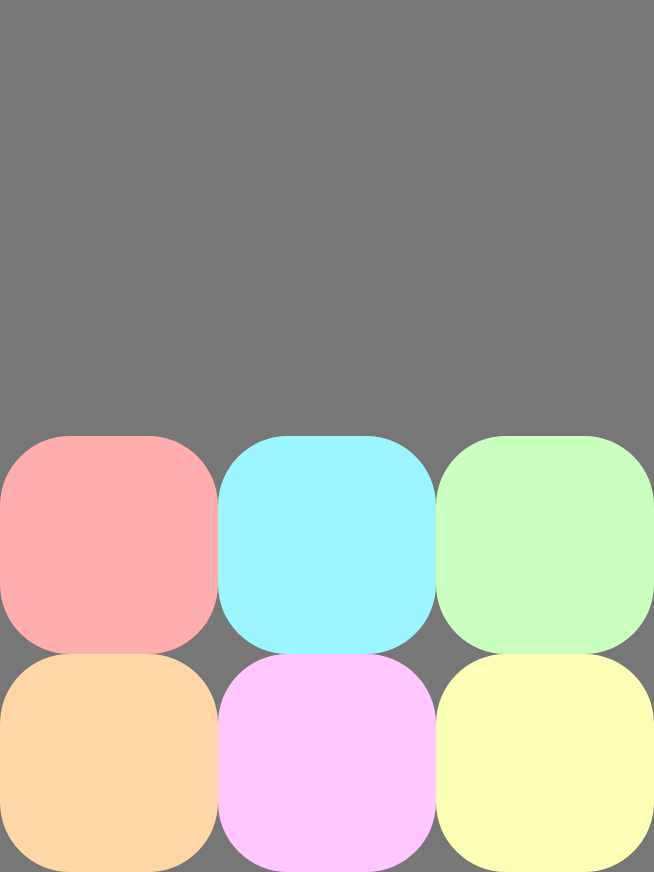
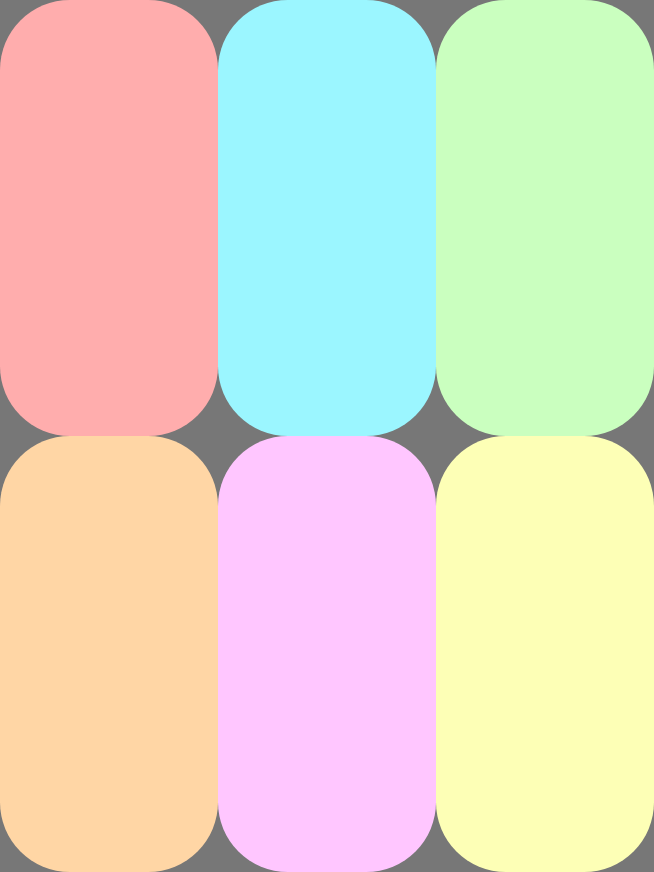
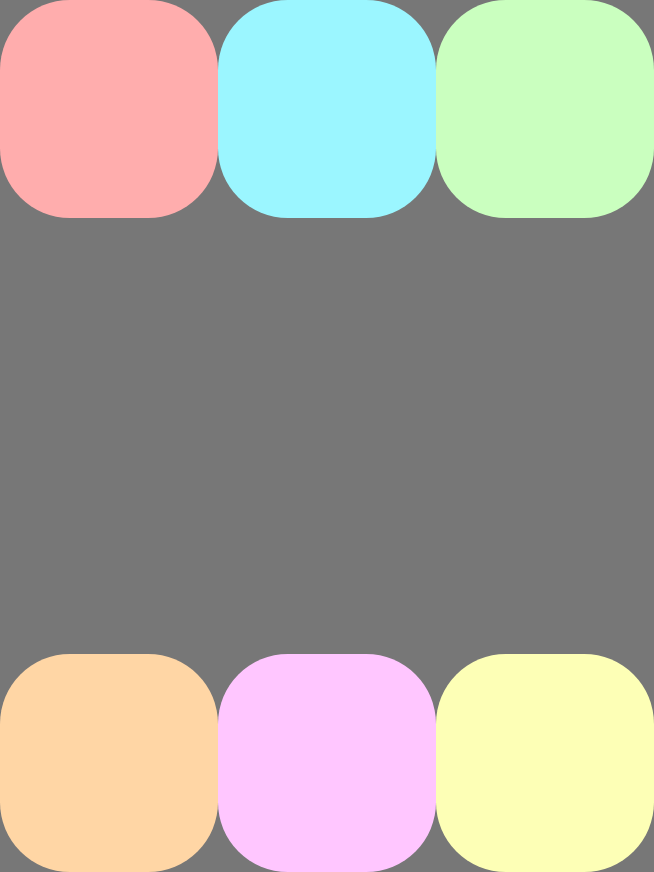
Użyj klawiszy alignContent, aby wyrównać wiersze do osi poprzecznej i rozmieścić dodatkowe miejsce między wierszami. Ta właściwość ma zastosowanie tylko wtedy, gdy jest wiele wierszy (zawijanie jest włączone). Poniższe obrazy pokazują, jak to działa, gdy kierunek to Row:
|
|
|
|

|
|
|

|
|
|
|
|
|
|
Pakowanie produktów
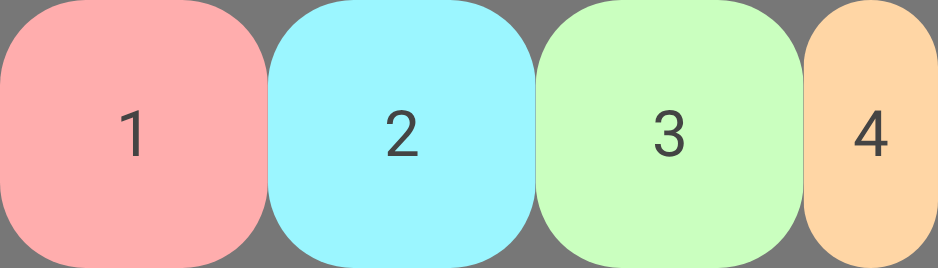
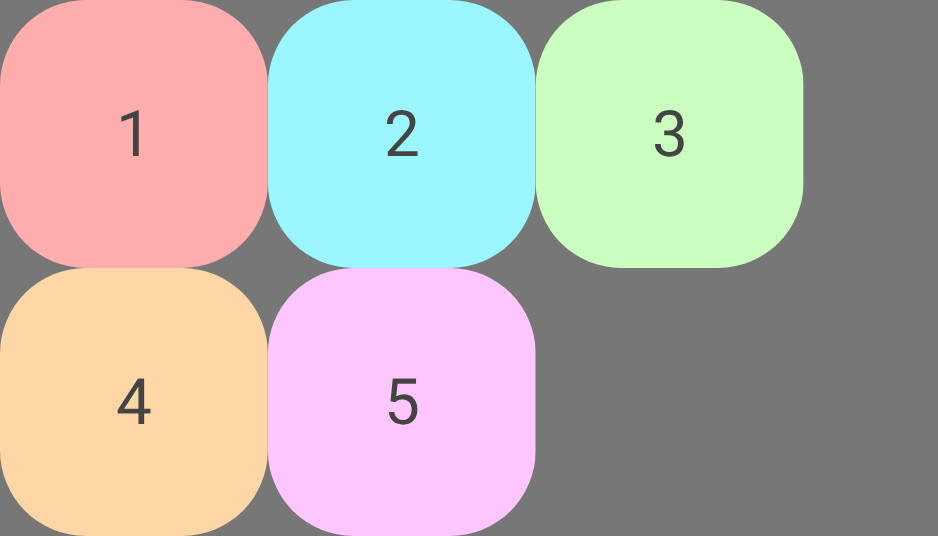
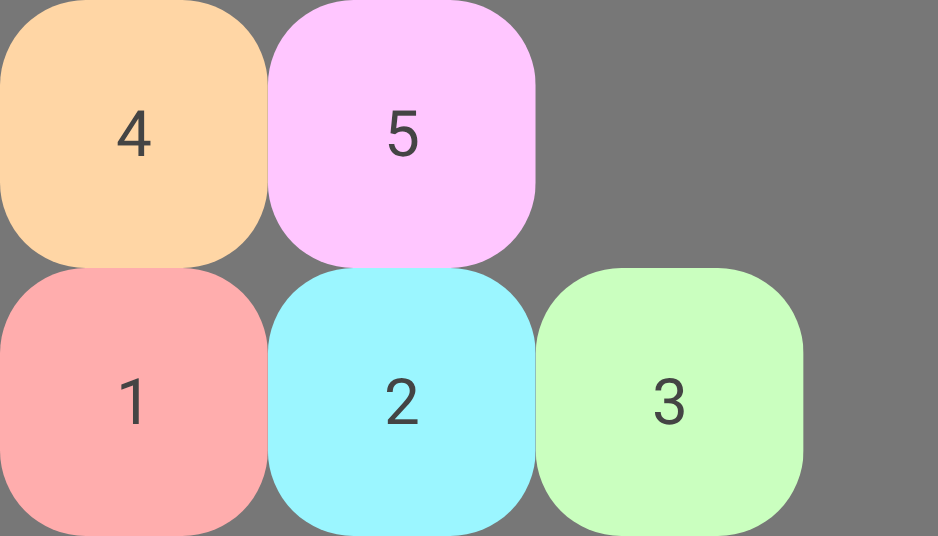
Zawijanie umożliwia FlexBox kontenerowi zajmowanie wielu wierszy, przenosząc elementy, które się nie mieszczą, do nowego wiersza lub kolumny wzdłuż osi poprzecznej. Skonfiguruj działanie zawijania za pomocą wrap.
Wartość |
Przykład z użyciem kierunku |
|
|
|
|
|
|
Poniższy przykład pokazuje, jak działa algorytm zawijania FlexBox. Kontener FlexBox ma główny rozmiar 100dp, a właściwość wrap jest ustawiona na FlexWrap.Wrap, a odstęp wynosi 8dp. Zawiera 3 elementy z odpowiednio basis 20dp, 40dp i 50dp.
W wierszu jest 100dp wolnego miejsca. Dziecko 1 to 20dp.
Jest miejsce, więc Dziecko 1 zostaje umieszczone w kolejce.
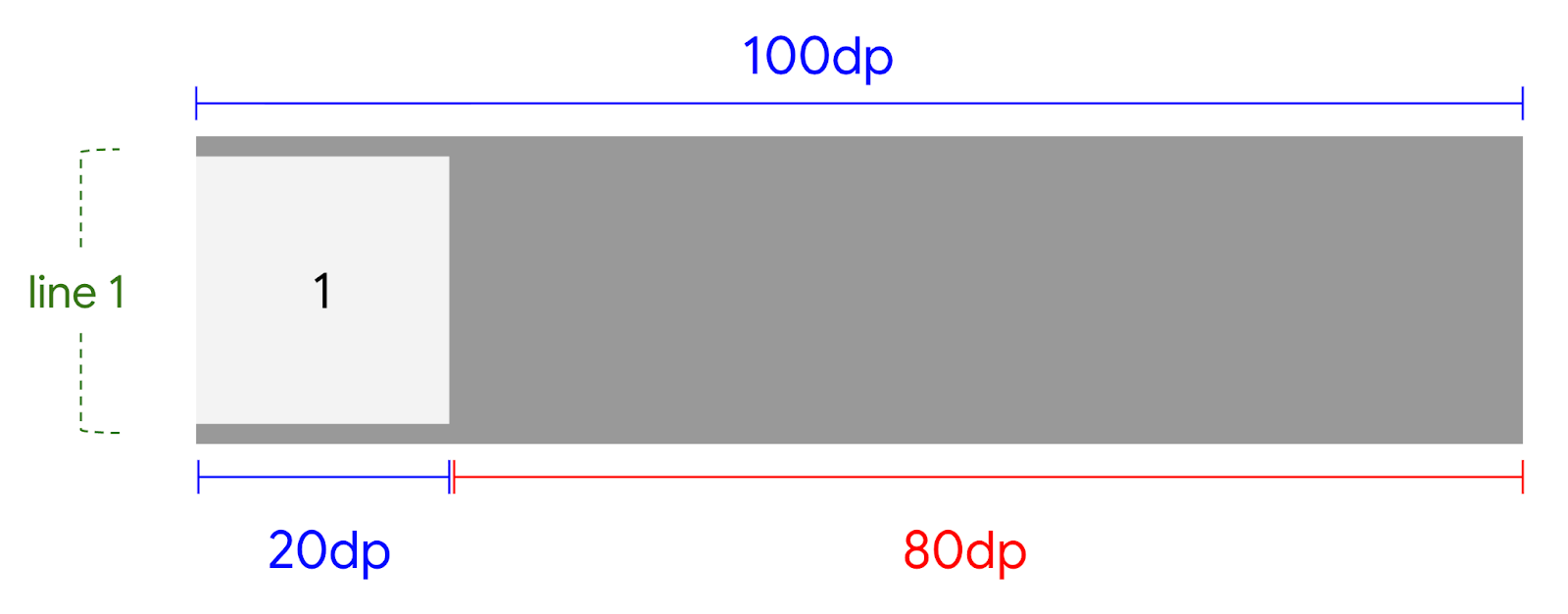
FlexBox.W wierszu jest 80dp wolnego miejsca. Różnica wynosi 8dp. Dziecko 2 to
40dp. Wymagane miejsce to 48dp. Jest miejsce, więc przerwa i element Child 2 są umieszczane w wierszu.
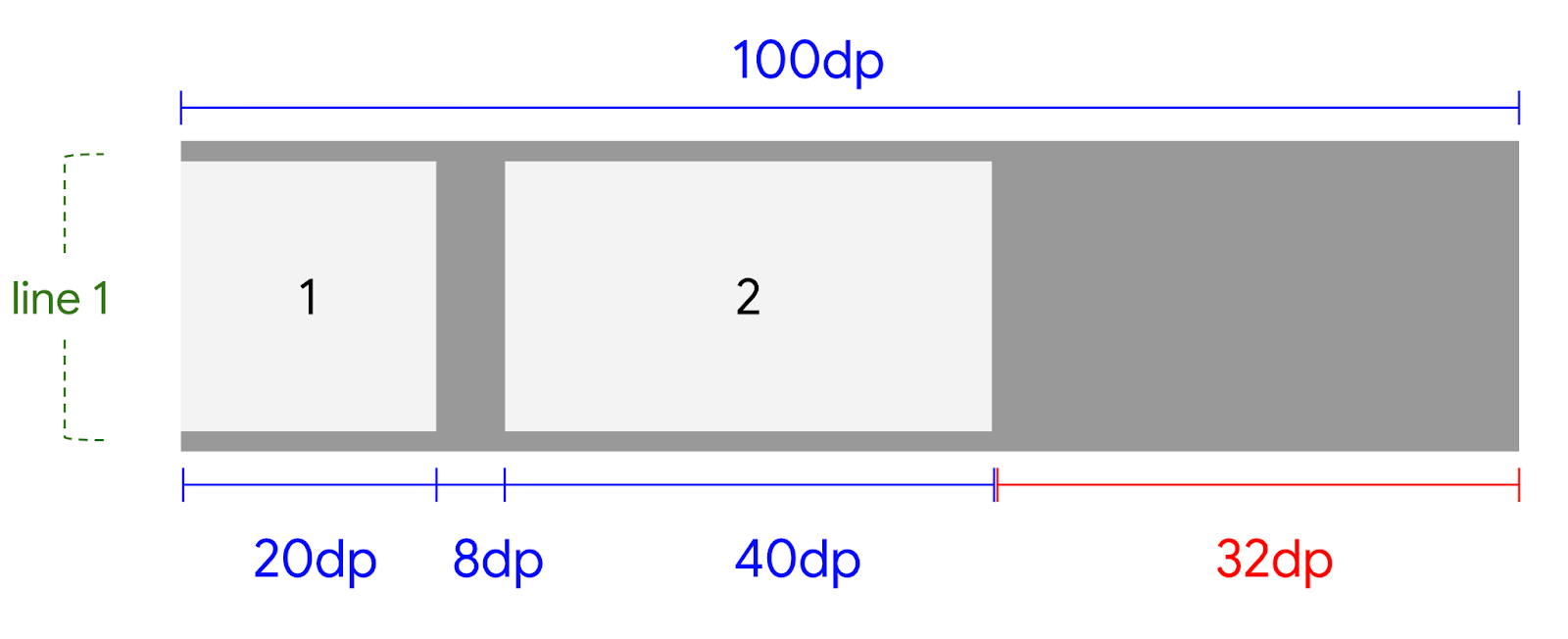
FlexBox po pierwszym elemencie.W wierszu jest 32dp wolnego miejsca. Różnica wynosi 8dp. Dziecko 3 to 50dp. Wymagane miejsce to 58dp. W bieżącej linii nie ma wystarczająco dużo miejsca, więc element podrzędny 3 jest umieszczany w nowej linii.
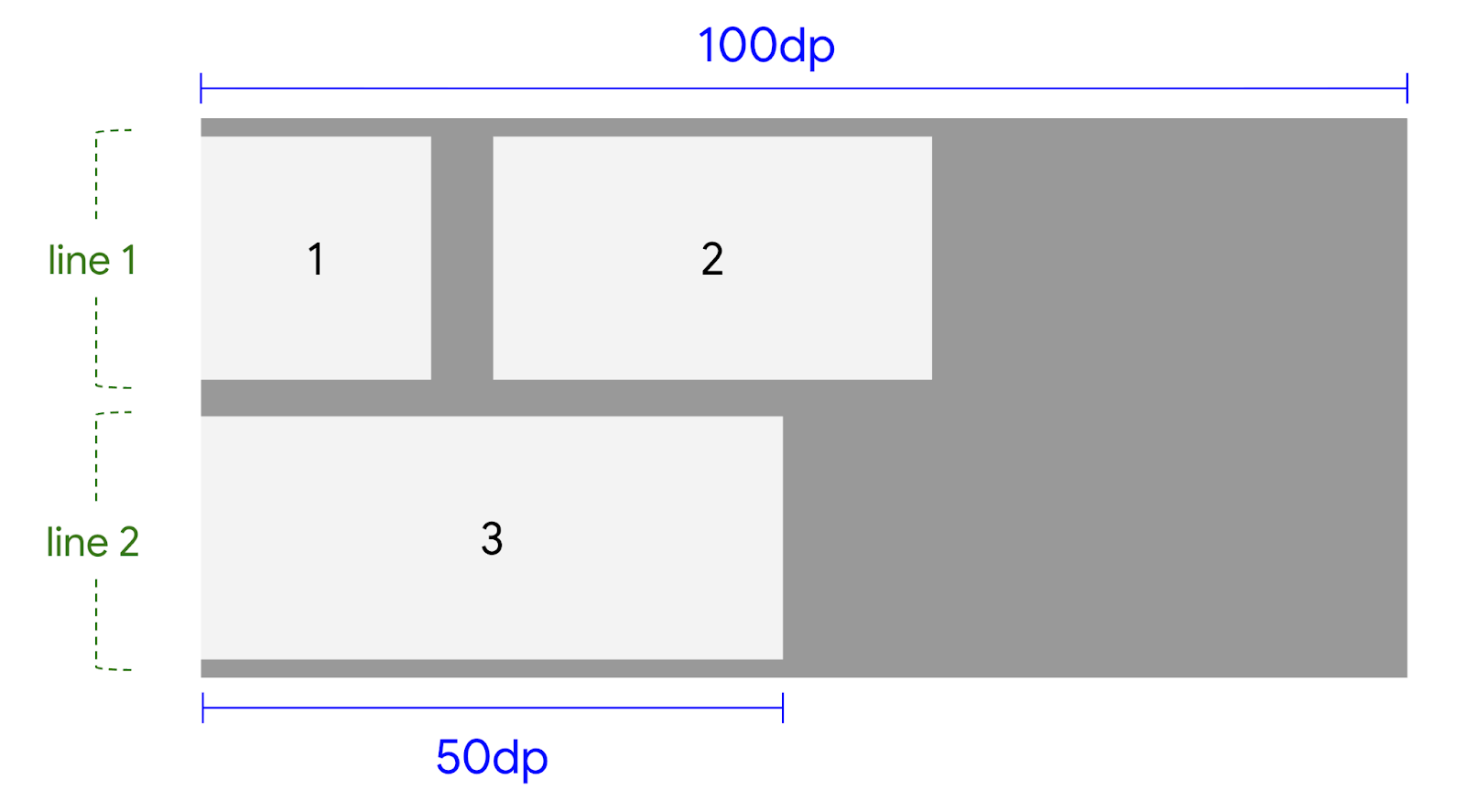
Dodawanie odstępów między elementami
Dodaj odstępy między wierszami i kolumnami, używając rowGap i columnGap. Jest to przydatne, aby uniknąć dodawania do elementów podrzędnych modyfikatorów odstępów.

|

|
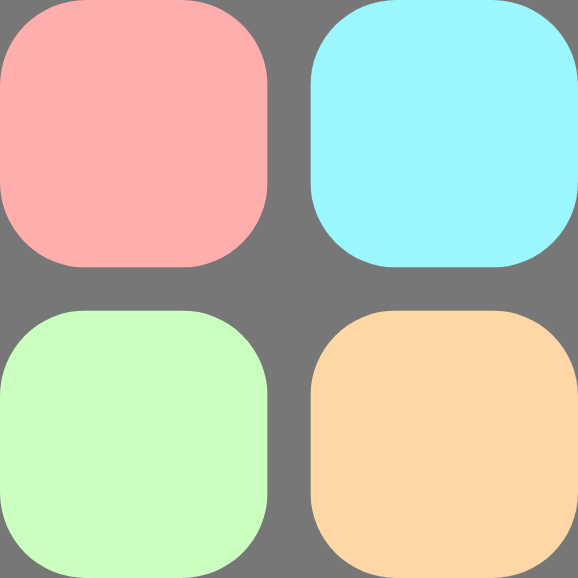
|
dodaje odstęp pionowy między elementami i wierszami. |
dodaje odstęp poziomy między elementami i wierszami. |
|