

Użyj Modifier.flex, aby określić, jak element zmienia rozmiar, kolejność i wyrównanie wewnątrz FlexBox.
Rozmiar produktu
Użyj funkcji basis, grow i shrink, aby kontrolować rozmiar produktu.
FlexBox { RedRoundedBox( modifier = Modifier.flex { basis(FlexBasis.Auto) grow(1.0f) shrink(0.5f) } ) }
Ustawianie rozmiaru początkowego
Użyj basis, aby określić początkowy rozmiar elementu przed rozprowadzeniem dodatkowej przestrzeni. Można to traktować jako preferowany rozmiar produktu.
Typ wartości |
Zachowanie |
Fragment kodu Uwaga: maksymalny rozmiar pól to |
Przykład użycia szerokości kontenera |
(domyślnie) |
Użyj maksymalnego rozmiaru wewnętrznego elementu. Na przykład maksymalna szerokość wewnętrzna |
FlexBox { RedRoundedBox( Modifier.flex { basis(FlexBasis.Auto) } ) BlueRoundedBox( Modifier.flex { basis(FlexBasis.Auto) } ) } |

|
Stała |
Stały rozmiar w pikselach niezależnych od gęstości. |
FlexBox { RedRoundedBox( Modifier.flex { basis(200.dp) } ) BlueRoundedBox( Modifier.flex { basis(100.dp) } ) } |

|
Procent |
Procent rozmiaru kontenera. |
FlexBox { RedRoundedBox( Modifier.flex { basis(0.7f) } ) BlueRoundedBox( Modifier.flex { basis(0.3f) } ) } |

|
Jeśli wartość podstawowa jest mniejsza niż minimalny rozmiar elementu, zamiast niej używany jest minimalny rozmiar. Jeśli na przykład Text element zawierający słowo50dp wymaga wyświetlenia, ale ma też basis = 10.dp, używana jest wartość 50dp.
Powiększanie elementów, gdy jest miejsce
Użyj grow, aby określić, o ile element powiększa się, gdy jest więcej miejsca. Jest to miejsce pozostałe w kontenerze FlexBox po dodaniu wszystkich wartości basis elementów. Wartość grow wskazuje, ile dodatkowej przestrzeni otrzyma dane dziecko w porównaniu z rodzeństwem. Domyślnie elementy nie będą się powiększać.
Poniższy przykład pokazuje element FlexBox z 3 elementami podrzędnymi. Każdy z nich ma wartość bazową 100dp. Pierwsze dziecko ma dodatnią wartość grow. Ponieważ jest tylko 1 element podrzędny z wartością grow, rzeczywista wartość nie ma znaczenia – dopóki jest dodatnia, element podrzędny otrzymuje całą dodatkową przestrzeń.
Obrazy pokazują zachowanie elementu FlexBox, gdy rozmiar kontenera wynosi 600dp.
FlexBox { RedRoundedBox( title = "400dp", modifier = Modifier.flex { grow(1f) } ) BlueRoundedBox(title = "100dp") GreenRoundedBox(title = "100dp") } |
Każde dziecko ma wartość podstawową 
Element 1 dziecka powiększa się o 
|
W tym przykładzie rozmiar kontenera i basis są takie same. Różnica polega na tym, że każde dziecko ma inną growwartość.
FlexBox { RedRoundedBox( title = "150dp", modifier = Modifier.flex { grow(1f) } ) BlueRoundedBox( title = "200dp", modifier = Modifier.flex { grow(2f) } ) GreenRoundedBox( title = "250dp", modifier = Modifier.flex { grow(3f) } ) } |
Każde dziecko ma wartość podstawową 
Łączna wartość wzrostu wynosi 6. Wzrost dziecka 1 wynosi (1 / 6) * 300 = Dziecko 2 rośnie o (2 / 6) * 300 = Dziecko 3 rośnie o (3 / 6) * 300 = 
|
Zmniejszanie elementów, gdy jest za mało miejsca
Użyj atrybutu shrink, aby określić, o ile zmniejszy się element, gdy kontener FlexBox nie będzie miał wystarczająco dużo miejsca na wszystkie elementy. shrink działa tak samo jak grow, z tym że zamiast rozdzielać między elementy dodatkową przestrzeń, rozdziela między nie brakującą przestrzeń. Wartość shrink określa, ile miejsca otrzyma element, a raczej o ile się zmniejszy. Domyślnie elementy mają wartość shrink równą 1f, co oznacza, że zmniejszają się w równym stopniu.
Poniższy przykład pokazuje 2 funkcje kompozycyjne Text z tym samym tekstem. Pierwszy element podrzędny ma wartość zmniejszania 1f, co oznacza, że zmniejsza się, aby wchłonąć cały deficyt miejsca.
FlexBox { Text( "The quick brown fox", fontSize = 36.sp, modifier = Modifier .background(PastelRed) .flex { shrink(1f) } ) Text( "The quick brown fox", fontSize = 36.sp, modifier = Modifier .background(PastelBlue) .flex { shrink(0f) } ) }
Wraz ze zmniejszaniem się rozmiaru kontenera zmniejsza się rozmiar elementu Child 1.
Rozmiar kontenera |
Interfejs FlexBox |
|

|
|

|
|

|
Wyrównanie elementu
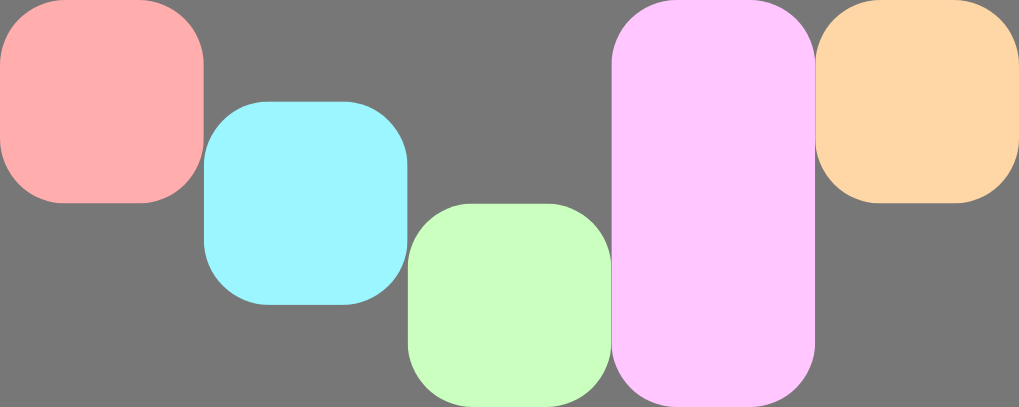
Użyj alignSelf, aby określić, jak element jest wyrównany względem osi poprzecznej. Zastępuje to alignItems właściwość kontenera dla tego elementu. Ma wszystkie te same możliwe wartości, a dodatkowo wartość Auto, która dziedziczy zachowanie kontenera FlexBox.
Na przykład ten element FlexBox ma ustawioną wartość alignItems na Start i 5 elementów podrzędnych, które zastępują wyrównanie wzdłuż osi poprzecznej.
FlexBox( config = { alignItems(FlexAlignItems.Start) } ) { RedRoundedBox() BlueRoundedBox(modifier = Modifier.flex { alignSelf(FlexAlignSelf.Center) }) GreenRoundedBox(modifier = Modifier.flex { alignSelf(FlexAlignSelf.End) }) PinkRoundedBox(modifier = Modifier.flex { alignSelf(FlexAlignSelf.Stretch) }) OrangeRoundedBox(modifier = Modifier.flex { alignSelf(FlexAlignSelf.Baseline) }) }
Kolejność produktów
Domyślnie FlexBox rozmieszcza elementy w kolejności, w jakiej są zadeklarowane w kodzie. Zastąp to działanie za pomocą order.
Domyślna wartość order to zero, a FlexBox sortuje elementy na podstawie tej wartości w kolejności rosnącej. Wszystkie elementy, które mają tę samą wartość order, są ułożone w tej samej kolejności, w jakiej zostały zadeklarowane. Użyj wartości ujemnych i dodatnichorder, aby przenieść elementy na początek lub koniec układu bez zmiany miejsca, w którym są zadeklarowane.
Poniższy przykład pokazuje 2 elementy podrzędne. Pierwsza ma domyślną wartość order 0, a druga ma wartość -1. Po posortowaniu element Child 1 pojawi się po elemencie Child 2.
FlexBox { // Declared first, but will be placed after visually RedRoundedBox( title = "World" ) // Declared second, but will be placed first visually BlueRoundedBox( title = "Hello", modifier = Modifier.flex { order(-1) } ) }
