

Anda dapat menyesuaikan gambar menggunakan properti pada composable Image(contentScale, colorFilter). Anda juga dapat menerapkan pengubah yang ada untuk menerapkan efek yang berbeda ke Image. Pengubah dapat digunakan pada composable, bukan hanya composable Image, sedangkan contentScale dan
colorFilter adalah parameter eksplisit pada composable Image.
Skala konten
Tentukan opsi contentScale untuk memangkas atau mengubah cara gambar diskalakan di dalam batasnya. Secara default, jika Anda tidak menentukan opsi contentScale, ContentScale.Fit akan digunakan.
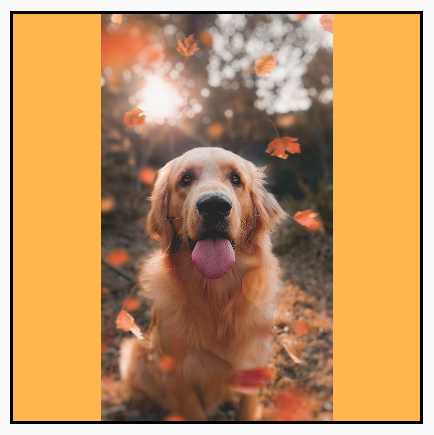
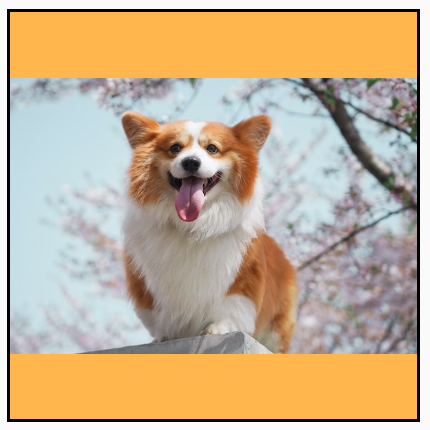
Pada contoh berikut, Composable Image dibatasi hingga ukuran 150 dp dengan batas, dan latar belakang disetel ke kuning pada composable Image untuk menampilkan berbagai opsi ContentScale pada tabel berikut.
val imageModifier = Modifier .size(150.dp) .border(BorderStroke(1.dp, Color.Black)) .background(Color.Yellow) Image( painter = painterResource(id = R.drawable.dog), contentDescription = stringResource(id = R.string.dog_content_description), contentScale = ContentScale.Fit, modifier = imageModifier )
Menyetel opsi ContentScale yang berbeda akan menghasilkan output yang berbeda. Tabel berikut membantu Anda memilih mode ContentScale yang benar:
| Gambar sumber |
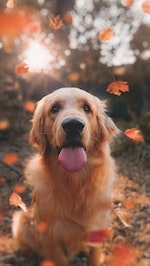
|
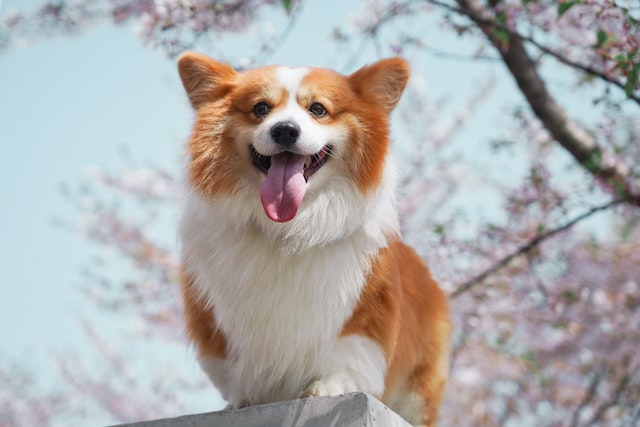
|
ContentScale |
Hasil - Gambar Potret: | Hasil - Gambar Lanskap: |
ContentScale.Fit: Menskalakan gambar secara seragam, dengan tetap mempertahankan rasio aspek (default). Jika konten lebih kecil dari ukuran, skala gambar akan ditingkatkan agar sesuai dengan batas. |
|
|
ContentScale.Crop: Memangkas tengah gambar ke ruang yang tersedia. |
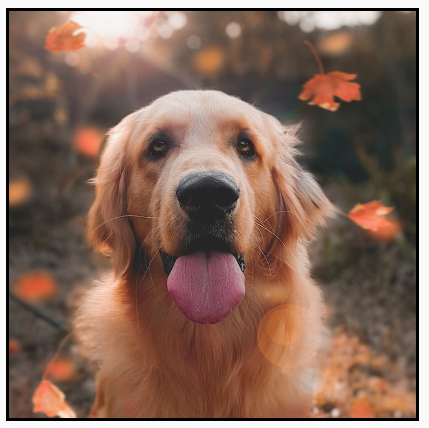
|
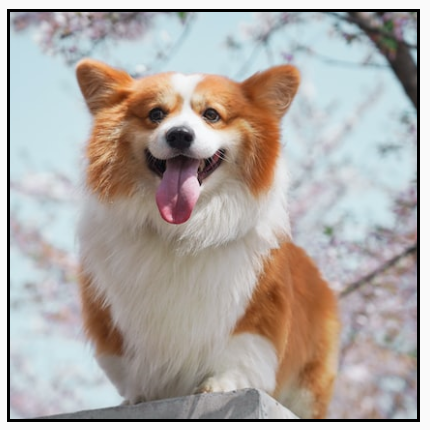
|
ContentScale.FillHeight: Menskalakan sumber yang mempertahankan rasio aspek sehingga batas cocok dengan tinggi tujuan. |
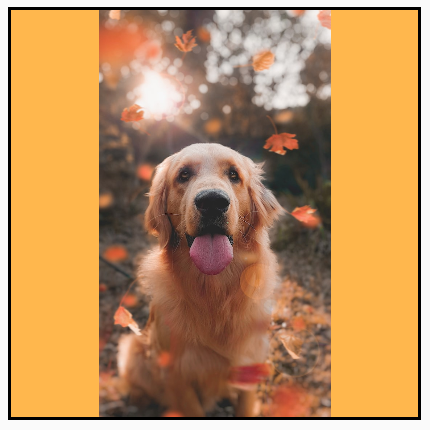
|
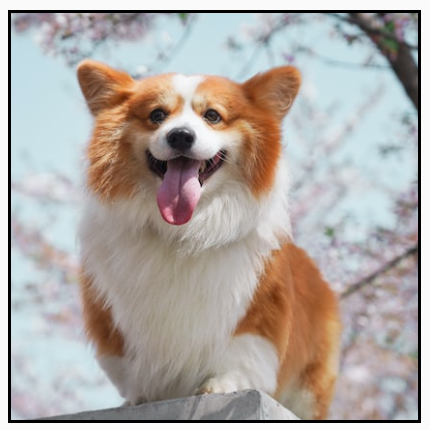
|
ContentScale.FillWidth: Menskalakan sumber yang mempertahankan rasio aspek agar batas cocok dengan lebar tujuan. |
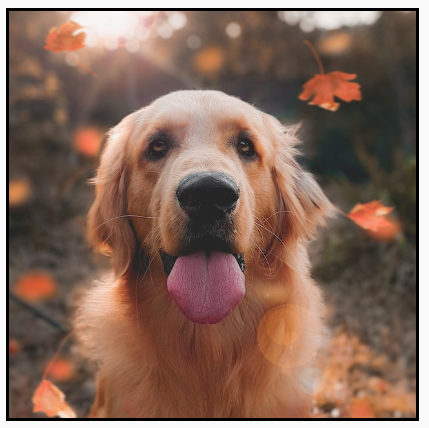
|
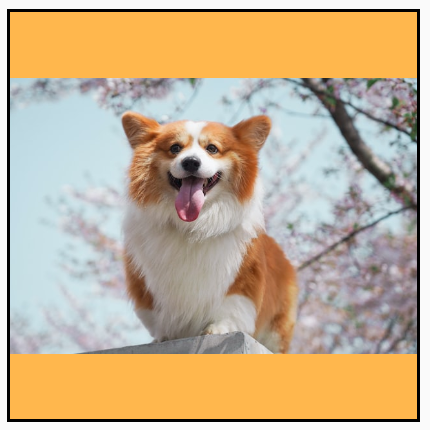
|
ContentScale.FillBounds: Menskalakan konten secara vertikal dan horizontal secara tidak seragam untuk mengisi batas tujuan. (Catatan: Ini akan mendistorsi gambar jika Anda meletakkannya dalam penampung yang tidak sama persis dengan rasio gambar). |
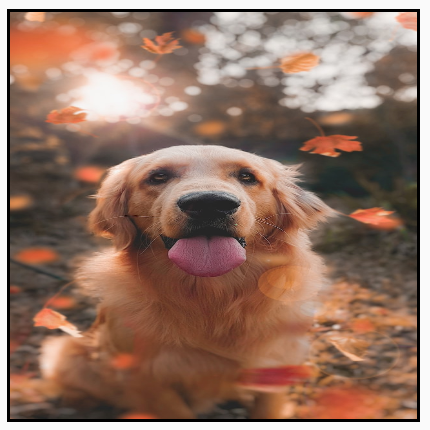
|
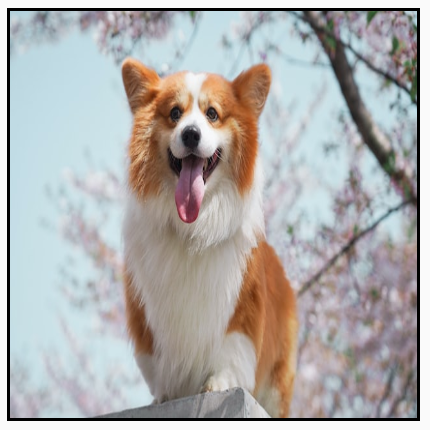
|
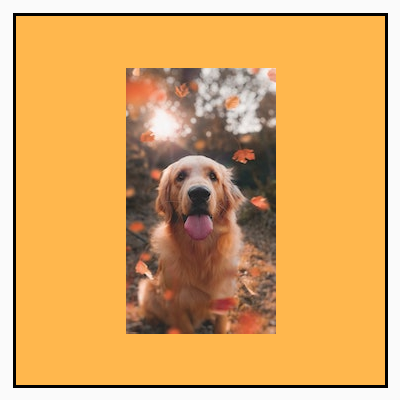
ContentScale.Inside: Menskalakan sumber untuk mempertahankan rasio aspek di dalam batas tujuan. Jika sumbernya lebih kecil dari atau sama dengan tujuan di kedua dimensi, mode ini akan berperilaku serupa dengan None (Tidak ada). Konten akan selalu berada dalam batas tersebut. Jika konten lebih kecil dari batas, tidak ada penskalaan yang akan diterapkan. |
Gambar sumber lebih besar dari batas:
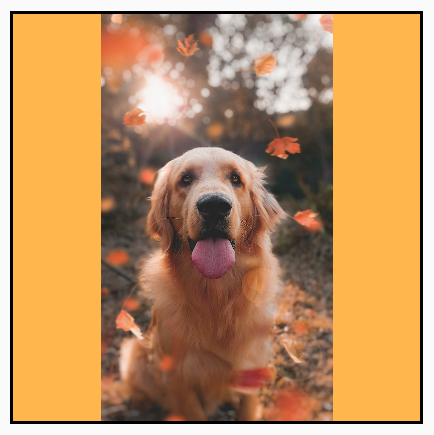 Gambar sumber lebih kecil dari batas:
|
Gambar sumber lebih besar dari batas:
 Gambar sumber lebih kecil dari batas:

|
ContentScale.None: Jangan terapkan penskalaan apa pun ke sumber. Jika konten lebih kecil dari batas tujuan, konten tidak akan ditingkatkan skalanya agar sesuai dengan area tersebut. |
Gambar sumber lebih besar dari batas:
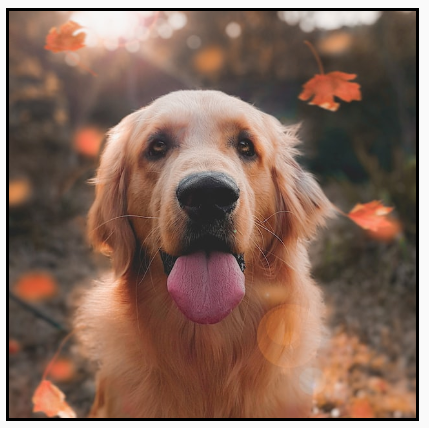 Gambar sumber lebih kecil dari batas:
|
Gambar sumber lebih besar dari batas:
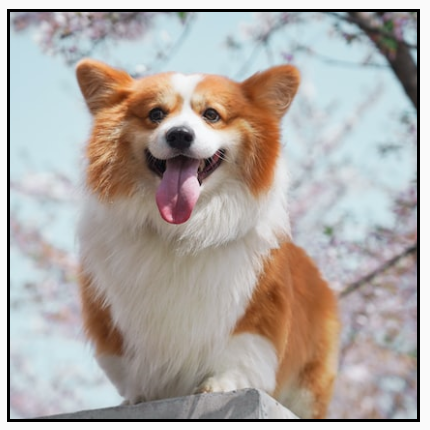 Gambar sumber lebih kecil dari batas:
|
Memotong composable Image ke sebuah bentuk
Agar gambar sesuai dengan bentuk, gunakan pengubah clip bawaan.
Untuk memangkas gambar menjadi bentuk lingkaran, gunakan Modifier.clip(CircleShape):
Image( painter = painterResource(id = R.drawable.dog), contentDescription = stringResource(id = R.string.dog_content_description), contentScale = ContentScale.Crop, modifier = Modifier .size(200.dp) .clip(CircleShape) )
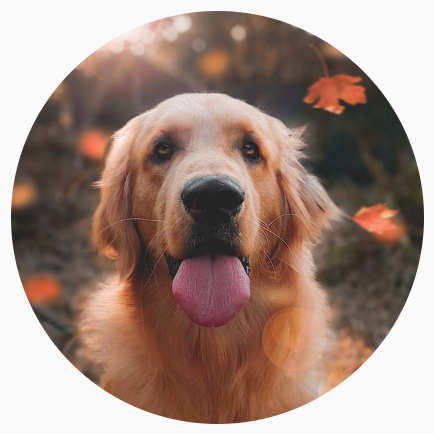
CircleShape.Untuk bentuk sudut bulat, gunakan Modifier.clip(RoundedCornerShape(16.dp)), dengan ukuran sudut yang ingin dibulatkan:
Image( painter = painterResource(id = R.drawable.dog), contentDescription = stringResource(id = R.string.dog_content_description), contentScale = ContentScale.Crop, modifier = Modifier .size(200.dp) .clip(RoundedCornerShape(16.dp)) )
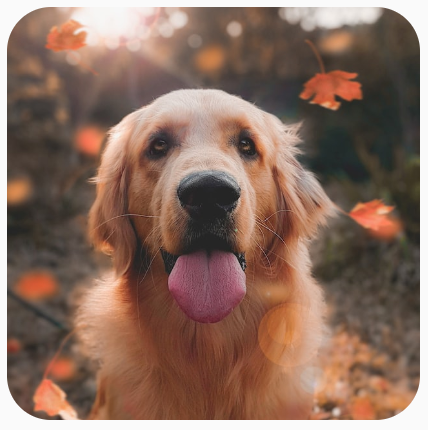
RoundedCornerShape.Anda juga dapat membuat bentuk pemotongan sendiri dengan memperluas Shape, dan memberikan Path untuk bentuk yang akan dipotong:
class SquashedOval : Shape { override fun createOutline( size: Size, layoutDirection: LayoutDirection, density: Density ): Outline { val path = Path().apply { // We create an Oval that starts at ¼ of the width, and ends at ¾ of the width of the container. addOval( Rect( left = size.width / 4f, top = 0f, right = size.width * 3 / 4f, bottom = size.height ) ) } return Outline.Generic(path = path) } } Image( painter = painterResource(id = R.drawable.dog), contentDescription = stringResource(id = R.string.dog_content_description), contentScale = ContentScale.Crop, modifier = Modifier .size(200.dp) .clip(SquashedOval()) )
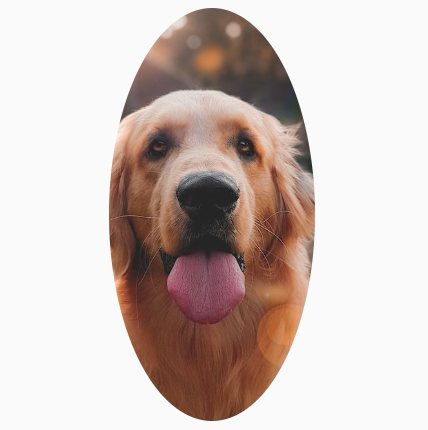
Menambahkan batas ke composable Image
Operasi yang umum adalah dengan menggabungkan Modifier.border() dengan Modifier.clip() untuk membuat batas di sekitar gambar:
val borderWidth = 4.dp Image( painter = painterResource(id = R.drawable.dog), contentDescription = stringResource(id = R.string.dog_content_description), contentScale = ContentScale.Crop, modifier = Modifier .size(150.dp) .border( BorderStroke(borderWidth, Color.Yellow), CircleShape ) .padding(borderWidth) .clip(CircleShape) )
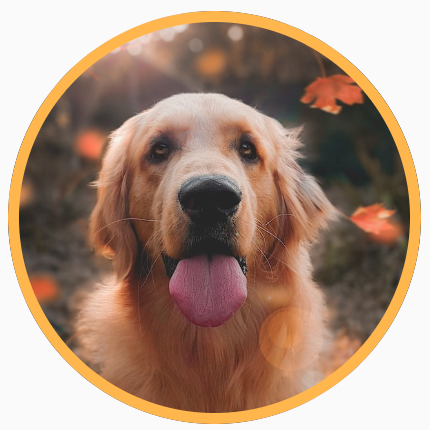
Jika ingin membuat batas gradien, Anda dapat menggunakan Brush API untuk
menggambar batas gradien pelangi di sekitar gambar:
val rainbowColorsBrush = remember { Brush.sweepGradient( listOf( Color(0xFF9575CD), Color(0xFFBA68C8), Color(0xFFE57373), Color(0xFFFFB74D), Color(0xFFFFF176), Color(0xFFAED581), Color(0xFF4DD0E1), Color(0xFF9575CD) ) ) } val borderWidth = 4.dp Image( painter = painterResource(id = R.drawable.dog), contentDescription = stringResource(id = R.string.dog_content_description), contentScale = ContentScale.Crop, modifier = Modifier .size(150.dp) .border( BorderStroke(borderWidth, rainbowColorsBrush), CircleShape ) .padding(borderWidth) .clip(CircleShape) )

Menetapkan rasio aspek kustom
Untuk mengubah gambar menjadi rasio aspek kustom, gunakan Modifier.aspectRatio(16f/9f) untuk memberikan rasio kustom bagi gambar (atau composable apa pun).
Image( painter = painterResource(id = R.drawable.dog), contentDescription = stringResource(id = R.string.dog_content_description), modifier = Modifier.aspectRatio(16f / 9f) )
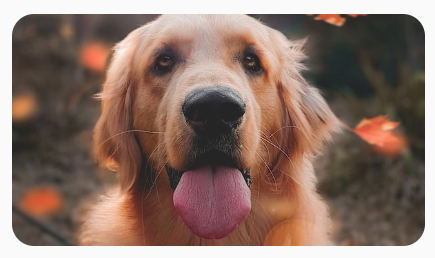
Modifier.aspectRatio(16f/9f) pada Image.Filter warna: mengubah warna piksel gambar
Composable Image memiliki parameter colorFilter yang dapat mengubah output setiap piksel gambar Anda.
Gambar tint
Penggunaan ColorFilter.tint(color, blendMode) akan menerapkan mode gabungan dengan warna tertentu ke composable Image Anda. ColorFilter.tint(color, blendMode)
menggunakan BlendMode.SrcIn untuk menambahkan tint konten, yang berarti warna yang diberikan akan ditampilkan, dan gambar ditampilkan di layar. Hal ini berguna untuk ikon dan vektor yang perlu diberi tema secara berbeda.
Image( painter = painterResource(id = R.drawable.baseline_directions_bus_24), contentDescription = stringResource(id = R.string.bus_content_description), colorFilter = ColorFilter.tint(Color.Yellow) )

ColorFilter.tint diterapkan dengan BlendMode.SrcIn.Hasil BlendMode lain memberikan efek yang berbeda. Misalnya, menyetel BlendMode.Darken dengan Color.Green pada gambar akan memberikan hasil berikut:
Image( painter = painterResource(id = R.drawable.dog), contentDescription = stringResource(id = R.string.dog_content_description), colorFilter = ColorFilter.tint(Color.Green, blendMode = BlendMode.Darken) )
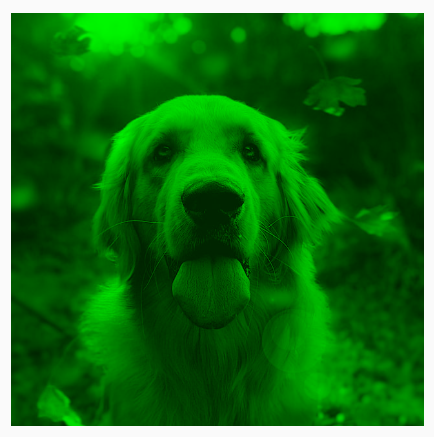
Color.Green tint dengan BlendMode.Darken.Lihat dokumentasi referensi BlendMode untuk informasi selengkapnya tentang berbagai mode campuran yang tersedia.
Menerapkan filter Image dengan matriks warna
Ubah gambar Anda menggunakan opsi matriks warna ColorFilter. Misalnya,
untuk menerapkan filter hitam dan putih ke gambar, Anda dapat menggunakan
ColorMatrix dan menyetel saturasi ke 0f.
Image( painter = painterResource(id = R.drawable.dog), contentDescription = stringResource(id = R.string.dog_content_description), colorFilter = ColorFilter.colorMatrix(ColorMatrix().apply { setToSaturation(0f) }) )
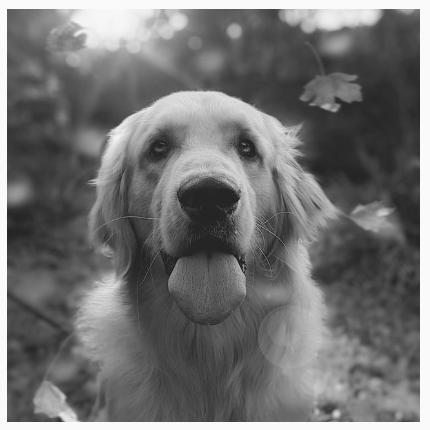
Menyesuaikan kontras atau kecerahan composable Image
Untuk mengubah kontras dan kecerahan gambar, Anda dapat menggunakan the
ColorMatrix untuk mengubah nilainya:
val contrast = 2f // 0f..10f (1 should be default) val brightness = -180f // -255f..255f (0 should be default) val colorMatrix = floatArrayOf( contrast, 0f, 0f, 0f, brightness, 0f, contrast, 0f, 0f, brightness, 0f, 0f, contrast, 0f, brightness, 0f, 0f, 0f, 1f, 0f ) Image( painter = painterResource(id = R.drawable.dog), contentDescription = stringResource(id = R.string.dog_content_description), colorFilter = ColorFilter.colorMatrix(ColorMatrix(colorMatrix)) )

ColorMatrix.Melakukan inversi warna composable Image
Untuk melakukan inversi warna gambar, setel ColorMatrix untuk membalik
warna:
val colorMatrix = floatArrayOf( -1f, 0f, 0f, 0f, 255f, 0f, -1f, 0f, 0f, 255f, 0f, 0f, -1f, 0f, 255f, 0f, 0f, 0f, 1f, 0f ) Image( painter = painterResource(id = R.drawable.dog), contentDescription = stringResource(id = R.string.dog_content_description), colorFilter = ColorFilter.colorMatrix(ColorMatrix(colorMatrix)) )
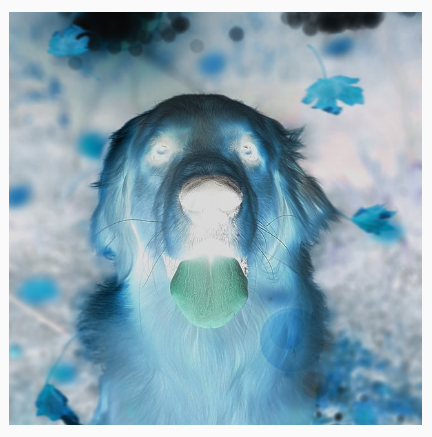
Memberikan efek blur pada composable Image
Untuk memberikan efek blur pada gambar, gunakan Modifier.blur(), yang menyediakan radiusX dan radiusY, yang menentukan radius blur dalam arah horizontal dan vertikal.
Image( painter = painterResource(id = R.drawable.dog), contentDescription = stringResource(id = R.string.dog_content_description), contentScale = ContentScale.Crop, modifier = Modifier .size(150.dp) .blur( radiusX = 10.dp, radiusY = 10.dp, edgeTreatment = BlurredEdgeTreatment(RoundedCornerShape(8.dp)) ) )
BlurEffect diterapkan ke gambar.Saat memberikan efek blur pada Images, sebaiknya gunakan BlurredEdgeTreatment(Shape). Jangan gunakan BlurredEdgeTreatment.Unbounded karena digunakan untuk memberikan efek blur pada rendering arbitrer yang diharapkan dirender di luar batas konten orisinal. Untuk gambar, kemungkinan gambar tidak akan dirender di luar batas konten, sementara memberikan efek blur pada persegi panjang bulat mungkin membutuhkan perbedaan ini.
Misalnya, jika kita menyetel BlurredEdgeTreatment ke Unbounded pada gambar sebelumnya, tepi gambar akan tampak blur, bukan tajam:
Image( painter = painterResource(id = R.drawable.dog), contentDescription = stringResource(id = R.string.dog_content_description), contentScale = ContentScale.Crop, modifier = Modifier .size(150.dp) .blur( radiusX = 10.dp, radiusY = 10.dp, edgeTreatment = BlurredEdgeTreatment.Unbounded ) .clip(RoundedCornerShape(8.dp)) )

BlurEdgeTreatment.Unbounded.Direkomendasikan untuk Anda
- Catatan: teks link ditampilkan saat JavaScript nonaktif
- Pengubah Grafik
- Memuat gambar
- Ikon Material