

Los efectos de desenfoque suavizan los detalles visuales, crean una profundidad de campo fotográfica y atraen la atención hacia los elementos de la IU en primer plano. En Jetpack Compose, usa Modifier.blur para desenfocar el contenido dibujado dentro de un elemento componible, incluidas las imágenes, las formas, el texto y los contenedores de diseño. Aplicar Modifier.blur renderiza el elemento componible en una capa de gráficos independiente.
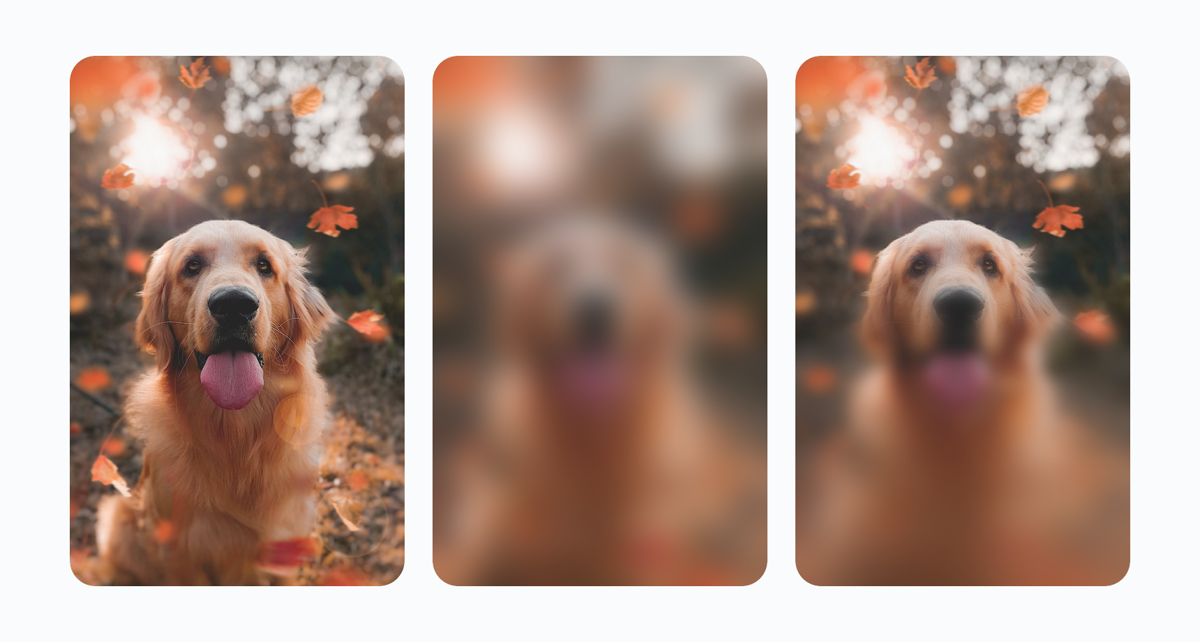
Según tus objetivos de diseño, puedes variar el desenfoque de dos maneras:
- Desenfoque uniforme: Aplica un radio de desenfoque constante en todo el elemento componible, ya sea de forma equitativa en ambos ejes o con radios horizontales y verticales independientes (
radiusX,radiusY). - Desenfoque progresivo: Varía el radio de desenfoque de forma espacial en el elemento componible con gradientes
BlurRadiusSpeco unShaderpersonalizado.
Cómo aplicar un desenfoque uniforme
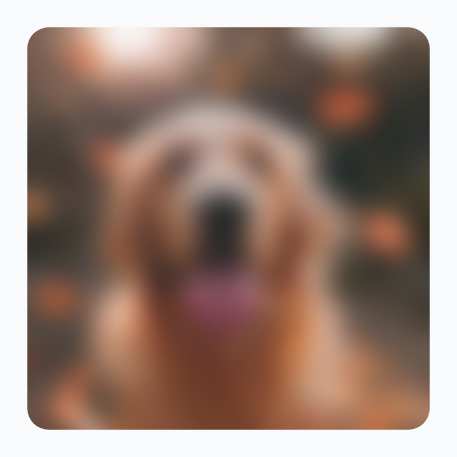
Para aplicar un desenfoque constante en todo un elemento componible, pasa un radio Dp a Modifier.blur. Pasa un solo valor radius para desenfocar el contenido de manera uniforme en los ejes horizontal (X) y vertical (Y):
@Composable fun UniformBlurExample() { Image( painter = painterResource(id = R.drawable.dog), contentDescription = stringResource(id = R.string.dog_content_description), contentScale = ContentScale.Crop, modifier = Modifier .size(150.dp) .blur( radius = 8.dp, edgeTreatment = BlurredEdgeTreatment(RoundedCornerShape(8.dp)), ), ) }
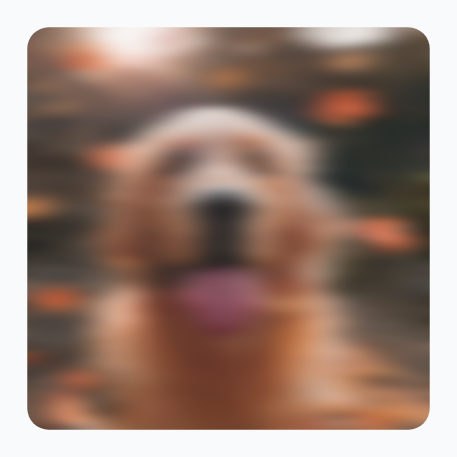
Para crear un efecto de desenfoque de movimiento direccional, pasa valores radiusX y radiusY independientes a Modifier.blur. Tanto radiusX como radiusY deben ser mayores que 0.dp para que se aplique el efecto de desenfoque, como se muestra en el siguiente ejemplo:
@Composable fun DirectionalBlurExample() { Image( painter = painterResource(id = R.drawable.dog), contentDescription = stringResource(id = R.string.dog_content_description), contentScale = ContentScale.Crop, modifier = Modifier .size(150.dp) .blur( radiusX = 10.dp, radiusY = 2.dp, edgeTreatment = BlurredEdgeTreatment(RoundedCornerShape(8.dp)), ), ) }
Aplica un desenfoque progresivo
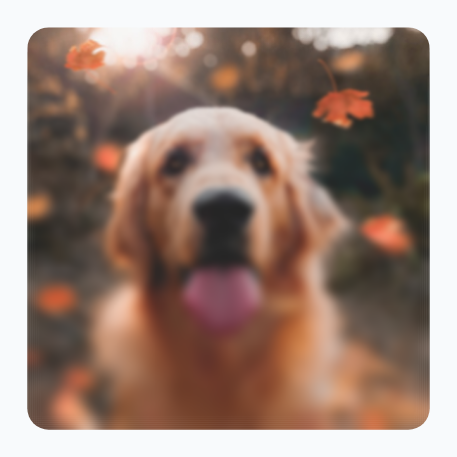
Un desenfoque progresivo varía el radio de desenfoque en un elemento componible, lo que crea una transición fluida entre las regiones nítidas y desenfocadas.
Pasa un BlurRadiusSpec a Modifier.blur. Por ejemplo, usa
BlurRadiusSpec.verticalGradient con startRadius = 0.dp y
endRadius = 6.dp para mantener nítida la parte superior de una imagen mientras se desenfoca
progresivamente hacia la parte inferior, como se muestra en el siguiente ejemplo:
@Composable fun ProgressiveBlurExample() { Image( painter = painterResource(id = R.drawable.dog), contentDescription = stringResource(id = R.string.dog_content_description), contentScale = ContentScale.Crop, modifier = Modifier .size(150.dp) .blur( // Sharp at the top (0.dp), progressively blurred toward the bottom (6.dp) blurRadiusSpec = BlurRadiusSpec.verticalGradient( startRadius = 0.dp, endRadius = 6.dp, ), edgeTreatment = BlurredEdgeTreatment(RoundedCornerShape(8.dp)), ), ) }
Especifica gradientes de desenfoque con BlurRadiusSpec
En BlurRadiusSpec, las mediciones se establecen en Dp y se ajustan automáticamente al tamaño y la densidad de visualización de la capa cuando se dibujan. Los desenfoques que varían espacialmente se limitan a 150 píxeles una vez convertidos, mientras que BlurRadiusSpec.uniform no tiene límite.
En la siguiente tabla, se enumeran las funciones de fábrica disponibles en BlurRadiusSpec:
Fábrica de BlurRadiusSpec |
Descripción |
|---|---|
BlurRadiusSpec.verticalGradient |
Cambia de forma fluida el radio de desenfoque verticalmente de arriba (0f) a abajo (1f) en toda la capa. |
BlurRadiusSpec.horizontalGradient |
Cambia suavemente el radio de desenfoque de forma horizontal desde el borde izquierdo (0f) hasta el borde derecho (1f). |
BlurRadiusSpec.linearGradient |
Aplica una transición de desenfoque direccional a lo largo de una línea recta que conecta coordenadas DpOffset específicas. |
BlurRadiusSpec.radialGradient |
Extiende el desenfoque hacia afuera desde un punto focal hacia el límite de fallOffRadius. |
BlurRadiusSpec.uniform |
Aplica un radio de desenfoque uniforme en toda la capa. |
BlurRadiusSpec.shader |
Usa el canal alfa de un Shader personalizado para controlar y escalar el maxRadius en cada píxel. |
Personaliza la distribución del desenfoque con BlurStop
Los desenfoques de gradiente estándar se interpolan de forma lineal entre 0f y 1f. Para personalizar la distribución del desenfoque en una superficie, como desenfocar varios bordes o mantener una sección central completamente nítida, pasa un List<BlurStop> que contenga de 2 a 16 entradas BlurStop a verticalGradient, horizontalGradient, linearGradient o radialGradient. Define lo siguiente para cada entrada BlurStop:
fraction: Es la posición relativa a lo largo del gradiente de0.0fa1.0f. Los puntos de parada se ordenan automáticamente por fracción.radius: Es el radio de desenfoque enDpque se aplica en esa posición de fracción.
Por ejemplo, cuatro paradas desenfocan los bordes superior e inferior de una imagen, mientras que mantienen el centro completamente nítido, como se muestra en el siguiente ejemplo:
@Composable fun MultiStopBlurExample() { Image( painter = painterResource(id = R.drawable.dog), contentDescription = stringResource(id = R.string.dog_content_description), contentScale = ContentScale.Crop, modifier = Modifier .size(150.dp) .blur( // Blurred at the top and bottom edges, sharp in the middle (0.3f..0.7f) blurRadiusSpec = BlurRadiusSpec.verticalGradient( stops = listOf( BlurStop(fraction = 0.0f, radius = 20.dp), BlurStop(fraction = 0.3f, radius = 0.dp), BlurStop(fraction = 0.7f, radius = 0.dp), BlurStop(fraction = 1.0f, radius = 20.dp), ), ), edgeTreatment = BlurredEdgeTreatment.Unbounded, ), ) }
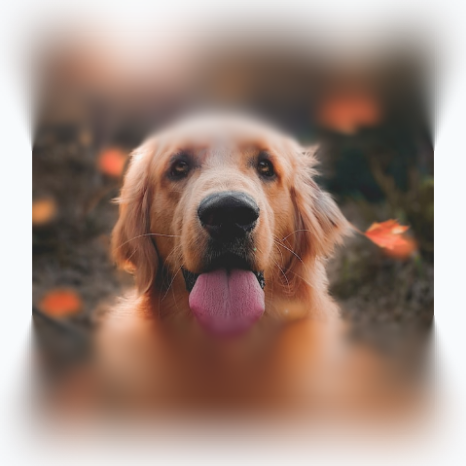
Configura las propiedades de la capa con BlurScope
En lugar de pasar blurRadiusSpec directamente, puedes pasar un bloque de configuración a Modifier.blur { ... }. Este bloque se ejecuta dentro de BlurScope, lo que te brinda acceso directo a la densidad del diseño y a las siguientes propiedades:
size: DpSize: Es el ancho y la altura medidos de la capa desenfocada enDp, que define el espacio de coordenadas para la geometría del gradiente.blurRadiusSpec: BlurRadiusSpec: Es la configuración del radio de desenfoque en toda la superficie. La configuración predeterminada esBlurRadiusSpec.uniform(0.dp)(sin desenfoque).edgeTreatment: BlurredEdgeTreatment: Es la estrategia que se usa para muestrear y recortar píxeles fuera de los límites del contenido. La configuración predeterminada esBlurredEdgeTreatment.Rectangle.alpha: Float: Es la opacidad de la capa desenfocada en el rango de0f..1f. La configuración predeterminada es1f.
Debido a que el bloque BlurScope se ejecuta durante la fase de la capa de gráficos, después de la medición y el diseño, puedes calcular la geometría del gradiente a partir de size sin activar la recomposición.
Controla el recorte de bordes con BlurredEdgeTreatment
Debido a que el desenfoque toma muestras de los píxeles vecinos dentro del radio de desenfoque, el resultado
desenfocado se extiende más allá de los límites del contenido original según el radio de desenfoque.
BlurredEdgeTreatment determina cómo se muestrean los píxeles fuera de los límites originales y si el resultado se recorta a una forma.
BlurredEdgeTreatment funciona con desenfoques uniformes y progresivos:
BlurredEdgeTreatment |
Comportamiento | Salida |
|---|---|---|
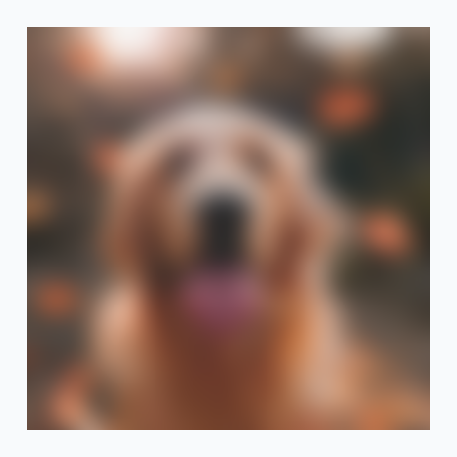
BlurredEdgeTreatment.Rectangle (predeterminada) |
Recorta el resultado del desenfoque a los límites rectangulares del contenido original y muestra los píxeles de borde más cercanos (TileMode.Clamp). |
|
BlurredEdgeTreatment(shape) |
Recorta el resultado del desenfoque según el Shape especificado (como RoundedCornerShape(8.dp)) y toma muestras de los píxeles de borde más cercanos (TileMode.Clamp). Mantiene nítido el resultado del desenfoque en el límite de la forma sin que se extienda fuera de los límites originales. |
|
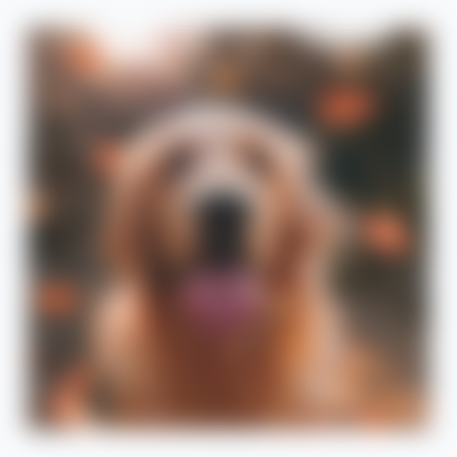
BlurredEdgeTreatment.Unbounded |
No recorta el resultado del desenfoque (TileMode.Decal). Los píxeles fuera de los límites del contenido muestran un negro transparente, lo que hace que los bordes exteriores de la imagen se vean borrosos y difuminados más allá de los límites originales. |
|
Para ver cómo se combinan estas APIs en patrones de IU completos, como atenuar los bordes del contenido que se desplaza, destacar un punto focal o enmascarar un desenfoque con un sombreador personalizado, consulta Casos de uso comunes de desenfoque.