

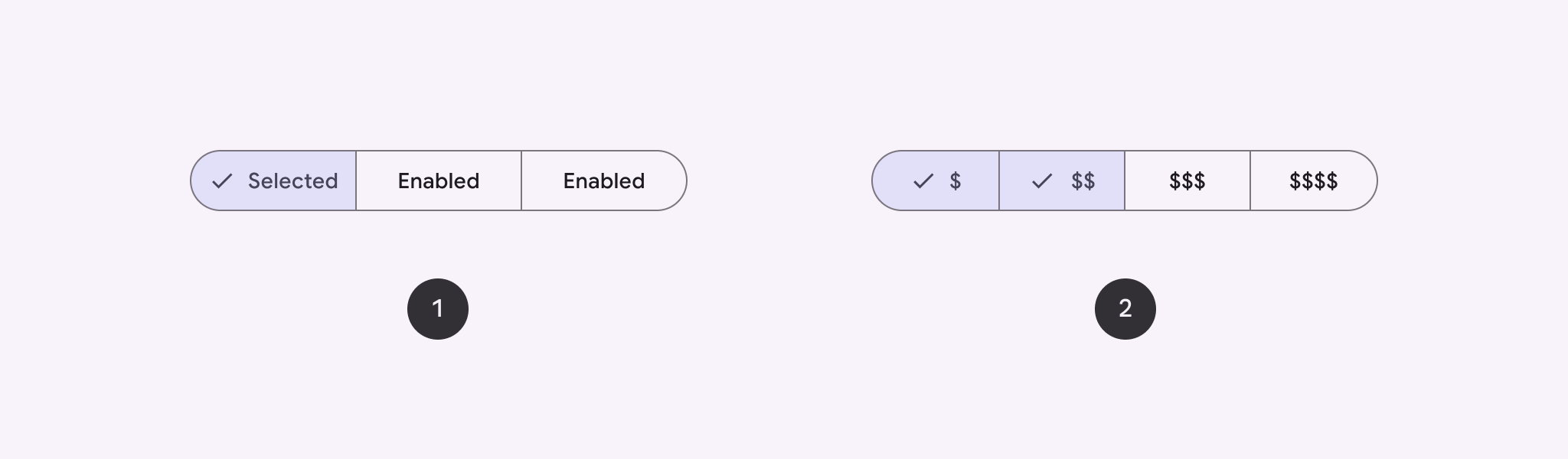
Используйте сегментированную кнопку, чтобы пользователи могли выбирать из нескольких вариантов, расположенных рядом друг с другом. Существует два типа сегментированных кнопок:
- Кнопка с одним вариантом выбора. Позволяет пользователям выбрать один вариант.
- Кнопка множественного выбора позволяет выбрать от двух до пяти объектов. Если вариантов больше пяти или они сложные, используйте чипы.
Поверхность API
Используйте макеты SingleChoiceSegmentedButtonRow и MultiChoiceSegmentedButtonRow, чтобы создать сегментированные кнопки. Эти макеты правильно размещают и масштабируют SegmentedButtons и имеют следующие ключевые параметры:
space– позволяет настроить перекрытие между кнопками.content– содержит контент строки сегментированных кнопок, обычно представляющий собой последовательность элементовSegmentedButton.
Как создать сегментированную кнопку с одним вариантом выбора
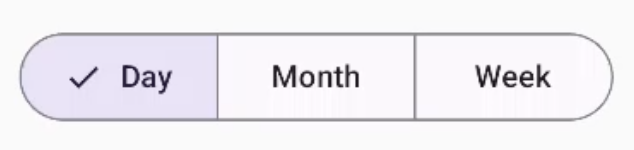
В этом примере показано, как создать сегментированную кнопку с одним вариантом выбора:
@Composable fun SingleChoiceSegmentedButton(modifier: Modifier = Modifier) { var selectedIndex by remember { mutableIntStateOf(0) } val options = listOf("Day", "Month", "Week") SingleChoiceSegmentedButtonRow { options.forEachIndexed { index, label -> SegmentedButton( shape = SegmentedButtonDefaults.itemShape( index = index, count = options.size ), onClick = { selectedIndex = index }, selected = index == selectedIndex, label = { Text(label) } ) } } }
Ключевые моменты
- Инициализирует переменную
selectedIndexс помощьюrememberиmutableIntStateOf, чтобы отслеживать индекс выбранной кнопки. - Определяет список
options, представляющих ярлыки кнопок. SingleChoiceSegmentedButtonRowпозволяет выбрать только одну кнопку.- Создает элемент
SegmentedButtonдля каждого варианта внутри циклаforEachIndexed:shapeопределяет форму кнопки на основе ее индекса и общего количества вариантов, используяSegmentedButtonDefaults.itemShape.onClickобновляетselectedIndexс индексом нажатой кнопки.selectedзадает состояние кнопки на основеselectedIndex.labelотображает метку кнопки, используя компонентText.
Результат
Как создать сегментированную кнопку с возможностью выбора нескольких вариантов
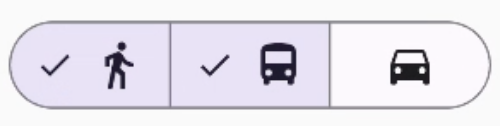
В этом примере показано, как создать многовариантную сегментированную кнопку со значками, которая позволяет пользователям выбирать несколько вариантов:
@Composable fun MultiChoiceSegmentedButton(modifier: Modifier = Modifier) { val selectedOptions = remember { mutableStateListOf(false, false, false) } val options = listOf("Walk", "Ride", "Drive") MultiChoiceSegmentedButtonRow { options.forEachIndexed { index, label -> SegmentedButton( shape = SegmentedButtonDefaults.itemShape( index = index, count = options.size ), checked = selectedOptions[index], onCheckedChange = { selectedOptions[index] = !selectedOptions[index] }, icon = { SegmentedButtonDefaults.Icon(selectedOptions[index]) }, label = { when (label) { "Walk" -> Icon( imageVector = Icons.AutoMirrored.Filled.DirectionsWalk, contentDescription = "Directions Walk" ) "Ride" -> Icon( imageVector = Icons.Default.DirectionsBus, contentDescription = "Directions Bus" ) "Drive" -> Icon( imageVector = Icons.Default.DirectionsCar, contentDescription = "Directions Car" ) } } ) } } }
Ключевые моменты
- Код инициализирует переменную
selectedOptions, используяrememberиmutableStateListOf. Это позволяет отслеживать состояние каждой кнопки. - В коде для кнопок используется элемент
MultiChoiceSegmentedButtonRow. - В цикле
forEachIndexedкод создает элементSegmentedButtonдля каждого варианта:shapeопределяет форму кнопки на основе ее индекса и общего количества вариантов.checkedзадает состояние кнопки на основе соответствующего значения вselectedOptions.onCheckedChangeпереключает выбранное состояние соответствующего элемента вselectedOptionsпри нажатии кнопки.iconотображает значок на основеSegmentedButtonDefaults.Iconи состояния кнопки.labelотображает значок, соответствующий метке, используя компонентыIconс подходящими векторными изображениями и описаниями контента.
Результат
Дополнительные ресурсы
- Материал 3: сегментированные кнопки