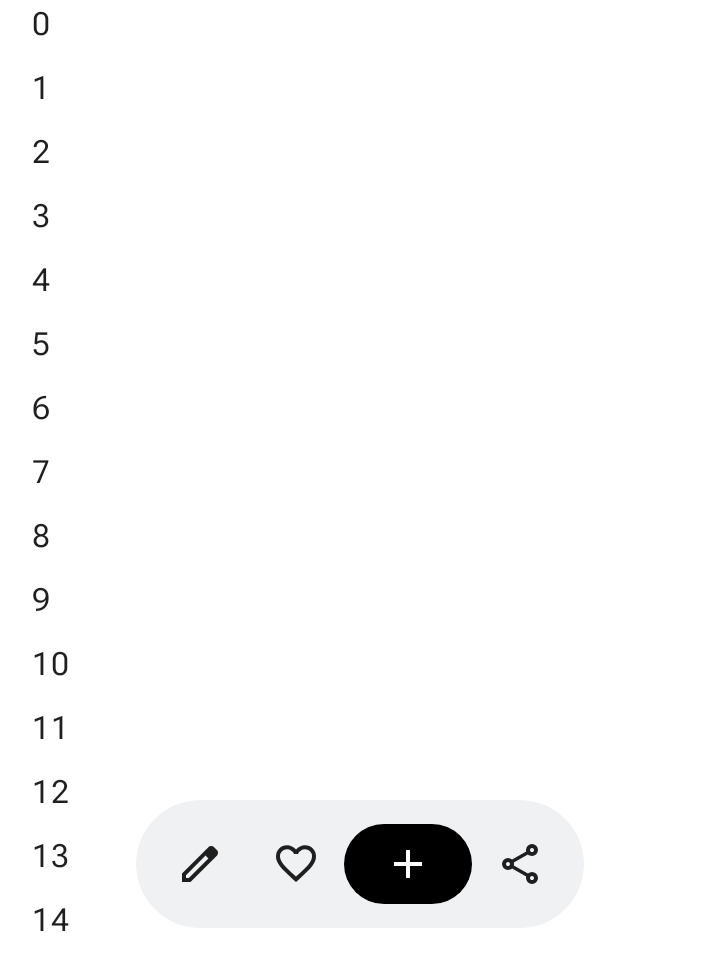
A barra de ferramentas flutuante fica acima do conteúdo do corpo. É melhor usá-la para ações contextuais relevantes para o conteúdo do corpo ou a página específica.
É possível posicionar uma barra de ferramentas flutuante em qualquer lugar da tela para que ela flutue sobre o restante do conteúdo, oferecendo posicionamento versátil e espaço para várias ações.
Como usar a barra de ferramentas flutuante
- As barras de ferramentas flutuantes mostram controles relevantes para a página atual.
- As barras de ferramentas flutuantes podem atuar como controles de navegação entre páginas relacionadas em uma hierarquia de produtos.
- Se mais ações forem necessárias, use um menu flutuante.
- O contêiner da barra de ferramentas flutuante precisa permanecer totalmente visível na tela.
- Escolha as ações mais importantes para mostrar na tela por padrão.
Layout e cores
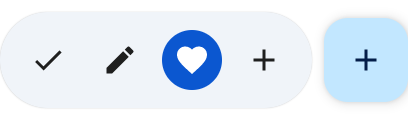
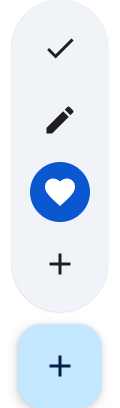
As barras de ferramentas flutuantes podem ser horizontais (HorizontalFloatingToolbar) ou
verticais (VerticalFloatingToolbar) e podem usar esquemas de cores padrão ou vibrantes
do FloatingToolbarDefaults.


Barra de ferramentas flutuante com um FAB
Use um botão de ação flutuante (FAB) para a ação de maior prioridade na visualização ou para complementar os controles da barra de ferramentas.
Exemplos
Barra de ferramentas flutuante horizontal expansível
Aplique Modifier.floatingToolbarVerticalNestedScroll a um contêiner rolável
para que HorizontalFloatingToolbar recolha automaticamente as ações iniciais e
finais quando o usuário rolar para baixo e as expanda ao rolar para cima:
@Composable fun ExpandableHorizontalFloatingToolbarSample() { var expanded by rememberSaveable { mutableStateOf(true) } Scaffold { innerPadding -> Box(Modifier.padding(innerPadding)) { HorizontalFloatingToolbar( modifier = Modifier.align(Alignment.BottomCenter) .offset(y = -FloatingToolbarDefaults.ScreenOffset) .zIndex(1f), expanded = expanded, leadingContent = { IconButton(onClick = { /* doSomething() */ }) { Icon(painter = rememberVectorPainter(AppIcons.Edit), contentDescription = "Edit") } IconButton(onClick = { /* doSomething() */ }) { Icon(painter = rememberVectorPainter(AppIcons.Favorite), contentDescription = "Favorite") } }, trailingContent = { IconButton(onClick = { /* doSomething() */ }) { Icon(painter = rememberVectorPainter(AppIcons.Share), contentDescription = "Share") } }, content = { FilledIconButton( modifier = Modifier.width(64.dp), onClick = { /* doSomething() */ }, ) { Icon(painter = rememberVectorPainter(AppIcons.Add), contentDescription = "Add") } }, ) // ... } } }
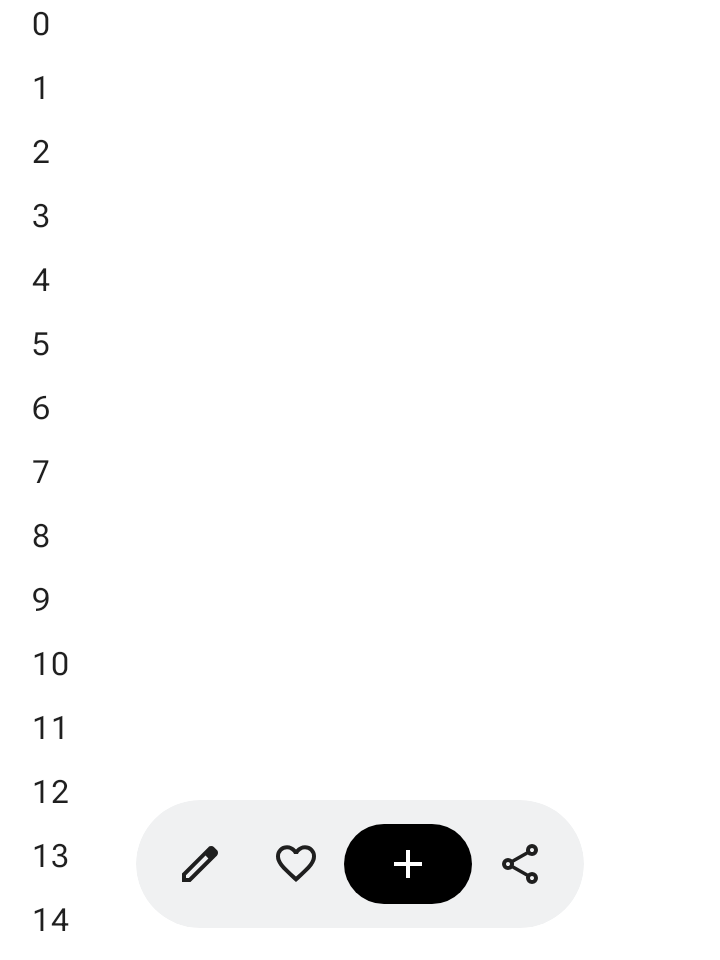
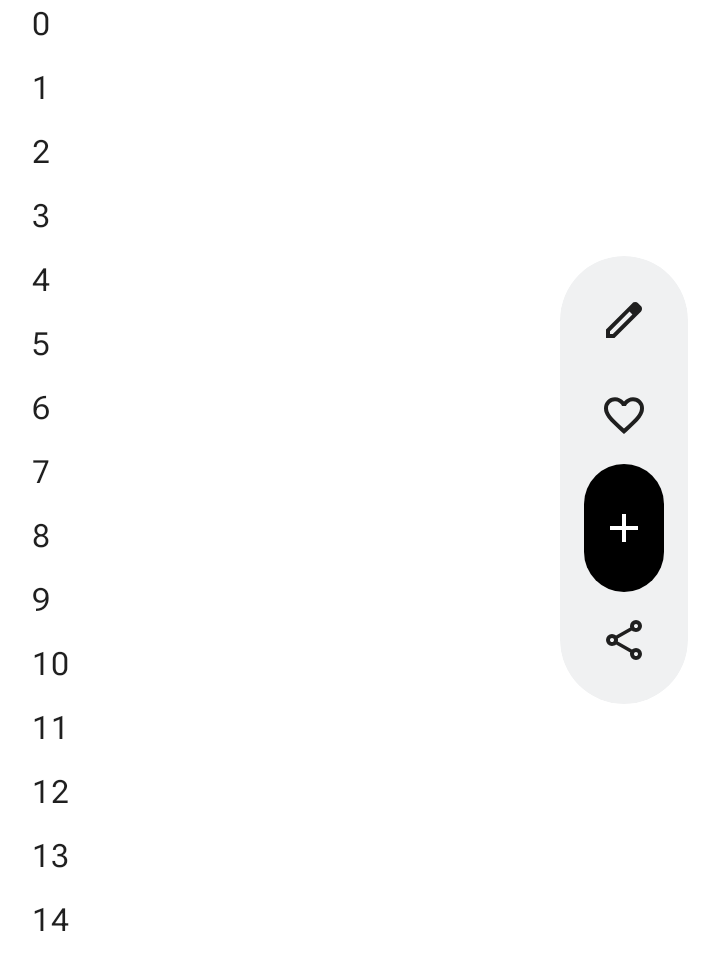
Barra de ferramentas flutuante vertical expansível
Use VerticalFloatingToolbar fixado na lateral da tela quando
o espaço de layout vertical for adequado à hierarquia da tela. Assim como a variante horizontal,
ela pode ser expandida e recolhida em resposta a gestos de rolagem:
@Composable fun ExpandableVerticalFloatingToolbarSample() { var expanded by rememberSaveable { mutableStateOf(true) } Scaffold { innerPadding -> Box(Modifier.padding(innerPadding)) { VerticalFloatingToolbar( modifier = Modifier.align(Alignment.CenterEnd) .offset(x = -FloatingToolbarDefaults.ScreenOffset) .zIndex(1f), expanded = expanded, leadingContent = { IconButton(onClick = { /* doSomething() */ }) { Icon(painter = rememberVectorPainter(AppIcons.Edit), contentDescription = "Edit") } IconButton(onClick = { /* doSomething() */ }) { Icon(painter = rememberVectorPainter(AppIcons.Favorite), contentDescription = "Favorite") } }, trailingContent = { IconButton(onClick = { /* doSomething() */ }) { Icon(painter = rememberVectorPainter(AppIcons.Share), contentDescription = "Share") } }, content = { FilledIconButton( modifier = Modifier.height(64.dp), onClick = { /* doSomething() */ }, ) { Icon(painter = rememberVectorPainter(AppIcons.Add), contentDescription = "Add") } }, ) // ... } } }
Barra de ferramentas flutuante rolável
Para deslizar toda a barra de ferramentas flutuante para fora da tela ao rolar, em vez de
recolher os itens, transmita FloatingToolbarDefaults.exitAlwaysScrollBehavior para
Modifier.nestedScroll e o parâmetro scrollBehavior da barra de ferramentas:
@Composable fun ScrollableHorizontalFloatingToolbarSample() { val exitAlwaysScrollBehavior = FloatingToolbarDefaults.exitAlwaysScrollBehavior( exitDirection = FloatingToolbarExitDirection.Bottom ) Scaffold(modifier = Modifier.nestedScroll(exitAlwaysScrollBehavior)) { innerPadding -> Box(Modifier.padding(innerPadding)) { HorizontalFloatingToolbar( modifier = Modifier.align(Alignment.BottomCenter) .offset(y = -FloatingToolbarDefaults.ScreenOffset) .zIndex(1f), expanded = true, leadingContent = { IconButton(onClick = { /* doSomething() */ }) { Icon(painter = rememberVectorPainter(AppIcons.Edit), contentDescription = "Edit") } IconButton(onClick = { /* doSomething() */ }) { Icon(painter = rememberVectorPainter(AppIcons.Favorite), contentDescription = "Favorite") } }, trailingContent = { IconButton(onClick = { /* doSomething() */ }) { Icon(painter = rememberVectorPainter(AppIcons.Share), contentDescription = "Share") } }, content = { FilledIconButton( modifier = Modifier.width(64.dp), onClick = { /* doSomething() */ }, ) { Icon(painter = rememberVectorPainter(AppIcons.Add), contentDescription = "Add") } }, scrollBehavior = exitAlwaysScrollBehavior, ) // ... } } }