Um botão de ação flutuante (FAB) é um botão de alta ênfase que permite ao usuário realizar uma ação principal em um aplicativo. Ele promove uma única ação focada que é o caminho mais comum que um usuário pode seguir e geralmente é encontrado fixado na parte inferior direita da tela.
Considere estes três casos de uso em que você pode usar um FAB:
- Criar novo item: em um app de anotações, um FAB pode ser usado para criar rapidamente uma nova nota.
- Adicionar novo contato: em um app de chat, um FAB pode abrir uma interface que permite ao usuário adicionar alguém a uma conversa.
- Centralizar local: em uma interface de mapa, um FAB pode centralizar o mapa no local atual do usuário.
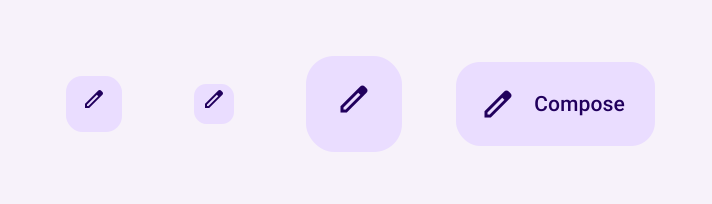
No Material Design, há quatro tipos de FABs:
- FAB: um botão de ação flutuante de tamanho normal.
- FAB pequeno: um botão de ação flutuante menor.
- FAB grande: um botão de ação flutuante maior.
- FAB estendido: um botão de ação flutuante que contém mais do que apenas um ícone.
Superfície da API
Embora haja vários elementos combináveis que podem ser usados para criar botões de ação flutuantes consistentes com o Material Design, os parâmetros deles não são muito diferentes. Entre os principais parâmetros que você precisa ter em mente estão:
onClick: a função chamada quando o usuário pressiona o botão.containerColor: a cor do botão.contentColor: a cor do ícone.
Botão de ação flutuante
Para criar um botão de ação flutuante geral, use o elemento combinável
FloatingActionButton básico. O exemplo a seguir demonstra uma
implementação básica de um FAB:
@Composable fun Example(onClick: () -> Unit) { FloatingActionButton( onClick = { onClick() }, ) { Icon(Icons.Filled.Add, "Floating action button.") } }
Esta implementação aparece da seguinte maneira:

Botão pequeno
Para criar um pequeno botão de ação flutuante, use o
elemento combinável SmallFloatingActionButton. O exemplo a seguir demonstra
como fazer isso, com a adição de cores personalizadas.
@Composable fun SmallExample(onClick: () -> Unit) { SmallFloatingActionButton( onClick = { onClick() }, containerColor = MaterialTheme.colorScheme.secondaryContainer, contentColor = MaterialTheme.colorScheme.secondary ) { Icon(Icons.Filled.Add, "Small floating action button.") } }
Esta implementação aparece da seguinte maneira:

Botão grande
Para criar um botão de ação flutuante grande, use o elemento combinável
LargeFloatingActionButton. Esse elemento combinável não é
significativamente diferente dos outros exemplos, exceto pelo fato de que ele
resulta em um botão maior.
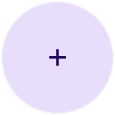
Confira a seguir uma implementação simples de um FAB grande.
@Composable fun LargeExample(onClick: () -> Unit) { LargeFloatingActionButton( onClick = { onClick() }, shape = CircleShape, ) { Icon(Icons.Filled.Add, "Large floating action button") } }
Esta implementação aparece da seguinte maneira:
Botão estendido
É possível criar botões de ação flutuante mais complexos com o
elemento combinável ExtendedFloatingActionButton. A principal diferença entre ele e FloatingActionButton é que ele tem parâmetros icon e text dedicados. Eles permitem criar um botão com conteúdo mais complexo que é dimensionado para se ajustar ao conteúdo de maneira adequada.
O snippet a seguir demonstra como implementar
ExtendedFloatingActionButton, com valores de exemplo transmitidos para icon e
text.
@Composable fun ExtendedExample(onClick: () -> Unit) { ExtendedFloatingActionButton( onClick = { onClick() }, icon = { Icon(Icons.Filled.Edit, "Extended floating action button.") }, text = { Text(text = "Extended FAB") }, ) }
Esta implementação aparece da seguinte maneira: