Un Floating Action Button (FAB) è un pulsante con un'enfasi elevata che consente all'utente di eseguire un'azione principale in un'applicazione. Promuove una singola azione mirata che è il percorso più comune che un utente potrebbe intraprendere e in genere si trova ancorato in basso a destra dello schermo.
Considera questi tre casi d'uso in cui potresti utilizzare un FAB:
- Crea nuovo elemento: in un'app per prendere appunti, un FAB potrebbe essere utilizzato per creare rapidamente una nuova nota.
- Aggiungi nuovo contatto: in un'app di chat, un FAB potrebbe aprire un'interfaccia che consente all'utente di aggiungere qualcuno a una conversazione.
- Centra posizione: in un'interfaccia della mappa, un FAB potrebbe centrare la mappa sulla posizione attuale dell'utente.
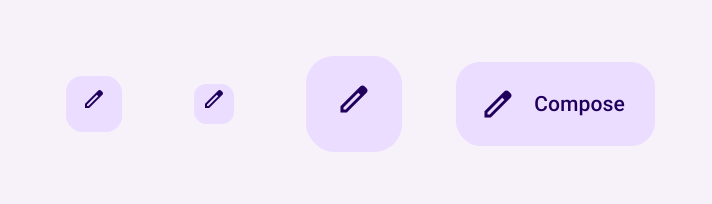
In Material Design esistono quattro tipi di FAB:
- FAB: un Floating Action Button di dimensioni normali.
- FAB piccolo: un Floating Action Button più piccolo.
- FAB grande: un Floating Action Button più grande.
- FAB esteso: un Floating Action Button che contiene più di una semplice icona.
Piattaforma API
Sebbene esistano diversi composable che puoi utilizzare per creare Floating Action Button coerenti con Material Design, i relativi parametri non differiscono molto. Di seguito sono riportati i parametri chiave da tenere a mente:
onClick: la funzione chiamata quando l'utente preme il pulsante.containerColor: il colore del pulsante.contentColor: il colore dell'icona.
Floating Action Button
Per creare un Floating Action Button generale, utilizza il basic
FloatingActionButton composable. L'esempio seguente mostra un'implementazione di base di un FAB:
@Composable fun Example(onClick: () -> Unit) { FloatingActionButton( onClick = { onClick() }, ) { Icon(Icons.Filled.Add, "Floating action button.") } }
Ecco come appare la barra:

Pulsante piccolo
Per creare un piccolo Floating Action Button, utilizza il
SmallFloatingActionButton composable. L'esempio seguente mostra come farlo, con l'aggiunta di colori personalizzati.
@Composable fun SmallExample(onClick: () -> Unit) { SmallFloatingActionButton( onClick = { onClick() }, containerColor = MaterialTheme.colorScheme.secondaryContainer, contentColor = MaterialTheme.colorScheme.secondary ) { Icon(Icons.Filled.Add, "Small floating action button.") } }
Ecco come appare la barra:

Pulsante grande
Per creare un Floating Action Button di grandi dimensioni, utilizza il
LargeFloatingActionButton composable. Questo composable non è molto diverso dagli altri esempi, a parte il fatto che genera un pulsante più grande.
Di seguito è riportata un'implementazione semplice di un FAB di grandi dimensioni.
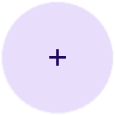
@Composable fun LargeExample(onClick: () -> Unit) { LargeFloatingActionButton( onClick = { onClick() }, shape = CircleShape, ) { Icon(Icons.Filled.Add, "Large floating action button") } }
Ecco come appare la barra:
Pulsante esteso
Puoi creare Floating Action Button più complessi con il
ExtendedFloatingActionButton composable. La differenza principale tra questo
e FloatingActionButton è che ha parametri icon e text
dedicati. Ti consentono di creare un pulsante con contenuti più complessi che si adattano in modo appropriato ai contenuti.
Il seguente snippet mostra come implementare ExtendedFloatingActionButton, con valori di esempio passati per icon e text.
@Composable fun ExtendedExample(onClick: () -> Unit) { ExtendedFloatingActionButton( onClick = { onClick() }, icon = { Icon(Icons.Filled.Edit, "Extended floating action button.") }, text = { Text(text = "Extended FAB") }, ) }
Ecco come appare la barra: