Thành phần Dialog hiển thị thông báo hộp thoại hoặc yêu cầu người dùng nhập dữ liệu trên một lớp phía trên nội dung chính của ứng dụng. Hộp thoại này tạo ra trải nghiệm giao diện người dùng gián đoạn để thu hút sự chú ý của người dùng.
Sau đây là một số trường hợp sử dụng hộp thoại:
- Xác nhận hành động của người dùng, chẳng hạn như khi xoá tệp.
- Yêu cầu người dùng nhập dữ liệu, chẳng hạn như trong ứng dụng danh sách việc cần làm.
- Trình bày danh sách các lựa chọn để người dùng chọn, chẳng hạn như chọn một quốc gia trong phần thiết lập hồ sơ.
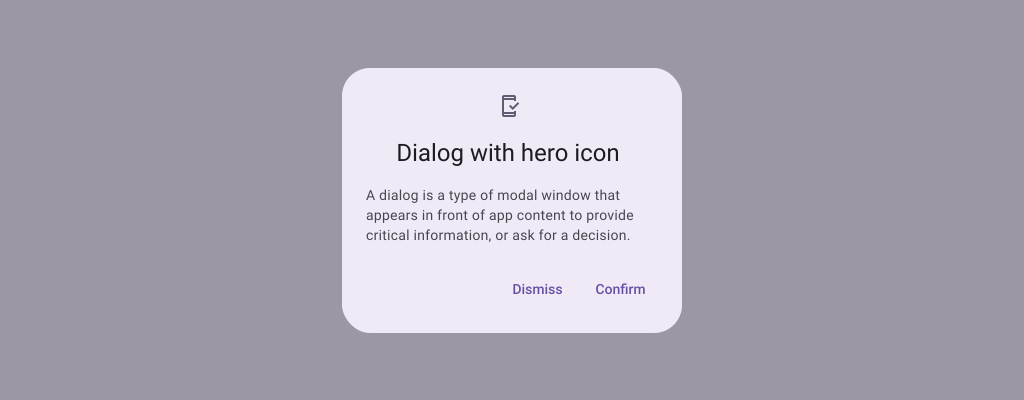
Hộp thoại thông báo
Thành phần kết hợp AlertDialog cung cấp một API thuận tiện để tạo hộp thoại theo chủ đề Material Design. AlertDialog có các tham số cụ thể để xử lý các phần tử cụ thể của hộp thoại. Trong đó có những nội dung sau:
title: Văn bản xuất hiện dọc theo đầu hộp thoại.text: Văn bản xuất hiện ở giữa hộp thoại.icon: Đồ hoạ xuất hiện ở đầu hộp thoại.onDismissRequest: Hàm được gọi khi người dùng đóng hộp thoại, chẳng hạn như bằng cách nhấn vào bên ngoài hộp thoại.dismissButton: Một composable đóng vai trò là nút đóng.confirmButton: Một composable đóng vai trò là nút xác nhận.
Ví dụ sau đây triển khai hai nút trong hộp thoại cảnh báo, một nút đóng hộp thoại và một nút xác nhận yêu cầu.
@Composable fun AlertDialogExample( onDismissRequest: () -> Unit, onConfirmation: () -> Unit, dialogTitle: String, dialogText: String, icon: ImageVector, ) { AlertDialog( icon = { Icon(icon, contentDescription = "Example Icon") }, title = { Text(text = dialogTitle) }, text = { Text(text = dialogText) }, onDismissRequest = { onDismissRequest() }, confirmButton = { TextButton( onClick = { onConfirmation() } ) { Text("Confirm") } }, dismissButton = { TextButton( onClick = { onDismissRequest() } ) { Text("Dismiss") } } ) }
Cách triển khai này ngụ ý một thành phần kết hợp mẹ truyền các đối số đến thành phần kết hợp con theo cách sau:
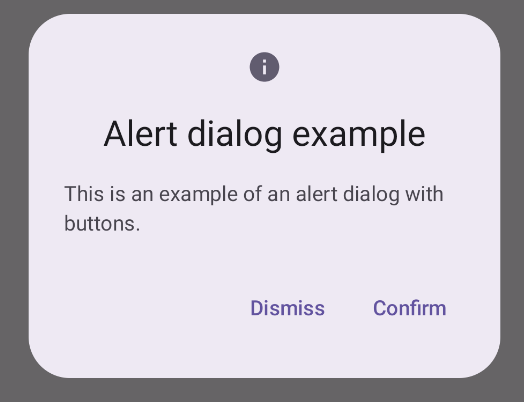
@Composable fun DialogExamples() { // ... val openAlertDialog = remember { mutableStateOf(false) } // ... when { // ... openAlertDialog.value -> { AlertDialogExample( onDismissRequest = { openAlertDialog.value = false }, onConfirmation = { openAlertDialog.value = false println("Confirmation registered") // Add logic here to handle confirmation. }, dialogTitle = "Alert dialog example", dialogText = "This is an example of an alert dialog with buttons.", icon = Icons.Default.Info ) } } } }
Phương thức triển khai có dạng như sau:
Thành phần kết hợp của hộp thoại
Dialog là một composable cơ bản không cung cấp bất kỳ kiểu hoặc slot nào được xác định trước cho nội dung. Đây là một vùng chứa tương đối đơn giản mà bạn nên điền sẵn một vùng chứa như Card. Sau đây là một số tham số chính của hộp thoại:
onDismissRequest: Hàm lambda được gọi khi người dùng đóng hộp thoại.properties: Một thực thể củaDialogPropertiescung cấp một số phạm vi bổ sung để tuỳ chỉnh.
Ví dụ cơ bản
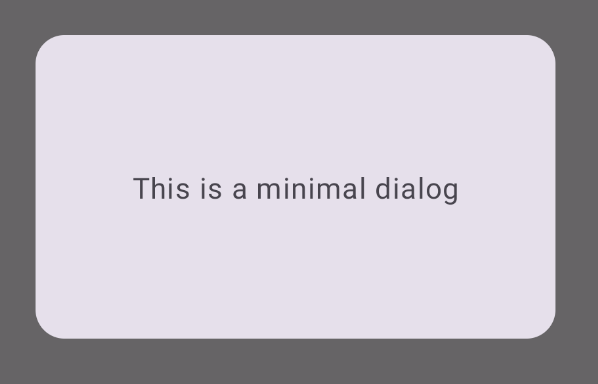
Ví dụ sau đây là cách triển khai cơ bản của composable Dialog. Lưu ý rằng thành phần này sử dụng Card làm vùng chứa phụ. Nếu không có Card, thành phần Text sẽ xuất hiện một mình phía trên nội dung chính của ứng dụng.
@Composable fun MinimalDialog(onDismissRequest: () -> Unit) { Dialog(onDismissRequest = { onDismissRequest() }) { Card( modifier = Modifier .fillMaxWidth() .height(200.dp) .padding(16.dp), shape = RoundedCornerShape(16.dp), ) { Text( text = "This is a minimal dialog", modifier = Modifier .fillMaxSize() .wrapContentSize(Alignment.Center), textAlign = TextAlign.Center, ) } } }
Phương thức triển khai có dạng như sau. Lưu ý rằng khi hộp thoại mở, nội dung chính của ứng dụng bên dưới hộp thoại sẽ bị tối và chuyển sang màu xám:
Ví dụ nâng cao
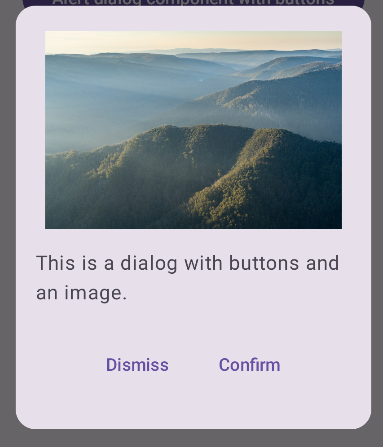
Sau đây là cách triển khai nâng cao hơn của thành phần kết hợp Dialog. Trong trường hợp này, thành phần sẽ triển khai theo cách thủ công một giao diện tương tự như ví dụ về AlertDialog trước đó.
@Composable fun DialogWithImage( onDismissRequest: () -> Unit, onConfirmation: () -> Unit, painter: Painter, imageDescription: String, ) { Dialog(onDismissRequest = { onDismissRequest() }) { // Draw a rectangle shape with rounded corners inside the dialog Card( modifier = Modifier .fillMaxWidth() .height(375.dp) .padding(16.dp), shape = RoundedCornerShape(16.dp), ) { Column( modifier = Modifier .fillMaxSize(), verticalArrangement = Arrangement.Center, horizontalAlignment = Alignment.CenterHorizontally, ) { Image( painter = painter, contentDescription = imageDescription, contentScale = ContentScale.Fit, modifier = Modifier .height(160.dp) ) Text( text = "This is a dialog with buttons and an image.", modifier = Modifier.padding(16.dp), ) Row( modifier = Modifier .fillMaxWidth(), horizontalArrangement = Arrangement.Center, ) { TextButton( onClick = { onDismissRequest() }, modifier = Modifier.padding(8.dp), ) { Text("Dismiss") } TextButton( onClick = { onConfirmation() }, modifier = Modifier.padding(8.dp), ) { Text("Confirm") } } } } } }
Phương thức triển khai có dạng như sau: