

O componente Chip é um elemento da interface compacto e interativo. Ele representa entidades complexas,
como um contato ou uma tag, geralmente com um ícone e um rótulo. Ele pode ser
selecionável, dispensável ou clicável.
Os quatro tipos de ícones e onde você pode usá-los são os seguintes:
- Assistência: orienta o usuário durante uma tarefa. Geralmente aparece como um elemento temporário da interface em resposta à entrada do usuário.
- Filtro: permite que os usuários refinem o conteúdo de um conjunto de opções. Eles podem ser selecionados ou desmarcados e podem incluir um ícone de verificação quando selecionados.
- Entrada: representa as informações fornecidas pelo usuário, como seleções em um menu. Eles podem conter um ícone e um texto, além de um X para remoção.
- Sugestão: fornece recomendações ao usuário com base na atividade ou entrada recente dele. Normalmente, aparecem abaixo de um campo de entrada para solicitar ações do usuário.

Superfície da API
Há quatro elementos que correspondem aos quatro tipos de ícones. As seções abaixo descrevem esses elementos que podem ser compostos e as diferenças entre eles em detalhes. No entanto, eles compartilham os seguintes parâmetros:
label: a string que aparece no ícone.icon: o ícone mostrado no início do ícone. Alguns dos elementos que podem ser compostos específicos têm um parâmetroleadingIconetrailingIconseparado.onClick: a lambda que o ícone chama quando o usuário pressiona o ícone.
Ícone de assistência
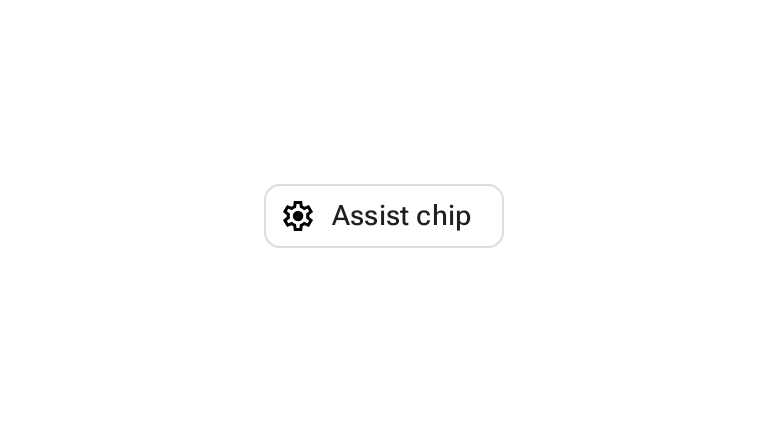
O elemento combinável AssistChip oferece uma maneira simples de criar um
ícone de ajuda que orienta o usuário em uma direção específica. Um recurso
distintivo é o parâmetro leadingIcon, que permite mostrar um ícone no lado
esquerdo do ícone. O exemplo abaixo demonstra como implementar isso:
@Composable fun AssistChipExample() { AssistChip( onClick = { Log.d("Assist chip", "hello world") }, label = { Text("Assist chip") }, leadingIcon = { Icon( painter = rememberVectorPainter(AppIcons.Settings), contentDescription = "Localized description", Modifier.size(AssistChipDefaults.IconSize) ) } ) }
Essa implementação é mostrada abaixo.
Ícone do filtro
O elemento combinável FilterChip exige que você acompanhe se o ícone
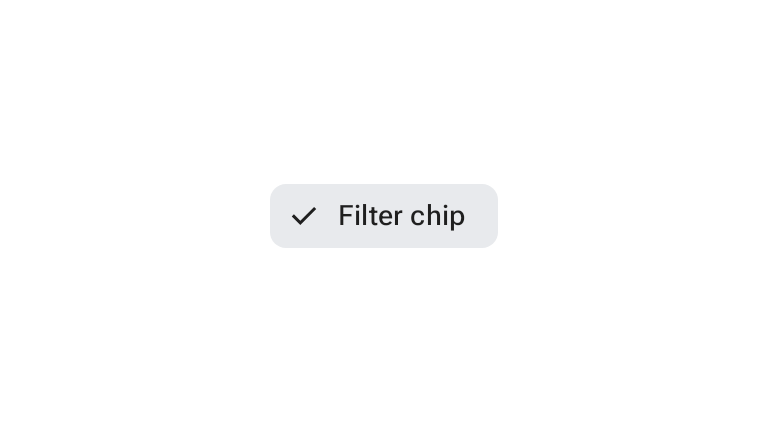
está selecionado ou não. O exemplo a seguir demonstra como mostrar um ícone de marcação inicial
somente quando o usuário seleciona o ícone:
@Composable fun FilterChipExample() { var selected by remember { mutableStateOf(false) } FilterChip( onClick = { selected = !selected }, label = { Text("Filter chip") }, selected = selected, leadingIcon = if (selected) { { Icon( painter = rememberVectorPainter(AppIcons.Done), contentDescription = "Done icon", modifier = Modifier.size(FilterChipDefaults.IconSize) ) } } else { null }, ) }
Essa implementação aparece da seguinte forma quando selecionada:
Ícone de entrada
Use o elemento de composição InputChip para criar ícones que resultam da
interação do usuário. Por exemplo, em um cliente de e-mail, quando o usuário está escrevendo um
e-mail, um ícone de entrada pode representar um contato que o usuário adicionou ao campo "Para:".
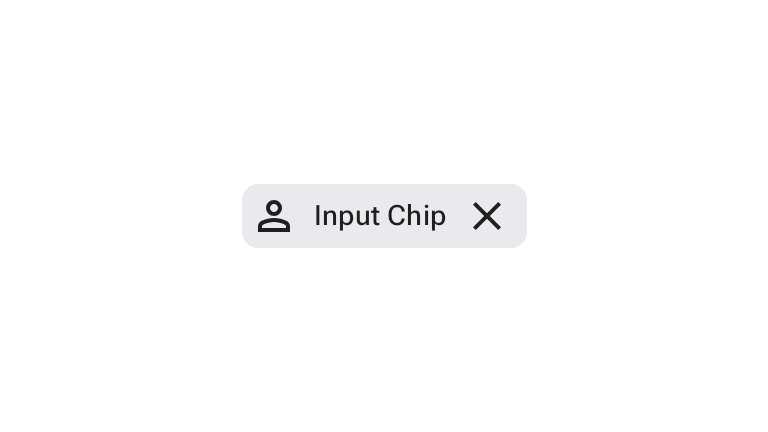
A implementação a seguir demonstra um ícone de entrada que já está em um estado selecionado. O usuário dispensa o ícone ao pressioná-lo.
@Composable fun InputChipExample( text: String, onDismiss: () -> Unit, ) { var enabled by remember { mutableStateOf(true) } if (!enabled) return InputChip( onClick = { onDismiss() enabled = !enabled }, label = { Text(text) }, selected = enabled, avatar = { Icon( painter = rememberVectorPainter(AppIcons.Person), contentDescription = "Localized description", Modifier.size(InputChipDefaults.AvatarSize) ) }, trailingIcon = { Icon( painter = rememberVectorPainter(AppIcons.Close), contentDescription = "Localized description", Modifier.size(InputChipDefaults.AvatarSize) ) }, ) }
Essa implementação é mostrada abaixo.
Chip de sugestão de resposta
O elemento combinável SuggestionChip é o mais básico dos elementos listados
nesta página, tanto na definição da API quanto nos casos de uso comuns. Os ícones de sugestão
apresentam dicas geradas dinamicamente. Por exemplo, em um app de conversa com IA, você pode usar chips de sugestão de resposta para apresentar possíveis respostas à mensagem mais recente.
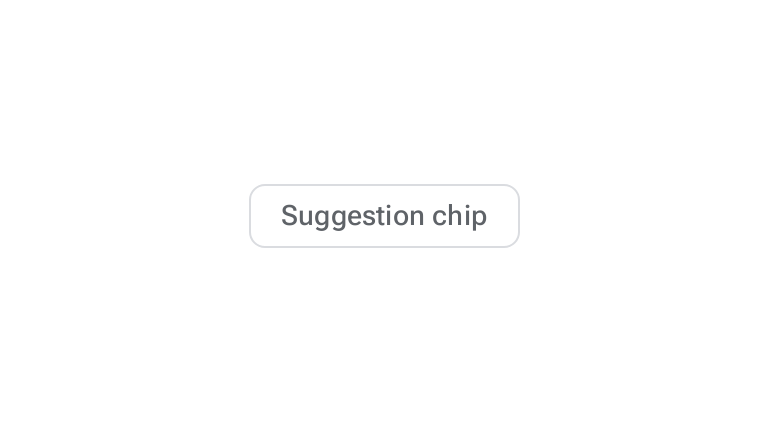
Considere esta implementação de SuggestionChip:
@Composable fun SuggestionChipExample() { SuggestionChip( onClick = { Log.d("Suggestion chip", "hello world") }, label = { Text("Suggestion chip") } ) }
Essa implementação é mostrada abaixo:
Ícone elevado
Todos os exemplos neste documento usam os elementos combináveis de base que têm uma aparência plana. Se você quiser um ícone com uma aparência elevada, use um dos três elementos combináveis abaixo:
Atualização do M3 Expressive
Os ícones de filtro e de entrada têm atualizações de estilo, incluindo aumento do raio dos cantos e movimento de mola. Os ícones de assistência e sugestão foram mesclados em botões expressivos.
Para mais informações sobre as atualizações do M3 Expressive para ícones, consulte as diretrizes de ícones do Material Design 3.
Transformação de cantos
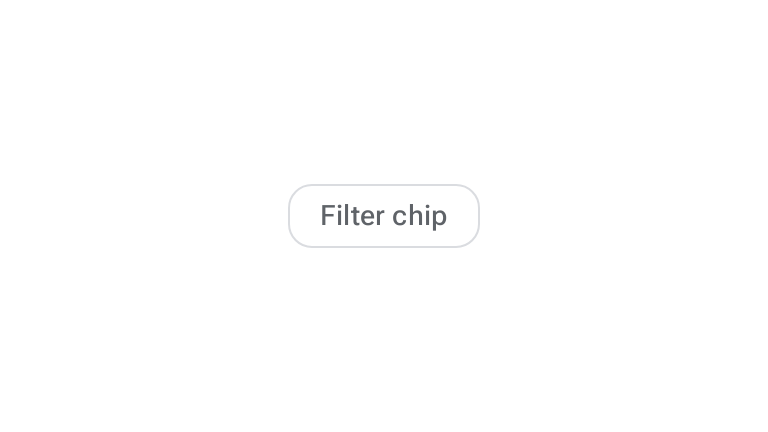
Os ícones de filtro e de entrada são compatíveis com a transformação de cantos, animando o raio do canto do contêiner de 12 dp quando não selecionado para totalmente arredondado quando selecionado.
Filtro
O snippet a seguir demonstra como implementar um ícone de filtro com transformação de canto:
@Composable fun FilterChipWithCornerMorphingSample() { var selected by remember { mutableStateOf(false) } FilterChip( selected = selected, onClick = { selected = !selected }, label = { Text("Filter chip") }, shapes = FilterChipDefaults.shapes(), leadingIcon = if (selected) { { Icon( painter = rememberVectorPainter(AppIcons.Done), contentDescription = null, modifier = Modifier.size(FilterChipDefaults.IconSize), ) } } else { null }, ) }
Filtro elevado
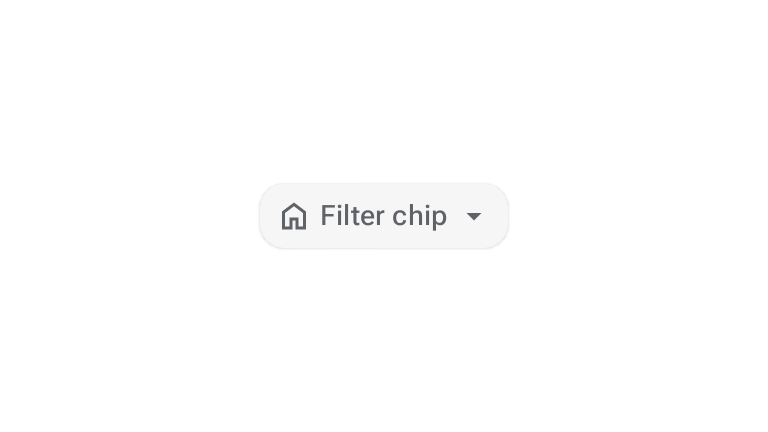
Os ícones de filtro elevados se separam de um plano de fundo visualmente proeminente e oferecem suporte à transformação de cantos. O snippet a seguir demonstra como implementar um ícone de filtro elevado com transformação de canto:
@Composable fun ElevatedFilterChipWithCornerMorphingSample() { var selected by remember { mutableStateOf(false) } ElevatedFilterChip( selected = selected, onClick = { selected = !selected }, label = { Text("Filter chip") }, shapes = FilterChipDefaults.shapes(), leadingIcon = if (selected) { { Icon( painter = rememberVectorPainter(AppIcons.Done), contentDescription = null, modifier = Modifier.size(FilterChipDefaults.IconSize), ) } } else { { Icon( painter = rememberVectorPainter(AppIcons.Home), contentDescription = null, modifier = Modifier.size(FilterChipDefaults.IconSize), ) } }, trailingIcon = { Icon( painter = rememberVectorPainter(AppIcons.ArrowDropDown), contentDescription = null, modifier = Modifier.size(FilterChipDefaults.IconSize), ) }, ) }
Entrada
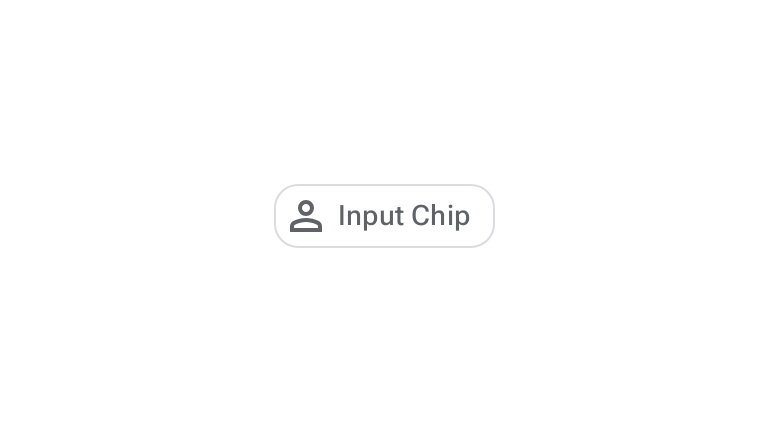
Os ícones de entrada representam informações discretas inseridas por um usuário e também oferecem suporte à transformação de cantos. O snippet a seguir demonstra como implementar um ícone de entrada com transformação de canto:
@Composable fun InputChipWithCornerMorphingSample() { var selected by remember { mutableStateOf(false) } InputChip( selected = selected, onClick = { selected = !selected }, label = { Text("Input Chip") }, shapes = InputChipDefaults.shapes(), avatar = { Icon( painter = rememberVectorPainter(AppIcons.Person), contentDescription = null, modifier = Modifier.size(InputChipDefaults.AvatarSize), ) }, ) }
Chips de assistência e sugestão
Os ícones de assistência e de sugestão de resposta foram mesclados em botões expressivos no Material 3 Expressive porque eles espelham funcionalmente os comportamentos de botões de ação única. Use botões expressivos quando precisar de um comportamento de assistência expressiva ou de chip de sugestão de resposta. Consulte a documentação de botões para ver detalhes de implementação.