

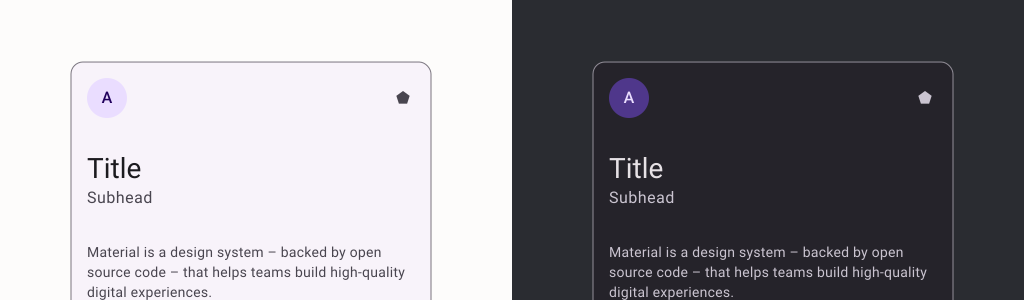
Il Card componibile funge da contenitore Material Design per la tua UI.
In genere, le schede presentano un singolo contenuto coerente. I seguenti esempi mostrano dove potresti utilizzare una scheda:
- Un prodotto in un'app di shopping.
- Una notizia in un'app di notizie.
- Un messaggio in un'app di comunicazione.
È l'attenzione alla rappresentazione di un singolo contenuto che distingue Card da altri contenitori. Ad esempio, Scaffold fornisce una struttura generale a un'intera schermata. In genere, Card è un elemento UI più piccolo all'interno di un layout più grande, mentre un componente di layout come Column o Row fornisce un'API più semplice e generica.
Implementazione di base
Card si comporta in modo simile ad altri contenitori in Compose. Dichiari il suo contenuto chiamando altri componibili al suo interno. Ad esempio, considera come Card contenga una chiamata a Text nel seguente esempio minimo:
@Composable
fun CardMinimalExample() {
    Card() {
        Text(text = "Hello, world!")
    }
}
Implementazioni avanzate
Consulta il riferimento per la definizione dell'API di Card. Definisce diversi parametri che ti consentono di personalizzare l'aspetto e il comportamento del componente.
Di seguito sono riportati alcuni parametri chiave da tenere presente:
elevation: aggiunge un'ombra al componente che lo fa apparire elevato rispetto allo sfondo.colors: utilizza il tipoCardColorsper impostare il colore predefinito sia del contenitore sia di tutti i figli.enabled: se passifalseper questo parametro, la scheda viene visualizzata come disattivata e non risponde all'input dell'utente.onClick: in genere, unCardnon accetta eventi di clic. Pertanto, il sovraccarico principale che ti consigliamo di notare è quello che definisce un parametroonClick. Dovresti utilizzare questo sovraccarico se vuoi che la tua implementazione diCardrisponda alle pressioni dell'utente.
Il seguente esempio mostra come utilizzare questi parametri, nonché altri parametri comuni come shape e modifier.
Scheda riempita
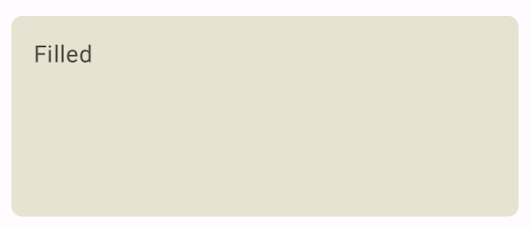
Di seguito è riportato un esempio di come implementare una scheda riempita.
La chiave qui è l'utilizzo della proprietà colors per modificare il colore di riempimento.
@Composable fun FilledCardExample() { Card( colors = CardDefaults.cardColors( containerColor = MaterialTheme.colorScheme.surfaceVariant, ), modifier = Modifier .size(width = 240.dp, height = 100.dp) ) { Text( text = "Filled", modifier = Modifier .padding(16.dp), textAlign = TextAlign.Center, ) } }
Ecco come appare la barra:
Scheda elevata
Il seguente snippet mostra come implementare una scheda elevata. Utilizza il
componibile ElevatedCard dedicato.
Puoi utilizzare la proprietà elevation per controllare l'aspetto dell'elevazione e l'ombra risultante.
@Composable fun ElevatedCardExample() { ElevatedCard( elevation = CardDefaults.cardElevation( defaultElevation = 6.dp ), modifier = Modifier .size(width = 240.dp, height = 100.dp) ) { Text( text = "Elevated", modifier = Modifier .padding(16.dp), textAlign = TextAlign.Center, ) } }
Ecco come appare la barra:

Scheda con contorno
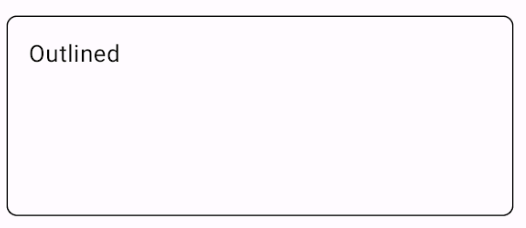
Di seguito è riportato un esempio di scheda con contorno. Utilizza il componibile dedicato
OutlinedCard.
@Composable fun OutlinedCardExample() { OutlinedCard( colors = CardDefaults.cardColors( containerColor = MaterialTheme.colorScheme.surface, ), border = BorderStroke(1.dp, Color.Black), modifier = Modifier .size(width = 240.dp, height = 100.dp) ) { Text( text = "Outlined", modifier = Modifier .padding(16.dp), textAlign = TextAlign.Center, ) } }
Ecco come appare la barra:
Limitazioni
Le schede non sono dotate di azioni di scorrimento o chiusura intrinseche, ma possono essere integrate in componibili che offrono queste funzionalità. Ad esempio, per implementare lo scorrimento per chiudere
una scheda, integrala con il SwipeToDismiss componibile. Per l'integrazione
con lo scorrimento, utilizza modificatori di scorrimento come verticalScroll. Per ulteriori informazioni, consulta la documentazione sullo scorrimento.