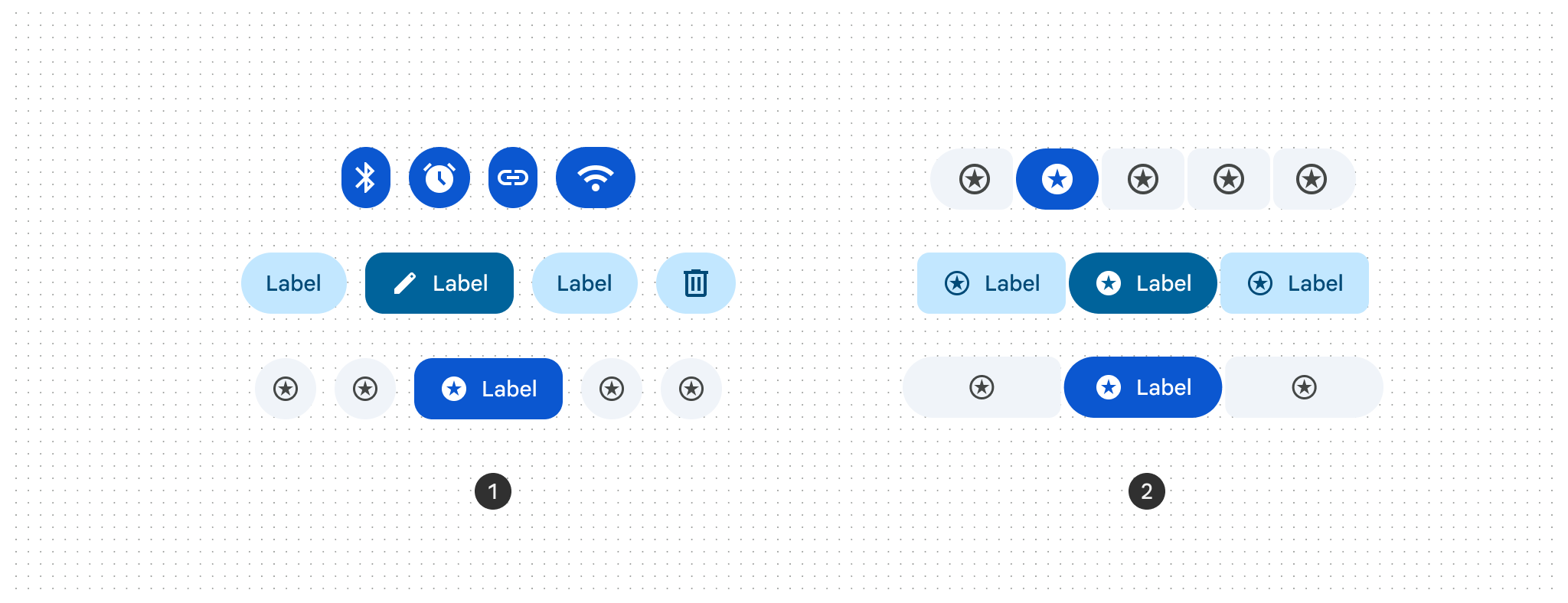
Группы кнопок организуют кнопки и добавляют взаимодействия между ними, применяя скоординированные изменения формы, движения и ширины к кнопкам и кнопкам со значками. Существует два варианта групп кнопок:
- Стандартная группа кнопок. Добавляет взаимодействие между соседними кнопками, чтобы они реагировали друг на друга при нажатии.
- Группа связанных кнопок. Группы переключателей, позволяющие пользователям выбирать параметры, переключать режимы просмотра или сортировать элементы на странице.
Как использовать группы кнопок
- Применяет морфинг фигур при нажатии или выборе кнопок.
- Связанные группы кнопок заменяют сегментированные кнопки.
- Поддерживаются все размеры кнопок: очень маленький (XS), маленький (S), средний (M), большой (L) и очень большой (XL).
- Поддерживает шаблоны с одиночным выбором, множественным выбором и обязательным выбором.
Стандартная группа кнопок
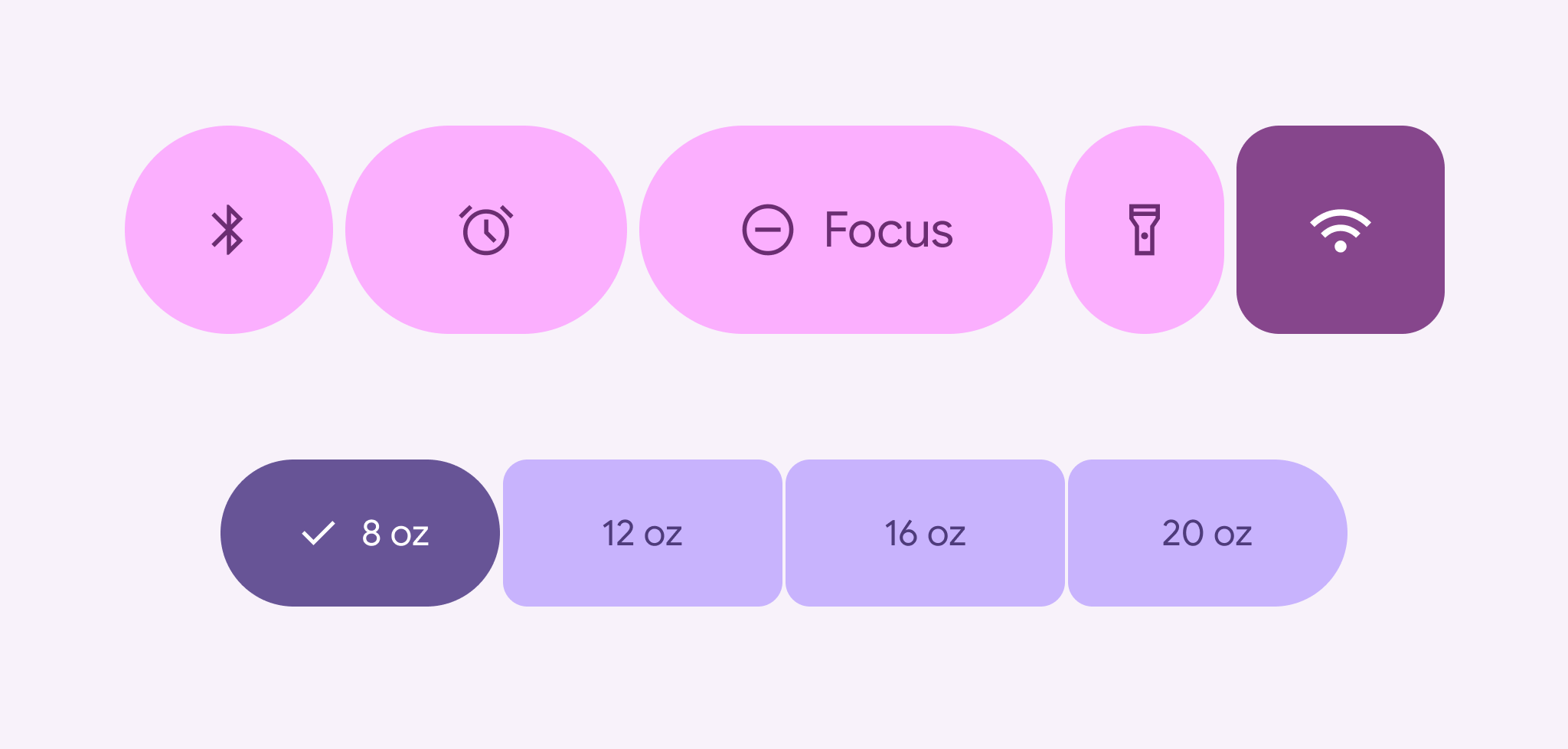
Используйте composable-функцию ButtonGroup, чтобы разместить кнопки в горизонтальной последовательности, которая расширяет нажатый элемент, сжимает соседние элементы и перемещает дополнительные элементы в дополнительное меню, когда пространство ограничено. Группы кнопок должны оставаться на одной строке, а не переноситься на вторую.
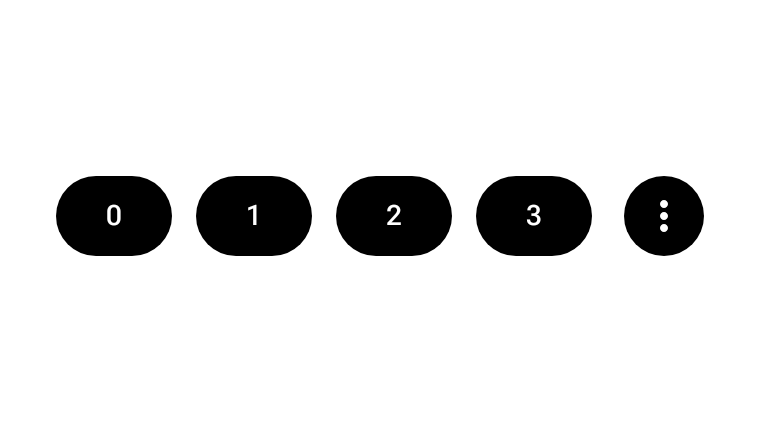
В следующем фрагменте кода показано, как реализовать стандартную группу кнопок с индикатором дополнительного меню:
@Composable fun ButtonGroupSample() { val numButtons = 10 ButtonGroup( overflowIndicator = { menuState -> ButtonGroupDefaults.OverflowIndicator(menuState = menuState) } ) { for (i in 0 until numButtons) { clickableItem(onClick = {}, label = "$i") } } }
Группа связанных кнопок
Используйте связанные группы кнопок для шаблонов с одним или несколькими вариантами выбора, созданных с помощью composable-функций ToggleButton и связанных фигур ButtonGroupDefaults.
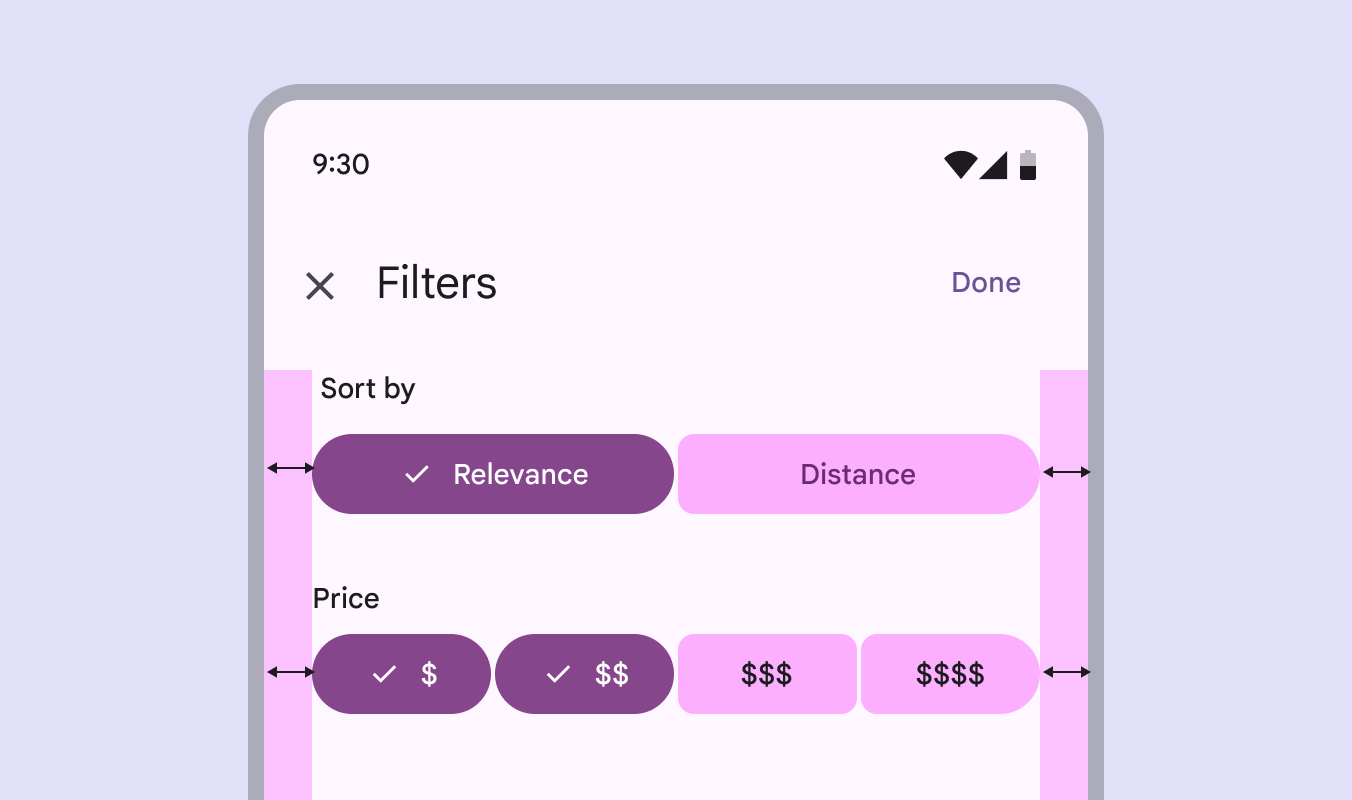
Выбирать по одному
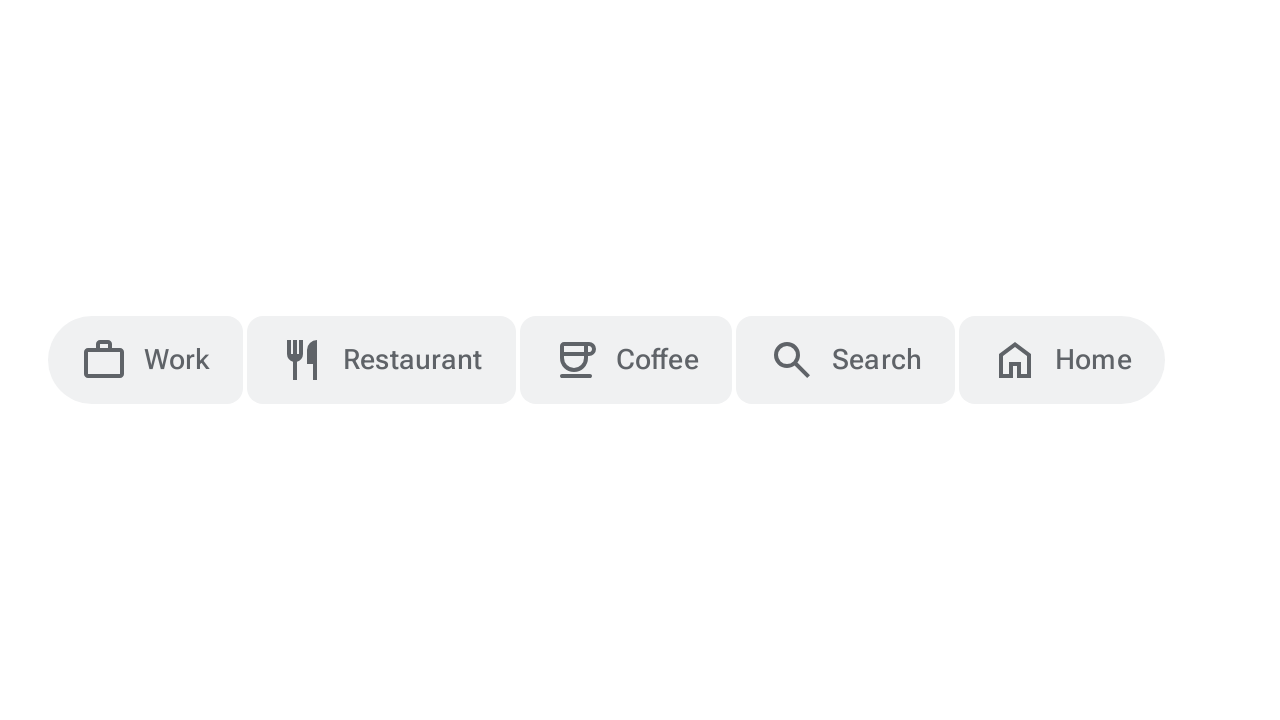
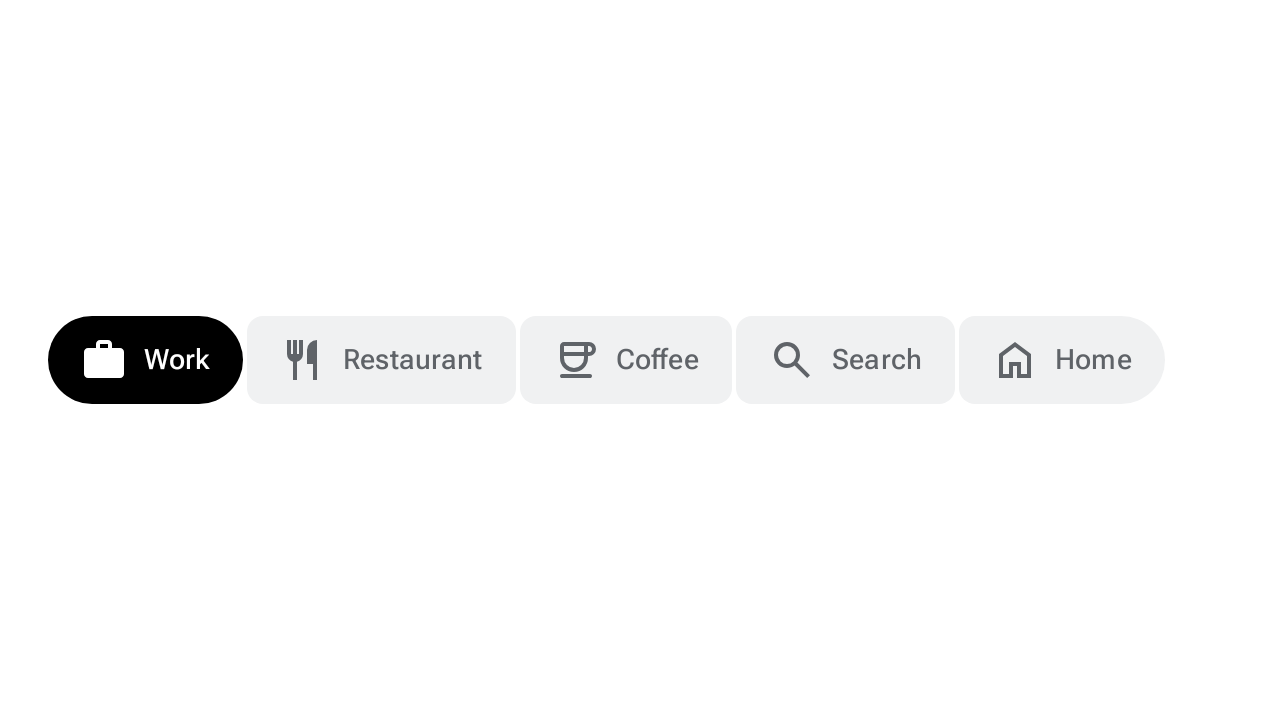
Используйте группу связанных кнопок с возможностью выбора одного варианта, когда пользователь выбирает один вариант из взаимоисключающего набора. В следующем фрагменте кода показано, как реализовать группу связанных кнопок с возможностью выбора одного варианта, используя ToggleButton и Role.RadioButton:
@Composable fun SingleSelectConnectedButtonGroupSample() { val options = listOf("Work", "Restaurant", "Coffee", "Search", "Home") val unCheckedIcons = listOf( AppIcons.Work, AppIcons.Restaurant, AppIcons.Coffee, AppIcons.Search, AppIcons.Home, ) val checkedIcons = listOf( AppIcons.WorkFilled, AppIcons.Restaurant, AppIcons.CoffeeFilled, AppIcons.Search, AppIcons.HomeFilled, ) var selectedIndex by remember { mutableIntStateOf(0) } FlexBox( modifier = Modifier.padding(horizontal = 8.dp).fillMaxWidth(), config = { direction(FlexDirection.Row) wrap(FlexWrap.Wrap) columnGap(ButtonGroupDefaults.ConnectedSpaceBetween) rowGap(2.dp) }, ) { options.forEachIndexed { index, label -> ToggleButton( checked = selectedIndex == index, onCheckedChange = { selectedIndex = index }, shapes = when (index) { 0 -> ButtonGroupDefaults.connectedLeadingButtonShapes() options.lastIndex -> ButtonGroupDefaults.connectedTrailingButtonShapes() else -> ButtonGroupDefaults.connectedMiddleButtonShapes() }, modifier = Modifier.semantics { role = Role.RadioButton }, ) { Icon( painter = rememberVectorPainter( if (selectedIndex == index) checkedIcons[index] else unCheckedIcons[index] ), contentDescription = null, ) Spacer(Modifier.size(ToggleButtonDefaults.IconSpacing)) Text(label) } } } }
Выбрать несколько
Используйте группу связанных кнопок с множественным выбором, когда пользователь может независимо переключать ноль или более параметров. В следующем фрагменте кода показано, как реализовать группу связанных кнопок с множественным выбором, используя ToggleButton и mutableStateListOf:
@Composable fun MultiSelectConnectedButtonGroupSample() { val options = listOf("Work", "Restaurant", "Coffee", "Search", "Home") val unCheckedIcons = listOf( AppIcons.Work, AppIcons.Restaurant, AppIcons.Coffee, AppIcons.Search, AppIcons.Home, ) val checkedIcons = listOf( AppIcons.WorkFilled, AppIcons.Restaurant, AppIcons.CoffeeFilled, AppIcons.Search, AppIcons.HomeFilled, ) val checked = remember { mutableStateListOf(false, false, false, false, false) } FlexBox( modifier = Modifier.padding(horizontal = 8.dp).fillMaxWidth(), config = { direction(FlexDirection.Row) wrap(FlexWrap.Wrap) columnGap(ButtonGroupDefaults.ConnectedSpaceBetween) rowGap(2.dp) }, ) { options.forEachIndexed { index, label -> ToggleButton( checked = checked[index], onCheckedChange = { checked[index] = it }, shapes = when (index) { 0 -> ButtonGroupDefaults.connectedLeadingButtonShapes() options.lastIndex -> ButtonGroupDefaults.connectedTrailingButtonShapes() else -> ButtonGroupDefaults.connectedMiddleButtonShapes() }, ) { Icon( painter = rememberVectorPainter( if (checked[index]) checkedIcons[index] else unCheckedIcons[index] ), contentDescription = null, ) Spacer(Modifier.size(ToggleButtonDefaults.IconSpacing)) Text(label) } } } }