

Paski aplikacji to kontenery, które zapewniają użytkownikowi dostęp do najważniejszych funkcji i elementów nawigacyjnych. Istnieją 2 typy pasków aplikacji: górny i dolny. Ich wygląd i przeznaczenie są następujące:
Typ |
Wygląd |
Cel |
|---|---|---|
Górny pasek aplikacji |
U góry ekranu. |
Umożliwia dostęp do najważniejszych zadań i informacji. Zwykle zawiera tytuł, najważniejsze działania i niektóre elementy nawigacyjne. |
Dolny pasek aplikacji |
U dołu ekranu. |
Zwykle zawiera najważniejsze elementy nawigacyjne. Może też zapewniać dostęp do innych kluczowych działań, np. za pomocą pływającego przycisku polecenia. |
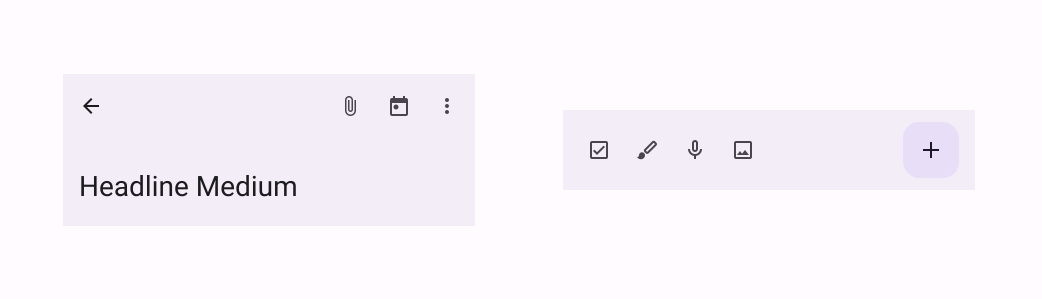
Aby zaimplementować górny i dolny pasek aplikacji, użyj odpowiednio funkcji kompozycyjnych TopAppBar i
BottomAppBar. Umożliwiają one tworzenie spójnych interfejsów, które zawierają elementy sterujące nawigacją i działaniami oraz są zgodne z zasadami Material Design.
Górne paski aplikacji
W tabeli poniżej znajdziesz 4 typy górnych pasków aplikacji:
Typ |
Przykład |
|---|---|
Mały: w przypadku ekranów, które nie wymagają wielu elementów nawigacyjnych ani działań. |

|
Wyśrodkowany: w przypadku ekranów, które mają jedno główne działanie. |

|
Średni: w przypadku ekranów, które wymagają umiarkowanej liczby elementów nawigacyjnych i działań. |
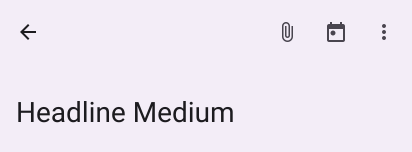
|
Duży: w przypadku ekranów, które wymagają wielu elementów nawigacyjnych i działań. |
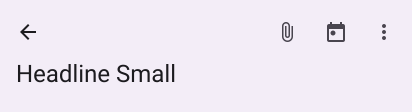
|
Powierzchnia interfejsu API
Różne funkcje kompozycyjne, które umożliwiają implementację 4 różnych górnych pasków aplikacji, są do siebie dość podobne. Mają kilka kluczowych parametrów:
title: tekst, który pojawia się na pasku aplikacji.navigationIcon: główna ikona nawigacji. Pojawia się po lewej stronie paska aplikacji.actions: ikony, które zapewniają użytkownikowi dostęp do najważniejszych działań. Pojawiają się po prawej stronie paska aplikacji.scrollBehavior: określa, jak górny pasek aplikacji reaguje na przewijanie wewnętrznej treści szkieletu.colors: określa wygląd paska aplikacji.
Zachowanie podczas przewijania
Możesz określić, jak pasek aplikacji reaguje, gdy użytkownik przewija wewnętrzną treść danego szkieletu. Aby to zrobić, utwórz instancję
TopAppBarScrollBehavior i przekaż ją do górnego paska aplikacji jako wartość parametru
scrollBehavior.
Istnieją 3 typy TopAppBarScrollBehavior: Są to:
enterAlwaysScrollBehavior: gdy użytkownik przeciągnie wewnętrzną treść szkieletu w górę, górny pasek aplikacji się zwija. Pasek aplikacji rozwija się, gdy użytkownik zacznie przeciągać wewnętrzną treść w dół.exitUntilCollapsedScrollBehavior: podobnie jakenterAlwaysScrollBehavior, ale pasek aplikacji rozwija się tylko wtedy, gdy użytkownik przeciągnie treść do samego dołu.pinnedScrollBehavior: pasek aplikacji pozostaje na miejscu i nie reaguje na przewijanie.
W przykładach poniżej zaimplementowano kilka z tych opcji.
Przykłady
W sekcjach poniżej znajdziesz implementacje 4 różnych typów górnych pasków aplikacji, w tym różne przykłady tego, jak możesz kontrolować zachowanie podczas przewijania.
Mały
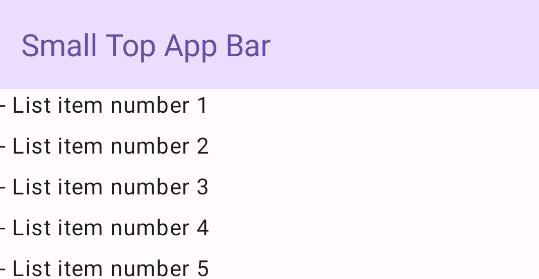
Aby utworzyć mały górny pasek aplikacji, użyj funkcji kompozycyjnej TopAppBar. W przykładzie poniżej zaimplementowano podstawowy górny pasek aplikacji, który zawiera tylko tytuł.
W przykładzie poniżej nie przekazano do TopAppBar wartości parametru scrollBehavior, dlatego nie reaguje on na przewijanie wewnętrznej treści.
@Composable fun SmallTopAppBarExample() { Scaffold( topBar = { TopAppBar( colors = TopAppBarDefaults.topAppBarColors( containerColor = MaterialTheme.colorScheme.primaryContainer, titleContentColor = MaterialTheme.colorScheme.primary, ), title = { Text("Small Top App Bar") } ) }, ) { innerPadding -> ScrollContent(innerPadding) } }
Ta implementacja wygląda tak:
Wyśrodkowany
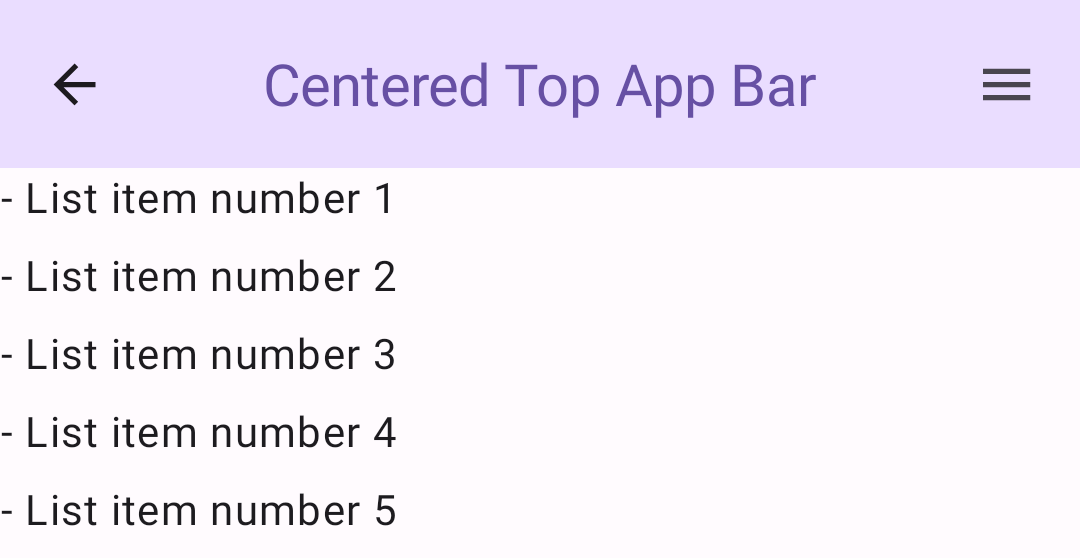
Wyśrodkowany górny pasek aplikacji jest zasadniczo taki sam jak mały pasek aplikacji, ale tytuł jest wyśrodkowany w komponencie. Aby go zaimplementować, użyj
specjalnej CenterAlignedTopAppBar funkcji kompozycyjnej.
W tym przykładzie użyto enterAlwaysScrollBehavior(), aby uzyskać wartość, która jest przekazywana jako scrollBehavior. W związku z tym pasek zwija się, gdy użytkownik przewija wewnętrzną treść szkieletu.
@Composable fun CenterAlignedTopAppBarExample() { val scrollBehavior = TopAppBarDefaults.pinnedScrollBehavior(rememberTopAppBarState()) Scaffold( modifier = Modifier.nestedScroll(scrollBehavior.nestedScrollConnection), topBar = { CenterAlignedTopAppBar( colors = TopAppBarDefaults.topAppBarColors( containerColor = MaterialTheme.colorScheme.primaryContainer, titleContentColor = MaterialTheme.colorScheme.primary, ), title = { Text( "Centered Top App Bar", maxLines = 1, overflow = TextOverflow.Ellipsis ) }, navigationIcon = { IconButton(onClick = { /* do something */ }) { Icon( imageVector = Icons.AutoMirrored.Filled.ArrowBack, contentDescription = "Localized description" ) } }, actions = { IconButton(onClick = { /* do something */ }) { Icon( imageVector = Icons.Filled.Menu, contentDescription = "Localized description" ) } }, scrollBehavior = scrollBehavior, ) }, ) { innerPadding -> ScrollContent(innerPadding) } }
Ta implementacja wygląda tak:
Średni
Średni górny pasek aplikacji umieszcza tytuł pod dodatkowymi ikonami. Aby utworzyć
jeden, użyj funkcji kompozycyjnej MediumTopAppBar.
Podobnie jak w poprzednim fragmencie kodu, w tym przykładzie użyto enterAlwaysScrollBehavior(), aby uzyskać wartość, która jest przekazywana jako scrollBehavior.
@Composable fun MediumTopAppBarExample() { val scrollBehavior = TopAppBarDefaults.enterAlwaysScrollBehavior(rememberTopAppBarState()) Scaffold( modifier = Modifier.nestedScroll(scrollBehavior.nestedScrollConnection), topBar = { MediumTopAppBar( colors = TopAppBarDefaults.topAppBarColors( containerColor = MaterialTheme.colorScheme.primaryContainer, titleContentColor = MaterialTheme.colorScheme.primary, ), title = { Text( "Medium Top App Bar", maxLines = 1, overflow = TextOverflow.Ellipsis ) }, navigationIcon = { IconButton(onClick = { /* do something */ }) { Icon( imageVector = Icons.AutoMirrored.Filled.ArrowBack, contentDescription = "Localized description" ) } }, actions = { IconButton(onClick = { /* do something */ }) { Icon( imageVector = Icons.Filled.Menu, contentDescription = "Localized description" ) } }, scrollBehavior = scrollBehavior ) }, ) { innerPadding -> ScrollContent(innerPadding) } }
Ta implementacja wygląda tak, z demonstracją zachowania podczas przewijania z enterAlwaysScrollBehavior():
Duży
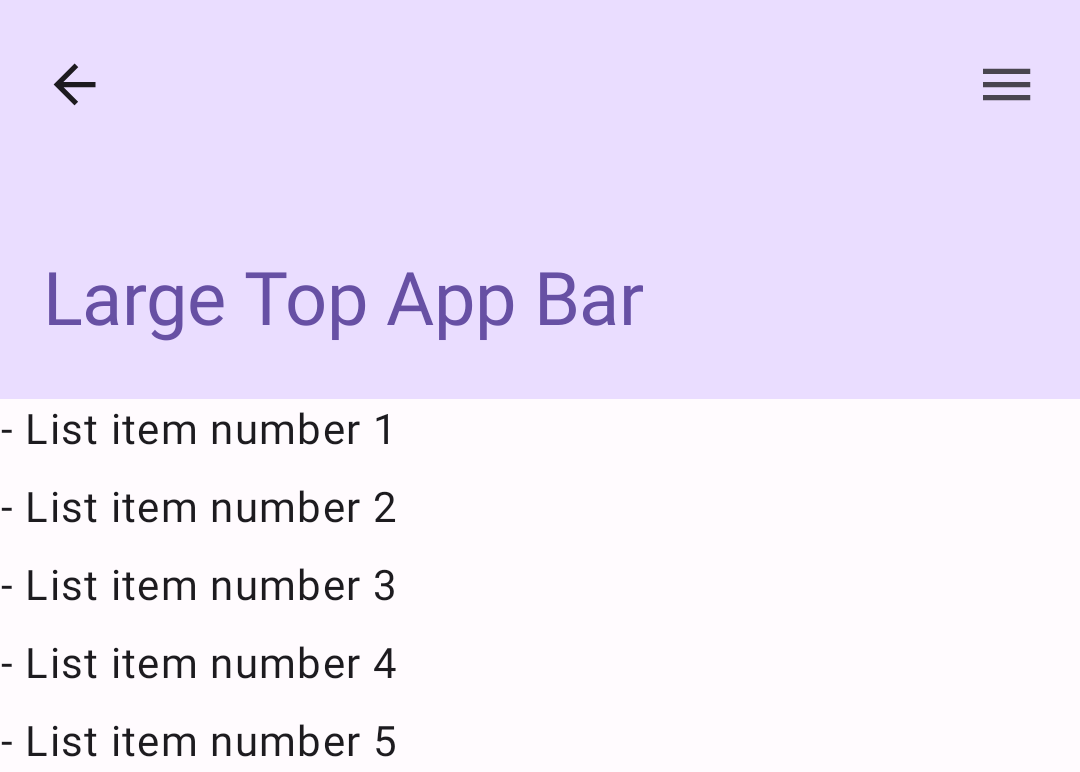
Duży górny pasek aplikacji jest podobny do średniego, ale ma większy odstęp między tytułem a ikonami i zajmuje więcej miejsca na ekranie. Aby
go utworzyć, użyj funkcji kompozycyjnej LargeTopAppBar.
W przeciwieństwie do poprzednich fragmentów kodu, w tym przykładzie użyto exitUntilCollapsedScrollBehavior(), aby uzyskać wartość, która jest przekazywana jako scrollBehavior. W związku z tym pasek zwija się, gdy użytkownik przewija wewnętrzną treść szkieletu, ale rozwija się, gdy użytkownik przewinie do końca wewnętrznej treści.
@Composable fun LargeTopAppBarExample() { val scrollBehavior = TopAppBarDefaults.exitUntilCollapsedScrollBehavior(rememberTopAppBarState()) Scaffold( modifier = Modifier.nestedScroll(scrollBehavior.nestedScrollConnection), topBar = { LargeTopAppBar( colors = TopAppBarDefaults.topAppBarColors( containerColor = MaterialTheme.colorScheme.primaryContainer, titleContentColor = MaterialTheme.colorScheme.primary, ), title = { Text( "Large Top App Bar", maxLines = 1, overflow = TextOverflow.Ellipsis ) }, navigationIcon = { IconButton(onClick = { /* do something */ }) { Icon( imageVector = Icons.AutoMirrored.Filled.ArrowBack, contentDescription = "Localized description" ) } }, actions = { IconButton(onClick = { /* do something */ }) { Icon( imageVector = Icons.Filled.Menu, contentDescription = "Localized description" ) } }, scrollBehavior = scrollBehavior ) }, ) { innerPadding -> ScrollContent(innerPadding) } }
Ta implementacja wygląda tak:
Dolny pasek aplikacji
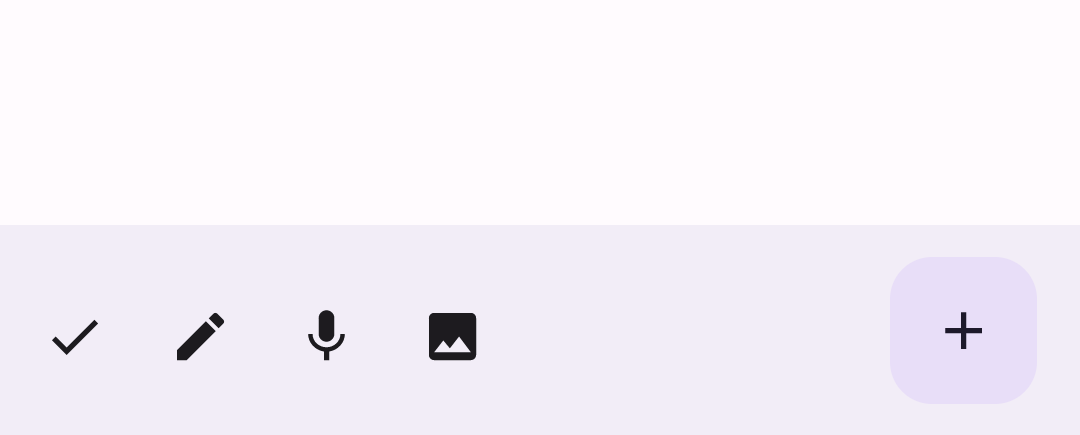
Aby utworzyć dolny pasek aplikacji, użyj funkcji kompozycyjnej BottomAppBar. Korzystanie z tej funkcji kompozycyjnej jest dość podobne do korzystania z funkcji kompozycyjnych górnego paska aplikacji opisanych w poprzednich sekcjach tej strony. Przekazujesz funkcje kompozycyjne dla tych kluczowych parametrów:
actions: seria ikon, które pojawiają się po lewej stronie paska. Są to zwykle najważniejsze działania na danym ekranie lub elementy nawigacyjne.floatingActionButton: pływający przycisk polecenia, który pojawia się po prawej stronie paska.
@Composable fun BottomAppBarExample() { Scaffold( bottomBar = { BottomAppBar( actions = { IconButton(onClick = { /* do something */ }) { Icon(Icons.Filled.Check, contentDescription = "Localized description") } IconButton(onClick = { /* do something */ }) { Icon( Icons.Filled.Edit, contentDescription = "Localized description", ) } IconButton(onClick = { /* do something */ }) { Icon( Icons.Filled.Mic, contentDescription = "Localized description", ) } IconButton(onClick = { /* do something */ }) { Icon( Icons.Filled.Image, contentDescription = "Localized description", ) } }, floatingActionButton = { FloatingActionButton( onClick = { /* do something */ }, containerColor = BottomAppBarDefaults.bottomAppBarFabColor, elevation = FloatingActionButtonDefaults.bottomAppBarFabElevation() ) { Icon(Icons.Filled.Add, "Localized description") } } ) }, ) { innerPadding -> Text( modifier = Modifier.padding(innerPadding), text = "Example of a scaffold with a bottom app bar." ) } }
Ta implementacja wygląda tak:
Dodatkowe materiały
- Dokumentacja Material3 – Górny pasek aplikacji
- Dokumentacja Material3 – Dolny pasek aplikacji
- Szkielet