

Чтобы подготовить приложение к публикации, необходимо настроить, собрать и протестировать его конечную версию. Настройка включает в себя базовую очистку и изменение кода, которые помогают оптимизировать приложение. Процесс сборки похож на процесс отладочной сборки и может быть выполнен с помощью инструментов JDK и Android SDK.
Навыки работы с Android
Посмотреть на GitHubПроверьте правила Google Play
play-policy-insights навык Android, чтобы проверить, соответствует ли ваше приложение правилам Google Play.android skills add play-policy-insightsТестирование – это финальная проверка, которая помогает убедиться, что приложение работает как надо в реальных условиях. В Firebase Test Lab доступно множество физических и виртуальных устройств, которые можно использовать для тестирования и улучшения качества приложения.
После завершения подготовки приложения к выпуску у вас будет подписанный APK-файл, который можно распространять напрямую среди пользователей или через магазин приложений, например Google Play.
В этом документе кратко описаны основные задачи, которые необходимо выполнить, чтобы подготовить приложение к выпуску. Задачи, описанные на этой странице, относятся ко всем приложениям Android, независимо от того, как они выпускаются или распространяются среди пользователей. Если вы публикуете приложение в Google Play, прочитайте статью Как подготовить приложение к публикации.
Примечание. Прежде чем выполнять описанные на этой странице действия, убедитесь, что ваше приложение соответствует всем критериям выпуска, касающимся функциональности, производительности и стабильности.
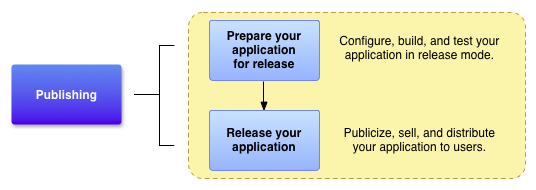
Рисунок 1. Подготовка к выпуску – это обязательная задача разработки и первый шаг в процессе публикации.
Задачи по подготовке к выпуску
Чтобы опубликовать приложение, необходимо создать готовый к выпуску пакет, который пользователи смогут установить и запустить на своих устройствах Android. Готовый к выпуску пакет содержит те же компоненты, что и отладочный APK-файл (скомпилированный исходный код, ресурсы, файл манифеста и т. д.), и создается с помощью тех же инструментов сборки. Однако, в отличие от отладочного APK-файла, готовый к выпуску APK-файл подписывается вашим собственным сертификатом и оптимизируется с помощью инструмента zipalign.
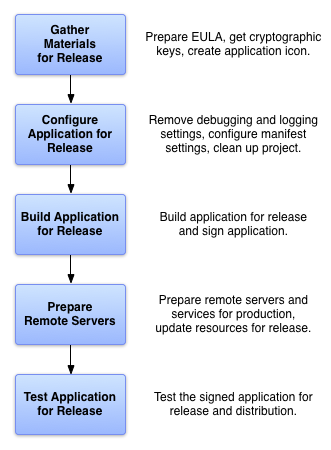
Рисунок 2. Подготовка приложения к выпуску состоит из пяти основных этапов.
Если вы создаете приложение в Android Studio, то подпись и оптимизация обычно выполняются без проблем. Например, вы можете использовать Android Studio с файлами сборки Gradle, чтобы одновременно компилировать, подписывать и оптимизировать приложение. Вы также можете настроить файлы сборки Gradle, чтобы они выполняли те же действия при сборке из командной строки. Подробные сведения об использовании файлов сборки Gradle можно найти в статье Настройка сборки.
Чтобы подготовить приложение к выпуску, обычно нужно выполнить пять основных задач, показанных на рисунке 2. Каждая основная задача может включать одну или несколько меньших задач в зависимости от того, как вы выпускаете приложение. Например, если вы выпускаете приложение через Google Play, вы можете добавить специальные правила фильтрации в манифест при настройке приложения для выпуска. Кроме того, чтобы соблюсти правила публикации в Google Play, вам может потребоваться подготовить скриншоты и рекламный текст.
Обычно задачи, перечисленные на рисунке 2, выполняются после тщательной отладки и тестирования приложения. В Android SDK есть несколько инструментов, которые помогут вам протестировать и отладить приложения для Android. Подробнее об отладке и тестировании приложений…
Сбор материалов и ресурсов
Чтобы подготовить приложение к выпуску, вам нужно собрать несколько вспомогательных элементов. Как минимум, это криптографические ключи для подписи приложения и значок приложения. Вы также можете добавить лицензионное соглашение с конечным пользователем.
Криптографические ключи
На устройство Android можно установить или обновить только те APK-файлы, которые имеют сертификат цифровой подписи. В Google Play все приложения, созданные после августа 2021 года, должны использовать функцию подписания приложений в Google Play. Однако при загрузке AAB в Play Console его все равно нужно подписать сертификатом разработчика. Старые приложения по-прежнему можно подписывать самостоятельно, но независимо от того, используете ли вы функцию подписания приложений в Google Play или подписываете приложение самостоятельно, вы должны подписать его, прежде чем загружать.
Подробнее о требованиях к сертификатам…
Важно! Приложение должно быть подписано криптографическим ключом, период действия которого истекает после 22 октября 2033 года.
Если ваше приложение обращается к сервису или использует стороннюю библиотеку, для которых требуется ключ, основанный на вашем закрытом ключе, вам также может понадобиться получить другие ключи выпуска.
Значок приложения
Значок помогает пользователям находить приложение на главном экране и в окне запуска. Оно также будет показываться в разделе "Управление приложениями", "Мои скачанные файлы" и т. д. Кроме того, значок приложения показывается пользователям в сервисах публикации, таких как Google Play. Убедитесь, что у вас есть значок приложения и он соответствует рекомендациям.
Примечание. Если вы публикуете приложение в Google Play, вам нужно создать версию значка с высоким разрешением. Подробнее о том, как добавить объекты для Google Play, чтобы привлечь внимание к приложению…
Лицензионное соглашение с конечным пользователем
Рекомендуем подготовить лицензионное соглашение с конечным пользователем (EULA). Оно поможет защитить вас, вашу организацию и интеллектуальную собственность.
Прочие материалы
Возможно, вам также потребуется подготовить рекламные и маркетинговые материалы для продвижения приложения. Например, если вы публикуете приложение в Google Play, вам нужно будет подготовить рекламный текст и создать скриншоты приложения. Дополнительную информацию можно найти в статье Как добавить объекты для Google Play.
Настройте приложение для выпуска
После того как вы соберете все необходимые материалы, можно приступать к настройке приложения для выпуска. В этом разделе приведены рекомендации по изменению исходного кода, файлов ресурсов и манифеста приложения перед его публикацией.
Хотя большинство изменений конфигурации, перечисленных в этом разделе, необязательны, они считаются хорошей практикой программирования, и мы рекомендуем вам их реализовать. В некоторых случаях вы могли уже внести эти изменения в конфигурацию в процессе разработки.
Выберите подходящий идентификатор приложения.
Выбирайте идентификатор приложения, который будет актуален на протяжении всего жизненного цикла приложения. Изменить идентификатор приложения после публикации приложения для пользователей нельзя. Чтобы задать его, используйте свойство applicationId в файле build.gradle или build.gradle.kts на уровне модуля. Подробнее о том, как задать идентификатор приложения…
Отключить отладку
Чтобы настроить возможность отладки APK, используйте флаг debuggable для Groovy или isDebuggable для Kotlin:
Kotlin
  android {
    ...
    buildTypes {
      release {
        isDebuggable = false
        ...
      }
      debug {
        isDebuggable = true
        ...
      }
    }
    ...
  }
Яркий
  android {
    ...
    buildTypes {
      release {
        debuggable false
        ...
      }
      debug {
        debuggable true
        ...
      }
    }
    ...
  }
Как включить и настроить сжатие приложения
Многие из перечисленных ниже способов оптимизации можно автоматизировать, включив сокращение для конечной сборки. Например, вы можете добавить правила ProGuard, чтобы удалить инструкции для регистрации в журнале, а инструмент сжатия определит и удалит неиспользуемый код и ресурсы. Кроме того, он может заменять названия классов и переменных на более короткие, чтобы дополнительно уменьшить размер DEX-файла.
Отключить ведение журналов
Отключите ведение журнала перед сборкой приложения для выпуска. Чтобы отключить ведение журнала, удалите вызовы методов Log из исходных файлов. Также удалите все файлы журналов и статические тестовые файлы, созданные в проекте.
Также удалите из кода все вызовы методов отслеживания Debug, например startMethodTracing() и stopMethodTracing().
Важно! Если вы используете WebView для показа платного контента или интерфейсы JavaScript, отключите отладку в приложении. В противном случае пользователи смогут внедрять скрипты и извлекать контент с помощью инструментов разработчика Chrome. Чтобы отключить отладку, используйте метод WebView.setWebContentsDebuggingEnabled().
Очистите каталоги проекта
Очистите проект и убедитесь, что он соответствует структуре каталогов, описанной в статье Обзор проектов. Если в проекте останутся лишние файлы или файлы без папки, приложение может не скомпилироваться или работать некорректно. Как минимум выполните следующие действия:
- Проверьте содержимое каталогов
cpp/,lib/иsrc/. Каталогcpp/должен содержать только исходные файлы, связанные с Android NDK, например исходные файлы C или C++, заголовочные файлы или файлы makefile. Каталогlib/должен содержать только файлы сторонних или частных библиотек, включая предварительно созданные общие и статические библиотеки. Каталогsrc/должен содержать только исходные файлы приложения (Java, Kotlin и AIDL). Каталогsrc/не должен содержать файлы JAR. - Проверьте, есть ли в проекте файлы с конфиденциальными или проприетарными данными, которые не используются в приложении, и удалите их. Например, найдите в каталоге
res/старые файлы drawable, layout и values, которые больше не используются, и удалите их. - Проверьте каталог
lib/на наличие тестовых библиотек и удалите их, если они больше не используются в приложении. - Проверьте содержимое каталогов
assets/иres/raw/на наличие необработанных файлов объектов и статических файлов, которые нужно обновить или удалить перед выпуском.
Проверьте и обновите манифест и настройки сборки Gradle
Убедитесь, что в файлах манифеста и сборки правильно заданы следующие элементы:
- Элемент
<uses-permission>Указывайте только те разрешения, которые необходимы для работы приложения.
- Атрибуты
android:iconиandroid:labelВы должны указать значения для этих атрибутов, которые находятся в элементе
<application>. versionCodeиversionNameресурсРекомендуем указать значения для этих свойств, которые находятся в файле
build.gradleилиbuild.gradle.ktsна уровне модуля приложения. Узнать больше можно из статьи Добавление информации о версии приложения.
Если вы публикуете приложение в Google Play, то можете задать несколько дополнительных элементов файла сборки. Например, атрибуты minSdk и targetSdk, которые находятся в файле build.gradle или build.gradle.kts на уровне модуля приложения. Подробнее о фильтрах в Google Play…
Устраните проблемы с совместимостью
В Android есть несколько инструментов и методов, которые позволяют сделать приложение совместимым с широким спектром устройств. Чтобы сделать приложение доступным для как можно большего числа пользователей, выполните следующие действия:
- Добавьте поддержку нескольких конфигураций экрана.
- Убедитесь, что вы следуете рекомендациям по поддержке нескольких экранов. Поддержка нескольких конфигураций экрана позволяет создать приложение, которое будет правильно работать и хорошо выглядеть на экранах любого размера, поддерживаемых Android.
- Оптимизируйте приложение для больших экранов.
- Вы можете оптимизировать приложение для устройств с большими экранами, например планшетов и складных телефонов. Например, макеты со списком и подробными сведениями могут повысить удобство использования на больших экранах.
- Рекомендуем использовать библиотеки Jetpack.
- Jetpack – это набор библиотек, которые позволяют разработчикам следовать рекомендациям, сокращать объем шаблонного кода и создавать приложения и игры, которые будут стабильно работать на любых устройствах Android, независимо от версии ОС.
Обновите URL серверов и сервисов
Если ваше приложение обращается к удаленным серверам или сервисам, убедитесь, что вы используете рабочие, а не тестовые URL или пути.
Как реализовать лицензирование для Google Play
Если вы выпускаете платное приложение в Google Play, рекомендуем добавить поддержку лицензирования Google Play. Лицензирование позволяет контролировать доступ к приложению в зависимости от того, купил ли его пользователь. Использовать сервис лицензирования Google Play необязательно, даже если вы публикуете приложение в Google Play.
Подробнее о сервисе лицензирования Google Play и его использовании в приложении…
Создайте приложение для выпуска
Завершив настройку приложения, вы можете создать готовый к выпуску APK-файл, который будет подписан и оптимизирован. JDK включает инструменты для подписания APK-файла (Keytool и Jarsigner), а Android SDK – инструменты для компиляции и оптимизации APK-файла. Если вы используете Android Studio или систему сборки Gradle из командной строки, вы можете автоматизировать весь процесс сборки. Подробнее о настройке сборок Gradle…
Если вы используете систему непрерывной интеграции, то можете настроить задачу, которая автоматизирует процесс выпуска. Это касается не только создания APK-файла или набора Android App Bundle. Вы также можете настроить автоматическую загрузку объектов сборки в Play Console.
Использование Android Studio
Вы можете использовать систему сборки Gradle, интегрированную с Android Studio, чтобы создать готовый к выпуску APK-файл, подписанный вашим закрытым ключом и оптимизированный. Подробнее о том, как создавать и запускать сборки в Android Studio…
Для сборки приложения требуется сертификат и закрытый ключ. Если у вас их нет, вы можете создать их в Android Studio. Подробнее о подписании приложений…
Подготовка внешних серверов и ресурсов
Если ваше приложение использует удаленный сервер, убедитесь, что он защищен и настроен для работы. Это особенно важно, если вы используете оплату контента и выполняете проверку подписи на удаленном сервере.
Если ваше приложение получает контент с удаленного сервера или из сервиса, работающего в реальном времени (например, из фида контента), убедитесь, что предоставляемый контент актуален и готов к использованию.
Тестирование приложения перед выпуском
Тестирование конечной версии приложения помогает убедиться, что оно работает правильно в реалистичных условиях устройства и сети. Рекомендуем протестировать приложение хотя бы на одном мобильном телефоне и одном планшете, чтобы убедиться, что элементы пользовательского интерфейса отображаются корректно, а производительность и энергоэффективность находятся на приемлемом уровне. Firebase Test Lab также может быть полезен для тестирования на различных устройствах и версиях ОС Android.
Для начала ознакомьтесь с основными критериями качества приложения. Когда вы закончите тестирование и убедитесь, что конечная версия приложения работает правильно, вы можете опубликовать ее для пользователей. Подробнее о том, как выпустить приложение…