

Ikony pomagają użytkownikom identyfikować aplikację i działania w niej. W zależności od typu tworzonej ikony używaj różnych narzędzi i bibliotek:
- Niestandardowe ikony programu uruchamiającego i powiadomień: użyj Image Asset Studio, aby wygenerować adaptacyjne ikony programu uruchamiającego i komponenty powiadomień, które spełniają określone wymagania systemowe.
- Standardowe ikony interfejsu: użyj opcji grafiki clipart w Image Asset Studio, aby dodać obraz z biblioteki ikon Material.
- Niestandardowe ikony interfejsu: użyj Vector Asset Studio, aby utworzyć skalowalne rysunki wektorowe dla komponentów takich jak górne paski aplikacji.
Informacje o Image Asset Studio
Android Studio zawiera narzędzie o nazwie Image Asset Studio, które pomaga generować własne ikony aplikacji na podstawie ikon Material Design, niestandardowych obrazów i ciągów tekstowych. Generuje on zestaw ikon w odpowiedniej rozdzielczości dla każdej gęstości pikseli obsługiwanej przez aplikację.
Image Asset Studio umieszcza nowo wygenerowane ikony w folderach o określonej gęstości w katalogu res/ w projekcie. W czasie działania Android używa odpowiedniego zasobu w zależności od gęstości ekranu urządzenia, na którym działa aplikacja.
Image Asset Studio pomaga generować te typy ikon:
- Ikony programu uruchamiającego
- Ikony powiadomień
Aby wygenerować niestandardowe ikony paska aplikacji, użyj Studio zasobów wektorowych. W sekcjach poniżej opisujemy typy ikon, które możesz utworzyć, oraz dane wejściowe w postaci obrazów i tekstu, których możesz używać w Image Asset Studio.
Ikony adaptacyjne i starsze ikony programu uruchamiającego
Ikona programu uruchamiającego to grafika reprezentująca aplikację dla użytkowników. Może on:
- wyświetlać się na liście aplikacji zainstalowanych na urządzeniu i na ekranie głównym;
- reprezentować skróty do aplikacji (np. ikona skrótu do kontaktu, która otwiera szczegółowe informacje o kontakcie);
- być używane przez aplikacje uruchamiające;
- Ułatw użytkownikom znalezienie Twojej aplikacji w Google Play.
Ikony adaptacyjne mogą wyświetlać się w różnych kształtach na różnych modelach urządzeń. Image Asset Studio generuje podglądy ikony adaptacyjnej w kształcie koła, zaokrąglonego kwadratu, kwadratu i kwadratu z zaokrąglonymi rogami, a także podgląd ikony na całej powierzchni. Image Asset Studio generuje też podglądy ikony w starszej wersji, w formie okrągłej i w Sklepie Google Play.
Ikona starszego programu uruchamiającego to grafika reprezentująca aplikację na ekranie głównym urządzenia i w oknie programu uruchamiającego. Starsze ikony programu uruchamiającego są przeznaczone do użytku na urządzeniach z Androidem 7.1 (API na poziomie 25) lub starszym, które nie obsługują ikon adaptacyjnych i nie wyświetlają się w różnych kształtach na różnych modelach urządzeń. Zalecamy używanie stylu Material Design w przypadku ikon programu uruchamiającego, nawet jeśli obsługujesz starsze wersje Androida.
Image Asset Studio umieszcza ikony w odpowiednich lokalizacjach w res/mipmap-<density>/katalogach. Tworzy też obraz o rozmiarze 512 x 512 pikseli, który nadaje się do Sklepu Google Play.
W przypadku ikon programu uruchamiającego plik AndroidManifest.xml musi odwoływać się do lokalizacji mipmap/. Image Asset Studio dodaje ten kod automatycznie. Poniższy kod pliku manifestu odwołuje się do ikony ic_launcher w katalogu mipmap/:
<application android:name="ApplicationTitle"
          android:label="@string/app_label"
          android:icon="@mipmap/ic_launcher" >
Więcej informacji znajdziesz w artykułach Ikony adaptacyjne programu uruchamiającego i Ikony produktów – Material Design.
Ikony powiadomień
Powiadomienie to wiadomość, którą możesz wyświetlać użytkownikowi poza normalnym interfejsem aplikacji. Image Asset Studio umieszcza ikony powiadomień w odpowiednich lokalizacjach w katalogach res/drawable-<density>/:
- Ikony dla Androida 3 (poziom interfejsu API 11) i nowszych są umieszczane w katalogach
res/drawable-<density>-v11/. - Ikony dla Androida 2.3–2.3.7 (poziom interfejsu API 9–10) znajdują się w katalogach
res/drawable-<density>-v9/. - Ikony na Androida 2.2 (interfejs API na poziomie 8) i starszego są umieszczane w katalogach
res/drawable-<density>/.
Jeśli aplikacja obsługuje Androida w wersji od 2.3 do 2.3.7 (poziom interfejsu API od 9 do 10), Image Asset Studio wygeneruje szarą wersję ikony. W nowszych wersjach Androida używana jest biała ikona wygenerowana przez Image Asset Studio.
Więcej informacji znajdziesz w sekcjach Powiadomienia i Powiadomienia w Material Design.
Obiekt clip art
Image Asset Studio umożliwia importowanie ikon Google Material w formatach VectorDrawable i PNG. Wystarczy wybrać ikonę w oknie dialogowym. Więcej informacji znajdziesz w artykule Ikony Material.
Obrazy
Możesz importować własne obrazy i dostosowywać je do typu ikony. Studio do tworzenia komponentów z obrazem obsługuje te typy plików: PNG (preferowany), JPG (akceptowalny) i GIF (niezalecany).
Ciągi tekstowe
Image Asset Studio umożliwia wpisywanie ciągów tekstowych w różnych czcionkach i umieszczanie ich na ikonie. Konwertuje ikonę tekstową na pliki PNG o różnej gęstości. Możesz używać czcionek zainstalowanych na komputerze.
Uruchamianie Image Asset Studio
Aby uruchomić Image Asset Studio, wykonaj następujące kroki:
- W oknie Projekt wybierz widok Androida.
Kliknij prawym przyciskiem myszy folder res i wybierz Nowy > Komponent obrazu.
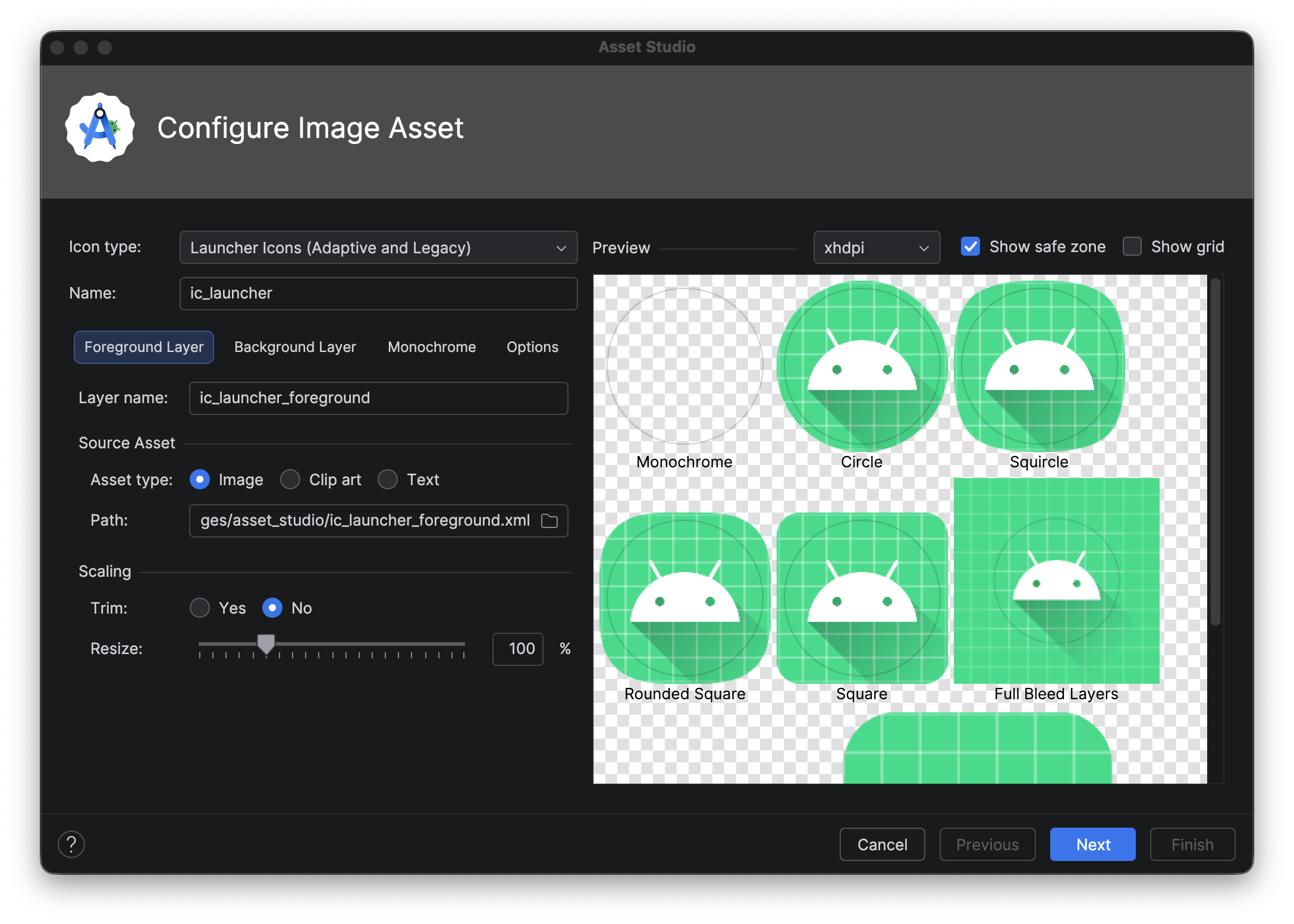
Wykonaj te czynności:
Tworzenie adaptacyjnych i starszych ikon programu uruchamiającego
Utwórz ikonę powiadomienia.
Tworzenie ikon adaptacyjnych i starszych wersji Menu z aplikacjami
Po otwarciu Image Asset Studio możesz dodać ikony adaptacyjne i starsze, wykonując te czynności:
- W polu Typ ikony wybierz Ikony aplikacji (adaptacyjne i starsze).
- Na karcie Warstwa pierwszego planu wybierz Typ komponentu, a następnie określ komponent w polu poniżej:
- Kliknij Obraz, aby określić ścieżkę do pliku obrazu.
- Kliknij Clip Art, aby wybrać obraz z zestawu ikon Material Design.
- Aby określić ciąg tekstowy i wybrać czcionkę, kliknij Tekst.
- Na karcie Warstwa tła wybierz Typ komponentu, a następnie w polu poniżej wskaż komponent. Możesz wybrać kolor lub określić obraz, który będzie używany jako warstwa tła.
- Na karcie Warstwa monochromatyczna wybierz Typ komponentu (Obraz, Grafika lub Tekst) lub pozwól Androidowi Studio domyślnie użyć tego samego komponentu co warstwa pierwszego planu.
- Na karcie Opcje sprawdź ustawienia domyślne i potwierdź, że chcesz wygenerować starsze, okrągłe ikony i ikony Sklepu Google Play.
- Opcjonalnie zmień nazwę i ustawienia wyświetlania na kartach Warstwa pierwszego planu i Warstwa tła:
- Nazwa – jeśli nie chcesz używać nazwy domyślnej, wpisz nową. Jeśli nazwa zasobu już istnieje w projekcie (o czym świadczy błąd u dołu kreatora), zostanie zastąpiona. Nazwa może zawierać tylko małe litery, podkreślenia i cyfry.
- Przytnij – aby dostosować margines między grafiką ikony a obramowaniem w komponencie źródłowym, wybierz Tak. Ta operacja usuwa przezroczyste miejsce przy zachowaniu współczynnika proporcji. Aby pozostawić zasób źródłowy bez zmian, wybierz Nie.
- Kolor – aby zmienić kolor ikony ClipArt lub Tekst, kliknij pole. W oknie dialogowym Wybierz kolor określ kolor, a następnie kliknij Wybierz. Nowa wartość pojawi się w polu.
- Zmień rozmiar – użyj suwaka, aby określić współczynnik skalowania w procentach, aby zmienić rozmiar ikony Obraz, Obraz clipart lub Tekst. To ustawienie jest wyłączone w przypadku warstwy tła, gdy określisz typ komponentu Kolor.
- Kliknij Dalej.
- Opcjonalnie możesz zmienić katalog zasobów: wybierz zbiór źródeł zasobów, do którego chcesz dodać zasób obrazu: src/main/res, src/debug/res, src/release/res lub niestandardowy zbiór źródeł. Główny zbiór źródeł dotyczy wszystkich wariantów kompilacji, w tym wersji debugowania i wersji do publikacji. Zbiory źródeł debugowania i wersji zastępują główny zbiór źródeł i są stosowane do jednej wersji kompilacji. Zbiór źródeł debugowania służy tylko do debugowania. Aby zdefiniować nowy zbiór źródeł, wybierz Plik > Struktura projektu > aplikacja > Warianty kompilacji > Rodzaje kompilacji. Możesz na przykład zdefiniować zbiór źródeł beta i utworzyć wersję ikony, która zawiera tekst „BETA” w prawym dolnym rogu. Więcej informacji znajdziesz w artykule Konfigurowanie wariantów kompilacji.
- Kliknij Zakończ. Image Asset Studio dodaje obrazy do folderów mipmap o różnych gęstościach.
Wyświetlanie podglądu ikon aplikacji z motywem
Android Studio umożliwia wyświetlenie podglądu ikony aplikacji z motywem i sprawdzenie, jak dostosowuje się ona do kolorystyki tapety użytkownika. Aby wyświetlić podgląd ikony aplikacji z motywem, otwórz plik launcher.xml, który definiuje ikonę, a następnie użyj selektora Tryb interfejsu systemu na pasku narzędzi, aby przełączać tapety i sprawdzać, jak reaguje ikona.
Więcej informacji o tworzeniu ikon aplikacji z motywem znajdziesz w artykule Ikony adaptacyjne.
Tworzenie ikony powiadomienia
Po otwarciu Studia komponentów z obrazem możesz dodać ikonę powiadomienia, wykonując te czynności:
- W polu Typ ikony wybierz Ikony powiadomień.
- Wybierz Typ komponentu, a następnie określ komponent w polu poniżej:
- W polu Clip Art (Obraz clipart) kliknij przycisk. W oknie Wybierz ikonę wybierz ikonę w stylu Material Design, a następnie kliknij OK.
- W polu Ścieżka podaj ścieżkę i nazwę pliku obrazu. Kliknij …, aby użyć okna.
- W polu Tekst wpisz ciąg tekstowy i wybierz czcionkę. Ikona pojawia się w obszarze Źródłowy komponent po prawej stronie oraz w obszarze podglądu u dołu kreatora.
- Opcjonalnie zmień nazwę i opcje wyświetlania:
- Nazwa – jeśli nie chcesz używać nazwy domyślnej, wpisz nową. Jeśli nazwa zasobu już istnieje w projekcie (o czym informuje ostrzeżenie u dołu kreatora), zostanie zastąpiona. Nazwa może zawierać tylko małe litery, podkreślenia i cyfry.
- Przytnij – aby dostosować margines między grafiką ikony a obramowaniem w komponencie źródłowym, wybierz Tak. Ta operacja usuwa przezroczyste miejsce przy zachowaniu współczynnika proporcji. Aby pozostawić zasób źródłowy bez zmian, wybierz Nie.
- Wypełnienie – jeśli chcesz dostosować wypełnienie komponentu źródłowego ze wszystkich 4 stron, przesuń suwak. Wybierz wartość z zakresu od -10% do 50%. Jeśli wybierzesz też Przytnij, przycinanie nastąpi w pierwszej kolejności.
- Kliknij Dalej.
- Opcjonalnie zmień katalog zasobów:
- Katalog zasobów – wybierz zbiór źródeł zasobów, do którego chcesz dodać komponent z obrazem: src/main/res, src/debug/res, src/release/res lub zbiór źródeł zdefiniowany przez użytkownika. Główny zbiór źródeł ma zastosowanie do wszystkich wariantów kompilacji, w tym do wersji debugowania i wersji do publikacji. Zbiory źródeł debugowania i wersji zastępują główny zbiór źródeł i są stosowane do jednej wersji kompilacji. Zbiór źródeł debugowania służy tylko do debugowania. Aby zdefiniować nowy zbiór źródeł, wybierz Plik > Struktura projektu > aplikacja > Typy kompilacji. Możesz na przykład zdefiniować zestaw źródeł w wersji beta i utworzyć wersję ikony z tekstem „BETA” w prawym dolnym rogu. Więcej informacji znajdziesz w artykule Konfigurowanie wariantów kompilacji.
- Kliknij Zakończ. Image Asset Studio dodaje obrazy do folderów drawable dla różnych gęstości i wersji.
Odwoływanie się do zasobów obrazów
Więcej informacji o odwoływaniu się do zasobów ikon znajdziesz w artykule Zasoby w Compose. Informacje o odwoływaniu się do kolorowych grafik lub bardziej złożonych obrazów znajdziesz w artykule Wczytywanie obrazów.
Usuwanie ikony z projektu
Aby usunąć ikonę z projektu:
- W oknie Projekt wybierz widok Androida.
- Rozwiń folder res/mipmap, aby wyświetlić ikonę programu uruchamiającego, lub folder res/drawable, aby wyświetlić inne typy ikon.
- Znajdź podfolder o nazwie ikony, którą chcesz usunąć. Ten folder zawiera ikonę w różnych gęstościach.
- Wybierz folder i naciśnij klawisz Delete. Możesz też wybrać Edytuj > Usuń lub kliknąć plik prawym przyciskiem myszy i wybrać Usuń. Pojawi się okno Bezpieczne usuwanie.
- Opcjonalnie wybierz opcje, aby sprawdzić, gdzie ikona jest używana w projekcie, i kliknij OK. Android Studio usuwa pliki z projektu i z dysku. Jeśli jednak zdecydujesz się wyszukać w projekcie miejsca, w których pliki są używane, i znajdziesz takie miejsca, możesz je wyświetlić i zdecydować, czy chcesz je usunąć. Aby móc skompilować projekt, musisz usunąć lub zastąpić te odwołania.
- Wybierz Build (Kompilacja) > Clean Project (Wyczyść projekt). Android Studio usuwa wszystkie wygenerowane pliki obrazów odpowiadające usuniętemu zasobowi obrazu. Spowoduje to usunięcie ich z projektu i z dysku.
- W razie potrzeby popraw pozostałe błędy wynikające z fragmentów kodu, które odwołują się do zasobu. Android Studio wyróżnia te błędy w kodzie. Gdy usuniesz wszystkie odwołania z kodu, możesz ponownie skompilować projekt.